바우처
Pushwoosh의 바우처 풀을 사용하면 고유한 바우처 코드를 삽입하여 푸시, 이메일, WhatsApp 및 기타 메시지를 개인화할 수 있습니다. 바우처 풀은 이름 및 선택적 만료일과 같은 공통 설정을 공유하는 코드 모음입니다.
바우처 풀 생성하기
Anchor link to새로운 바우처 풀을 생성하려면:
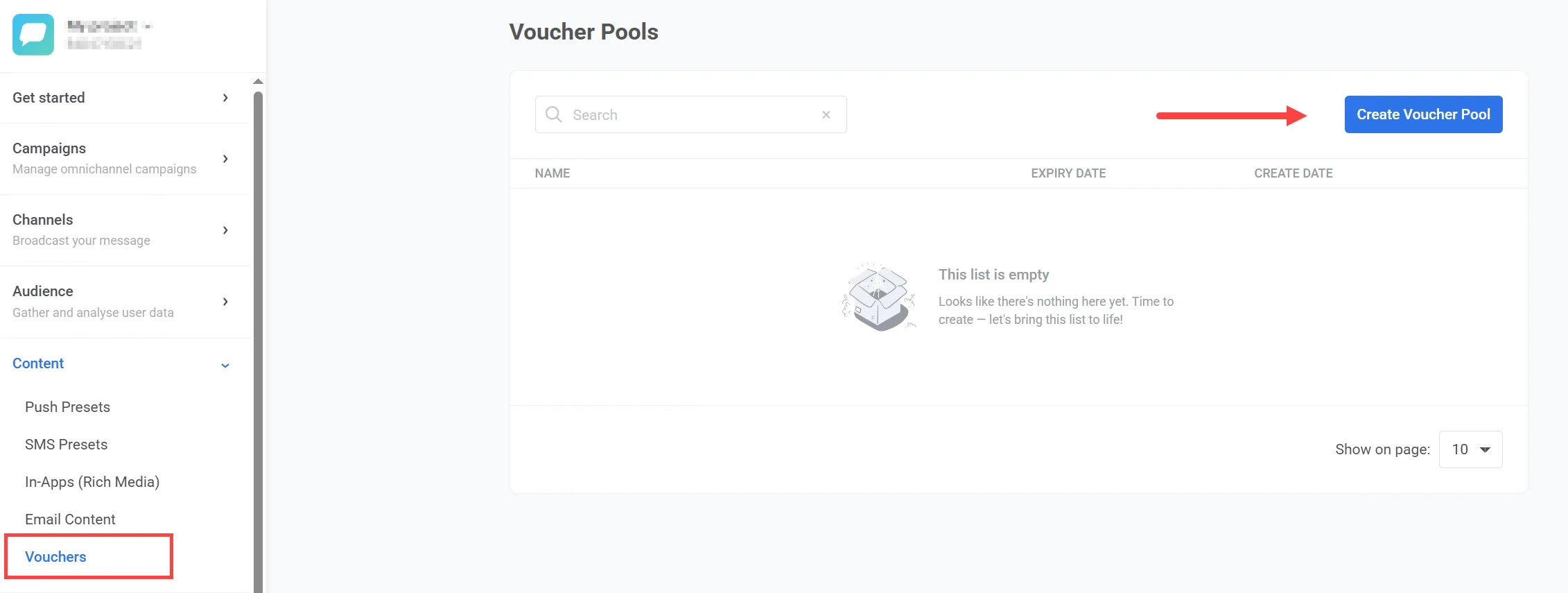
- Pushwoosh Control Panel에서 콘텐츠 > 바우처로 이동합니다.
- 바우처 풀 생성을 클릭합니다.
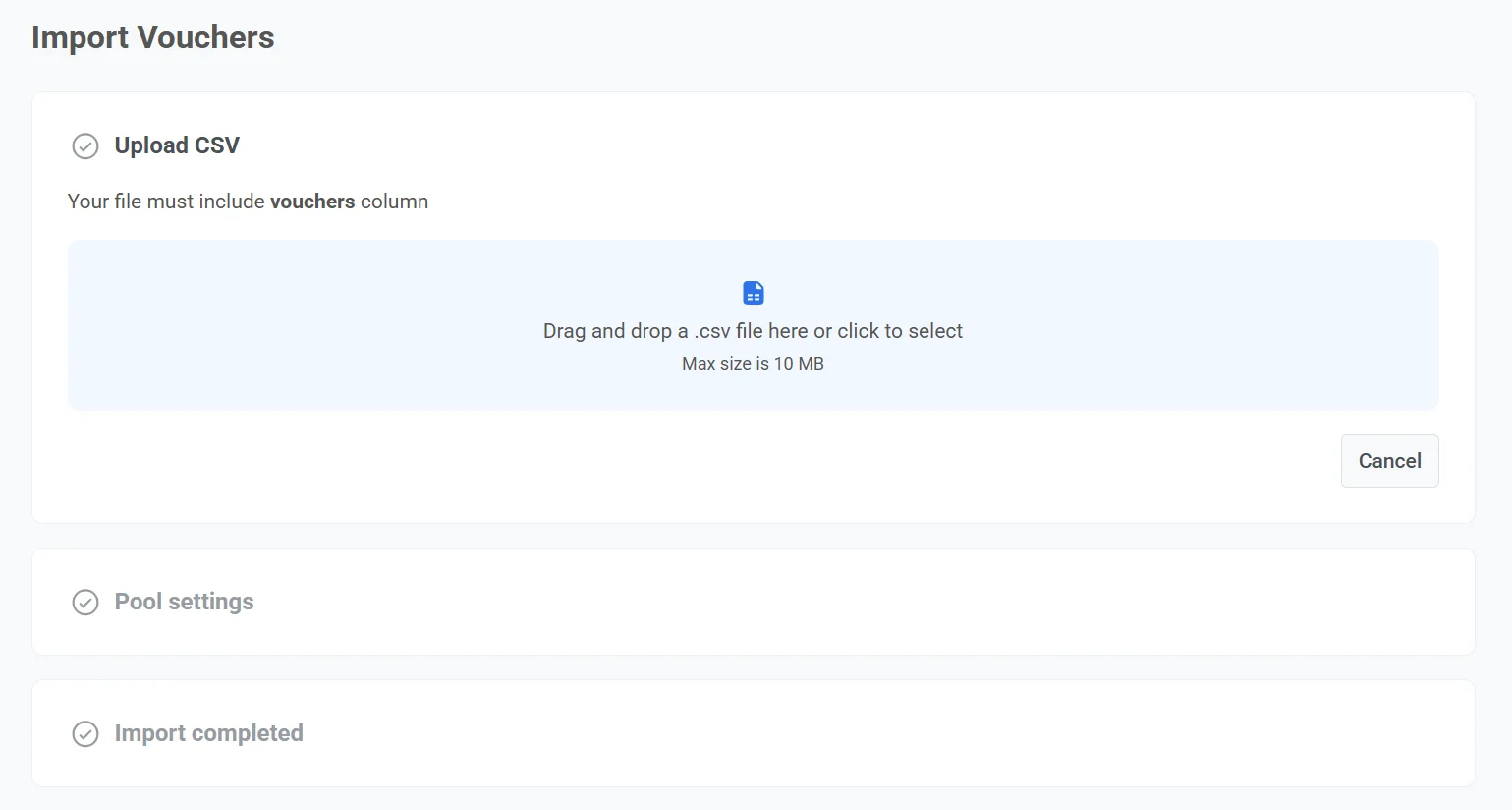
- 열리는 창에서 바우처 코드가 포함된
.csv파일을 업로드합니다.
CSV 요구 사항
Anchor link to- 파일에는
vouchers라는 열이 있어야 합니다. - 파일 크기는 10MB를 초과할 수 없습니다.
- 파일에 중복 코드가 포함된 경우 각 코드의 사본 하나만 추가됩니다.
- 파일을
.csv형식으로 저장하고 UTF-8로 인코딩되었는지 확인하세요.
예시 CSV 파일
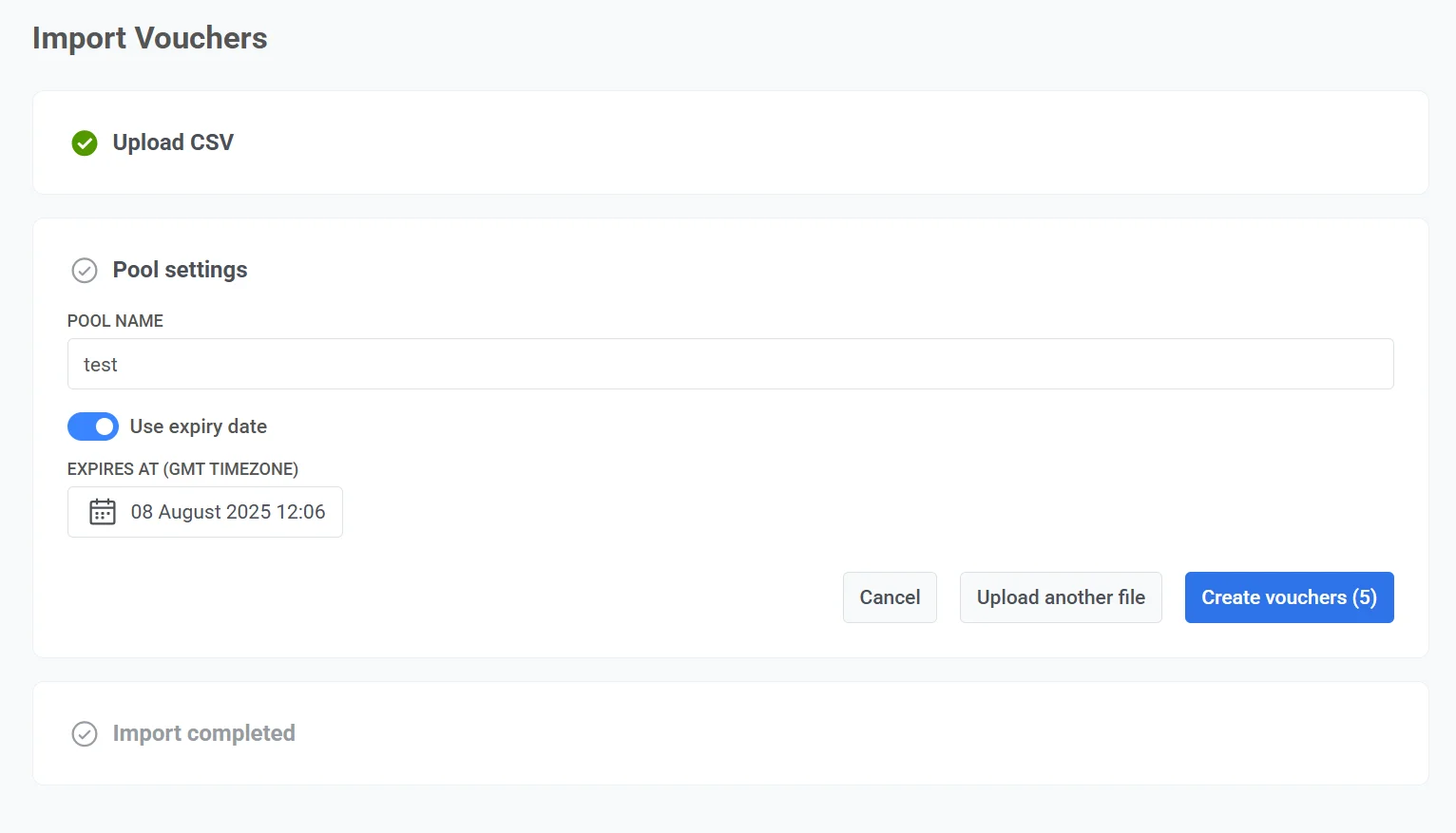
Anchor link tovouchersWELCOME2025-A1WELCOME2025-B2WELCOME2025-C3WELCOME2025-D4WELCOME2025-E5- 풀의 이름을 입력합니다 (최대 300자).
- 선택적으로 만료일 사용을 활성화하여 바우처 풀이 활성 상태로 유지되는 기간을 정의합니다. 유효 기간은 GMT로 설정합니다.
풀이 만료되면:
- Customer Journey에서 사용 가능한 바우처 풀 목록에 더 이상 표시되지 않습니다.
- 만료된 풀의 바우처는 전송되지 않습니다.
- 해당 바우처로 푸시 메시지를 보내려고 하면 바우처 풀이 만료되었습니다라는 사유로 드롭오프가 발생합니다.
참고: 업로드된 파일에 많은 수의 바우처가 포함된 경우 풀을 생성하는 데 최대 10초가 걸릴 수 있습니다.
기존 풀에 바우처 추가하기
Anchor link to기존 풀에 더 많은 바우처를 추가하려면:
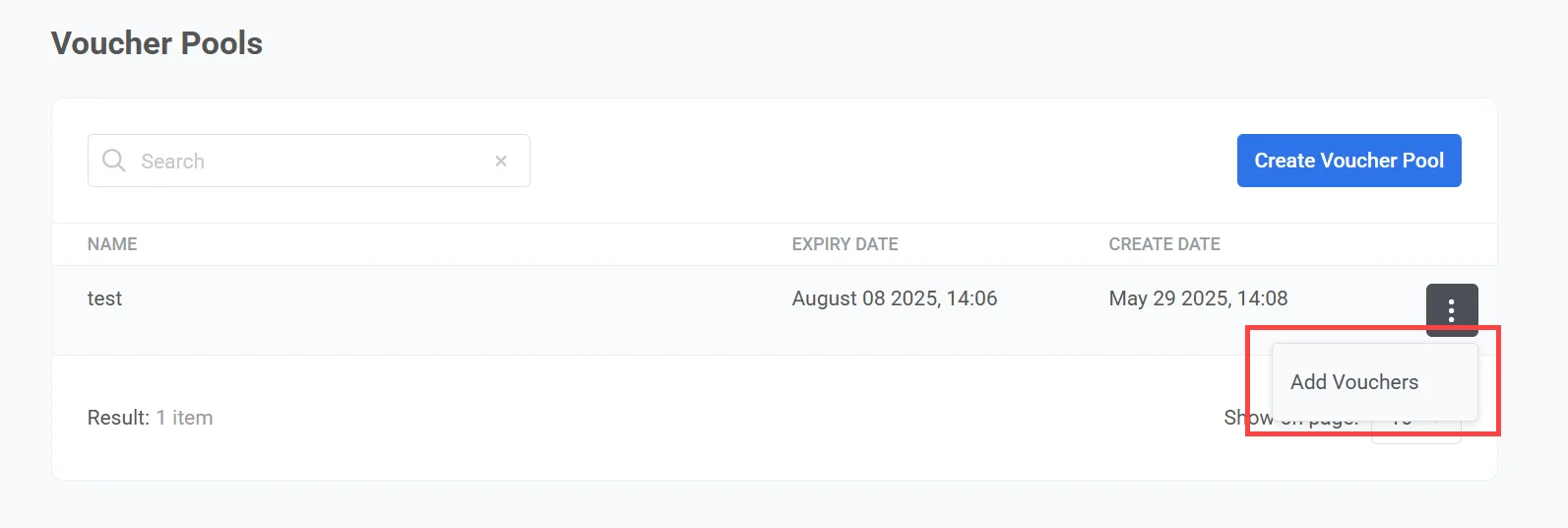
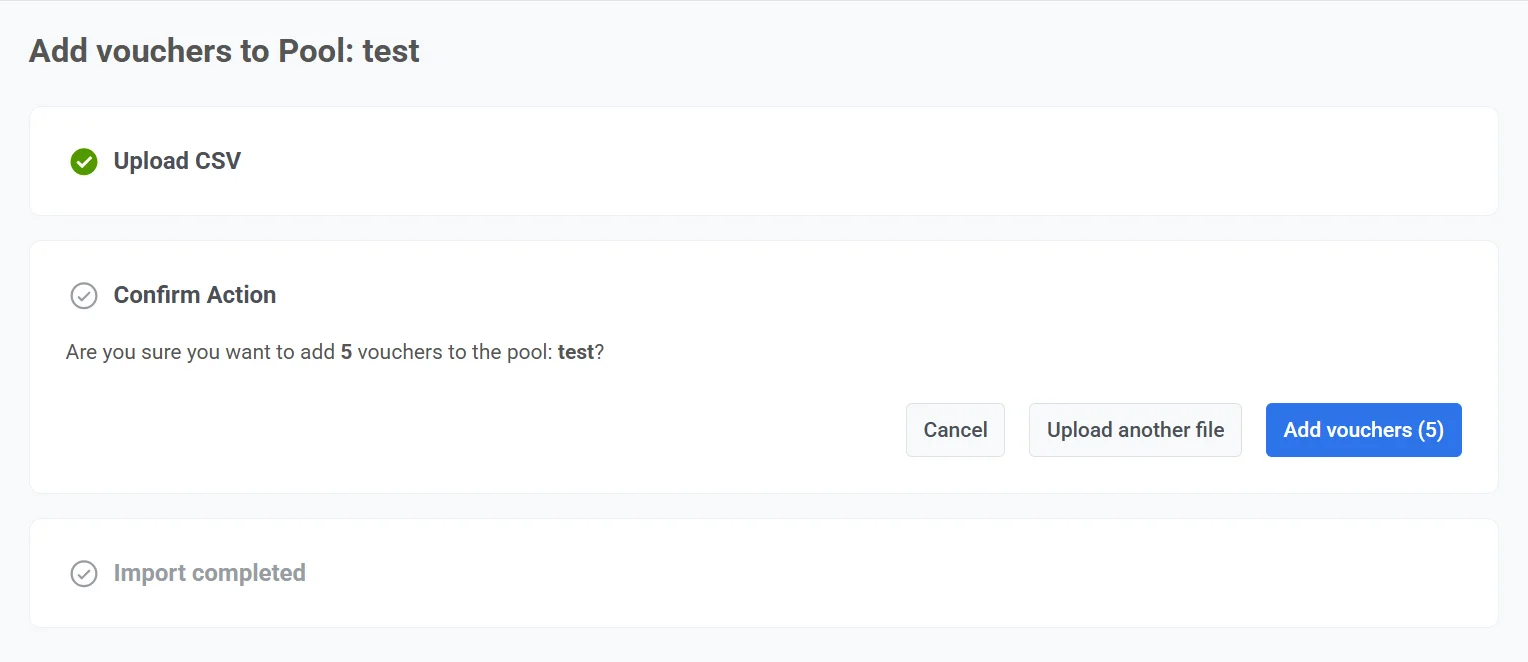
- 바우처 풀 목록 페이지에서 대상 풀 옆에 있는 점 세 개를 클릭하고 바우처 추가를 선택합니다.
- 추가할 코드가 포함된 vouchers 열이 있는
.csv파일을 업로드합니다. - 바우처 추가를 클릭합니다. 풀에 이미 있는 중복 항목은 건너뜁니다.
바우처 삭제하기
Anchor link to풀에서 바우처를 제거하려면:
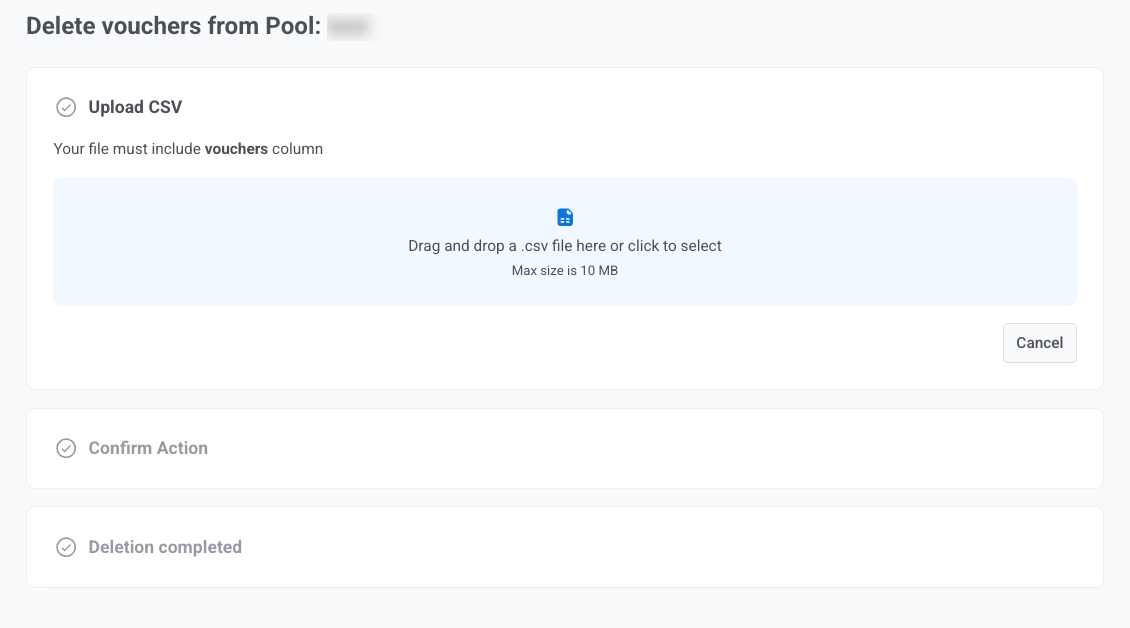
- 바우처 풀 목록 페이지에서 대상 풀 옆에 있는 점 세 개를 클릭하고 바우처 삭제를 선택합니다.
- 제거할 코드가 포함된
vouchers열이 있는.csv파일을 업로드합니다. 최대 파일 크기는 10MB입니다. - 작업 확인 단계에서 바우처 삭제를 클릭하여 확인하거나 취소를 클릭합니다. 다른 파일 업로드를 클릭하여 선택을 변경할 수도 있습니다.
풀 삭제하기
Anchor link to전체 바우처 풀을 삭제하려면:
- 바우처 풀 목록 페이지에서 대상 풀 옆에 있는 점 세 개를 클릭하고 풀 삭제를 선택합니다.
- 확인 대화 상자에서 풀 이름을 확인하고 삭제를 클릭하여 확인합니다.
Customer Journey를 통해 바우처 보내기
Anchor link toPushwoosh Customer Journey의 푸시, 이메일, SMS, LINE, 앱으로 데이터 전송 및 WhatsApp을 포함한 다양한 메시징 채널을 통해 사용자에게 고유한 바우처 코드를 보낼 수 있습니다.
이 예시는 Pushwoosh Customer Journey를 사용하여 푸시 알림을 통해 바우처를 보내는 방법을 보여줍니다. 다음 단계를 따르세요:
-
{{voucher}}플레이스홀더를 포함하는 푸시 프리셋을 생성합니다. 이것은 제목, 부제목 또는 메시지 본문에 배치할 수 있습니다.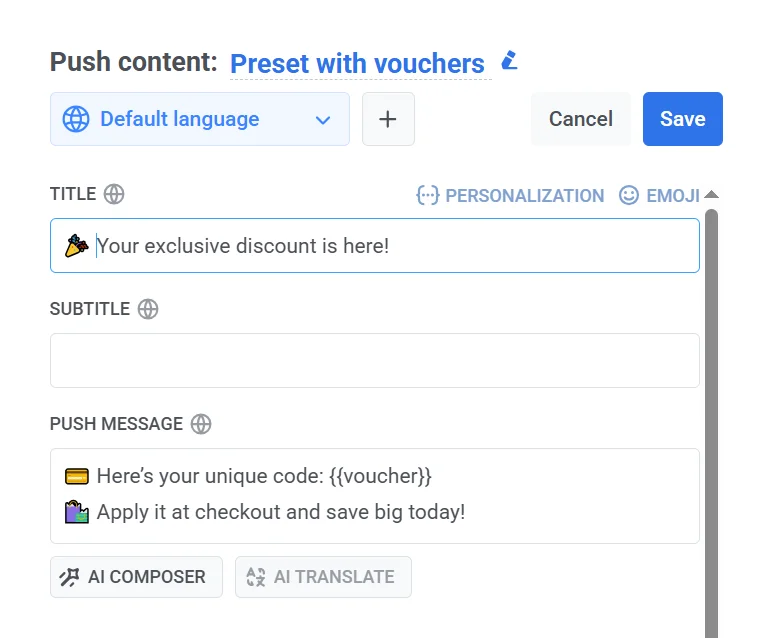
-
Customer Journey에서 푸시 요소를 추가하고 바우처가 포함된 프리셋을 선택합니다.
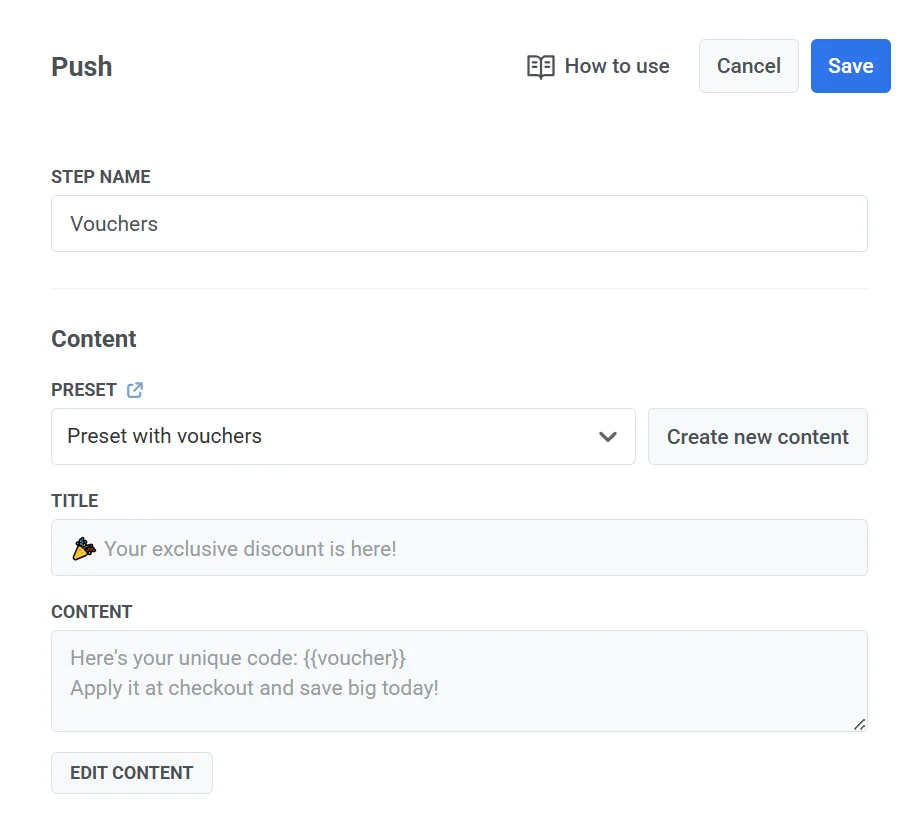
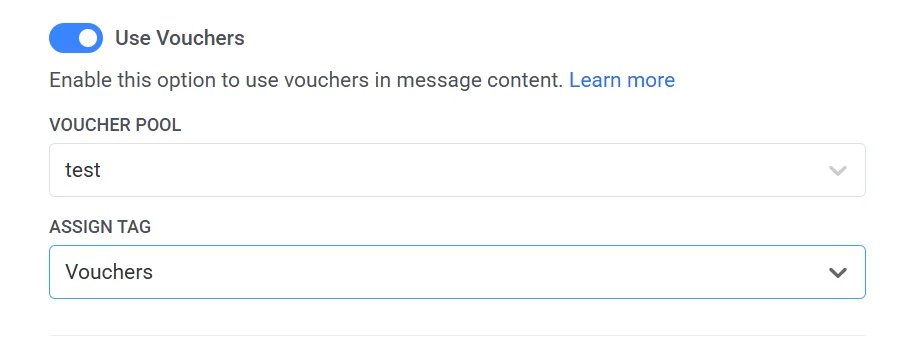
- 개인화 덮어쓰기에서 바우처 사용 옵션을 활성화합니다. 사용하려는 바우처 풀을 선택합니다.
- 선택적으로 태그를 설정합니다. 이 태그는 바우처가 전송될 때 사용자 기기에 저장되는 사용자 지정 속성입니다.
전달된 정확한 바우처 코드가 이 태그에 저장되어 나중에 기기 또는 사용자 프로필 아래의 구독자 보기 섹션에서 볼 수 있습니다.
드롭오프 사유
Anchor link to메시지 전송 중 발생할 수 있는 오류:
| 풀에 남은 바우처 없음 | 선택한 풀의 모든 바우처가 사용되었습니다. 계속하려면 바우처를 더 추가하세요. |
| 바우처 풀 만료됨 | 풀의 만료일이 지났습니다. 이 풀의 바우처는 더 이상 보낼 수 없습니다. |