결제 페이지
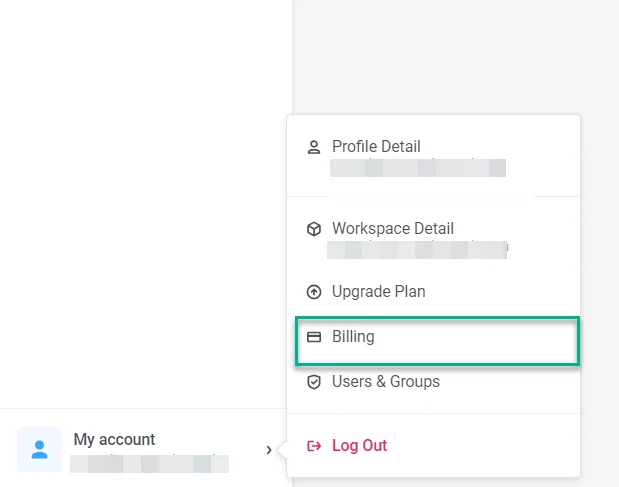
재무 정보 및 결제 수단에 액세스하려면 My Account > Billing으로 이동하세요.
결제 페이지에서는 다음을 포함하여 재무 및 결제 수단에 대한 포괄적인 개요를 제공합니다:
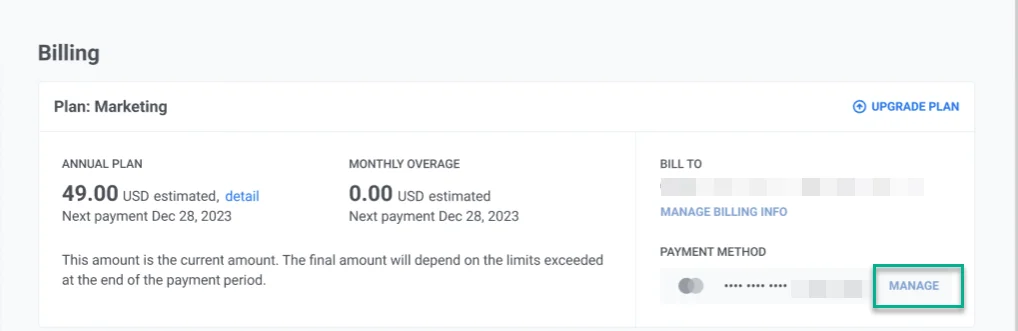
- 요금제 세부 정보: 현재 요금제, 예정된 월별 요금, 요금제 한도 초과 시 발생할 수 있는 잠재적 요금을 파악할 수 있습니다. 추가 채널이나 기능을 포함한 요금제에 대한 더 구체적인 세부 정보를 확인하려면 Details를 클릭하세요.
- 결제 세부 정보: 주소 및 결제 수단과 같은 청구 정보를 관리합니다.
- 결제 내역: 과거 결제 기록에 액세스하고 PDF 형식으로 인보이스를 다운로드합니다.
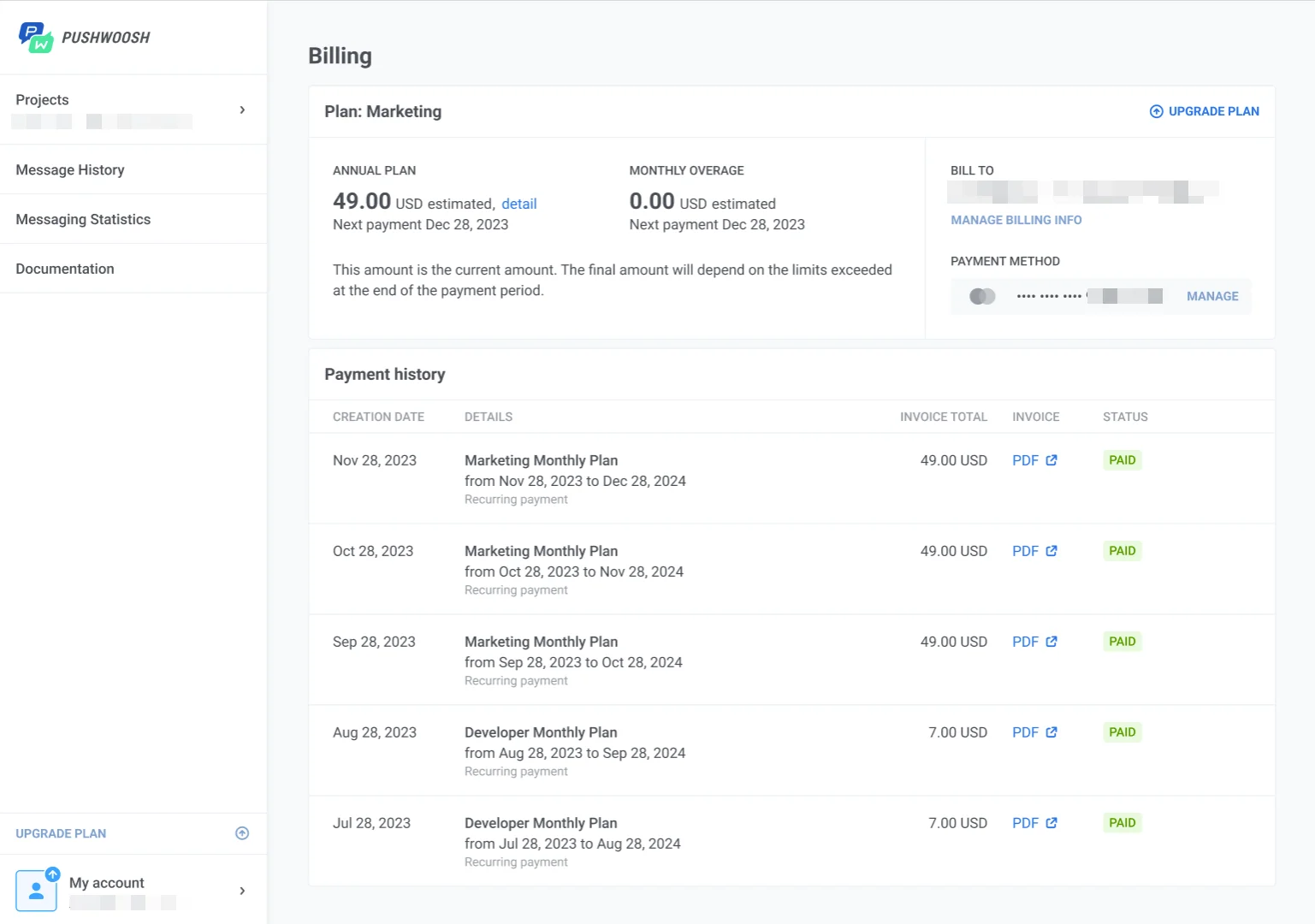
또한 결제 페이지에서 직접 Upgrade Plan을 클릭하여 요금제를 쉽게 업그레이드할 수 있습니다.
청구 정보 관리 방법
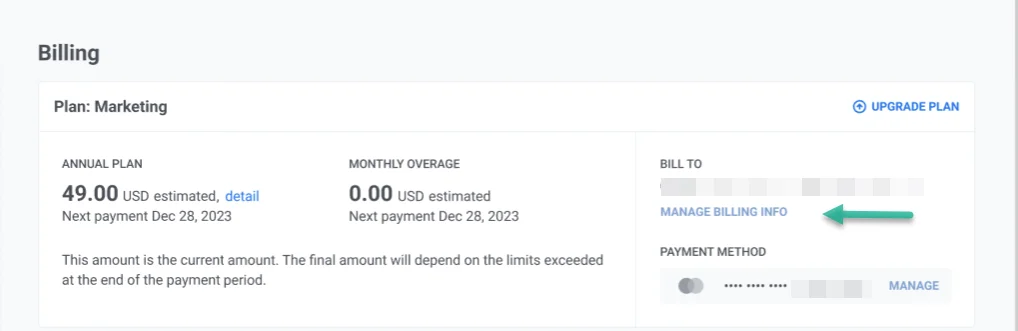
Anchor link to청구 정보를 관리하려면 아직 추가하지 않은 경우 Add Billing Info를 클릭하거나 오른쪽 상단의 Manage Billing Info를 클릭하세요.
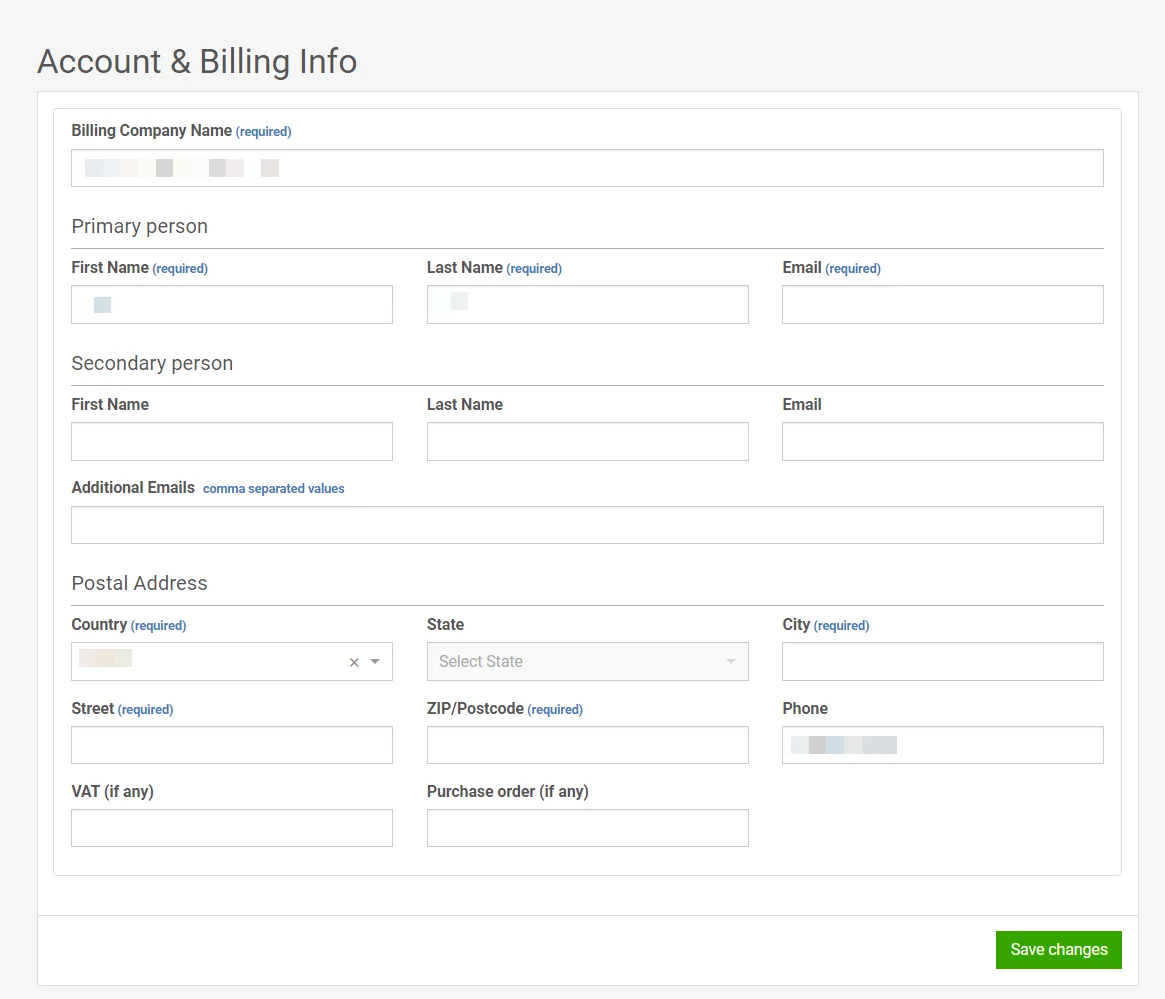
청구 정보 창에서 청구 회사 이름, 기본 및 보조 연락처 정보, 우편 주소를 포함한 청구 세부 정보를 입력한 다음 Save changes를 클릭하세요.
결제 세부 정보 관리 방법
Anchor link to결제 세부 정보를 관리하려면 오른쪽 상단의 Payment Method 섹션으로 이동하세요.
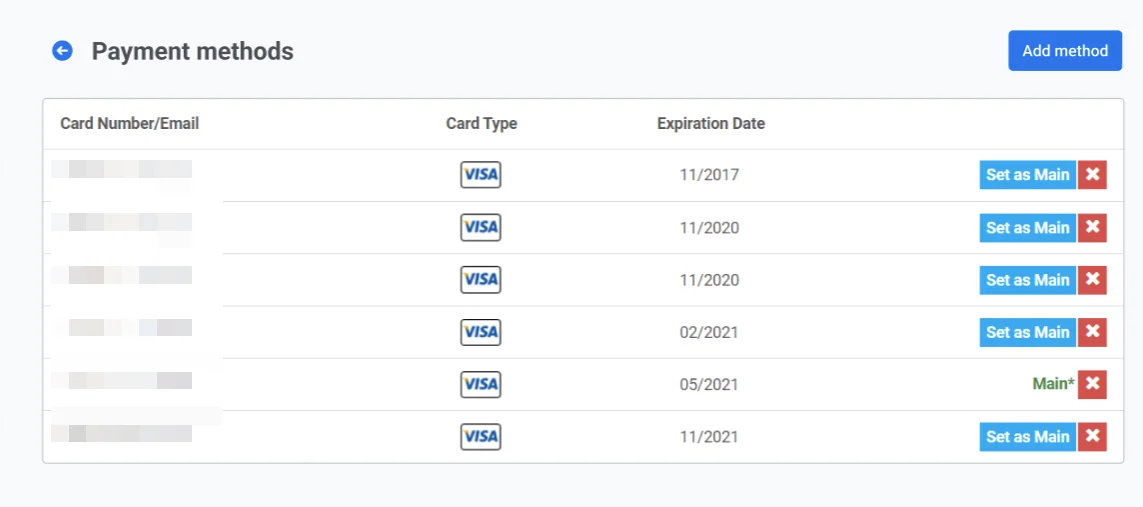
아직 결제 수단을 추가하지 않았다면 Add Payment Method를 클릭하세요. 이미 결제 수단이 있다면 현재 결제 수단 옆의 Manage를 클릭하세요.
결제 수단 목록에서 새 수단을 추가하거나, 기본 수단으로 설정하거나, 기존 수단을 삭제하거나, 카드 세부 정보를 업데이트할 수 있습니다.
AI 지갑
Anchor link toAI 지갑 섹션에는 Pushwoosh의 AI 기반 기능 및 서비스에 사용되는 잔액이 표시됩니다.
현재 잔액
Anchor link to사용 가능한 AI 지갑 잔액은 Current Balance 카드에 표시됩니다. 이 잔액은 AI 토큰을 소비하는 기능을 실행할 때마다 자동으로 사용됩니다.
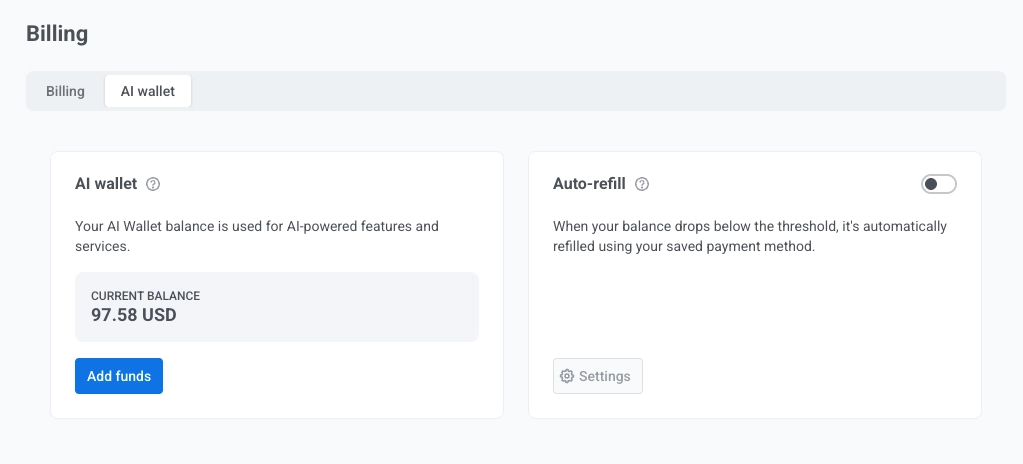
언제든지 Add funds를 클릭하여 AI 지갑을 충전할 수 있습니다.
자동 충전
Anchor link to자동 충전 옵션을 사용하면 AI 지갑의 자금이 부족해지지 않도록 할 수 있습니다. 잔액이 임계값 아래로 떨어지면 저장된 결제 수단을 사용하여 자동으로 충전됩니다.
자동 충전 설정 방법
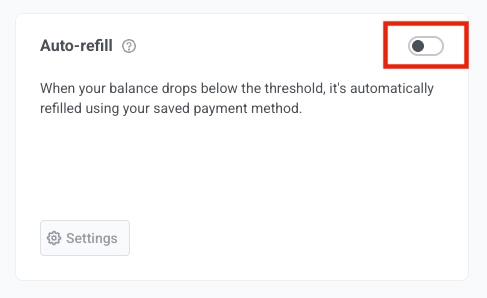
Anchor link to- Auto refill 토글을 켜서 기능을 활성화합니다.
-
열리는 창에서:
- 충전 임계값 (USD): 자동 충전이 트리거되어야 하는 잔액 수준을 입력합니다. 예를 들어, 임계값을 20 USD로 설정하면 AI 지갑 잔액이 20 USD 미만으로 떨어질 때마다 자동 충전이 활성화됩니다. 임계값은 현재 잔액을 초과해서는 안 됩니다.
- 충전 금액: 자동 충전이 트리거될 때마다 추가될 금액을 입력합니다. 최소 금액은 $10이고 최대 금액은 $500입니다. 예를 들어, 50 USD를 입력하면 잔액이 임계값 아래로 떨어질 때마다 시스템이 AI 지갑에 50 USD를 추가합니다.
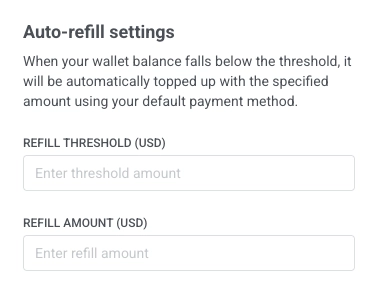
- 자동 충전 구성을 적용하려면 Save changes를 클릭하고, 변경 사항을 저장하지 않고 설정을 닫으려면 Cancel을 클릭하세요.