사용자 탐색기
사용자 탐색기 섹션은 잠재고객에 대한 상세한 뷰를 제공하여 기기, 수신 메시지, 상호작용 등 개별 사용자 데이터를 탐색할 수 있게 해줍니다. 여러 터치포인트에서 고객 데이터를 수집하고 정리하여 실시간 인사이트를 중앙 집중식 사용자 프로필로 구조화합니다. 이를 통해 효과적인 디버깅, 사용자 세분화 및 타겟 마케팅 전략을 수립할 수 있습니다.
사용자 검색하기
Anchor link to특정 사용자를 찾으려면 검색 필드에 User ID, HWID 또는 푸시 토큰을 입력하고 Search를 클릭합니다.
사용자가 여러 기기를 가지고 있는 경우, 사용자와 연결된 기기 목록이 표시됩니다. 여기에는 다음이 포함됩니다:
- HWID (하드웨어 ID) – 각 기기의 고유 식별자입니다.
- 플랫폼 – 사용되는 운영 체제(예: Android, iOS, Chrome)입니다.
- 기기 모델 – 특정 기기 유형(예: iPad Mini 4)입니다.

이 페이지에서는 다음 정보도 확인할 수 있습니다:
- 사용자 태그 – 사용자에게 할당된 모든 태그와 그 값입니다.
- 이벤트 기록 – 앱 열기, 구매, 캠페인 참여 등 사용자의 상호작용입니다.
사용자 기기 관리하기
Anchor link to테스트 기기 설정하기
Anchor link to사용자 탐색기를 사용하면 특정 기기를 테스트 기기로 표시할 수 있어, 더 넓은 잠재고객에게 캠페인을 시작하기 전에 테스트 메시지를 보내고 캠페인 기능을 확인할 수 있습니다.
테스트 기기를 설정하려면:
- 활성 사용자 기기 목록에서 기기를 찾습니다.
- 기기 옆의 **점 세 개 메뉴(⋮)**를 클릭하고 Set as test device를 선택합니다.

- 팝업 창에서:
- 테스트 기기에 대해 인식 가능한 이름을 제공합니다.
- (선택 사항) 나중에 식별하는 데 도움이 되도록 설명을 추가합니다.
- Apply를 클릭합니다.
이제 해당 기기는 테스트 기기로 표시되며 테스트 메시지를 수신할 수 있습니다. 언제든지 Remove from test devices를 선택하여 테스트 목록에서 제거할 수 있습니다.
이메일 기기 관리하기
Anchor link to이메일 기기의 경우 다음 작업도 수행할 수 있습니다:
- 캠페인을 시작하기 전에 테스트 메시지를 보내기 위해 이메일을 테스트 이메일로 표시합니다.
- 이메일 캠페인 구독자 목록에 이메일 주소를 추가합니다.

기기 삭제하기
Anchor link to더 이상 필요하지 않은 기기는 사용자 탐색기 내에서 직접 삭제할 수 있습니다. 이렇게 하면 시스템에서 기기가 영구적으로 제거되어 더 이상 푸시 알림을 받거나 사용자 프로필에 연결되지 않습니다.
구독자 정보 보기
Anchor link to특정 기기에서의 사용자 행동에 대한 상세한 인사이트를 보려면 기기 목록에서 활성 기기를 클릭하십시오.
사용자 정보 탭
Anchor link to사용자 정보 페이지는 사용자의 기기, 애플리케이션 활동, 사용자 지정 태그를 포함한 상세 정보를 제공합니다. 이 데이터는 사용자 행동 분석, 세분화 관리, 메시지 개인화에 도움이 됩니다.
사용자 신원
Anchor link to사용자 신원 섹션은 사용자의 고유 식별자와 기본 인구 통계 정보를 보여줍니다.
이 섹션에는 주요 사용자 식별자가 표시됩니다:
- User ID – 사용자에게 할당된 고유 식별자입니다. 기본적으로 HWID와 동일하지만, 개발팀의 도움을 받아 사용자 지정 UserID로 구성할 수 있습니다. 더 알아보기
- HWID (하드웨어 ID) – 사용자 기기의 고유 식별자입니다. 더 알아보기
- 토큰 – 알림 전송에 사용되는 푸시 토큰입니다. 더 알아보기
- 국가, 도시, 언어 – 사용자의 위치 및 선호 언어 설정입니다.

기기 및 애플리케이션 정보
Anchor link to기기 및 앱 섹션은 사용자의 기기, 설치된 앱, Pushwoosh SDK 버전에 대한 세부 정보를 제공하며, 해당 사용자가 앱에 대한 푸시 알림을 활성화하고 앱을 수시로 방문할 만큼 참여도가 높은지 여부를 보여줍니다.

기기 관리하기
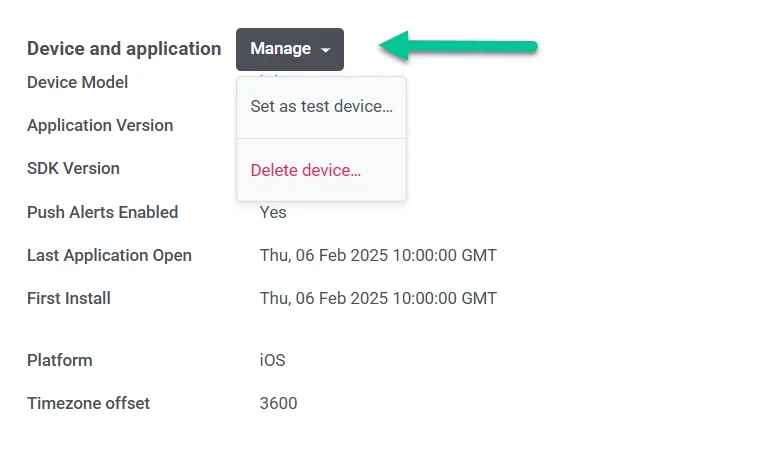
Anchor link to사용자 탐색기의 기기 및 애플리케이션 섹션에서는 개별 사용자 기기를 관리할 수 있습니다. 다음을 수행할 수 있습니다:
- 테스트 메시지를 보내기 위해 기기를 테스트 기기로 설정합니다.
- 더 이상 필요하지 않은 경우 기기를 영구적으로 삭제합니다.
기기를 관리하려면 Manage 버튼을 클릭하고 사용 가능한 작업 중 하나를 선택합니다:
- 테스트 메시징에 기기를 사용하려면 Set as test device를 선택합니다.
- 시스템에서 기기를 제거하려면 Delete device를 선택합니다.
사용자 지정 태그
Anchor link to사용자 지정 태그는 Pushwoosh가 기본으로 제공하는 태그 외에 계정을 위해 직접 생성하는 태그입니다. 이 섹션에서는 사용자 또는 기기에 값이 설정된 사용자 지정 태그 목록을 찾을 수 있습니다.
사용자 지정 태그 편집 방법
Anchor link to- 사용자 프로필에서 Custom Tags 섹션을 찾습니다.
- 태그 값 옆의 연필 아이콘을 클릭하여 편집합니다.

- 입력 필드에 새 값을 입력합니다.
- Submit을 클릭하여 변경 사항을 저장하거나 Cancel을 클릭하여 취소합니다.
이벤트 기록 탭
Anchor link toPushwoosh는 각 사용자 기기에 대한 이벤트 로그를 최대 1년까지 추적하고 저장합니다.
사용자 프로필의 이벤트 기록 섹션에서는 사용자가 트리거한 모든 이벤트를 시간순으로 볼 수 있습니다.

이벤트에 대한 상세 정보를 보려면 해당 이벤트를 클릭하십시오. 그러면 다음과 같은 이벤트와 관련된 추가 속성을 검토할 수 있습니다:
- application_version – 이벤트가 발생했을 때 사용된 앱 버전입니다.
- device_type
- msgHash – 이 이벤트와 연결된 메시지의 고유 식별자입니다.
- screen_name – 사용자가 연 화면입니다.

수신 메시지 탭
Anchor link to수신 메시지 탭에는 사용자에게 전송된 모든 메시지가 표시됩니다. 검색창을 사용하여 고유한 메시지 코드로 특정 메시지를 찾을 수 있습니다.

각 메시지 항목에는 다음이 포함됩니다:
- 메시지 코드 / 소스: 고유 식별자 및 출처(예: Customer Journey Builder, 일회성 메시지, 트랜잭션).
- 전송됨: 메시지가 전송된 날짜 및 시간.
- 열림: 사용자가 메시지를 열었는지 여부를 나타냅니다.
- 구독됨: 사용자의 구독 상태를 표시합니다.
- 콘텐츠 미리보기: 메시지 내용의 일부입니다.
메시지의 상세 통계를 보려면 메시지 ID를 클릭하십시오.
세그먼트 탭
Anchor link to사용자 탐색기의 세그먼트 탭은 사용자가 속한 세그먼트를 보여줍니다.
세그먼트를 클릭하여 예상 크기를 보고 타겟팅을 구체화하기 위해 조건을 수정할 수 있습니다.

캠페인 탭
Anchor link to사용자 탐색기의 캠페인 탭은 사용자가 참여한 캠페인에 대한 상세 뷰를 제공합니다. 마케팅 및 트랜잭션 캠페인을 통한 여정을 추적하고, 참여도를 분석하며, 향후 홍보 활동을 최적화하는 데 도움이 됩니다.

각 캠페인 항목에는 다음이 포함됩니다:
- 캠페인 이름
- 캠페인 유형 (audience-based, trigger-based, API-based).
- 진입 날짜 – 사용자가 캠페인에 진입한 시점.
- 캠페인 내 사용자의 현재 상태:
- IN CAMPAIGN – 활발히 참여 중.
- EXITED – 캠페인을 완료함.
- DROP-OFF – 오류로 인해 제거됨.
- 이탈 날짜 – 사용자가 캠페인에서 나가거나 이탈한 시점.
캠페인 이름을 클릭하여 상세 성과 지표를 볼 수 있습니다.