집계 메시지
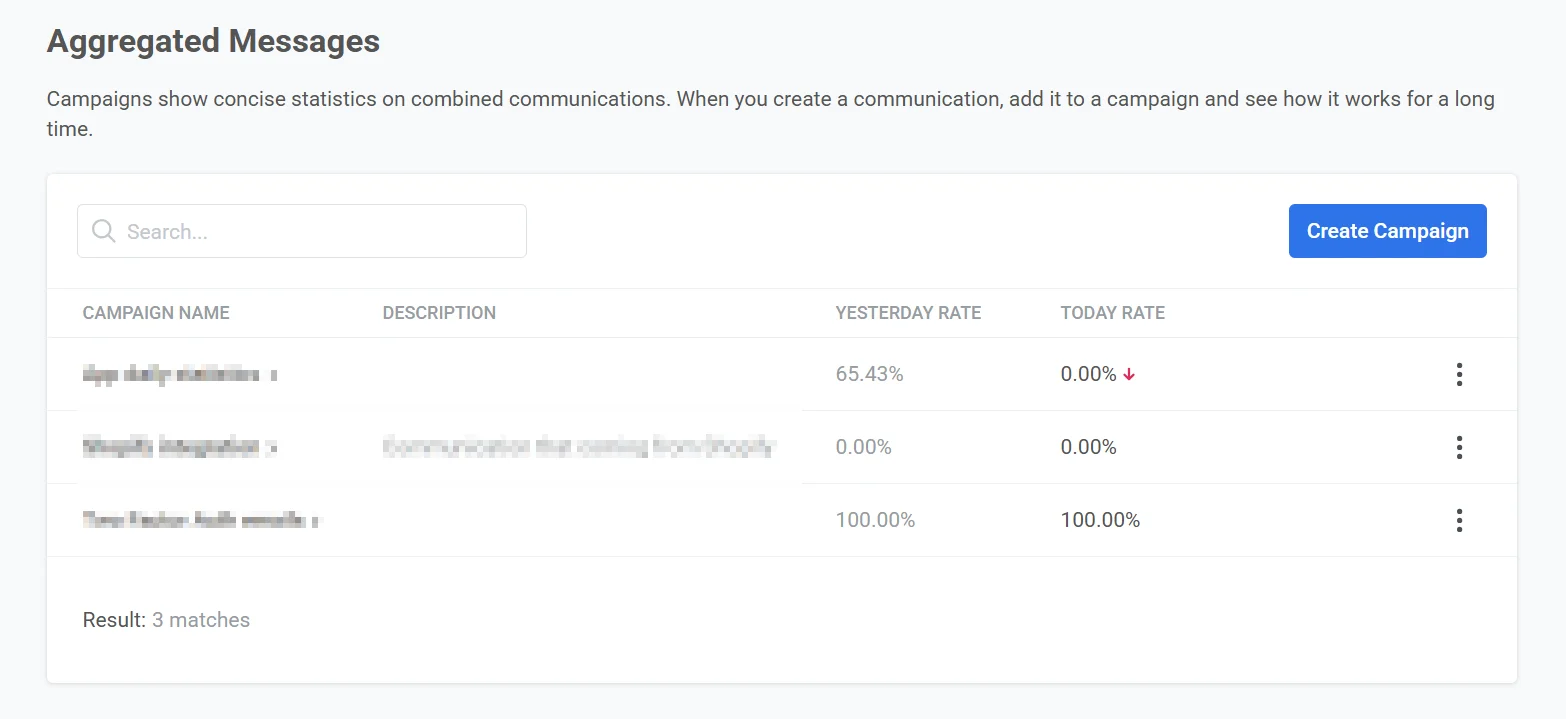
집계 메시지(캠페인) 섹션은 캠페인으로 그룹화된 커뮤니케이션에 대한 성과 통계를 제공합니다. 이를 통해 시간 경과에 따른 메시지 성과를 모니터링하고 메시징 전략의 성과를 분석할 수 있습니다.
캠페인에 일회성 푸시 알림 또는 이메일을 포함할 수 있습니다. 추가되면 전체 성과가 하나의 캠페인 보기에서 추적됩니다.
집계 메시지 목록
Anchor link to집계 메시지 섹션에서는 모든 캠페인 목록을 찾을 수 있으며, 각 캠페인은 다음과 같은 주요 세부 정보를 표시합니다:
- 캠페인 이름 및 설명
- 어제 비율 / 오늘 비율 전날 및 당일의 오픈율 또는 클릭률과 같은 참여 지표로, 캠페인 활동의 빠른 스냅샷을 제공합니다.
캠페인 생성
Anchor link to-
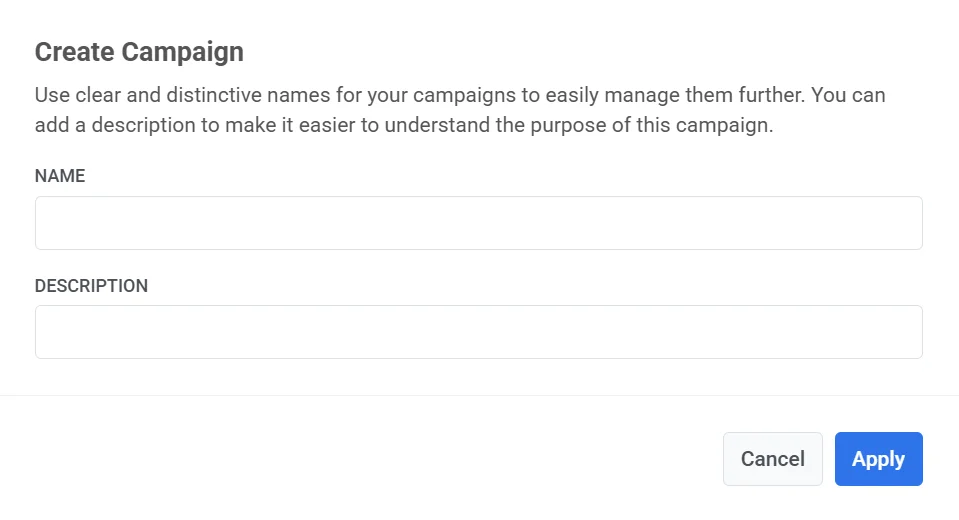
캠페인 생성 버튼을 클릭합니다.
-
캠페인의 이름과 설명을 입력합니다.
-
적용을 클릭하여 변경 사항을 저장합니다.
캠페인이 생성된 후 일회성 이메일 또는 푸시 알림을 할당할 수 있습니다.
Pushwoosh는 할당된 모든 메시지의 통합 성과를 집계 메시지 통계 섹션에서 자동으로 추적하고 표시합니다.
캠페인 보기 및 관리
Anchor link to캠페인을 관리하려면 캠페인 이름 옆에 있는 **점 3개 메뉴(⋮)**를 클릭합니다. 사용 가능한 옵션은 다음과 같습니다:
-
캠페인 열기 자세한 성과 지표와 모든 관련 메시지를 봅니다.
-
메시지 로그 캠페인에 포함된 모든 커뮤니케이션 목록에 액세스합니다.
-
편집 캠페인의 이름이나 설명을 업데이트합니다.
-
삭제 대시보드에서 캠페인을 제거합니다.
집계 메시지 통계 개요
Anchor link to캠페인 통계를 보려면 집계 메시지 목록에서 해당 캠페인 이름을 클릭합니다.
집계 메시지 통계 대시보드는 선택한 캠페인의 주요 성과 지표 요약을 제공합니다. 이 대시보드를 사용하여 시간 경과에 따른 메시지 성과를 추적하고 추세를 파악할 수 있습니다.
대시보드는 세 가지 주요 탭으로 구성됩니다:
-
성과 전송, 전달, 오픈, 클릭된 메시지 수 및 오류 수를 포함한 필수 지표를 봅니다.
-
세그먼트 인사이트 다양한 잠재고객 세그먼트가 캠페인 메시지와 어떻게 상호 작용했는지 분석합니다.
-
이벤트 실행된 캠페인 관련 이벤트 또는 트리거를 검토합니다.
성과 탭
Anchor link to성과 탭은 캠페인의 주요 지표에 대한 포괄적인 개요를 제공하여 효율성을 평가하고 개선할 영역을 파악하는 데 도움을 줍니다.
주요 성과 지표
Anchor link to전송된 총 메시지 수입니다.
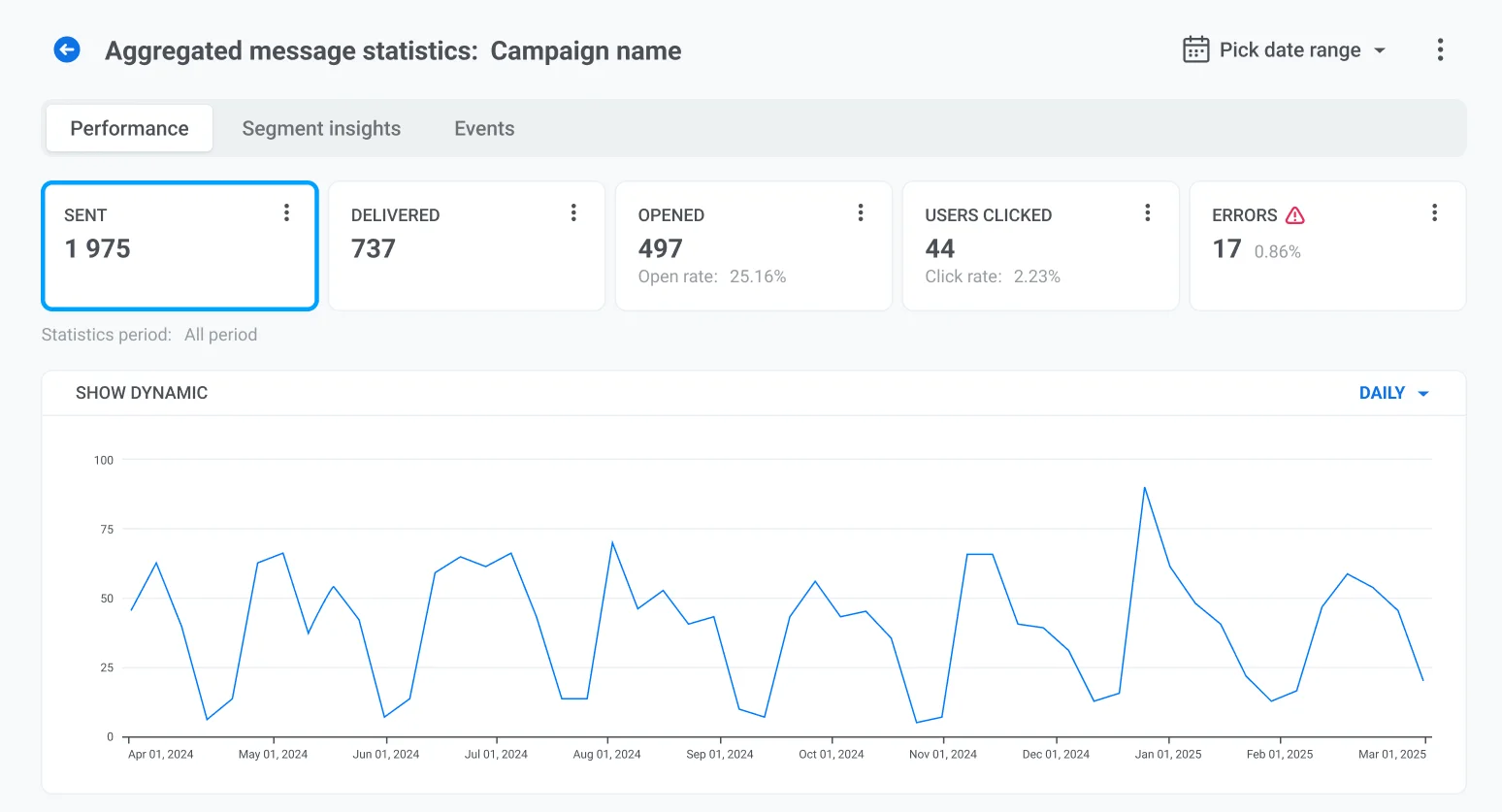
사용자 기기에 성공적으로 전달된 메시지 수입니다.
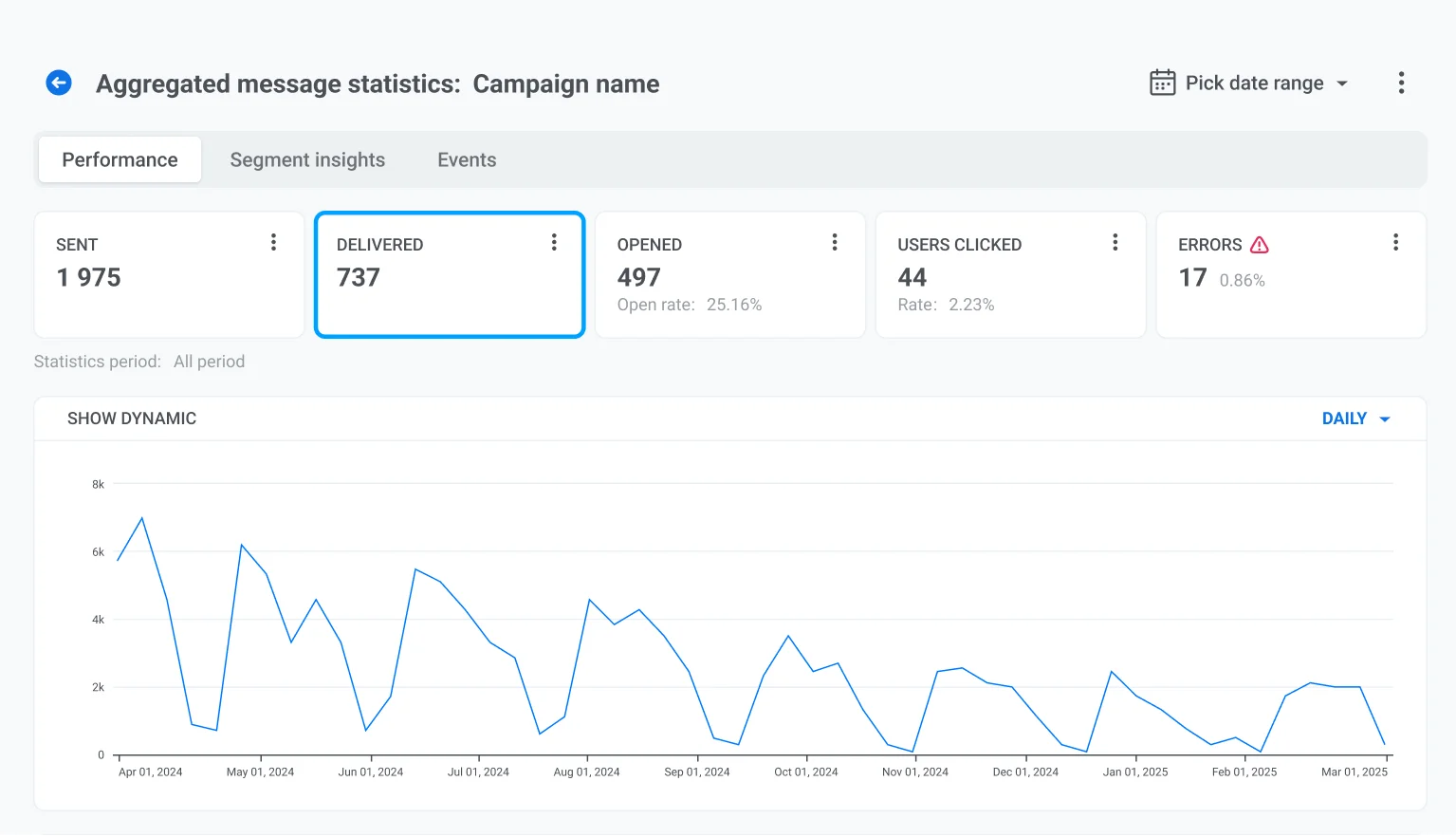
사용자가 오픈한 메시지 수입니다.
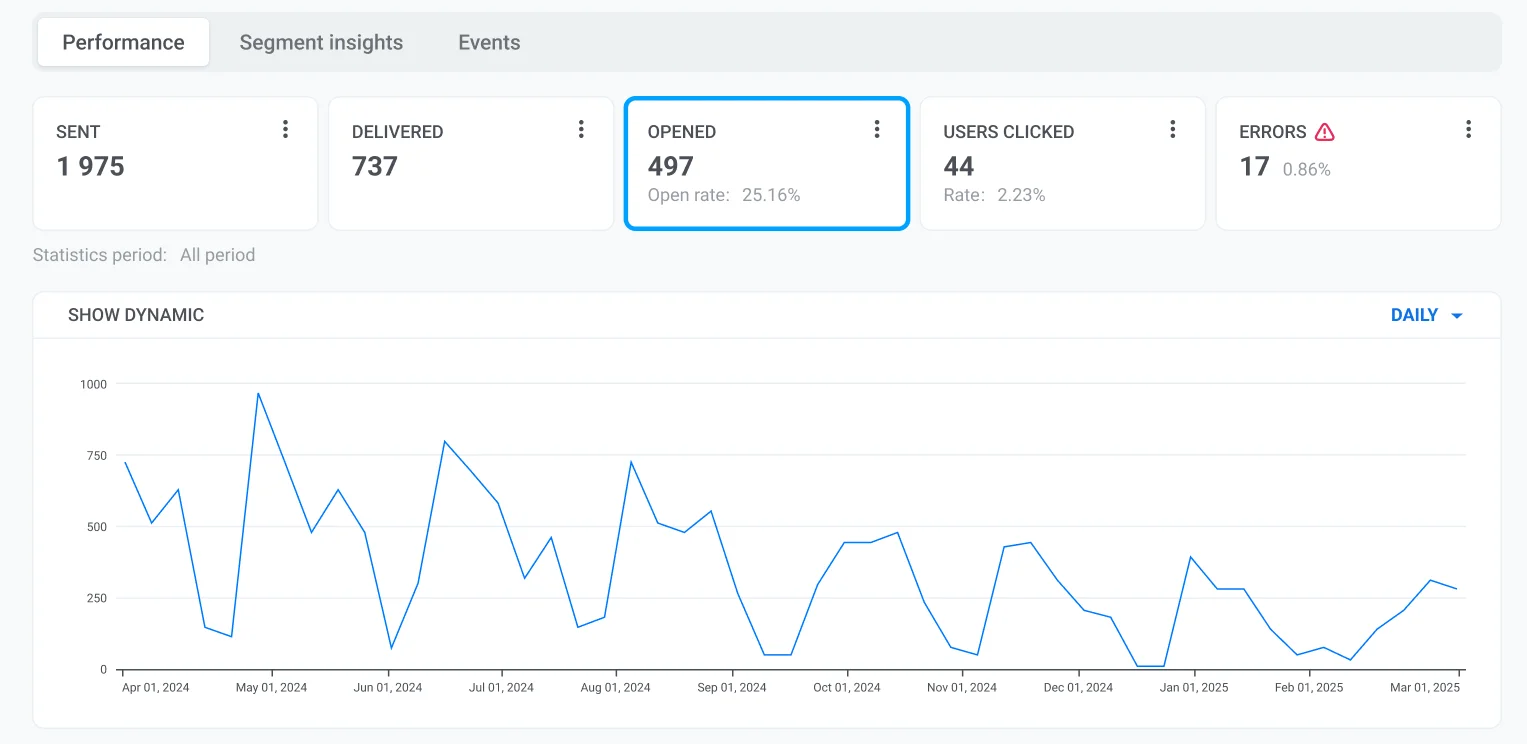
클릭한 사용자
Anchor link to메시지의 링크를 클릭한 총 순수 사용자 수입니다 (구독 취소 제외).
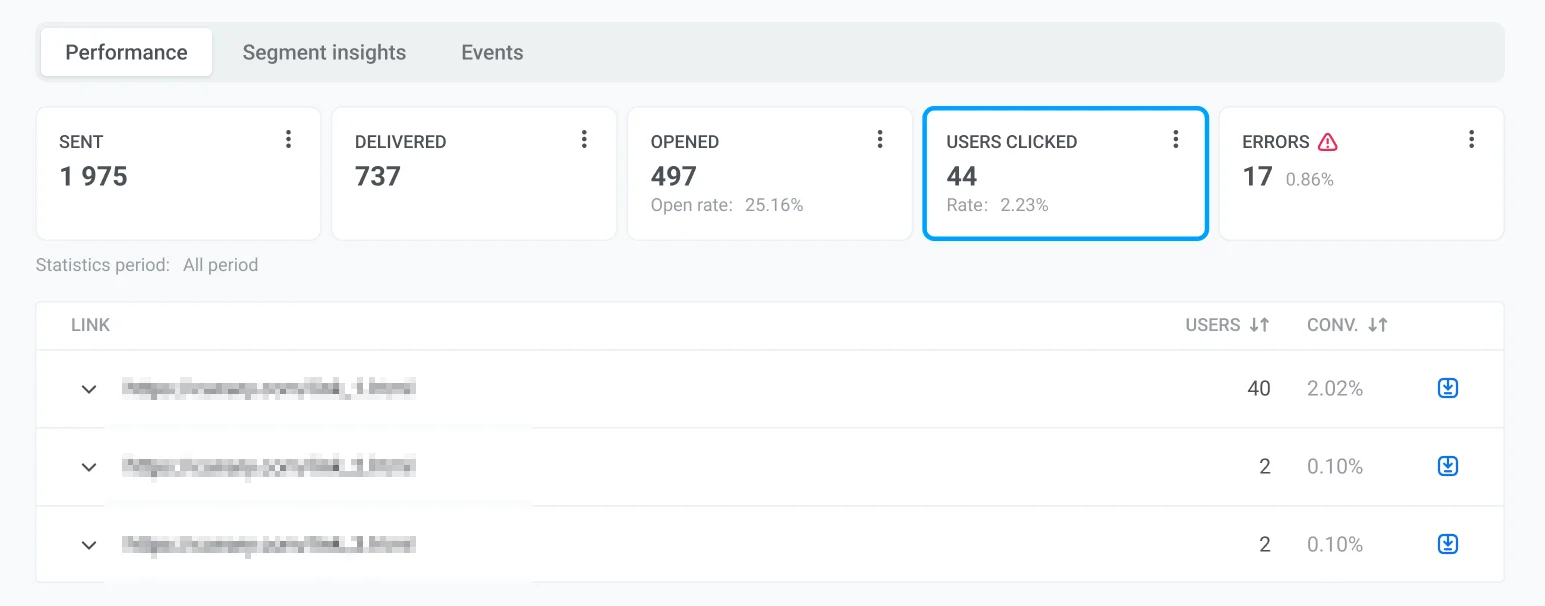
이 탭에서는:
-
메시지에 사용된 각 URL을 봅니다. 화살표를 클릭하여 확장하고 자세한 내용을 확인합니다.
-
각 링크를 클릭한 순수 사용자 수를 확인합니다.
-
전환율(총 전송된 메시지 대비 클릭한 사용자 비율)을 확인합니다.
또한 다음을 수행할 수 있습니다:
-
행 옆의 내보내기 아이콘을 클릭하여 특정 링크를 클릭한 사용자 목록을 다운로드합니다. 이는 리타겟팅이나 추가 세분화에 유용합니다.
-
사용자 또는 전환율별로 정렬합니다. 이를 통해 최고 및 최저 성과 링크를 신속하게 식별하여 메시징 전략을 최적화할 수 있습니다.
실패한 전송 또는 메시지 오류 수입니다. 이는 전송 문제를 식별하는 데 도움이 됩니다.
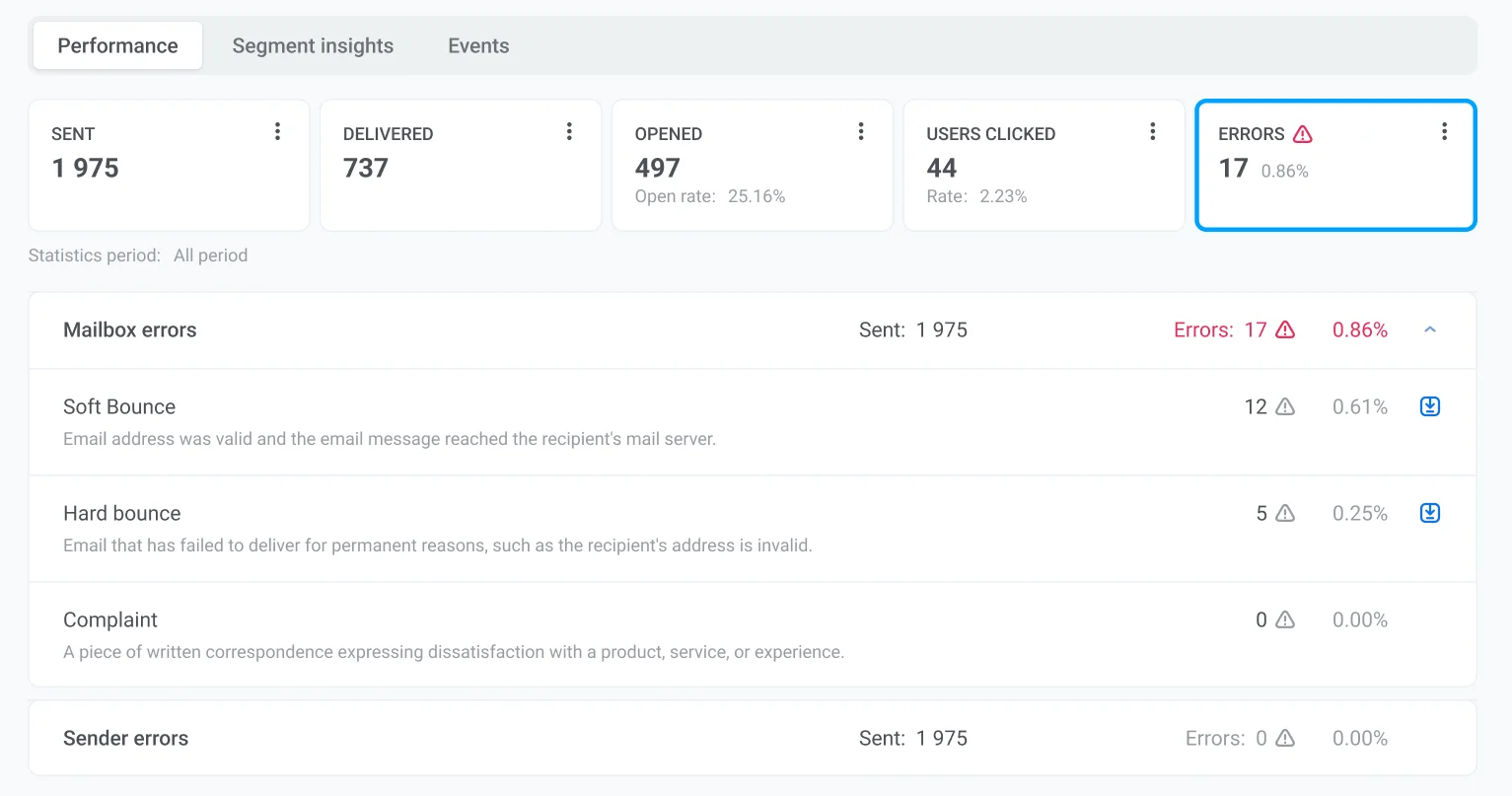
각 오류 유형에 대해 다음을 볼 수 있습니다:
-
영향을 받은 사용자 수
-
총 전송된 메시지 대비 오류율
내보내기 아이콘을 클릭하여 후속 조치를 취하거나 잠재고객 목록을 정리하기 위해 전송 오류의 영향을 받은 사용자 목록을 다운로드합니다.
통계 및 수신자 데이터 관리
Anchor link to날짜 범위 선택
Anchor link to기본적으로 집계 통계 대시보드는 첫 번째와 마지막으로 기록된 지표 사이의 기간에 대한 데이터를 표시합니다. 오른쪽 상단의 날짜 범위 선택을 클릭하여 사용자 지정 기간을 설정할 수 있습니다.
플랫폼별 데이터 분석
Anchor link to사용 가능한 경우 플랫폼(예: iOS, Android)별로 메시지 성과 통계를 필터링할 수 있습니다.
이를 통해 다양한 운영 체제의 사용자가 메시지와 어떻게 상호 작용하는지 분석할 수 있습니다.
수신자 목록 내보내기
Anchor link to캠페인에 포함된 모든 수신자 목록을 다운로드할 수 있습니다:
-
대시보드 오른쪽 상단에 있는 점 3개 메뉴(⋮)를 클릭합니다.
-
수신자 목록 내보내기를 선택합니다.
이는 상세 분석, 보고, 문제 해결 또는 잠재고객 리타겟팅에 유용합니다.
수신자 찾기
Anchor link toUser ID 또는 HWID로 캠페인 내 특정 사용자를 검색할 수 있습니다:
-
대시보드 오른쪽 상단에 있는 점 3개 메뉴(⋮)를 클릭합니다.
-
수신자 찾기를 선택합니다.
-
검색하려는 User ID 또는 HWID를 입력합니다.
이를 통해 수신자의 상호 작용 기록을 보고 캠페인 참여도를 확인할 수 있습니다.
특정 지표별로 수신자 내보내기 또는 세분화
Anchor link to또한 특정 성과 지표(전송됨, 전달됨, 오픈됨 또는 클릭한 사용자)를 기반으로 수신자 데이터를 관리할 수 있습니다:
-
원하는 지표 옆에 있는 점 3개 메뉴(⋮)를 클릭합니다.
-
사용 가능한 작업 중 하나를 선택합니다:
수신자 목록 내보내기
Anchor link to선택한 지표와 관련된 사용자 목록(예: 메시지를 오픈한 모든 사용자)을 다운로드합니다. 이 목록을 추가 분석, 문제 해결 또는 리타겟팅 활동에 사용합니다.
수신자로부터 세그먼트 생성
Anchor link to선택한 수신자 그룹을 기반으로 새 사용자 세그먼트를 즉시 생성합니다. 이는 향후 캠페인에서 이러한 사용자를 타겟팅하거나 제외하려는 경우에 유용합니다.
세그먼트 인사이트 탭
Anchor link to세그먼트 인사이트 탭은 다양한 잠재고객 세그먼트가 메시지에 어떻게 반응하는지 분석하는 데 도움을 줍니다. 세그먼트 간의 참여 지표를 비교함으로써 사용자 행동을 더 잘 이해하고 메시징 전략을 최적화할 수 있습니다.
시작하려면:
-
첫 번째 세그먼트 추가를 클릭합니다.
-
추적하려는 사용자 세그먼트를 선택하고 적용을 클릭합니다.
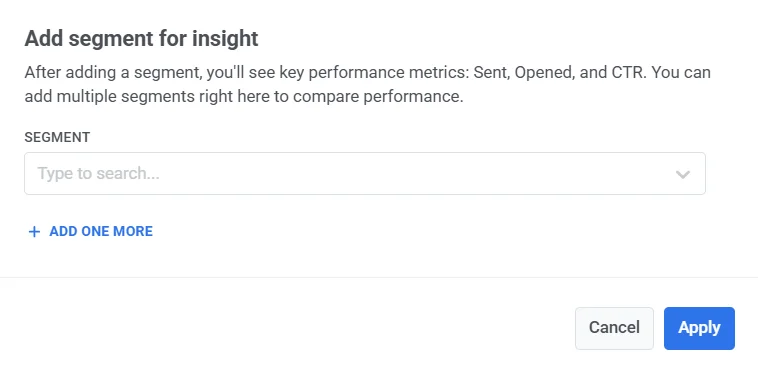
분석하려는 세그먼트를 추가하면 세그먼트당 다음 지표가 표시됩니다:
| 지표 | 설명 |
|---|---|
| 전송됨 | 세그먼트의 사용자에게 전송된 메시지 수입니다. |
| 오픈됨 | 메시지를 오픈한 사용자 수입니다. |
| CTR (클릭률) | 메시지를 오픈한 사용자 비율입니다. |
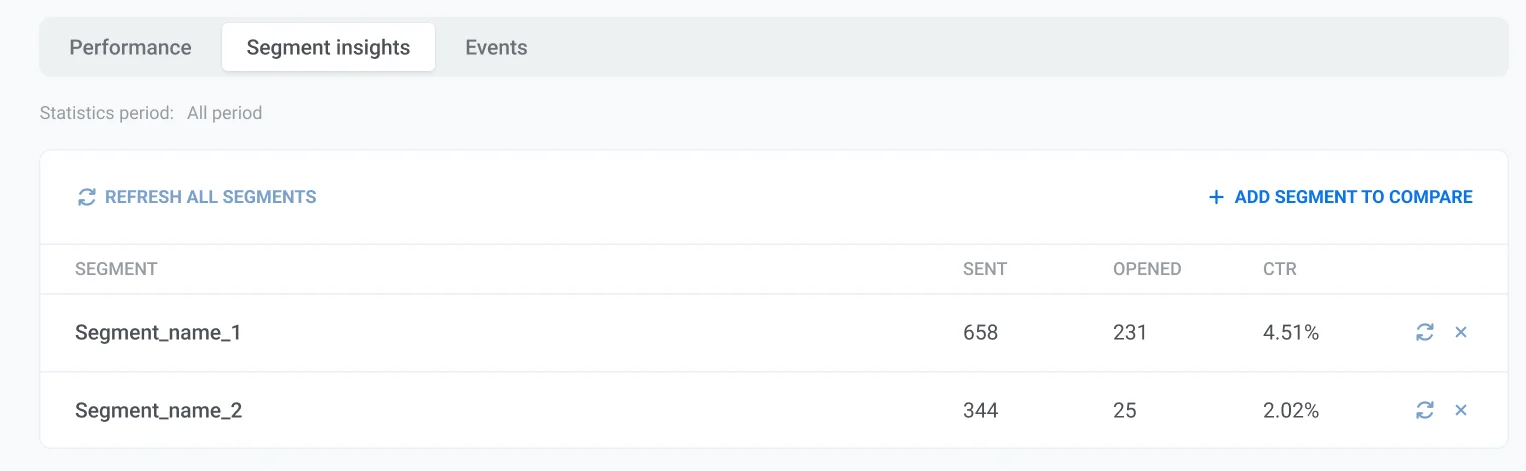
각 세그먼트 옆의 새로고침 아이콘을 사용하여 통계를 업데이트하거나 X 아이콘을 클릭하여 비교 보기에서 제거합니다.
이벤트 통계 탭
Anchor link to집계 메시지 통계의 이벤트 탭에서는 메시지가 전송된 후 특정 이벤트가 몇 번 트리거되었는지 볼 수 있습니다. 이를 통해 단순한 오픈 및 클릭을 넘어 캠페인의 효과를 측정할 수 있습니다.
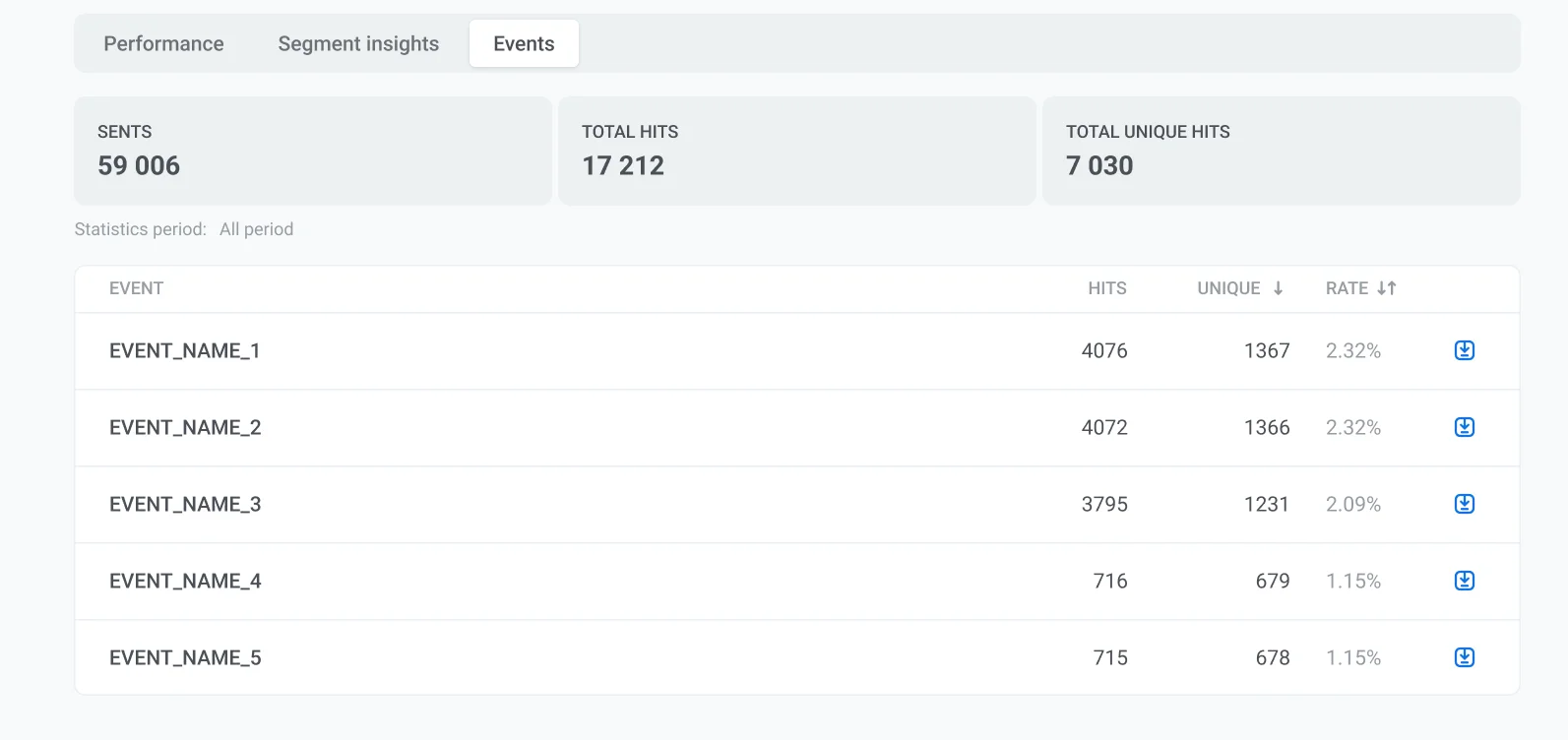
표시되는 지표
| 지표 | 설명 |
|---|---|
| 전송됨 | 푸시 알림 수신을 거부한 사용자를 포함하여 전송된 메시지 수입니다. |
| 총 히트 수 | 알림을 받은 사용자에 의해 추적된 이벤트가 트리거된 총 횟수입니다. |
| 총 순수 히트 수 | 이벤트를 한 번 이상 트리거한 순수 사용자 수입니다. |
아래에는 다음을 포함한 상세 이벤트 목록이 표시됩니다:
- 히트: 이벤트가 트리거된 총 횟수입니다.
- 순수: 이벤트를 트리거한 순수 사용자 수입니다.
- 비율: 전송된 메시지 수 대비 이벤트를 트리거한 사용자 비율입니다.
각 이벤트 옆의 다운로드 아이콘을 클릭하여 이벤트 통계를 내보낼 수도 있습니다.