메시지 전송 설정
전역 빈도 제한(Global Frequency Capping) 구성
Anchor link to중복되는 캠페인에서 여러 메시지로 사용자를 압도하는 것을 방지하려면 **전역 빈도 제한(Global Frequency Capping)**을 사용하세요. 이 기능은 사용자가 특정 기간 내에 수신하는 마케팅 메시지의 수를 제한합니다. 채널에 대한 메시지 한도에 도달하면 기간이 재설정될 때까지 더 이상 메시지가 전송되지 않습니다.
특정 기간 내에 사용자에게 전송되는 메시지 수를 제어하려면:
- 설정 > 메시지 전송 설정 > 빈도 제한으로 이동합니다.
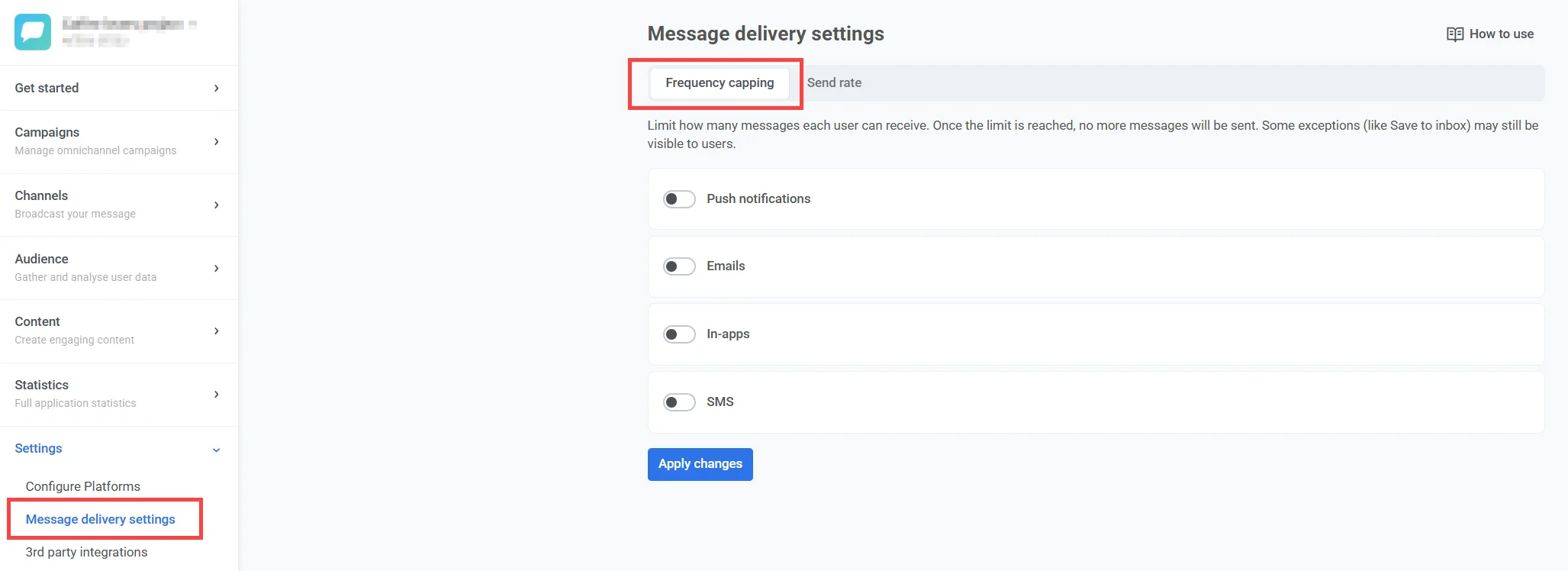
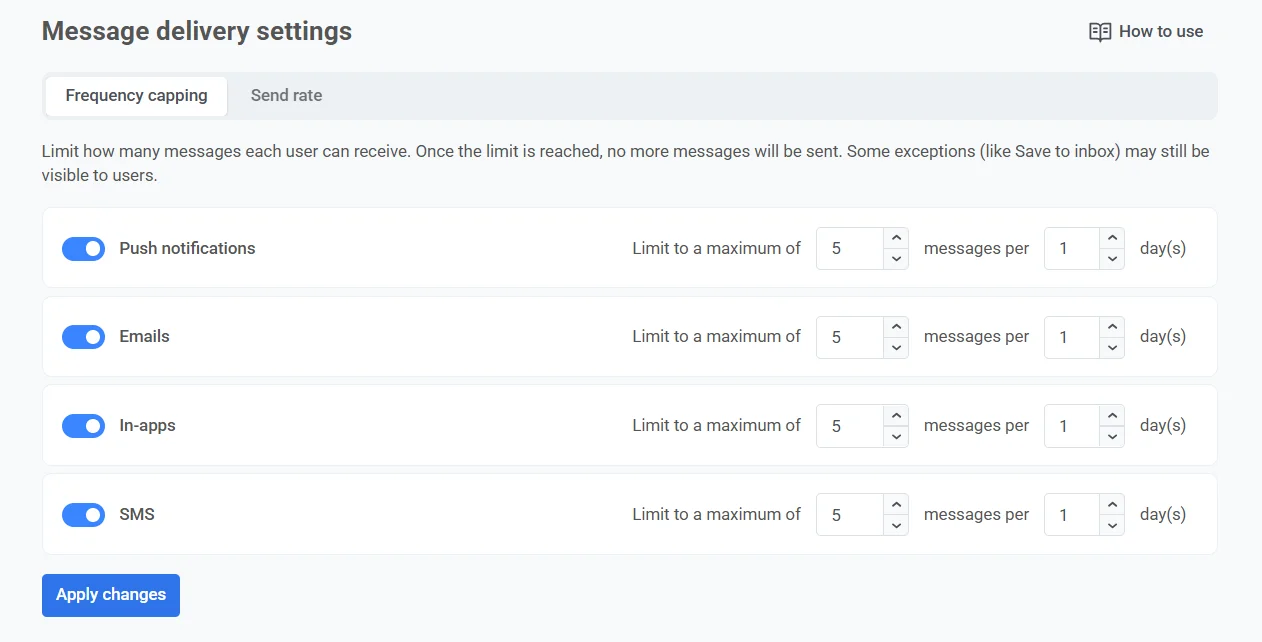
예를 들어, 5일 동안 최대 4개의 푸시 알림, 2개의 이메일, 2개의 WhatsApp 메시지를 허용할 수 있습니다.
최대 빈도 제한 기간은 30일입니다.
Journey 메시지에 대한 전역 빈도 제한
Anchor link to고객 Journey에서 메시지 요소를 생성할 때 전역 빈도 제한 설정이 기본적으로 적용됩니다.
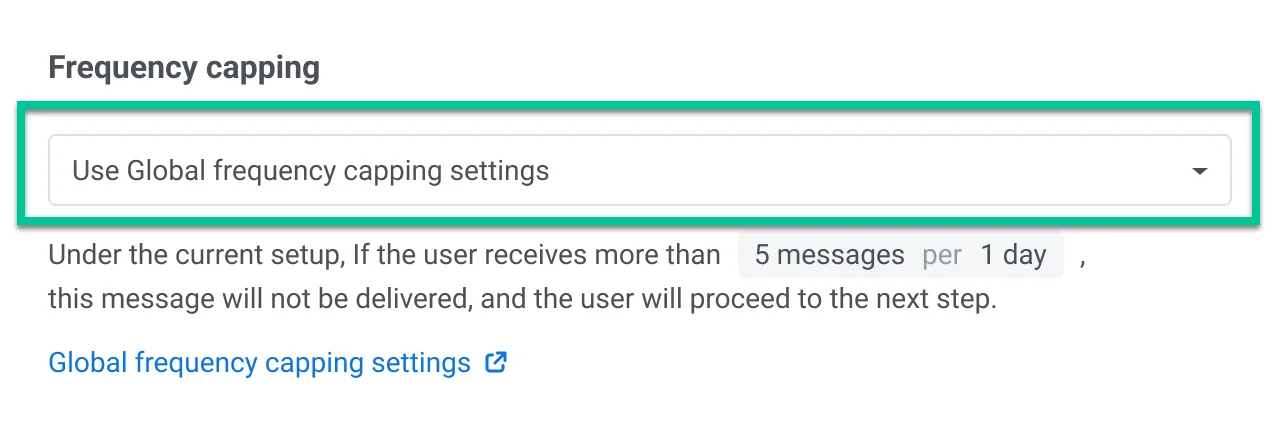
그러나 특정 메시지가 처리되는 방식을 사용자 지정하여 전역 빈도 제한 설정을 재정의할 수 있는 옵션이 있습니다. 다음을 수행할 수 있습니다:
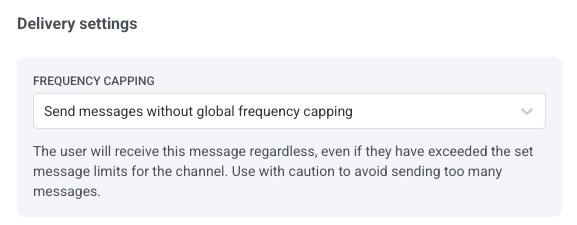
전역 빈도 제한 무시
Anchor link to전역 빈도 제한 없이 메시지 보내기를 선택하여 전역 빈도 제한 규칙을 우회합니다. 사용자는 채널에 대해 설정된 메시지 한도를 초과했더라도 이 메시지를 수신하게 됩니다. 너무 많은 메시지를 보내지 않도록 주의해서 사용하세요.
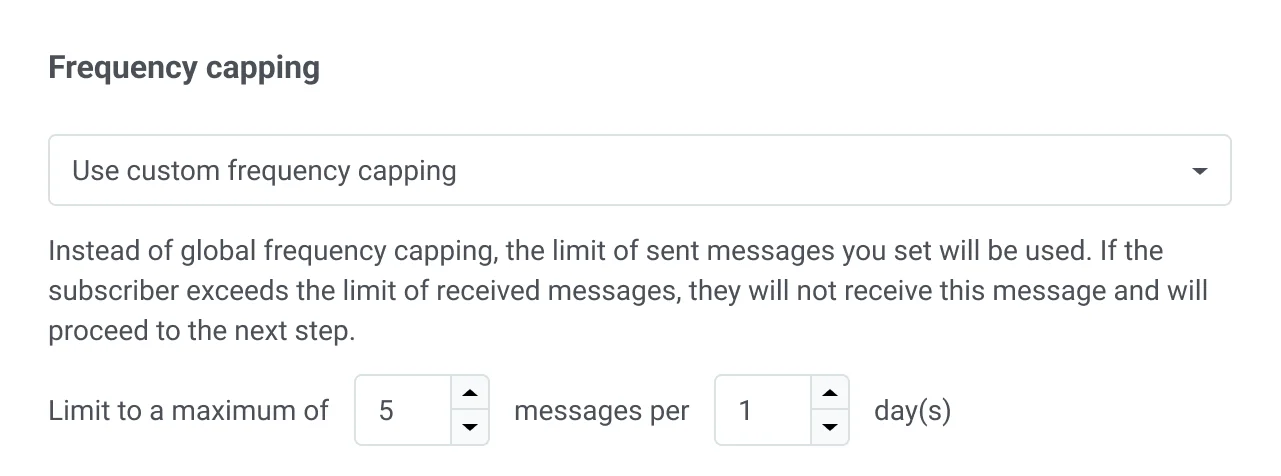
사용자 지정 빈도 제한 사용
Anchor link to이 옵션을 사용하면 지정된 기간 내에 전송되는 메시지 수에 대한 사용자 지정 제한을 설정할 수 있습니다. 여기에서 메시지 수(예: 5개)와 이러한 메시지를 보낼 수 있는 기간(예: 10일)을 정의합니다.
예시 시나리오
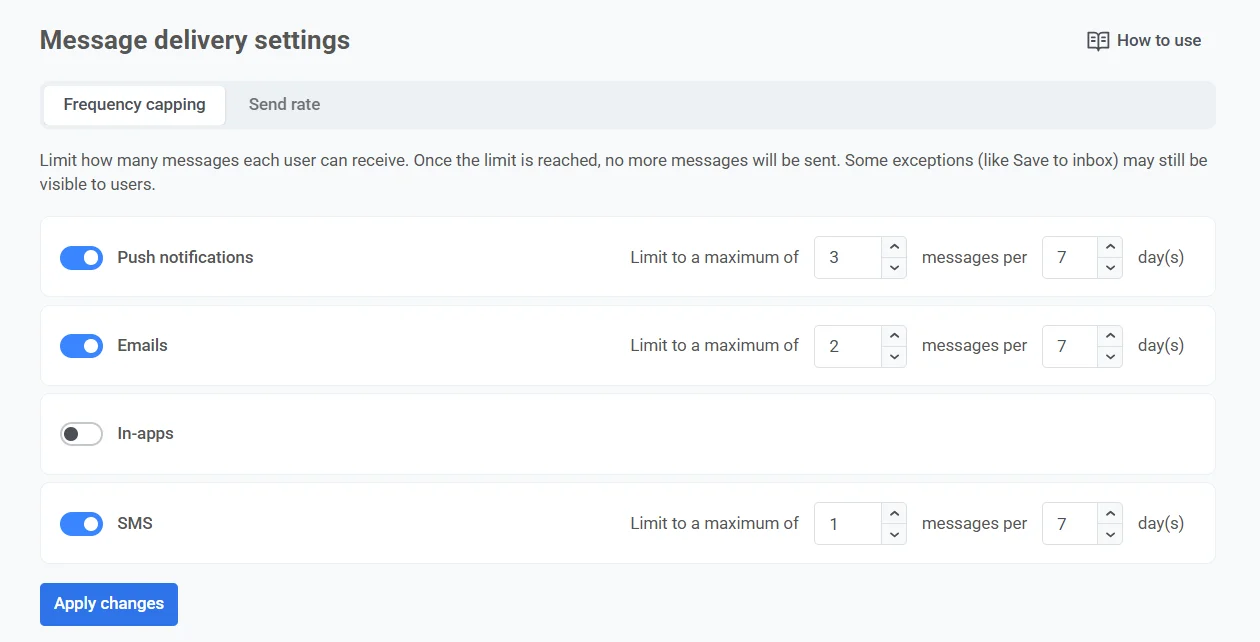
Anchor link to푸시 알림, 이메일, SMS를 통해 여러 마케팅 캠페인을 관리하고 있다고 상상해 보세요. 고객에게 너무 많은 메시지를 보내 압도하는 것을 방지하기 위해, 빈도 제한을 설정하여 각 사용자가 7일 이내에 받을 수 있는 메시지 수를 푸시 알림 3개, 이메일 2개, SMS 1개로 제한하기로 결정했습니다.
설정 단계는 다음과 같습니다:
전역 빈도 제한 활성화
Anchor link to- 설정 > 메시지 전송 설정 > 빈도 제한으로 이동합니다.
- 푸시 알림, 이메일, SMS에 대한 스위치를 켭니다.
- 사용자가 받을 수 있는 최대 메시지 수를 지정합니다: 푸시 알림 3개, 이메일 2개, SMS 1개.
- 기간을 7일로 지정합니다.
중요 메시지 구성
Anchor link to결제 확인과 같은 중요한 메시지가 메시지 제한에 관계없이 항상 즉시 전달되도록 하려면, 이것이 필요한 특정 Journey 단계의 전송 설정에서 전역 빈도 제한 없이 메시지 보내기를 선택하세요.
다른 중요 메시지의 예로는 보안 경고, 비밀번호 재설정 요청, 중요한 앱 업데이트 등이 있습니다.
특정 메시지에 대한 제한 사용자 지정
Anchor link to사용자가 특정 인앱 작업을 완료할 때마다 특별 제안 푸시 알림을 보내고 싶다고 가정해 보겠습니다. 그러나 동일한 메시지를 너무 자주 반복하지 않기 위해, 빈도 제한이 주당 3개의 푸시 알림을 허용하더라도 이 메시지가 3일에 한 번 이상 표시되지 않도록 하고 싶습니다.
구성 방법은 다음과 같습니다:
- 사용자가 대상 작업을 완료하면 트리거되는 고객 Journey를 설정합니다.
- 고객 Journey 빌더 내에서 메시지 요소의 설정으로 이동하여 사용자 지정 빈도 제한 사용을 선택합니다.
- 사용자 지정 제한을 3일마다 1개의 메시지로 설정합니다.
전역 빈도 제한 FAQ
Anchor link to전역 빈도 제한은 시간을 어떻게 계산하나요?
Anchor link to빈도 제한에서 “하루”는 메시지가 전송된 시간으로부터 정확히 24시간입니다. 예를 들어, 메시지가 2024년 1월 12일 오전 1시에 전송되면, 제한 기간은 2024년 1월 13일 오전 1시까지 적용됩니다.
어떤 메시지가 전역 빈도 제한의 영향을 받나요?
Anchor link to전역 제한은 다음을 포함하여 Pushwoosh에서 전송된 모든 메시지에 적용됩니다:
- API 기반 메시지
- 고객 Journey 메시지
- 일회성 푸시 알림 및 이메일
- 인앱 캠페인
- SMS 및 WhatsApp 메시지
Customer Journey가 실행 중일 때 전역 빈도 제한 설정을 변경하면 어떻게 되나요?
Anchor link to업데이트된 설정은 즉시 적용됩니다. Pushwoosh는 메시지를 보내려고 할 때마다 제한 규칙을 확인합니다.
전역 빈도 제한을 비활성화하면 어떻게 되나요?
Anchor link to향후 메시지는 더 이상 제한 규칙에 의해 제한되지 않습니다. 그러나 이전에 제한으로 인해 차단되었던 메시지는 소급하여 전송되지 않습니다.
전역 빈도 제한을 활성화하면 진행 중인 캠페인에 어떤 영향을 미치나요?
Anchor link toAPI를 통해 시작되었든 Pushwoosh 인터페이스를 통해 시작되었든 모든 활성 캠페인은 즉시 새로운 제한 규칙을 따르게 됩니다.
전역 빈도 제한을 활성화했지만 여전히 Send Push 양식(레거시)에서 이전 제한 설정을 사용하면 어떻게 되나요?
Anchor link to시스템은 레거시 Send Push 양식을 통해 전송된 메시지에 대해 이전 제한 설정을 계속 사용합니다.
빈도 제한은 API 기반 메시징에 어떤 영향을 미치나요?
Anchor link toAPI 메시지도 전역 제한의 대상이 됩니다. API 메시지가 제한을 무시하도록 하려면 CreateMessage API 요청에 필요한 매개변수를 포함하세요.
전송률 제한 설정
Anchor link to푸시 알림, 이메일, SMS 각 메시징 채널에 대해 개별적인 전송률 제한을 설정합니다.
전송률 제한을 설정하려면:
- 설정 > 메시지 전송 설정 > 전송률로 이동합니다.
- 필요에 따라 각 채널에 대한 전송률 제한을 활성화 또는 비활성화합니다.
- 대량 전송 시 전송 속도를 관리하고 백엔드 과부하를 방지하기 위해 초당 전송할 최대 메시지 수를 지정합니다.
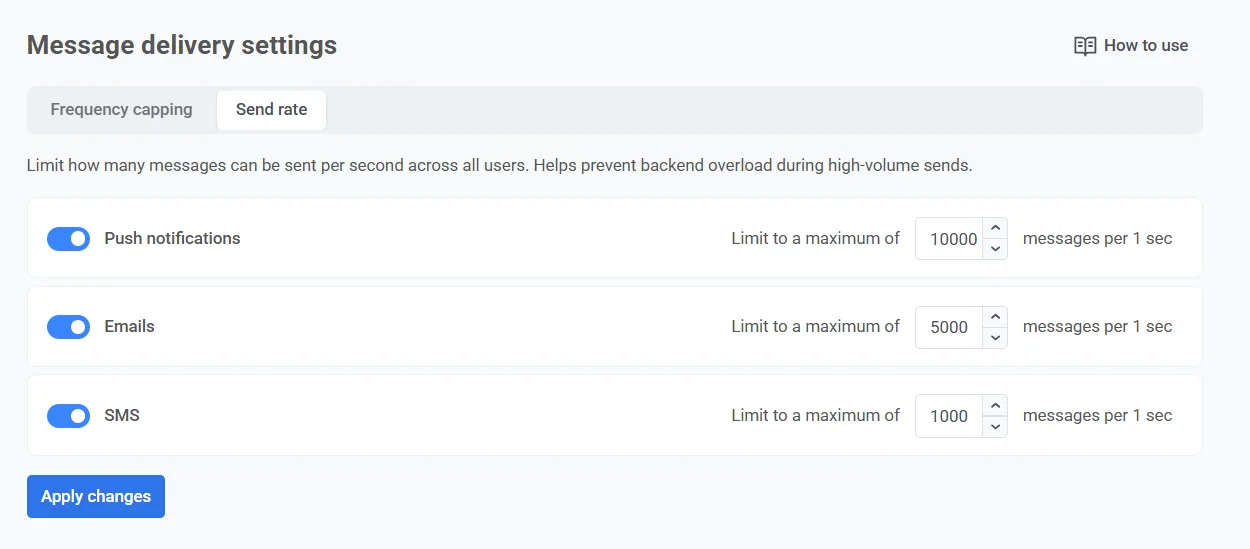
- 변경 사항 적용을 클릭한 다음 확인하여 설정을 저장합니다.
개별 메시지에 대한 전송률 제한 제어
Anchor link to각 채널에 대한 전역 전송률을 설정하는 것 외에도, 고객 Journey에서 개별 메시지에 대한 전송률을 제어할 수도 있습니다. 이는 특정 메시지 또는 Journey 요소의 설정에서 수행됩니다.
다음을 선택할 수 있습니다:
- 전역 전송률 설정 사용
- 전송률 없이 메시지 보내기
- 사용자 지정 전송률 사용
메시지별 전송률 구성에 대한 자세한 지침은 채널별 요소 가이드를 참조하세요.