테스트 기기
테스트 기기를 사용하면 푸시 알림, 이메일 또는 SMS 메시지를 잠재고객에게 보내기 전에 기기에서 어떻게 표시되는지 미리 볼 수 있습니다. 이 기능을 사용하면 대규모 잠재고객에게 캠페인을 시작하기 전에 메시지가 정확하고 올바르게 표시되는지 확인할 수 있습니다.
이 기능을 사용하려면 먼저 기기(푸시 기기, 이메일 또는 전화번호)를 테스트 기기로 등록해야 합니다.
참고: 테스트 기기는 애플리케이션별로 다르므로 각 애플리케이션에 대해 별도로 구성해야 합니다.
테스트 기기를 추가하려면:
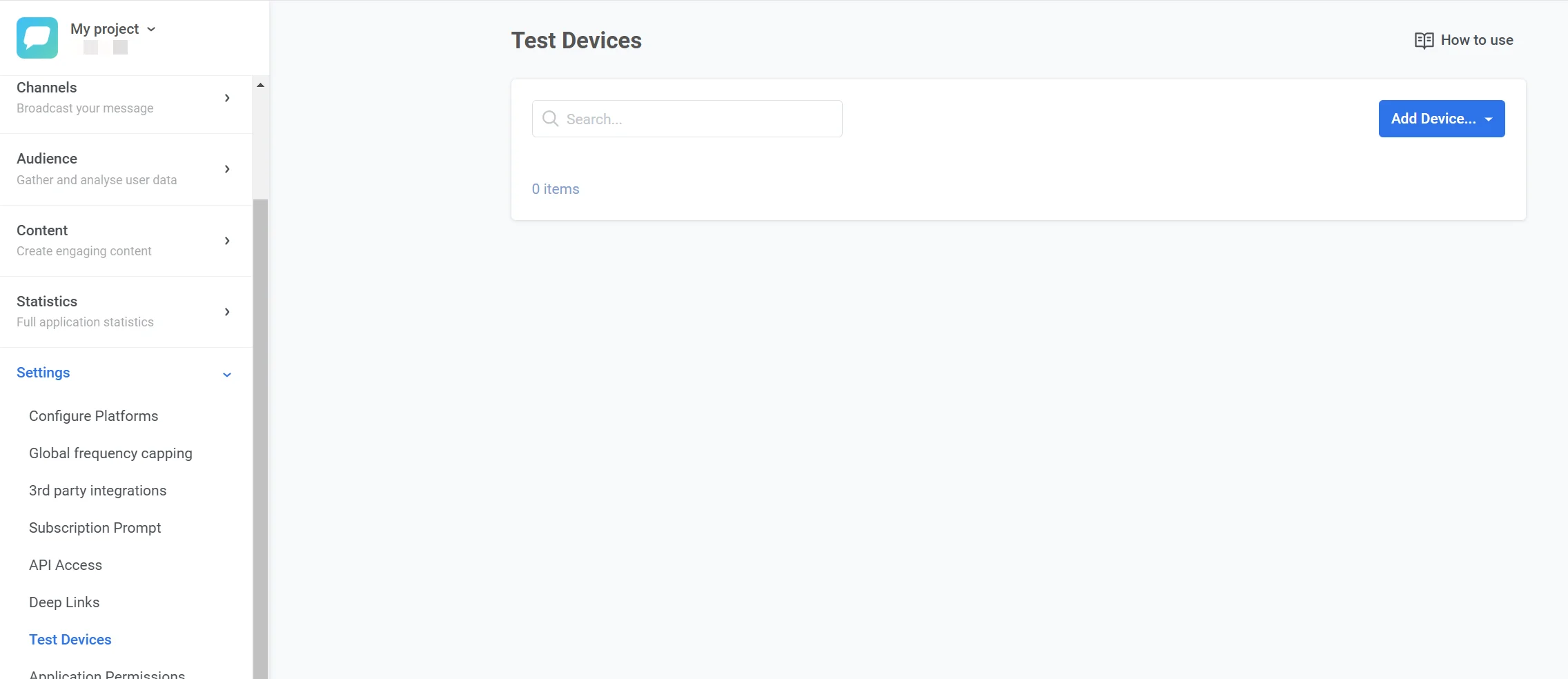
- Pushwoosh 계정의 Test devices 섹션으로 이동합니다.
-
오른쪽 상단의 Add Device 드롭다운 버튼을 클릭합니다.
-
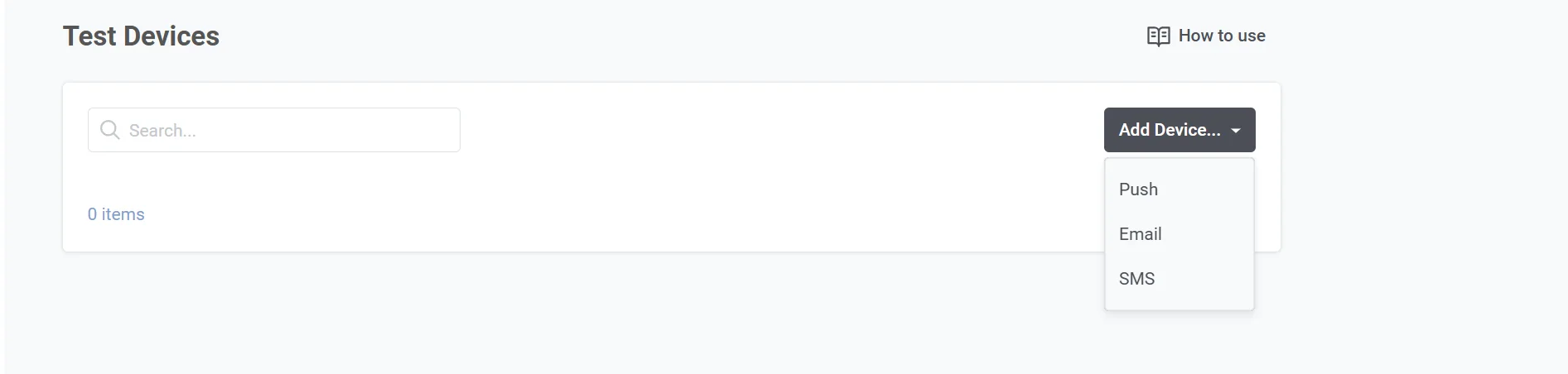
추가하려는 기기 유형을 선택합니다:
- Push: 모바일 또는 웹 푸시 기기를 추가합니다.
- Email: 이메일 알림 테스트를 위한 이메일 주소를 추가합니다.
- SMS: SMS 메시지 테스트를 위한 전화번호를 추가합니다.
테스트 푸시 기기
Anchor link to테스트 이메일 기기
Anchor link to이메일 주소를 테스트 기기로 등록하여 출시 전에 이메일 캠페인을 테스트할 수도 있습니다.
테스트 이메일 기기를 추가하려면:
- Settings → Test Devices로 이동하여 Add Devices → Email을 클릭합니다.
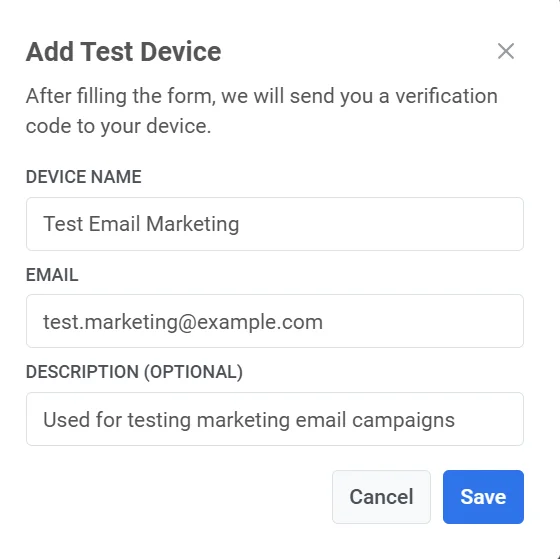
- 팝업에서 필수 필드를 채웁니다:
- Device Name: 테스트 기기에 대한 설명적인 이름(예: “테스트 이메일 - 마케팅”)을 입력합니다.
- Email: 테스트 메시지를 보낼 이메일 주소를 입력합니다.
- Description (Optional): 참조용으로 테스트 기기에 대한 추가 메모나 세부 정보를 추가합니다.
- Save를 클릭합니다.
- 양식을 제출하면 지정된 이메일 주소로 인증 코드가 전송됩니다.
- 대화 상자에 표시된 Verification Code 필드에 받은 인증 코드를 입력합니다. Verify를 클릭하여 기기를 확인합니다.
테스트 SMS 기기
Anchor link to테스트 전화번호를 등록하여 SMS 메시지의 형식, 전달 및 타이밍을 테스트할 수 있습니다.
- Settings → Test Devices로 이동하여 Add Devices → SMS를 클릭합니다.
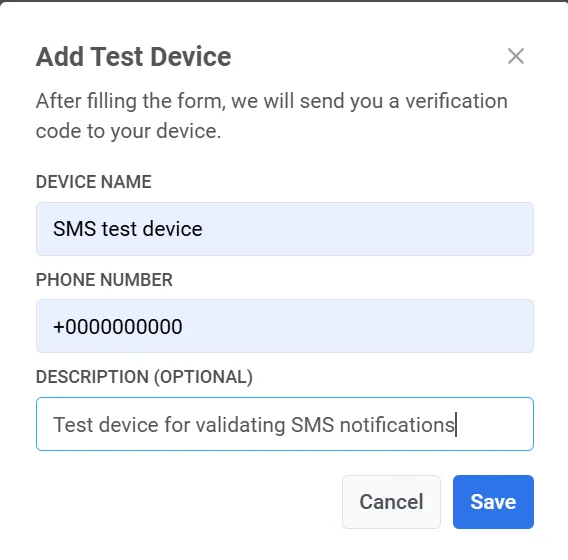
- 양식을 작성합니다:
- Device Name: 테스트 기기를 식별할 이름(예: “테스트 SMS - QA 팀”)을 입력합니다.
- Phone Number: SMS 테스트 메시지를 보낼 전화번호를 입력합니다. 전화번호가 E.164 형식(예:
+1234567890)인지 확인하세요. - Description (Optional): 기기의 목적이나 할당된 사용자 등 기기에 대한 추가 정보(예: “거래 SMS 메시지 테스트용”)를 제공합니다.
- Save를 클릭하여 정보를 제출합니다.
- 입력한 전화번호로 인증 코드가 전송됩니다.
- 다음 단계에서 코드를 입력하여 기기 등록을 확인합니다.
기기가 확인되면 Test Devices 목록에 표시되어 SMS 캠페인을 테스트할 준비가 됩니다.