전역 제어 그룹
전역 제어 그룹을 사용하면 모든 마케팅 커뮤니케이션 (푸시, 이메일, 인앱)에서 제외되는 사용자 기반의 고정된 비율을 정의할 수 있습니다. 제어 그룹 사용자는 여전히 거래 메시지를 받습니다.
이를 통해 메시지를 받은 사용자와 받지 않은 사용자(제어 그룹)의 결과를 비교하여 메시징 캠페인의 효과를 측정할 수 있습니다.
포함되는 사용자
Anchor link to제어 그룹을 활성화한 후 가입하는 신규 사용자만 추가할 수 있습니다. Pushwoosh는 각 신규 사용자를 한 번 확인하고 설정한 비율(1%에서 15% 사이)에 따라 일부를 그룹에 무작위로 할당합니다.
그룹 크기를 변경하거나 그룹을 비활성화하지 않는 한 사용자는 제어 그룹에 남아 있습니다. 그룹을 변경하지 않으면 정확한 캠페인 결과를 유지하는 데 도움이 됩니다.
제어 그룹이 메시지 전달에 미치는 영향
Anchor link to마케팅 메시지 (푸시, 이메일, 인앱)는 모든 유형의 캠페인에서 제어 그룹 사용자에 대해 자동으로 차단됩니다.
거래 메시지 (예: 비밀번호 재설정 또는 주문 확인)는 계속 전달됩니다. 이를 보장하려면 고객 여정 캠페인을 만들거나 일회성 메시지를 보낼 때 거래 메시지를 선택하십시오.
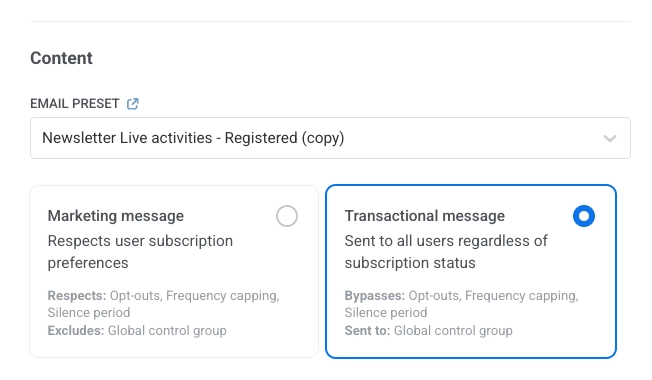
제어 그룹 사용자 작업
Anchor link to전역 제어 그룹을 활성화하면 Pushwoosh는 시스템 태그를 생성합니다:
- 태그 이름:
PW_ControlGroup - 값:
true(사용자가 제어 그룹에 있음) 또는false(사용자가 제어 그룹에 없음)
이 태그를 사용하여 제어 그룹 사용자를 필터링, 세분화 또는 내보낼 수 있습니다.
전역 제어 그룹 활성화
Anchor link to중요: 관리자만 전역 제어 그룹을 생성, 편집 또는 삭제할 수 있습니다. 역할은 내 계정 → 사용자 및 그룹에서 할당됩니다. 역할 및 권한 관리 방법 알아보기.
- 설정 > 전역 제어 그룹으로 이동합니다.
- 활성화를 클릭합니다.
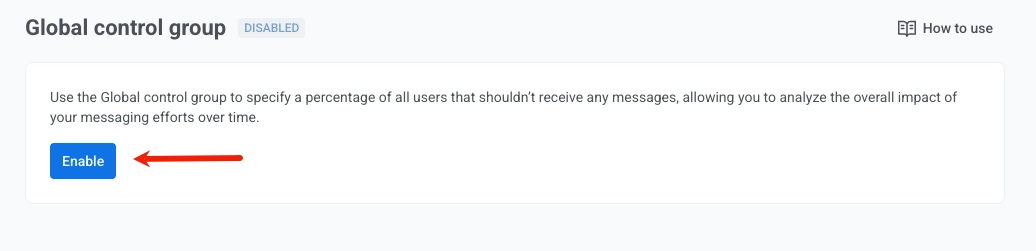
- 캠페인 영향을 측정하기 위해 마케팅 메시지에서 제외될 사용자 비율을 선택합니다.
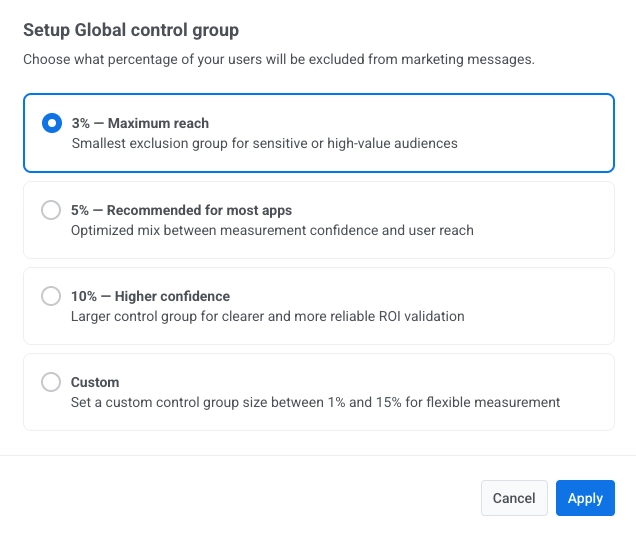
- 3%: 최대 도달률
더 많은 사용자에게 도달하는 것이 중요하고 측정 정확도를 약간 완화할 수 있는 소규모 앱이나 중요한 사용 사례에 권장됩니다. - 5%: 대부분의 앱에 권장
최상의 기본 옵션입니다. 측정 신뢰도와 사용자 도달률 간의 좋은 균형을 제공합니다. - 10%: 더 높은 신뢰도
대규모 캠페인이나 ROI를 검증하기 위해 강력한 데이터 정확도가 필요한 경우에 적합합니다. - 사용자 지정 (1%–15%):
앱 크기, 캠페인 유형 또는 비즈니스 요구에 따라 자신만의 비율을 정의할 유연성이 필요할 때 사용합니다.
적용을 클릭하여 선택 사항을 저장합니다.
제어 그룹 관리
Anchor link to제어 그룹 편집
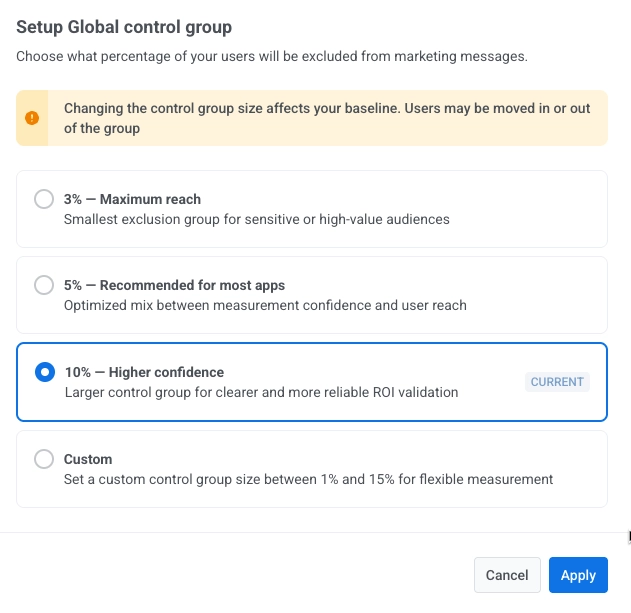
Anchor link to설정 > 전역 제어 그룹에서 언제든지 제어 그룹의 크기를 조정할 수 있습니다.
- 그룹 크기 편집을 클릭합니다.
- 새 비율(1%에서 15%)을 선택합니다.
- 적용을 클릭하여 변경 사항을 확인합니다.
제어 그룹 사용자 내보내기
Anchor link to제어 그룹의 사용자 목록을 다운로드하려면:
- 설정 > 전역 제어 그룹을 엽니다.
- 오른쪽 상단의 점 세 개 메뉴를 클릭합니다.
- 사용자 내보내기를 선택합니다.
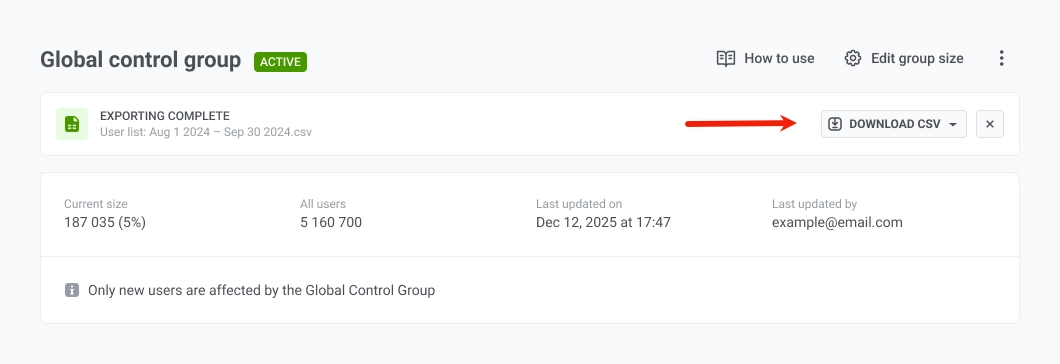
- 내보내기가 완료되면 CSV 다운로드를 클릭하여 파일을 저장합니다.
제어 그룹 비활성화
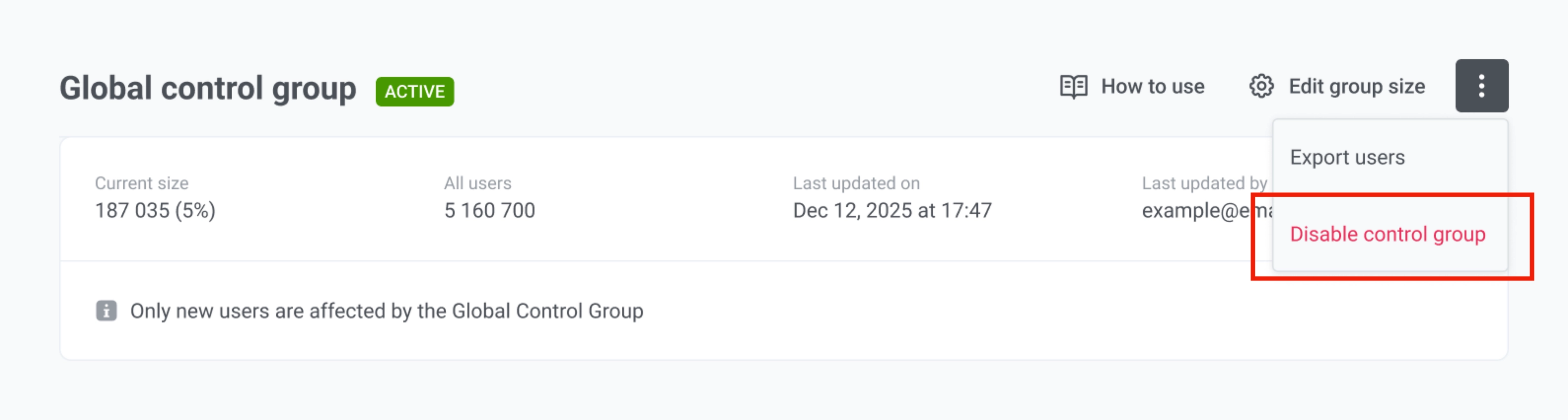
Anchor link to- 제어 그룹 설정 옆의 점 세 개 메뉴를 클릭합니다.
- 제어 그룹 비활성화를 선택합니다.
그룹을 비활성화하면 모든 사용자에게서 제어 그룹 상태가 제거되고 다시 마케팅 메시지를 받기 시작합니다. 나중에 다시 활성화하면 Pushwoosh는 새로운 무작위 선택으로 새 그룹을 생성합니다.
자주 묻는 질문
Anchor link to어떤 사용자가 제어 그룹에 추가되나요?
Anchor link to제어 그룹을 활성화한 후에 가입하는 사용자만 추가할 수 있습니다. 신규 사용자가 등록하면 Pushwoosh는 설정한 비율(1%~15%)을 사용하여 해당 사용자가 제어 그룹에 들어갈지 여부를 한 번 무작위로 결정합니다. 제어 그룹을 활성화했을 때 애플리케이션에 이미 존재했던 사용자는 절대 추가되지 않습니다.
제어 그룹 사용자는 거래 메시지를 받나요?
Anchor link to예. 거래 메시지 (예: 비밀번호 재설정, 주문 확인)는 제어 그룹을 포함한 모든 사용자에게 전달됩니다. 마케팅 메시지만 제어 그룹 사용자에 대해 차단됩니다.
마케팅 또는 거래 메시지 유형은 어디에서 설정하나요?
Anchor link to메시지를 보내는 곳 어디에서나 선택할 수 있습니다. 각 채널에 대해서는 메시지 유형 설정 위치를 참조하십시오.
제어 그룹을 활성화하기 전에 생성된 캠페인은 어떻게 되나요?
Anchor link to메시지 유형이 설정되어 있지 않으며 거래로 처리되므로 제어 그룹을 포함한 모든 사람에게 전달됩니다. 해당 캠페인에서 제어 그룹을 제외하려면 각 캠페인을 편집하고 메시지 유형을 마케팅으로 설정하십시오.
제어 그룹을 활성화한 후 크기를 변경할 수 있나요?
Anchor link to예. 설정 > 전역 제어 그룹으로 이동하여 그룹 크기 편집을 클릭하고 새 비율(1%~15%)을 선택한 다음 적용을 클릭합니다. Pushwoosh는 그룹에 속한 사용자를 다시 계산하므로 일부 사용자가 추가되거나 제거될 수 있습니다. 이는 이전 캠페인과의 비교에 영향을 미칠 수 있으므로 필요할 때만 크기를 변경하십시오.
제어 그룹을 비활성화하면 어떻게 되나요?
Anchor link to모든 사용자는 제어 그룹에서 제외되고 다시 마케팅 메시지를 받기 시작합니다. 나중에 제어 그룹을 다시 활성화하면 Pushwoosh는 새로운 무작위 사용자 선택으로 새 그룹을 생성합니다.
제어 그룹에 어떤 사용자가 있는지 어떻게 확인하나요?
Anchor link to제어 그룹이 활성화되면 Pushwoosh는 값이 true(사용자가 그룹에 있음) 또는 false(사용자가 그룹에 없음)인 시스템 태그 PW_ControlGroup을 생성합니다. 이 태그를 사용하여 제어 그룹 사용자를 필터링, 세분화 또는 내보낼 수 있습니다.
제어 그룹에 있는 사용자가 여전히 마케팅 메시지를 받는 이유는 무엇인가요?
Anchor link toPushwoosh는 기기나 연락 방법이 아닌 User ID로 제어 그룹을 할당합니다. 동일한 사람이 하나의 User ID 로 연결되지 않은 여러 연락 방법(예: 이메일, 푸시 기기)을 가지고 있는 경우 Pushwoosh는 이들을 다른 사용자로 취급합니다. 그중 하나는 제어 그룹에 있고 다른 하나는 그렇지 않을 수 있으므로 후자는 여전히 마케팅 메시지를 받을 수 있습니다. 이를 방지하려면 모든 연락 방법을 동일한 User ID 로 등록하십시오.
어떤 제어 그룹 비율을 선택해야 하나요?
Anchor link to적절한 비율은 목표, 앱 크기, 결과 사용 계획에 따라 다릅니다. 더 작은 비율(예: 3%)은 더 많은 사용자를 잠재고객으로 유지하며 도달 범위를 우선시하는 팀에 적합할 수 있습니다. 더 큰 비율(예: 10%)은 그룹을 비교할 때 더 강력한 통계적 신뢰도를 제공할 수 있습니다. 필요에 맞게 1%에서 15% 사이의 사용자 지정 값을 설정할 수 있습니다.