获取电子邮件订阅者
要从电子邮件营销中有效获益,第一步是建立一个强大的电子邮件受众群体。收集电子邮件地址和导入现有联系人对于开始吸引用户和发送有针对性的营销活动至关重要。
收集电子邮件地址
Anchor link to思考在何处以及何时向用户索要电子邮件地址是合理的。例如,您可以在以下情况索要电子邮件:
- 在您应用的登录或注册页面。
- 当用户注册新闻通讯或特别优惠时。
- 在购买完成后。
如何从 CSV 导入您的电子邮件列表
Anchor link to将电子邮件联系人导入 Pushwoosh 的过程非常简单,但您的 CSV 文件必须格式正确,以确保导入过程顺利。请遵循以下指南准备和上传您的电子邮件列表。
准备您的 CSV 文件
Anchor link toCSV 格式规则
Anchor link to要成功导入电子邮件联系人,您的 CSV 文件必须遵循以下格式规则:
常规结构
Anchor link to- 第一行必须包含描述每列数据的列标题。
- 随后的每一行代表一个联系人,其值与标题相对应。
- 值必须用逗号分隔。
- 以 UTF-8 编码保存文件,以确保字符正确显示。
- 最大文件大小为 100 MB。
- 电子邮件标识符:收件人的电子邮件地址。电子邮件地址必须有效且格式正确。
- User ID:用户的唯一标识符(例如,姓名)。
包含额外的列可以更好地进行电子邮件营销活动的细分和个性化:
- City:指定用户的城市。对于基于位置的定位非常有用(例如,纽约独家活动!)。
- Language:指明用户的首选语言。有助于以收件人的语言发送消息,以提高参与度。
- Customer type:识别用户类型(例如,新客户、VIP、回头客)。对于发送个性化优惠非常有用。
- 任何可以映射到 Pushwoosh 系统标签以进行进一步细分的其他数据。
CSV 文件示例
Anchor link toEmail_address, Name, City, Languageexampleemail@gmail.com, Marko, Belgrade,Serbianexampleemail2@gmail.com, Alex, New York, English上传 CSV 文件
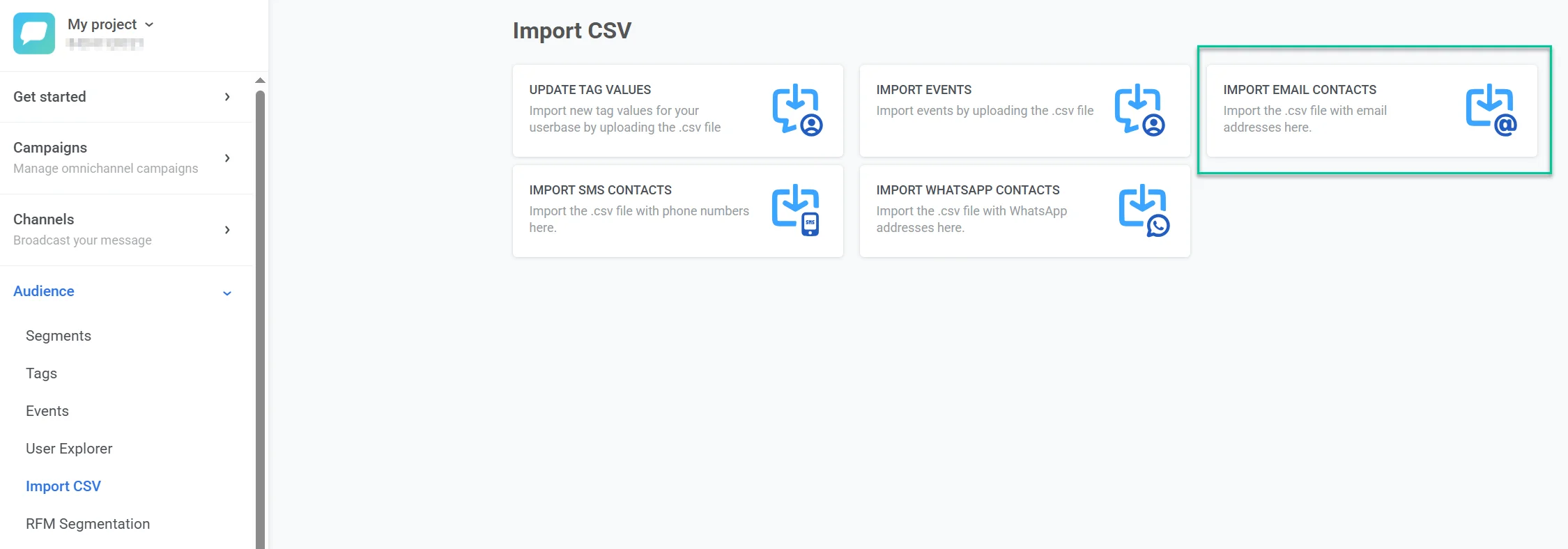
Anchor link to- 前往 Audience > Import CSV > Import Email Contacts。
- 点击 Upload CSV 并上传您的 CSV 文件。
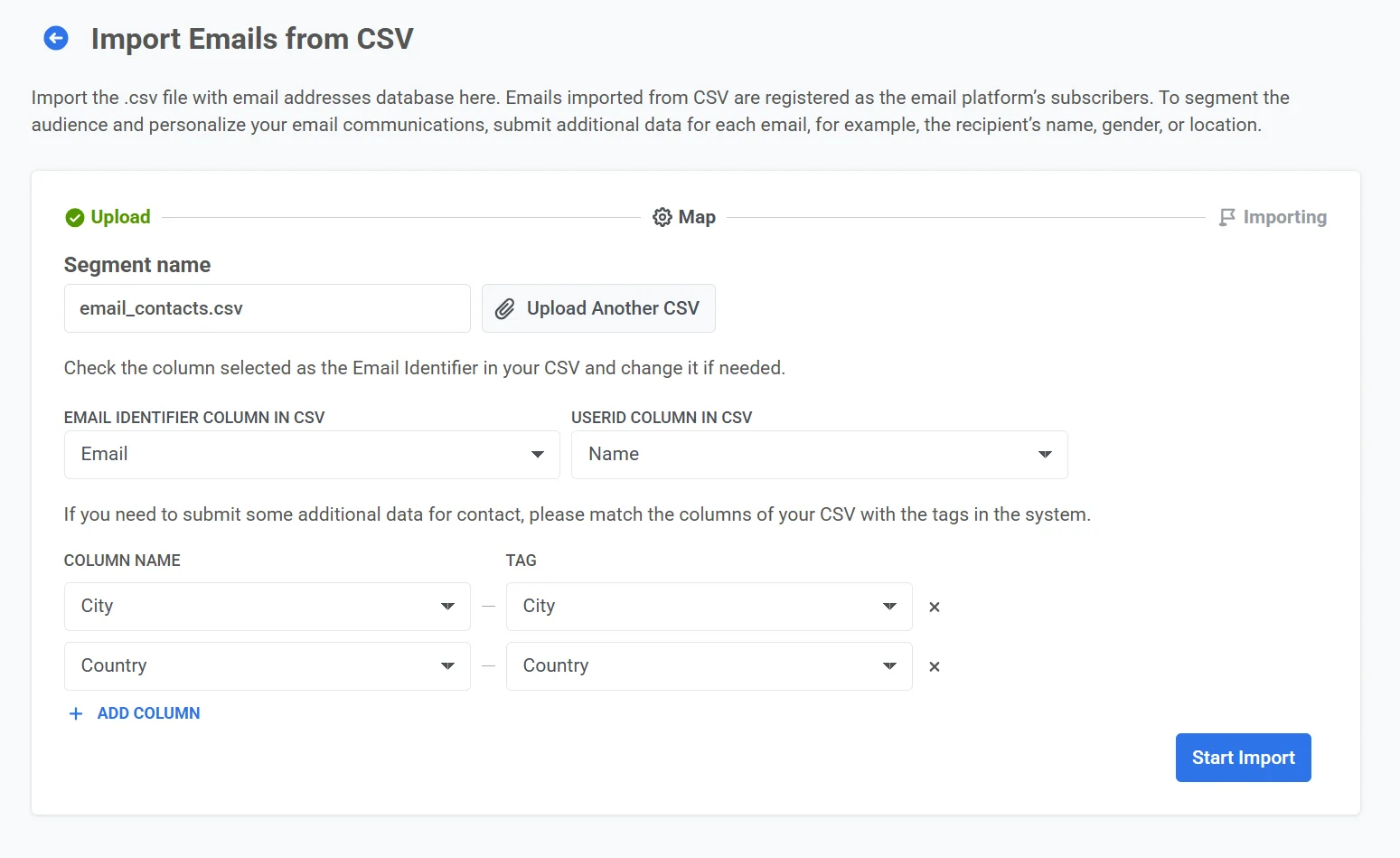
- 映射列:
- 在 Email Identifier Column in CSV 下,选择包含电子邮件地址的列(例如,“Email”)。
- 在 User ID Column in CSV 下,选择包含唯一用户标识符的列(例如,“Name”)。
- 如果您有其他数据,请将您 CSV 中的 Column Names 与系统 Tags 进行匹配(例如,“City” → “City”,“Country” → “Country”)。
- 点击 Import 以处理文件。
导入后,这些联系人将可用于 Pushwoosh 中的电子邮件营销活动。它们将作为新细分出现在细分列表中,也可以通过用户浏览器访问。
导入电子邮件联系人后,请设置订阅偏好中心,以便您在发送时分配类别,并让用户管理他们的偏好。然后使用拖放编辑器或 HTML 代码编辑器创建电子邮件内容,并发送电子邮件。