AppsFlyer ESP 2.0 集成
AppsFlyer 是一个移动归因和营销分析平台。AppsFlyer ESP 2.0 是 AppsFlyer 为电子邮件服务提供商 (ESP) 设计的集成方案。将 Pushwoosh 与 ESP 2.0 连接,即可在电子邮件营销活动中启用链接跟踪。在此集成中,Pushwoosh 会包装 URL,而 ESP 2.0 解决方案则确保在为跟踪而包装链接时,iOS Universal Links 和 Android App Links 的深度链接功能仍然有效。
此集成还会将链接点击数据发送到 AppsFlyer,让您全面了解电子邮件与其他营销渠道的表现,并衡量电子邮件对用户获取和互动的实际影响。
集成概述
Anchor link to前提条件
Anchor link to- 已配置电子邮件发送的 Pushwoosh 应用程序
- 拥有 AppsFlyer ESP 2.0 集成的 AppsFlyer 账户。这是一项高级功能。请联系您的 AppsFlyer CSM 或 AppsFlyer 支持以获取访问权限。
同步实体
Anchor link to通过您的点击跟踪域 (Click Tracking Domain) 发生的电子邮件链接点击,将在 Pushwoosh 中记录为点击统计数据,并在 AppsFlyer 中记录为带有归因数据的点击事件。
- 电子邮件点击跟踪: 通过 AppsFlyer 衡量电子邮件链接点击。
- 从电子邮件进行深度链接: 在电子邮件中的链接被包装后,保持 Universal Links (iOS) 和 App Links (Android) 的正常工作。
集成工作原理
Anchor link to集成生效后,每次点击都会经过三个步骤:
-
Pushwoosh 将您电子邮件中的链接替换为您 CTD 上的跟踪 URL,例如:
https://clickpush.yourdomain.com/json/1.3/emailRedirect?d=... -
当用户点击链接时,请求会通过配置的 CNAME 发送到 AppsFlyer。AppsFlyer 记录归因,处理深度链接,并将用户重定向到最终 URL 或通过 Universal Link / App Link 进入应用程序。它还会向 Pushwoosh 发送一个 GET 请求,并在 Host 标头中传递您的 CTD,以便 Pushwoosh 记录点击:
GET https://<Pushwoosh CNAME target>/json/1.3/emailRedirect Host: <your CTD>- Pushwoosh 收到请求并记录点击,用于其自身的统计。
设置集成
Anchor link to步骤 1. 创建并激活点击跟踪域
Anchor link to点击跟踪域 (CTD) 是电子邮件中显示的被跟踪链接 URL 的域名部分。它由一个子域名和您的主域名组成,例如 clickpush.esp-integrations1.com。子域名是在您的域名提供商的 DNS 设置中创建的,通常通过添加 CNAME 记录来完成。
- 决定您将使用哪个子域名作为您的 CTD(例如,
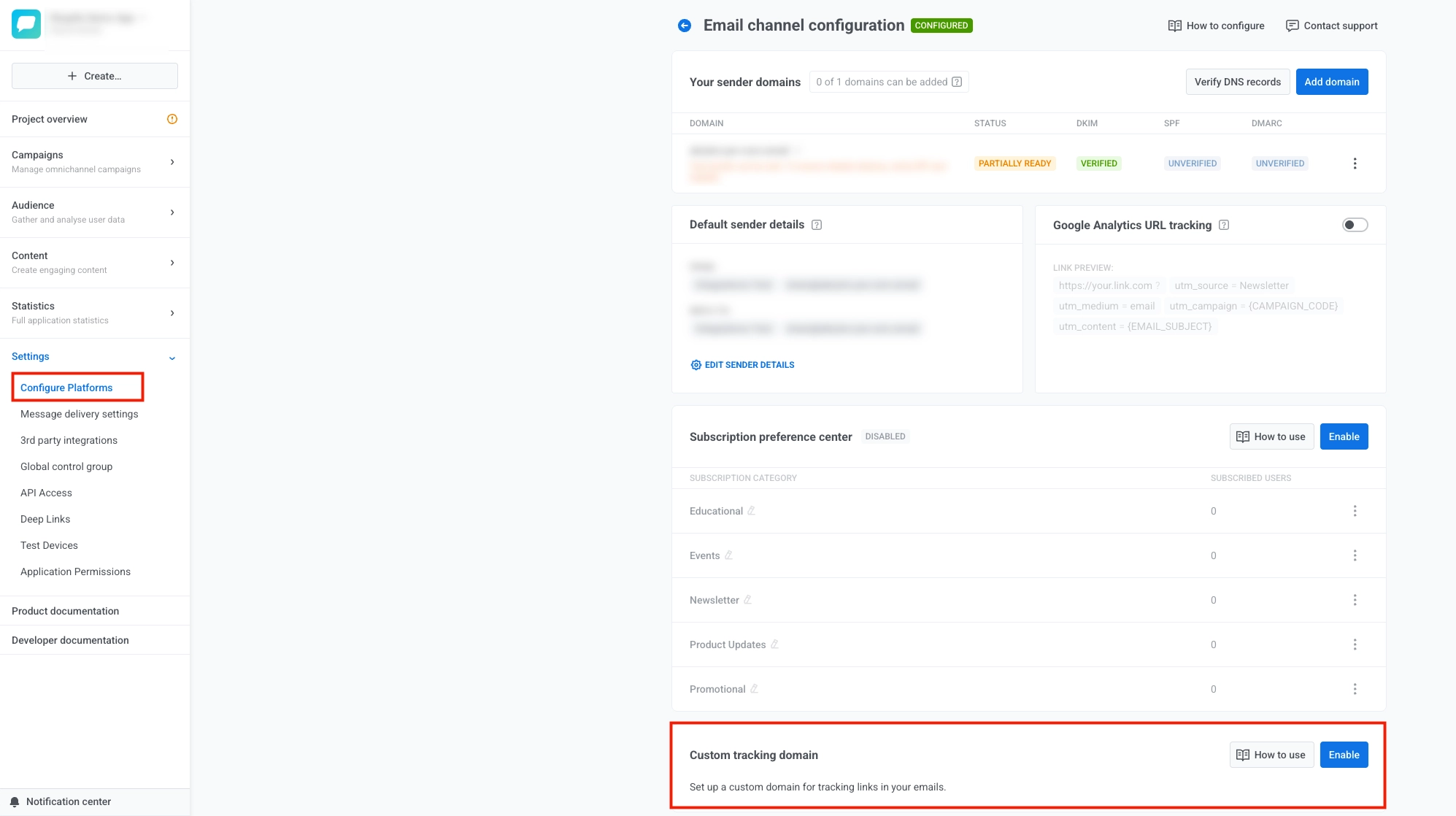
clickpush.esp-integrations1.com)。 - 在 Pushwoosh 中,打开 Settings,然后选择 Configure Platforms。
- 在 Email channel configuration 页面上,滚动到 Custom tracking domain 并选择 Enable。
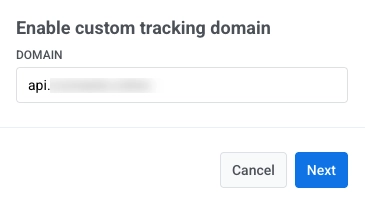
- 在 Domain 字段中输入您的 CTD,然后选择 Next。
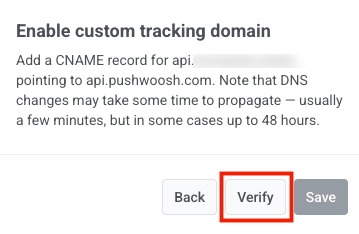
- 在 Pushwoosh 之外,打开您管理 CTD 域名公共 DNS 的服务(通常是您的域名注册商、DNS 主机或您的托管账户)。在其 DNS 或该域名的区域编辑器中,添加 Pushwoosh 在此步骤中显示的 CNAME,使您的 CTD 指向
api.pushwoosh.com。
- 在 Pushwoosh 中,选择 Verify。
-
验证成功后,选择 Save。
-
如果您需要更改 Domain 或 DNS 记录,请选择 Back 并调整之前的步骤。
-
点击 Save 后,您的 CTD 会出现在 Email channel configuration 的 Custom tracking domain 列表中。

要稍后禁用它,请选择您的 CTD 旁边的 ...,然后选择 Disable custom tracking domain。
步骤 2. 在 AppsFlyer 中开始集成
Anchor link to在 AppsFlyer 平台中,开始 ESP 2.0 集成。请遵循 AppsFlyer 设置 ESP 集成的指南。
AppsFlyer 会要求您提供以下详细信息:
- 点击跟踪域: 您的 CTD(例如,
clickpush.example.com) - ESP 端点:
api.pushwoosh.com(您在 Pushwoosh 中启用自定义跟踪域时显示的 CNAME 目标)
AppsFlyer 将验证配置。在验证完成之前,请保持 CTD CNAME 指向 api.pushwoosh.com。
步骤 3. 将 CNAME 更新到 AppsFlyer
Anchor link to在 AppsFlyer 验证设置后,它会给您一个路由域(例如,jyvls.espclicks.appsflyer.com)。
更新您的 CNAME,使 CTD 指向 AppsFlyer 而不是 Pushwoosh:
之前:
clickpush.example.com → api.pushwoosh.com
之后:
clickpush.example.com → jyvls.espclicks.appsflyer.com(使用 AppsFlyer 提供的域名)
切换 CNAME 后,发送一封测试电子邮件,并验证链接是否能正确打开,以及点击是否出现在 AppsFlyer 中。
后续步骤
Anchor link to更改生效后,点击流量将通过 AppsFlyer 的基础设施。AppsFlyer 提供路由层、SSL、AASA (Apple App Site Association) 和 Android App Links。
Pushwoosh 将继续包装链接并记录点击统计数据。在 Pushwoosh 中无需进一步配置。
要了解有关 AppsFlyer 端的设置和测试的更多信息,请参阅: