旧版推送预设表单
旧版推送预设表单是您创建并保存一次的模板,可用于立即发送推送,或在以后编辑和重复使用。当您需要静默推送通知、将消息保存到用户收件箱或平台特定设置(自定义声音、角标、过期时间、iOS 中断级别)时,请使用此表单。当前的推送内容编辑器和一次性推送表单不提供这些选项。在旧版预设中,您可以定义推送的内容和平台相关设置。要将其发送给您的用户,请使用一次性推送表单或 Pushwoosh Journey。
创建预设
Anchor link to前往 内容 > 预设,然后点击 添加新预设。
内容元素
Anchor link to所有预设都包含内容(消息选项卡)和附加的推送设置(操作选项卡)。
消息选项卡
Anchor link to操作选项卡
Anchor link to推送标题
Anchor link to标题是可选的。如果您希望显示自定义标题而不是应用名称,可以添加一个。
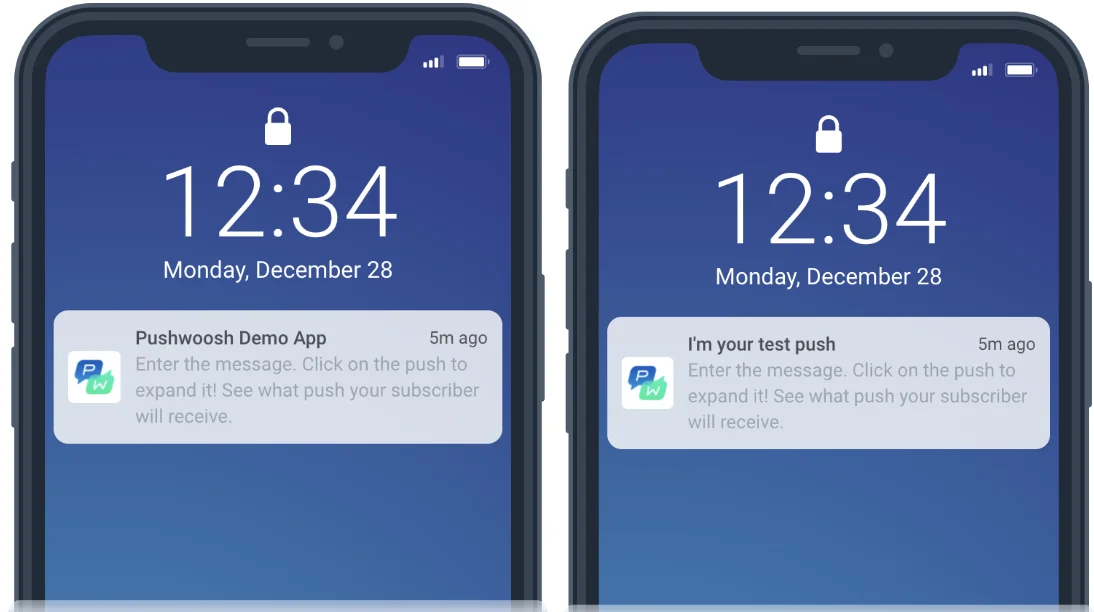
副标题仅适用于 iOS 应用。如果您将其添加到 Android 或任何其他平台,用户将看不到它。
推送消息
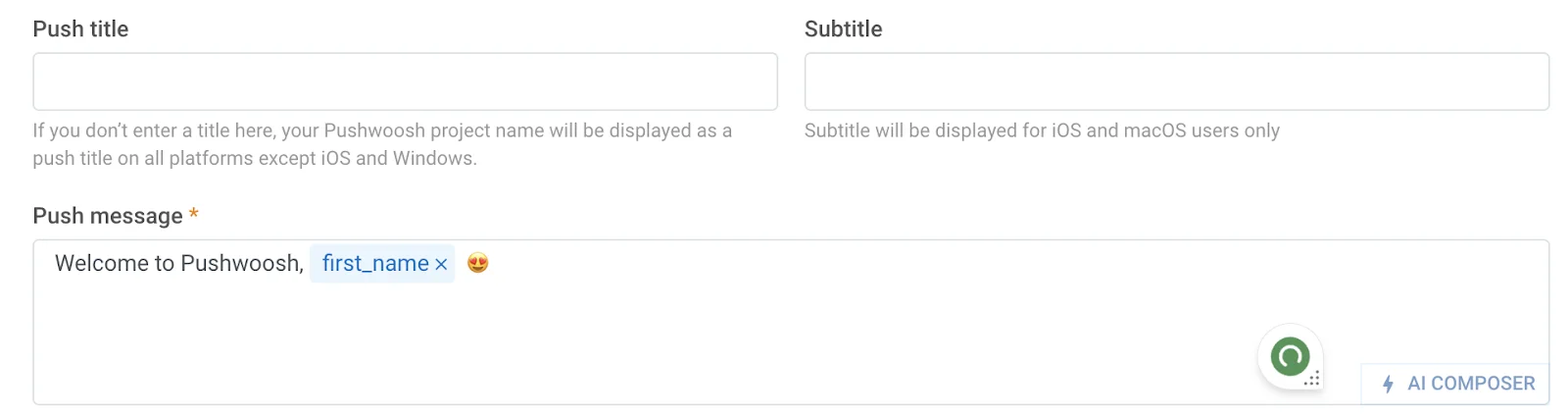
Anchor link to这是您的用户将在推送通知中收到的消息。在这里,您可以输入文本和表情符号,使用我们的 AI 编写器 创建消息,添加个性化内容(例如使用名字的问候语)以及不同语言的消息本地化版本。
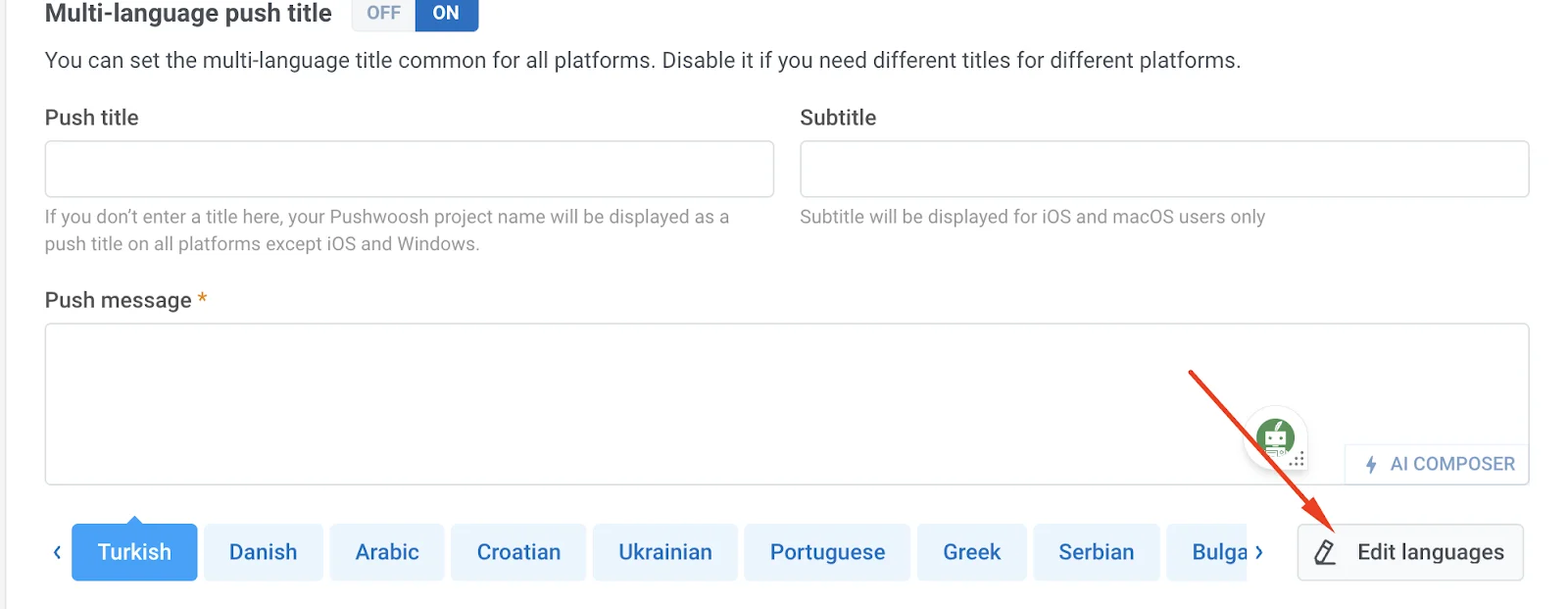
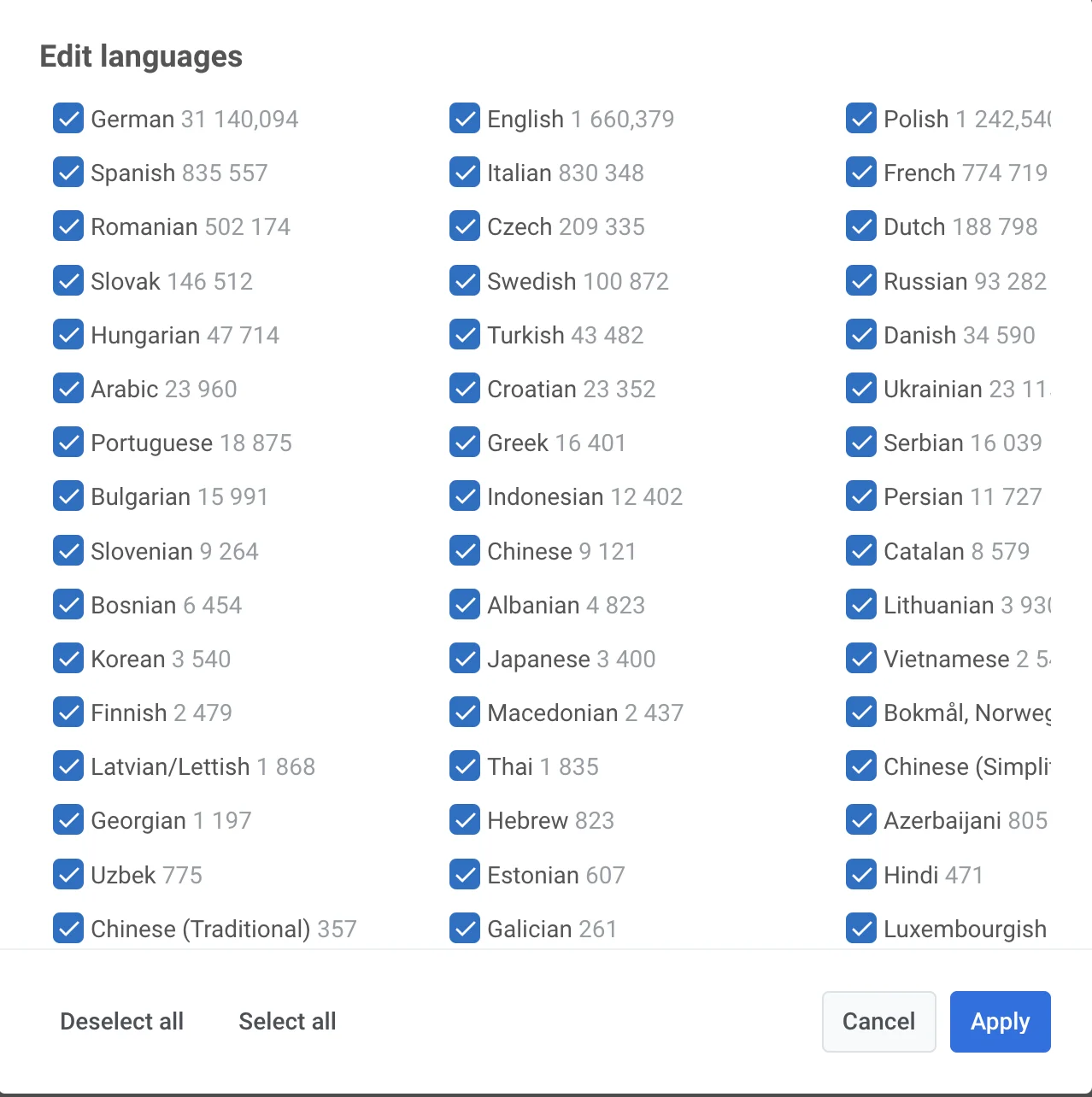
Pushwoosh 知道用户设备上设置的语言。大多数订阅者手机上使用的语言是默认语言。如果您想以不同语言发送推送,请点击 编辑语言 以查看所有可用语言及其旁边的设备数量。
默认情况下,所有语言都被选中。如果您不想将推送翻译成某些语言,请取消勾选相应的复选框。然后点击 应用。
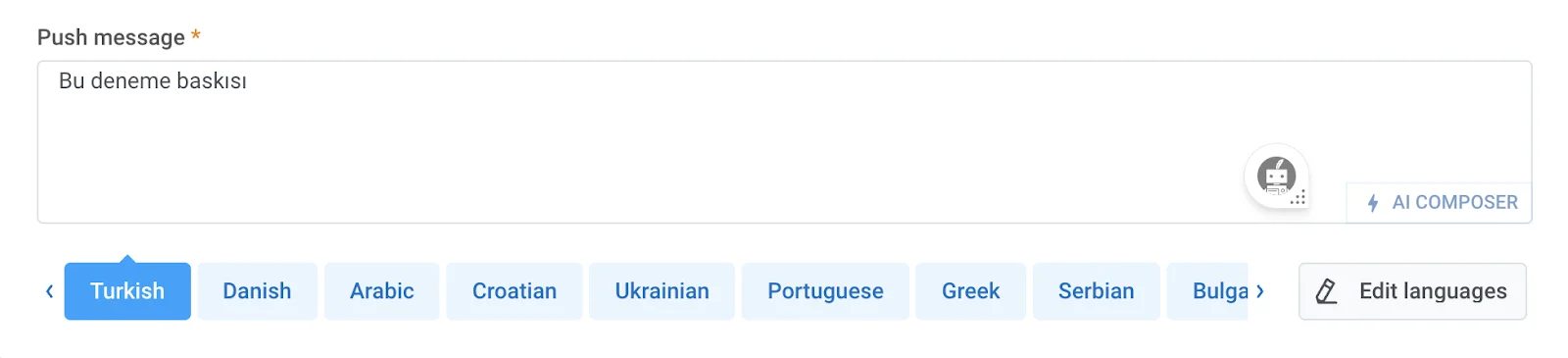
要为您的推送通知添加翻译,请选择一种语言,然后将您的消息粘贴到所选语言的字段中。
个性化适用于推送标题、副标题、消息、页眉、图标和根参数。您可以自定义名称标签(名字、电子邮件 ID、城市等)和格式修饰符(“alexander” 或 “Alexander”)。
AI 编写器
Anchor link to点击 AI 编写器 按钮,为您的推送消息快速生成内容。您只需输入关键词,AI 就会围绕它们创作一条消息。点击 复制内容 将其插入到您的消息中,并根据需要进行编辑。
在 目标平台 中,您可以定义推送的发送位置:
移动端:iOS、Android、Huawei
Web 端:Chrome、Firefox、Safari、Windows
默认情况下,所有平台都被选中。要禁用向特定平台发送推送,请点击该平台的名称。
平台图标旁边的数字表示在该平台上配置了多少台设备。在我们的示例中,iOS 旁边的 2 表示该应用在 Pushwoosh 中有 2 个 iOS 用户作为订阅者添加。
平台设置
Anchor link to以下平台特定选项仅在此旧版表单中可用。当前的推送内容编辑器不提供这些字段。
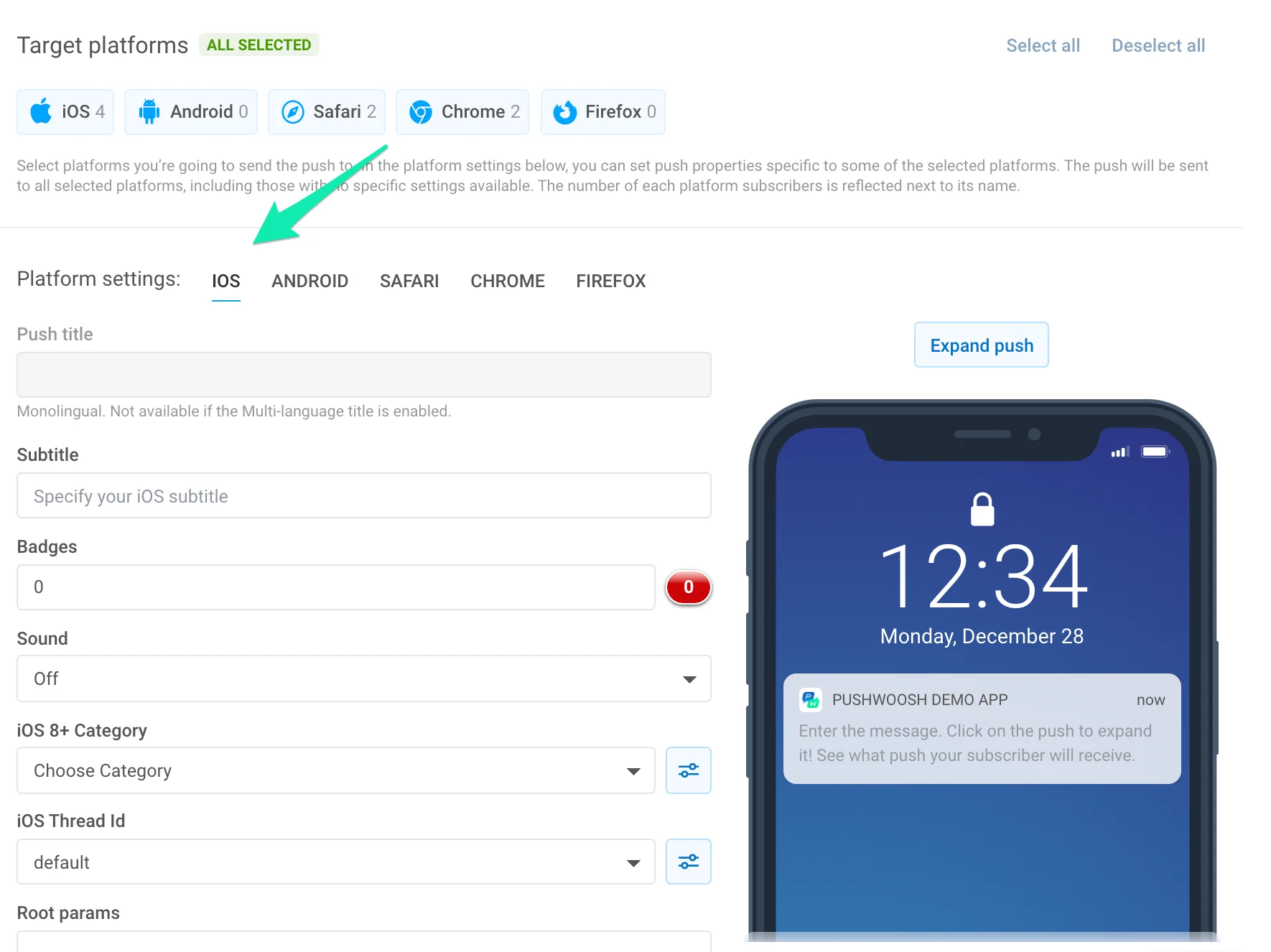
标题。 指定与应用名称不同的推送通知自定义标题。为了提高打开率,请使用动态内容对消息标题进行个性化设置。请注意,该标题对于您的推送所翻译的所有语言都是相同的。如果您需要多语言标题,请在“消息”部分启用它;多语言标题对所有平台都是相同的。
副标题。为 iOS 推送通知指定副标题。它将显示在标题和推送消息文本之间。副标题可以使用动态内容占位符进行个性化。
角标。设置随推送发送的 iOS 角标数字。使用 +n / -n 来增加/减少当前的角标值。发送 0 会清除应用图标上的角标。
声音。指定来自您应用程序主包的自定义声音。请确保将音频文件放置在您的 iOS 项目的根目录下。
iOS8 类别。为 iOS8 选择一个带有按钮集的类别。
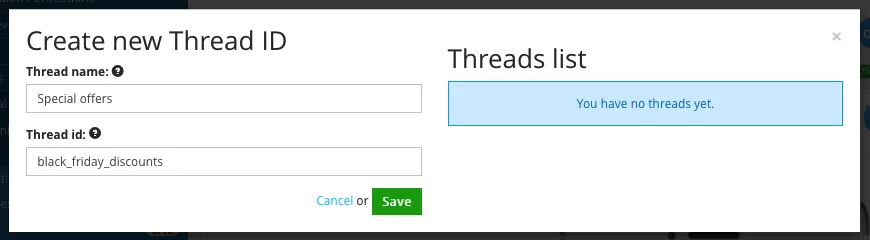
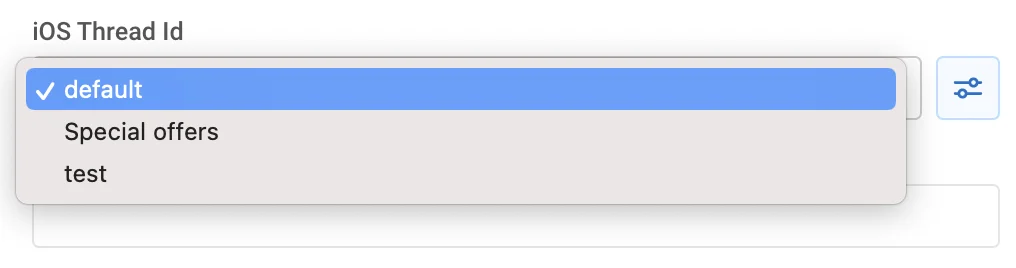
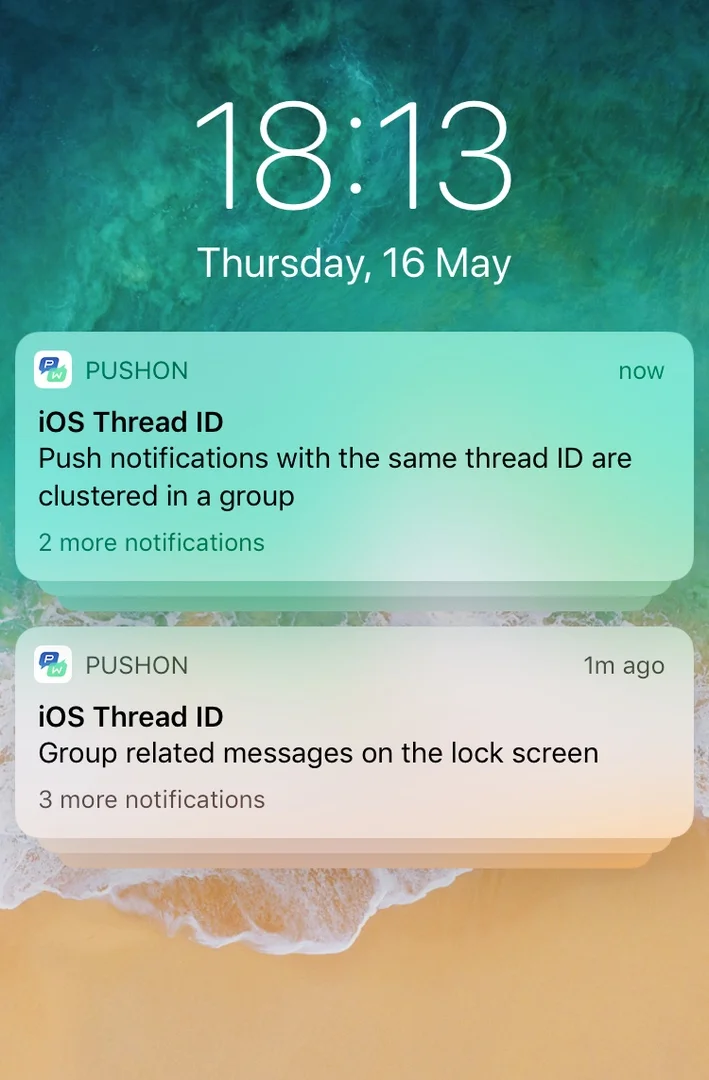
iOS 线程 ID。用于按线程对相关通知进行分组的标识符。具有相同线程 ID 的消息会在锁定屏幕和通知中心进行分组。要创建线程 ID,请点击 编辑。
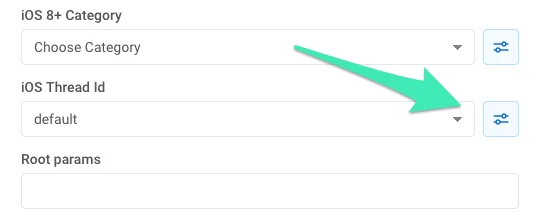
在打开的窗口中输入名称和 ID,然后点击 保存。
从下拉列表中选择线程 ID:
看一下具有两个不同线程 ID 的分组推送通知在设备上的样子:
iOS 根参数。APS 字典的根级别参数。
iOS10+ 媒体附件。用于 iOS 富通知的任何视频、音频、图片或 GIF 的 URL。有关 iOS 10 富通知的更多详细信息,请参阅本指南。
发送静默通知。允许发送带有 content-available 属性的静默推送。当静默推送到达时,iOS 会在后台唤醒您的应用,以便您可以从服务器获取新数据或进行后台信息处理。
关键推送。指即使在“勿扰模式”开启或 iPhone 静音的情况下也会播放声音的 iOS 关键警报。关键警报仅允许 Apple 授权的应用使用。要为您的应用启用关键警报,请在 Apple 开发者门户提交授权请求。
过期时间。设置设备离线时推送不再被投递的时间段。
iOS 15 通知中断级别
Anchor link to从 iOS 15 开始,专注模式管理用户设备上的通知中断级别。使用专注模式,iPhone 用户可以通过多种方式自定义其通知偏好,包括设置自己的工作、睡眠和个人通知模式。这些模式可以允许用户选择的特定应用的通知,并在模式启用时阻止其他应用发送推送。例如,用户可能设置工作模式以仅允许与工作相关的应用的通知。
iOS 15 中引入了四种中断级别选项:
主动推送(默认)
Anchor link to主动推送的行为与 iOS 15 之前的常规通知相同:通知在收到时立即呈现,屏幕在收到推送时亮起,并且可以播放声音和振动。如果专注模式阻止了应用的通知,主动推送将无法突破此模式。
被动推送
Anchor link to对于被动推送,系统会将其添加到通知列表中,而不会点亮屏幕或播放声音。这类推送用于不需要用户立即关注的通知,例如个人推荐、优惠或更新。这些通知不会突破专注模式。
时效性推送
Anchor link to时效性中断级别允许即使在专注模式阻止应用通知的情况下,也能在推送送达时显示。这些通知会带有一个黄色的“时效性”横幅显示。但是,用户可以关闭时效性通知中断的功能。时效性中断级别应用于需要用户立即关注的通知,例如账户安全或包裹递送提醒。
关键推送
Anchor link to关键中断级别的推送会由系统立即显示,即使在“勿扰模式”激活时也是如此。这些推送会点亮屏幕并绕过静音开关播放声音。关键推送应用于严重天气或安全警报等关键情况,并需要获得批准的授权。
Android
Anchor link to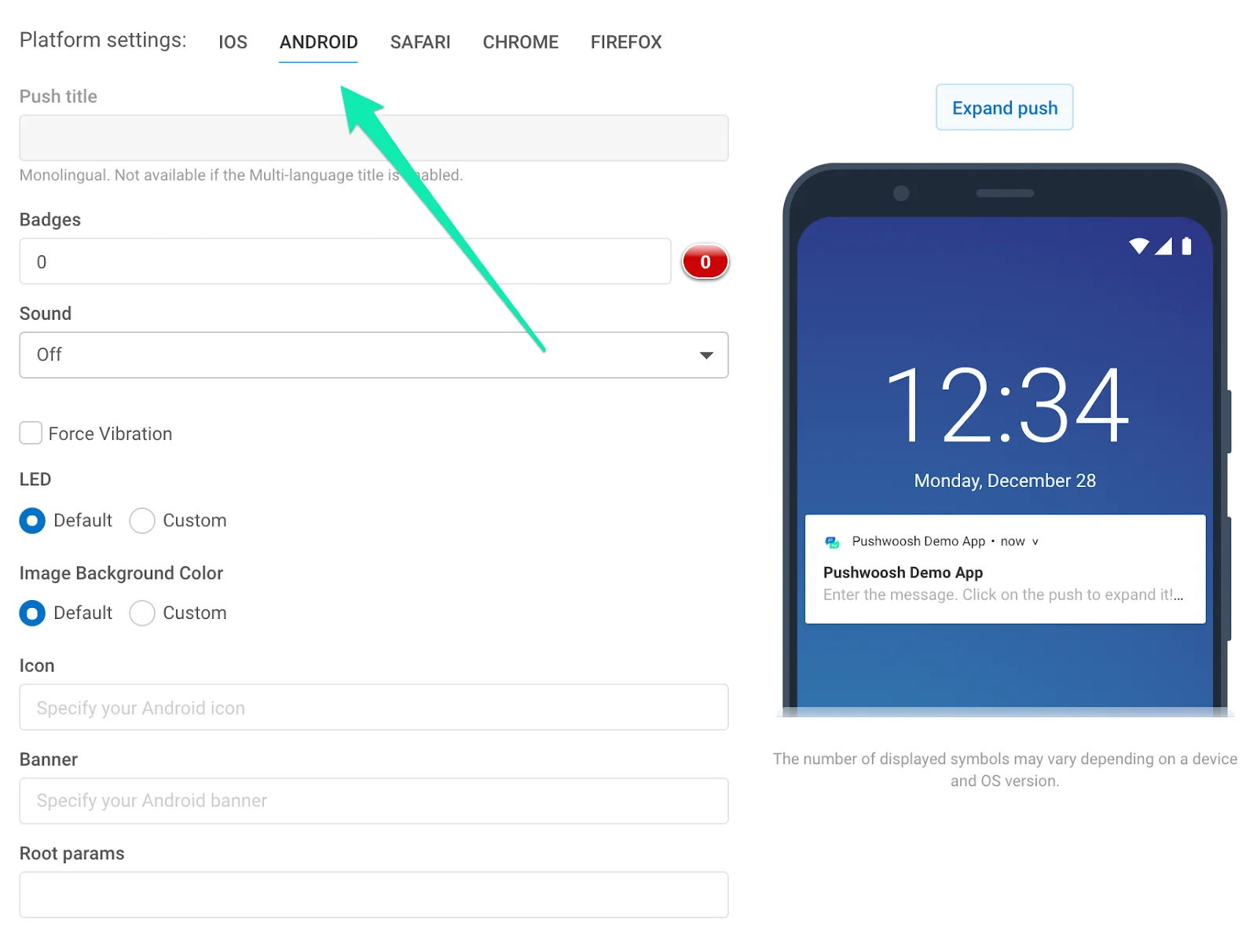
推送标题。在此处指定您的 Android 通知标题。使用动态内容占位符对标题进行个性化。请注意,该标题对于您的推送所翻译的所有语言都是相同的。如果您需要多语言标题,请在“消息”部分启用它;多语言标题对所有平台都是相同的。
角标。指定角标值;使用 +n 来增加。
声音。在您应用程序的 “res/raw” 文件夹中指定自定义声音文件名。省略文件扩展名。
LED。选择 LED 颜色,设备将尽力近似。
图像背景颜色。Android Lollipop 上的图标背景颜色。
强制振动。到达时振动;仅用于紧急消息。
图标。通知图标的路径。插入动态内容占位符以个性化图标。
横幅。在此处输入图片 URL。图片宽度必须 ≤ 450px,宽高比约为 2:1,并且将进行中心裁剪。插入动态内容占位符以个性化横幅。
Android 根参数。Android 有效负载的根级别参数,自定义键值对象。
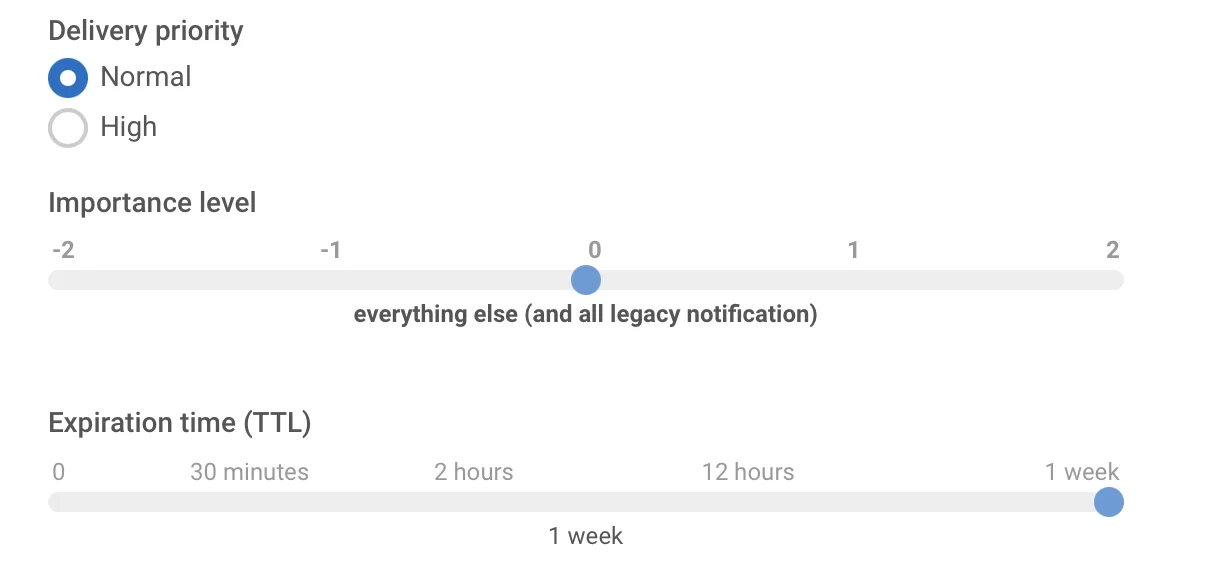
投递优先级。在设备处于省电模式时启用通知的投递。具有高投递优先级的通知无论如何都会被投递,而正常投递优先级意味着通知将在省电模式关闭后投递。
重要性级别。为 Android 8.0 及更高版本的设备设置“重要性”参数,以及为 Android 7.1 及更低版本的设备设置“优先级”参数。此参数的有效值为 -2 到 2,用于确定通知渠道或特定通知的中断级别。
- 紧急重要性级别 (1-2) - 通知会发出声音并作为抬头通知出现
- 高重要性级别 (0) - 通知会发出声音并出现在状态栏中
- 中等重要性级别 (-1) - 通知不发出声音但仍出现在状态栏中
- 低重要性级别 (-2) - 通知不发出声音且不出现在状态栏中
过期时间。设置设备离线时推送不再被投递的时间段。
通知渠道。从 Android 8.0 开始,您可以创建通知渠道。要创建渠道,您需要执行两个步骤:
- 设置渠道的配置。指定所有必需的参数,例如声音、振动、LED 和优先级;
- 通过向 Android 根参数添加以下键值对来指定渠道的名称:
{"pw_channel":"NAME OF CHANNEL"}要向现有渠道发送通知,您需要在 Android 根参数中指定完全相同的键值对。
在设备上创建渠道后,无法更改其参数。
Safari
Anchor link to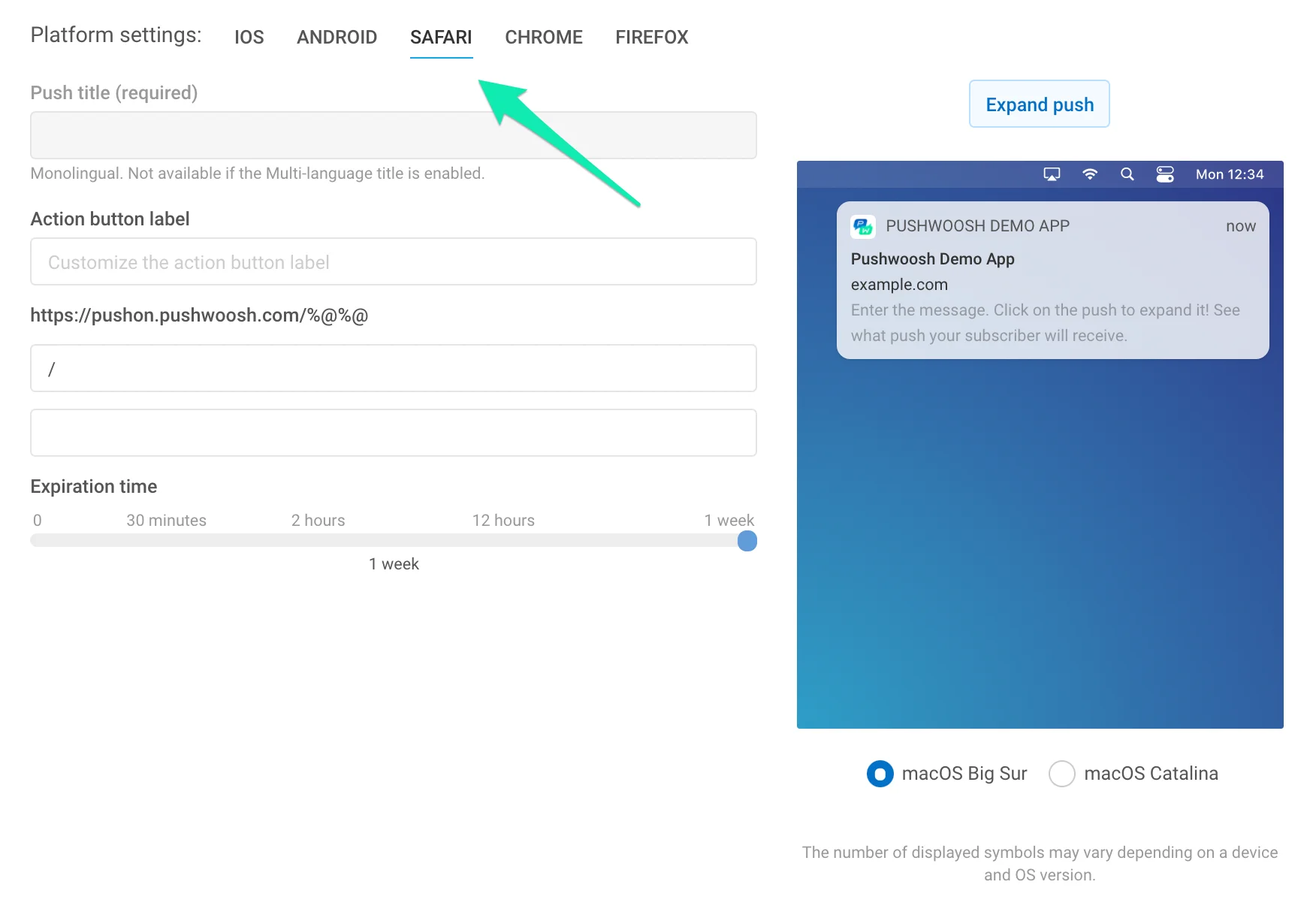
标题。在此处指定您的 Safari 通知标题。此字段为必填项,否则将不会发送推送。通过使用动态内容个性化 Safari 推送标题,您可以提高打开率并增加受众忠诚度。
请注意,该标题对于您的推送所翻译的所有语言都是相同的。如果您需要多语言标题,请在“消息”部分启用它;多语言标题对所有平台都是相同的。
操作按钮标签(可选)。在此处指定自定义操作按钮标签。如果未设置,将默认显示“显示”。
URL 字段。将占位符替换为您在应用的 Safari 配置中指定的 URL 的一部分。用户在打开您的通知时将被重定向到 Safari 中的此 URL。
过期时间。设置设备离线时推送不再被投递的时间段。
Chrome
Anchor link to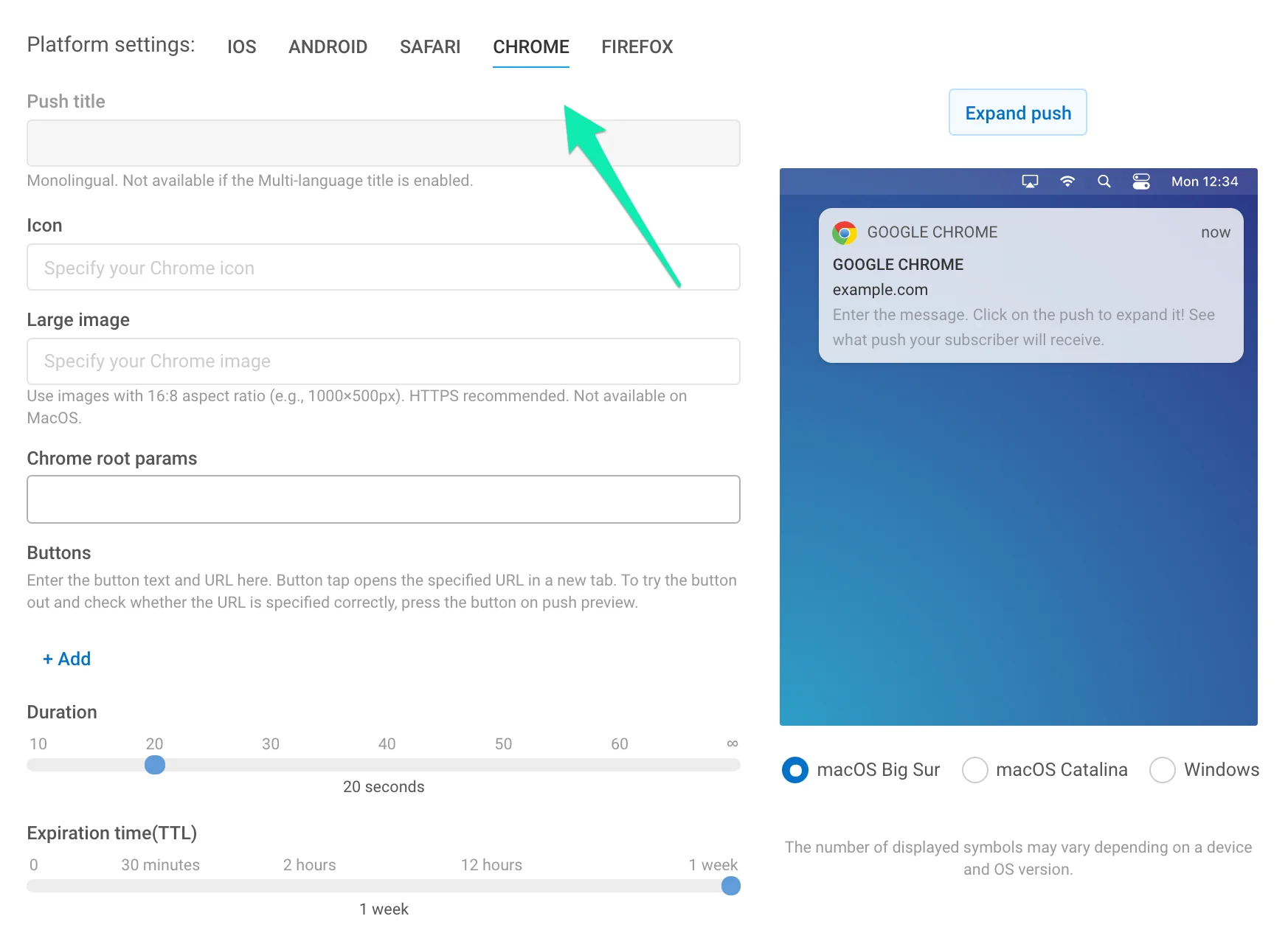
图标。指定您的扩展资源中的图标名称或完整路径 URL。可使用动态内容占位符进行个性化。
标题。指定 Chrome 通知标题。可使用动态内容占位符进行个性化。
请注意,该标题对于您的推送所翻译的所有语言都是相同的。如果您需要多语言标题,请在“消息”部分启用它;多语言标题对所有平台都是相同的。
大图。通过指定图片的完整路径 URL,为您的通知添加一张大图。
Chrome 根参数。设置发送到 Chrome 的推送的特定参数。例如,要与发送到移动设备的深层链接并行地向 Chrome 平台发送常规链接,请在此处输入链接,如下所示:
{"l": "http://example.com"}对于发送到 Chrome 的推送通知,Chrome 根参数优先于常规推送参数。因此,Chrome 订阅者将收到您在此处指定的链接,而使用移动设备的用户将收到深层链接。
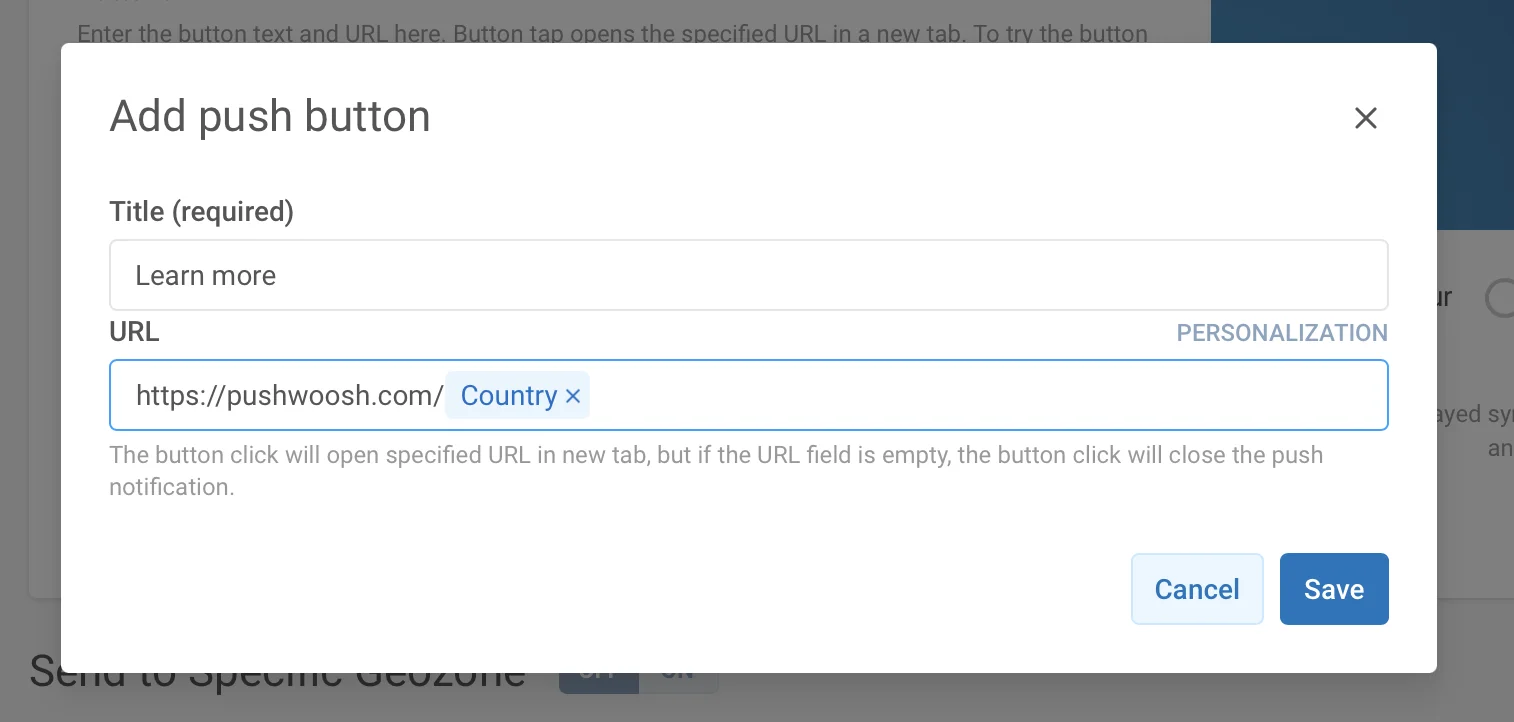
按钮。为您的推送创建自定义按钮。指定按钮标题和要打开的 URL(可选)。如果省略 URL,按下按钮将关闭推送。
对于按钮 URL,可以使用个性化功能,以更好地贴合用户的兴趣、偏好和活动。动态数据(分配给设备的标签值)会像任何动态内容一样插入到 URL 中。
在输入 URL 时,点击输入字段旁边的 个性化 按钮。
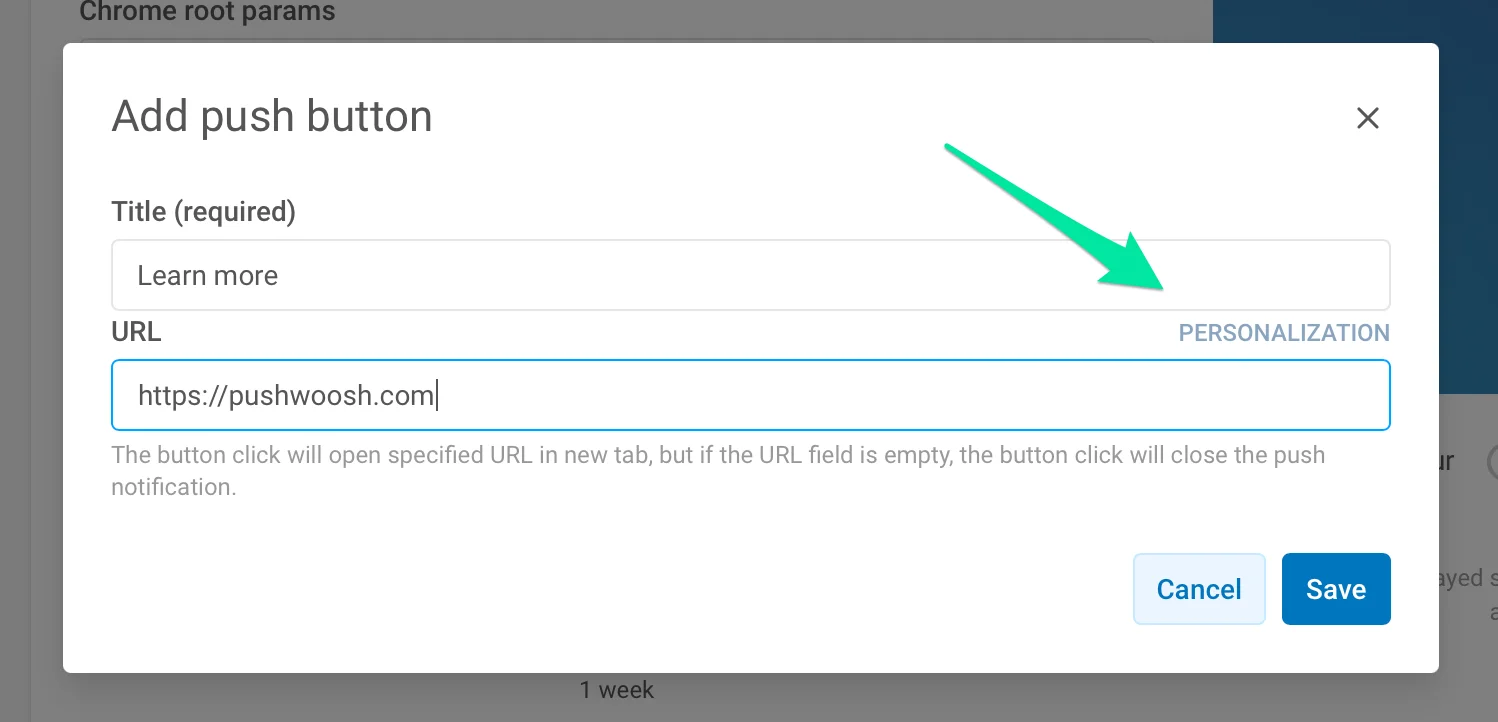
接下来,选择您想用于个性化用户按下按钮后将访问的页面的标签。例如,要根据用户的来源将他们带到您网站的某个部分,请将“国家/地区”标签添加到 URL 中。因此,例如,来自美国的用户按下“了解更多”按钮后将访问 https://www.pushwoosh.com。
持续时间。指定推送显示的时间。如果您希望通知一直显示直到用户与其交互,请设置为无限。
过期时间。设置设备离线时推送不再被投递的时间段。
Firefox
Anchor link to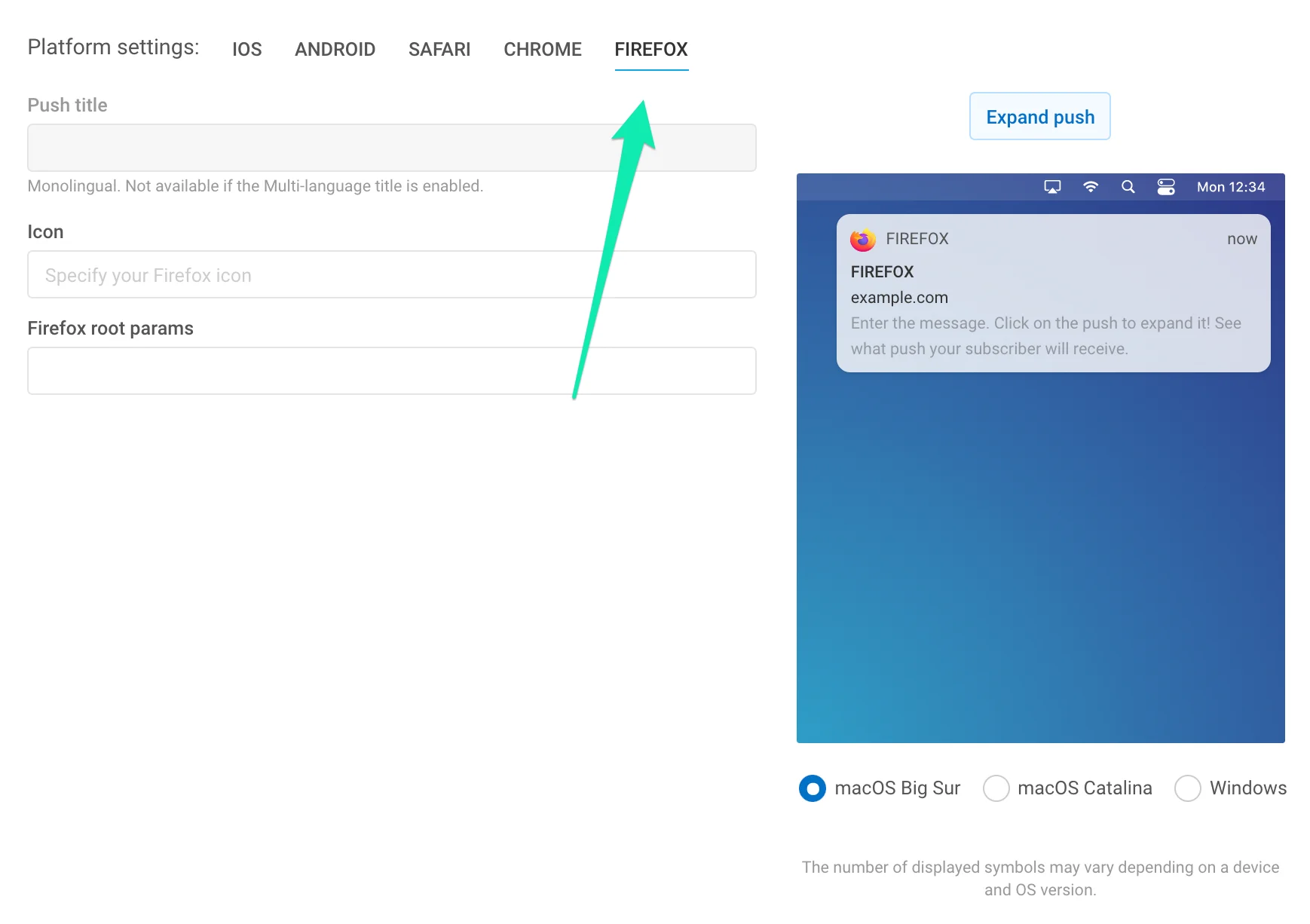
图标。在您的扩展资源中指定图标名称,或完整的路径 URL。可使用动态内容占位符进行个性化。
标题。指定 Firefox 通知标题。可使用动态内容占位符进行个性化。
请注意,该标题对于您的推送所翻译的所有语言都是相同的。如果您需要多语言标题,请在“消息”部分启用它;多语言标题对所有平台都是相同的。
Firefox 根参数。设置发送到 Firefox 的推送的特定参数。例如,要与发送到移动设备的深层链接并行地向 Firefox 平台发送常规链接,请在此处输入链接,如下所示:
{l: "http://example.com"}对于发送到 Firefox 的推送通知,Firefox 根参数优先于常规推送参数。因此,Firefox 订阅者将收到您在此处指定的链接,而使用移动设备的用户将收到深层链接。
Windows 8, 10
Anchor link to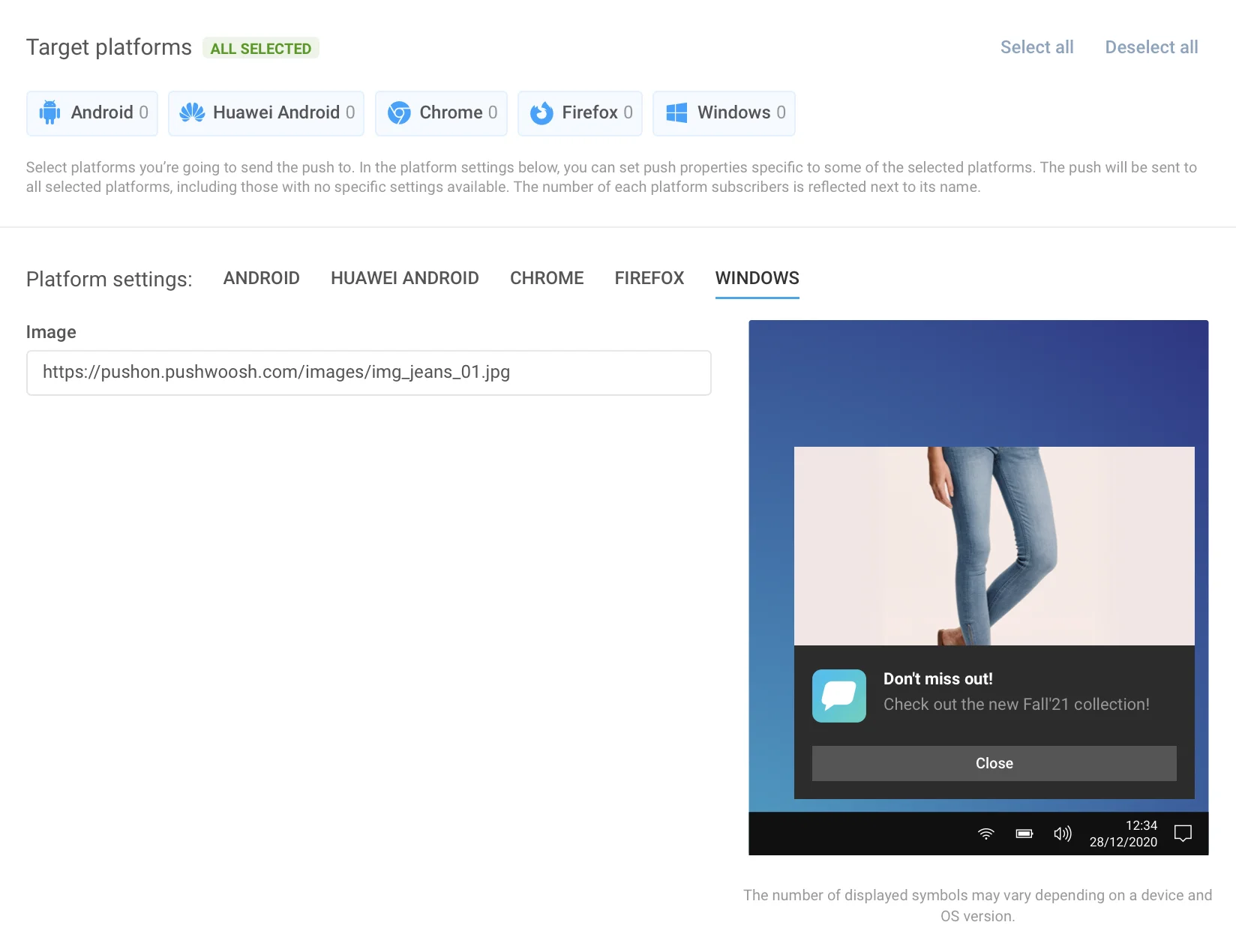
Windows 8 提供了超过 60 种 toast、tile、raw 和 badge 模板,因此我们只在 GUI 中添加了 toast 模板,因为它们最受欢迎。Tile、raw 和 badge 模板仅通过远程 API 可用。
首先,从右侧列表中选择模板以解锁相应的输入。然后您可以输入所需所有语言的内容。Windows 8 推送模板中的字段数量不同,因此我们不得不将其与所有其他平台分开。它有自己的一组语言选项卡,使用方式与常规语言选项卡相同。
Amazon
Anchor link to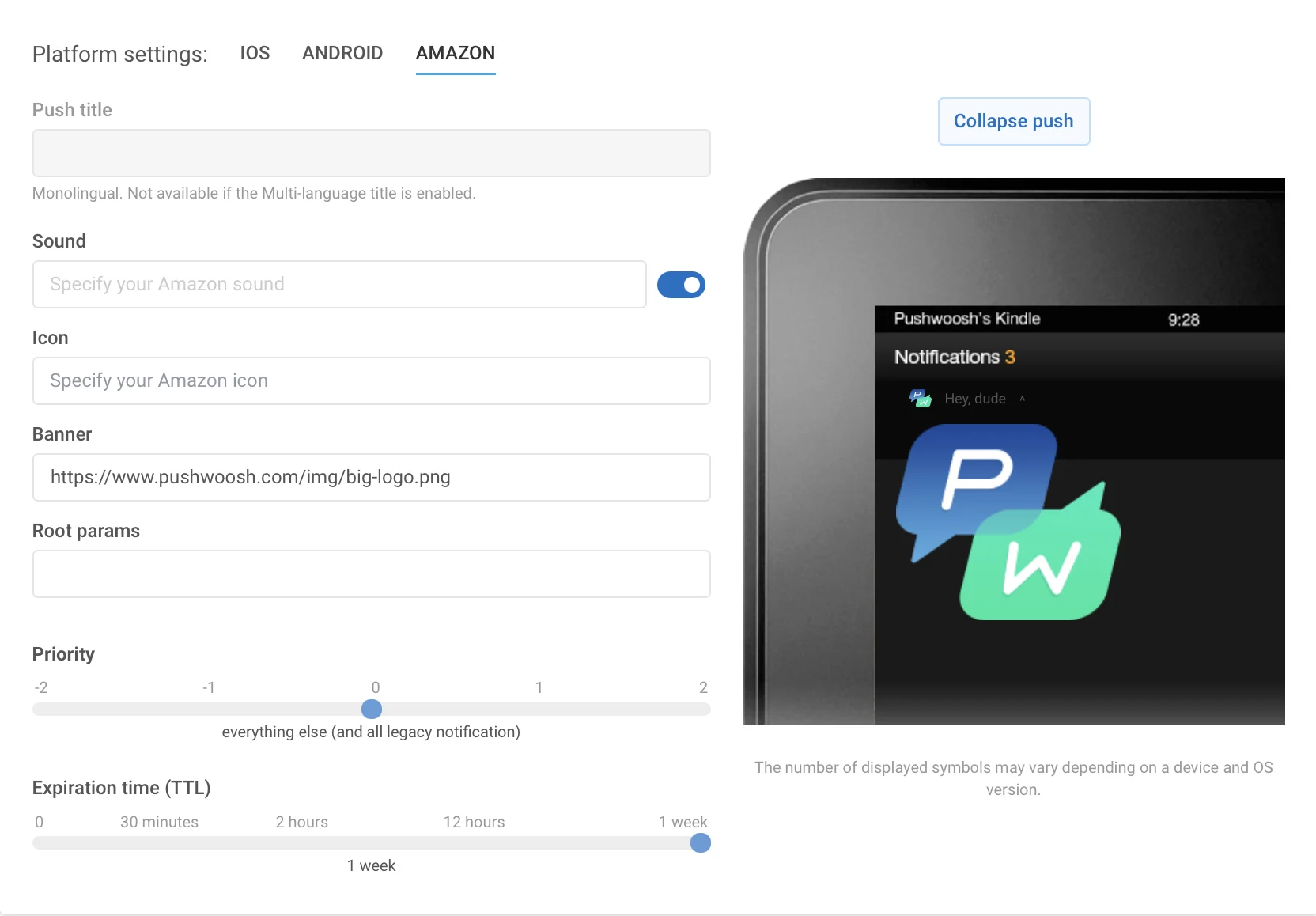
页眉。在此处指定您的 Amazon 通知页眉。
声音。在您应用程序的 “res/raw” 文件夹中指定自定义声音文件名。省略文件扩展名。
图标。通知图标的路径。
横幅。通知横幅的完整路径。
过期时间。设备离线时推送不再被投递的时间段。
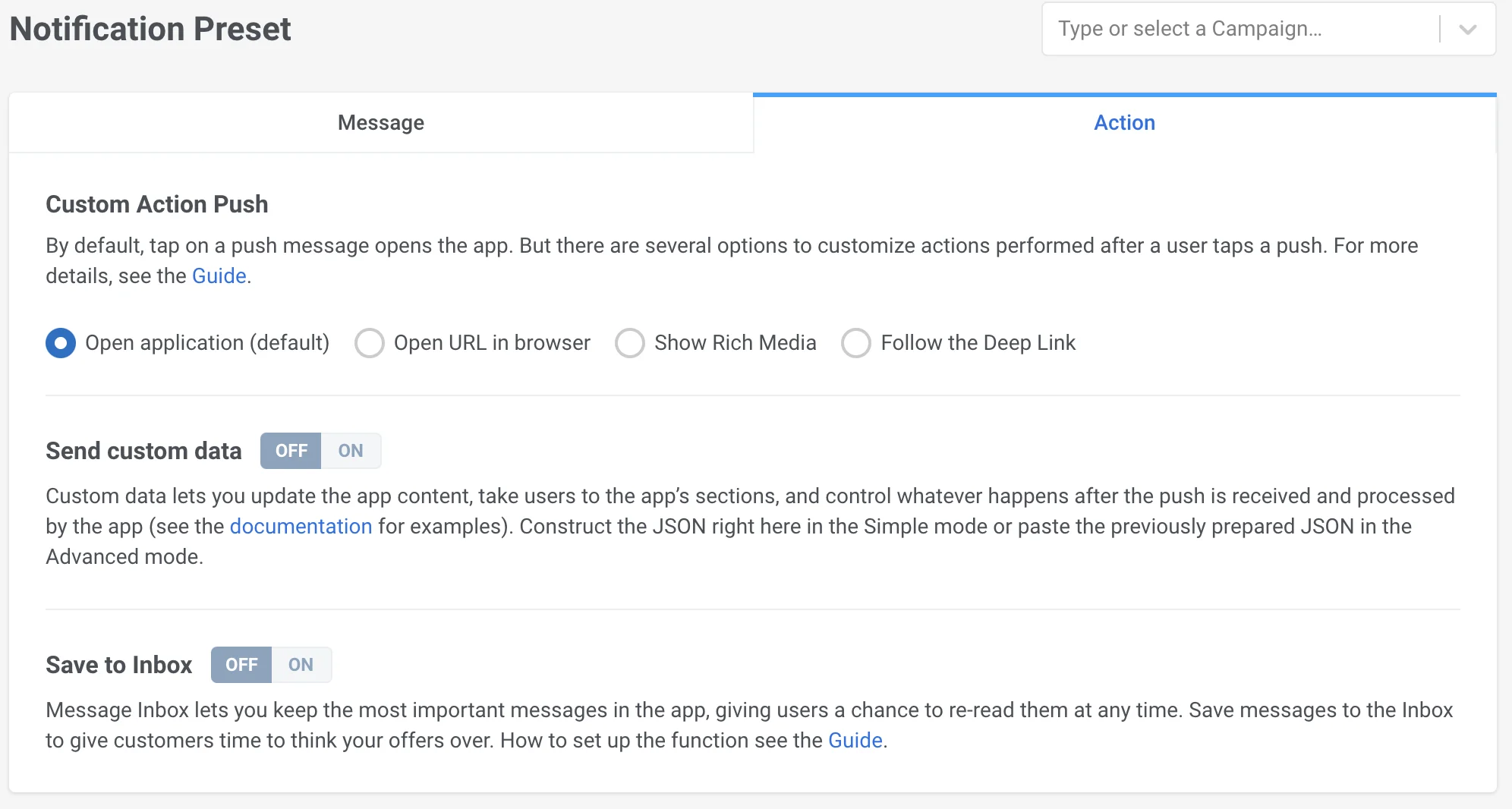
操作选项卡
Anchor link to默认情况下,点击推送消息会打开应用。您可以自定义用户点击推送后执行的操作:
- 在用户的浏览器中打开一个 URL,
- 将用户直接带到特定的应用内页面,
- 或者用丰富的内容吸引他们的注意力。
自定义操作
Anchor link toURL
添加一个链接,用户点击推送通知后将在浏览器中打开。选择 URL 选项并在相应字段中插入 URL。请注意,推送通知有效负载大小有限,因此请考虑使用 URL 缩短器以保持在限制范围内。
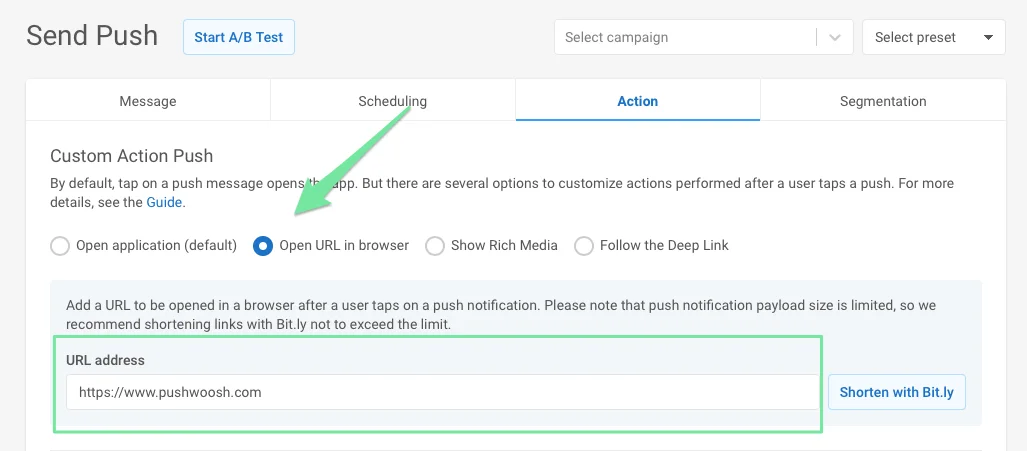
对于 URL,支持动态链接。您可以将动态内容添加到您在 URL 字段中指定的网址,以便在用户点击推送时打开的网页会考虑用户的标签值。例如,您可以根据用户购买的最后一个产品显示特别优惠,或将他们带到与他们最近阅读的新闻类似的新闻源。
要将动态 URL 添加到您的推送消息中,请将动态内容放在 URL 的末尾(/ 符号之后的部分):
https://example.com/{TagName|lowercase|default}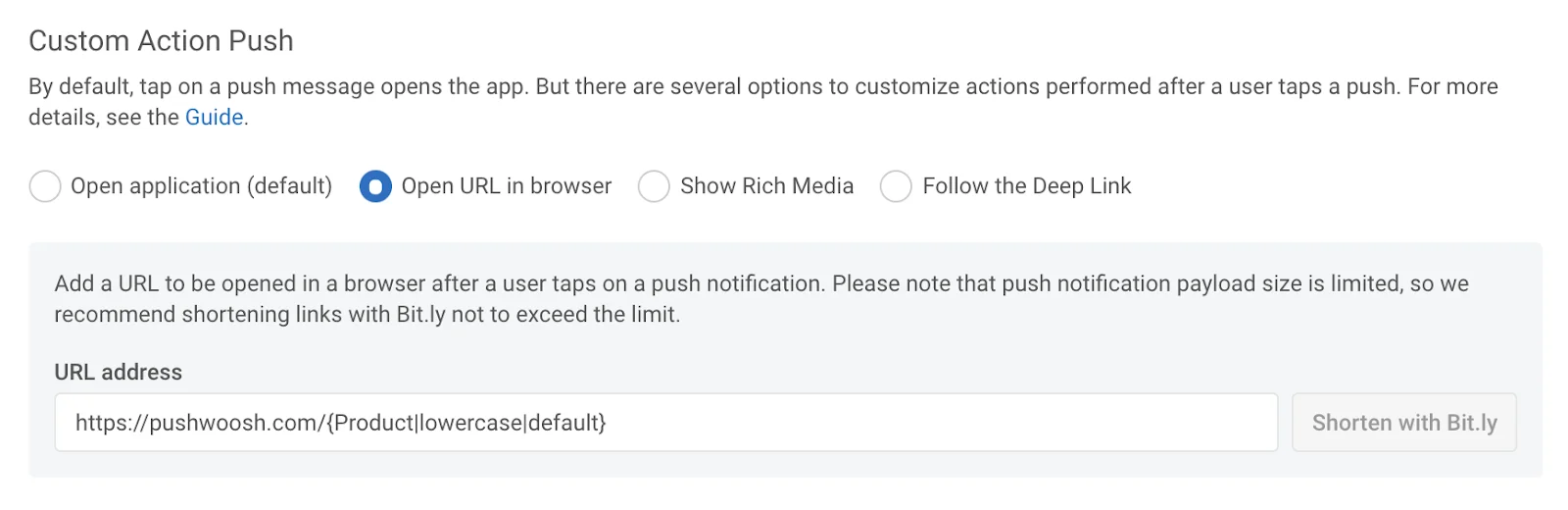
使用与推送文本、标题等中的动态内容相同的语法:
{Tag|format_modifier|default_value}有关详细信息,请参阅动态内容指南。
富媒体是用户在应用内时显示的内容。它可以包含图像、视频、可填写表单和其他元素。如果用户点击它,它会打开以附加图像、视频、CTA 或其他交互式表单。要了解有关创建和编辑富媒体的更多信息,请参阅本指南。
要打开您账户中创建的富媒体页面之一,请选择 显示富媒体 选项并选择要显示的富媒体。要打开远程富内容页面,请选择 远程页面 源并插入富页面 URL。
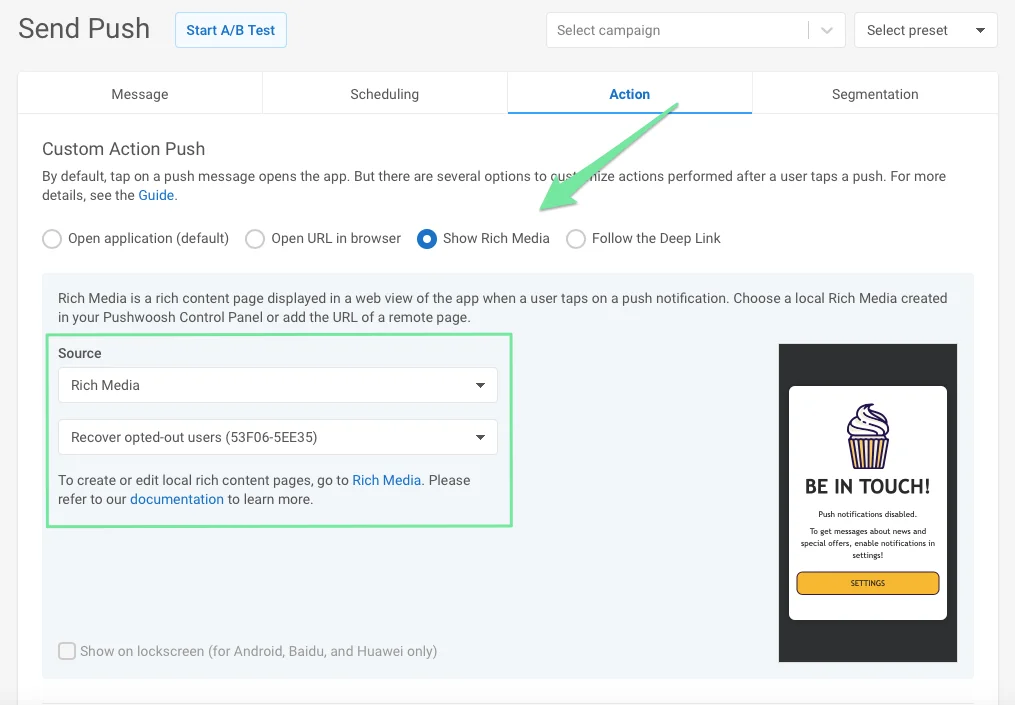
对于 Android 设备,您可以切换 在锁屏上显示 选项,以在用户设备的锁屏上直接显示富媒体。
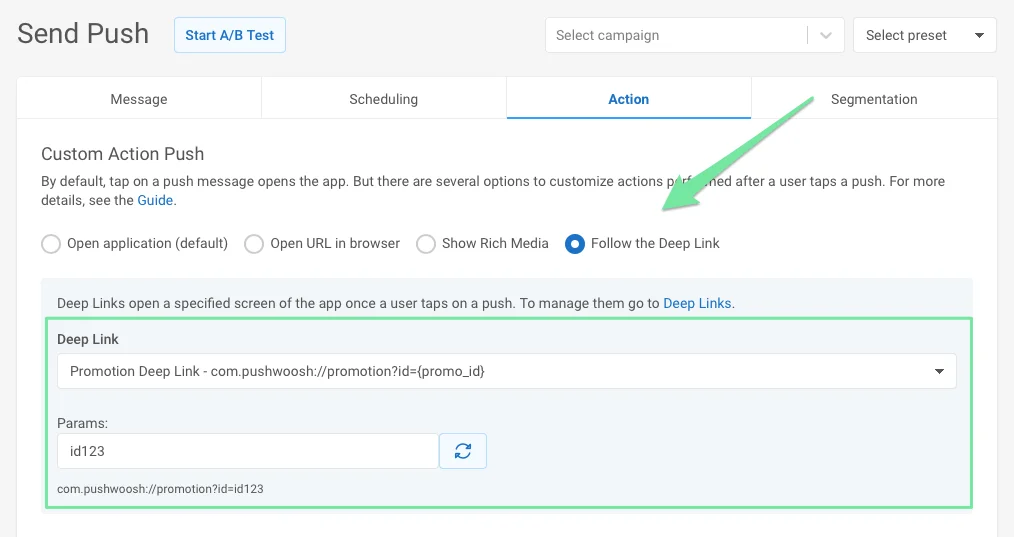
深层链接
Anchor link to通过深层链接,您可以将用户直接带到新的应用内内容、促销页面、特别优惠等。在预设中,您只能添加在设置中配置的深层链接。
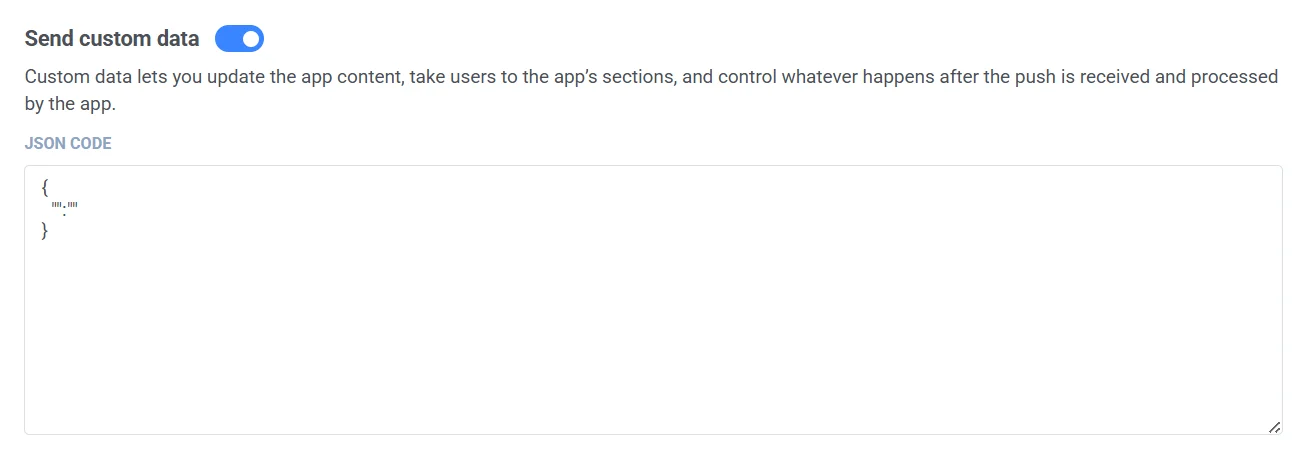
自定义数据
Anchor link to自定义数据是一个描述要执行的操作的 JSON 对象,例如:
{"key": "value"}您可以将自定义数据添加到您的推送消息中,以指定额外的推送参数。
打开 发送自定义数据 开关。将 JSON 数据插入到 JSON 代码 字段中。
要了解有关自定义数据的更多信息,请参阅我们的指南。
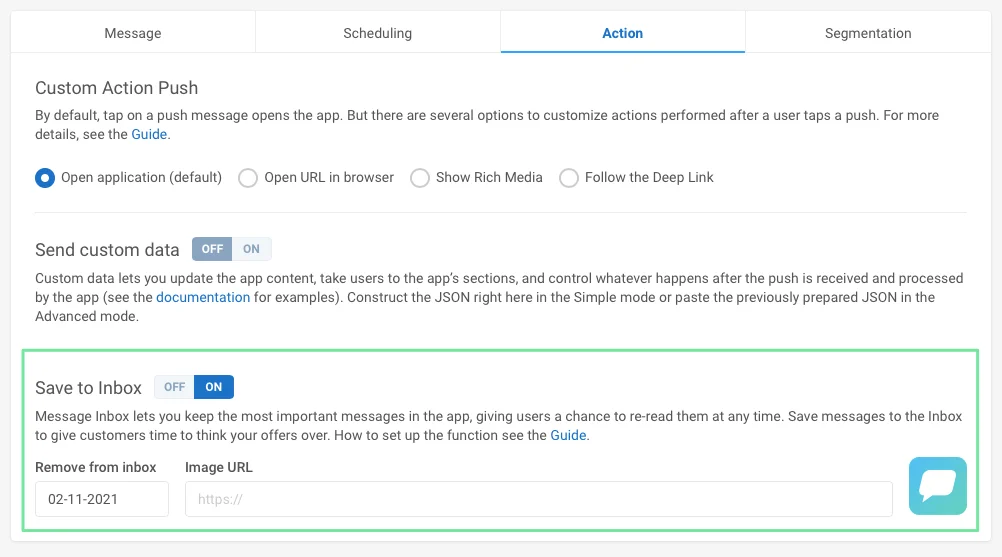
保存到收件箱
Anchor link to要将消息保留在用户的收件箱中,请勾选复选框并设置移除推送的日期。默认情况下,消息在发送后的第二天从收件箱中移除。要设置在收件箱中消息旁边显示的图标,请在相应字段中指定图像 URL。
消息将在指定日期的 00:00:01 UTC 从收件箱中移除,因此前一天是用户可以在其收件箱中看到该消息的最后一天。
配置完所有参数后,点击 保存预设。
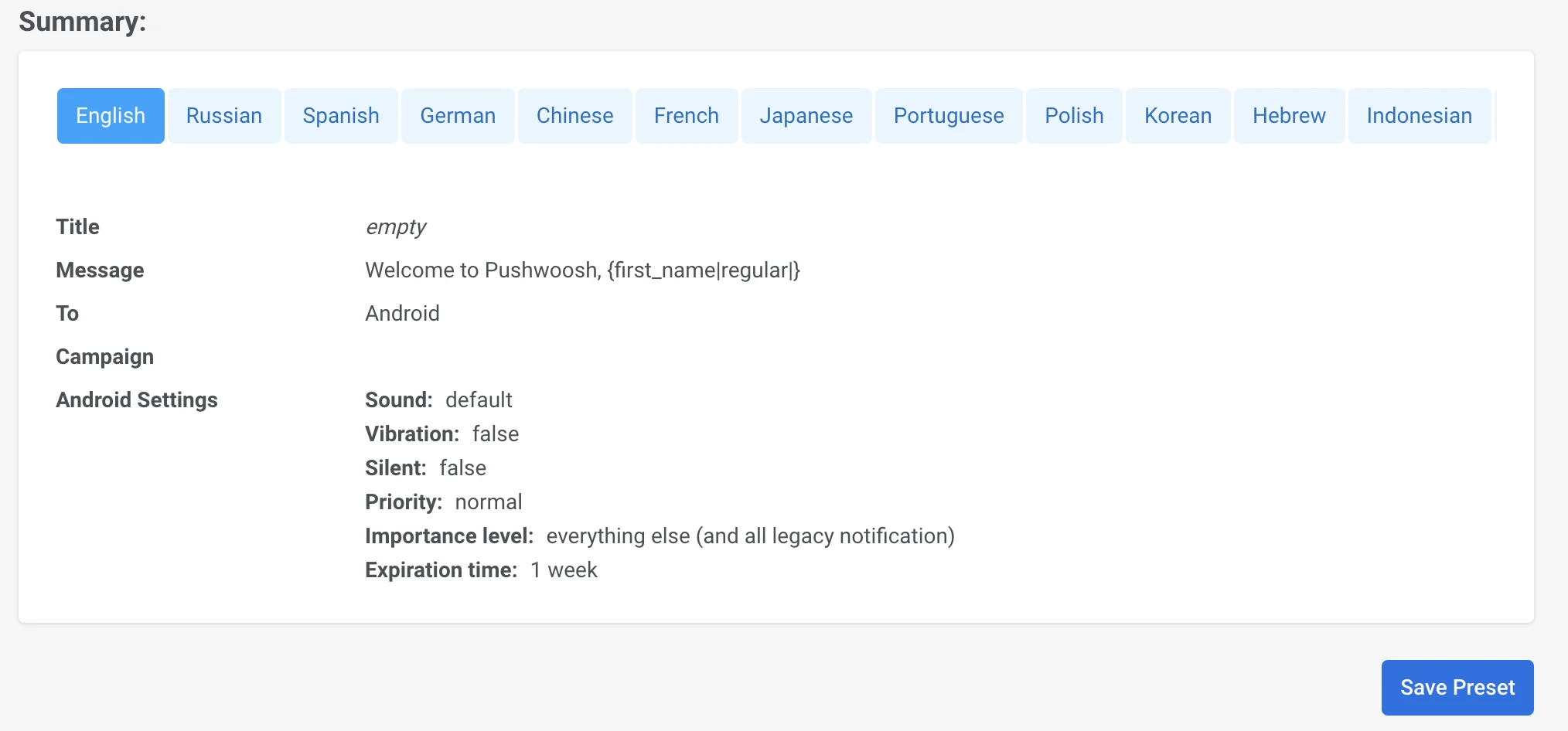
然后您可以将您的推送发送给受众。