动态内容
什么是动态内容
Anchor link to此功能允许您通过使用从用户那里收集的相应标签 (Tag) 值来修改消息内容,从而个性化您的推送消息和电子邮件。您可以用用户的名字称呼他们,并在消息中使用他们的任何偏好,使其与每一位用户都相关。
使用场景
Anchor link to想象一下:应用程序每周五为城里最好的餐厅提供优惠券。
为了吸引用户的注意力并让他们回到应用,您可以发送一条基本的推送消息,内容是“应用里有一些优惠券给您,立即打开!”。然而,这样的消息没有为用户传达任何具体信息,所以不太可能每个收到它的人都会打开。为了显著提高推送打开率,通知应该用正确的消息发送给正确的受众。要发送最相关的消息,请通过调用 setTags 从用户那里_收集以下信息_:
- 姓名(将 Alias 标签值发送到 Pushwoosh)
- 最喜欢的餐厅(发送 Restaurant 标签值)
如何个性化推送
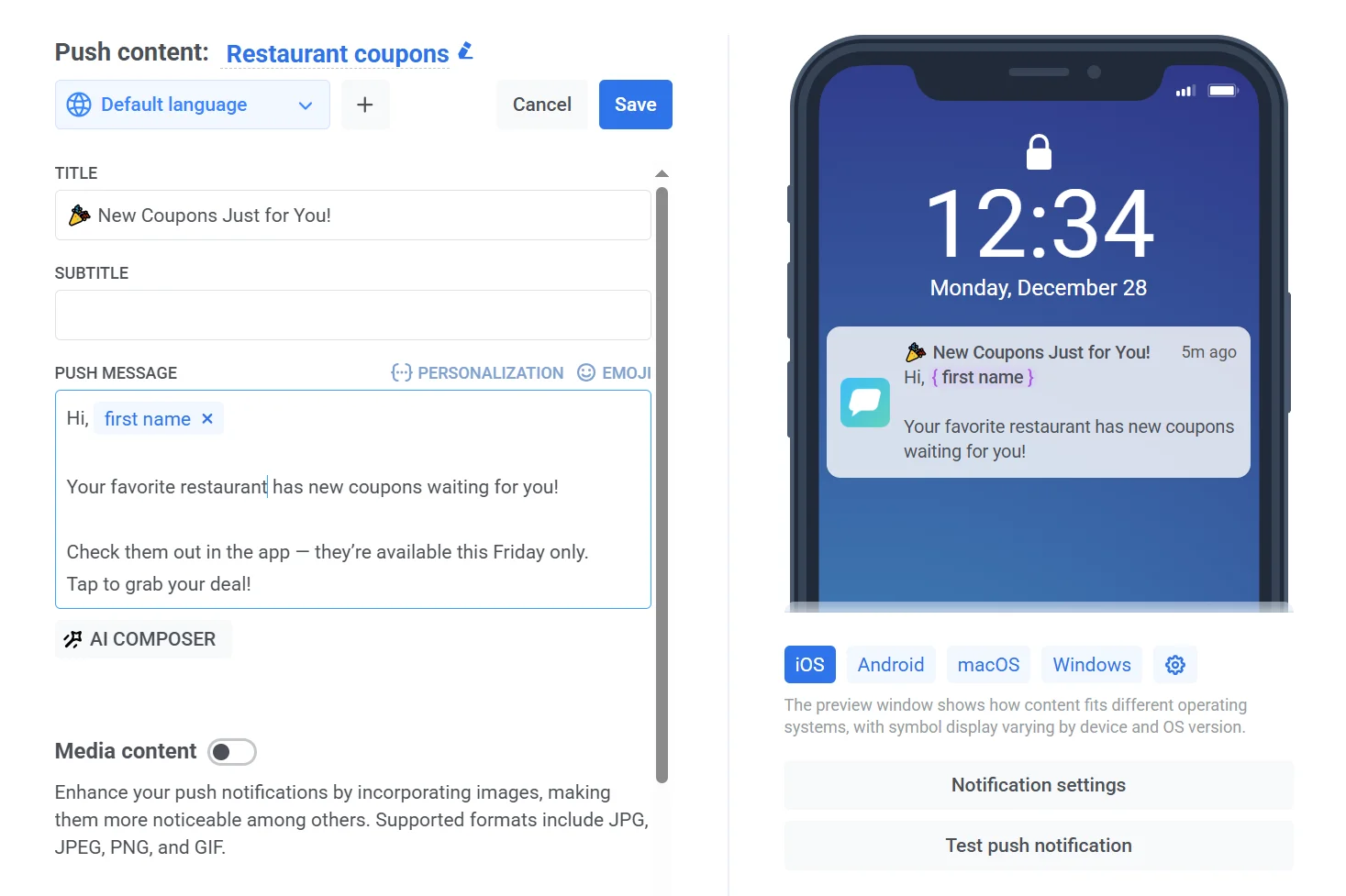
Anchor link to有了这些关于用户的信息,您就可以使用动态内容来个性化推送消息。要将动态内容添加到您的消息文本中,请单击输入字段右上角的 Personalization 按钮。
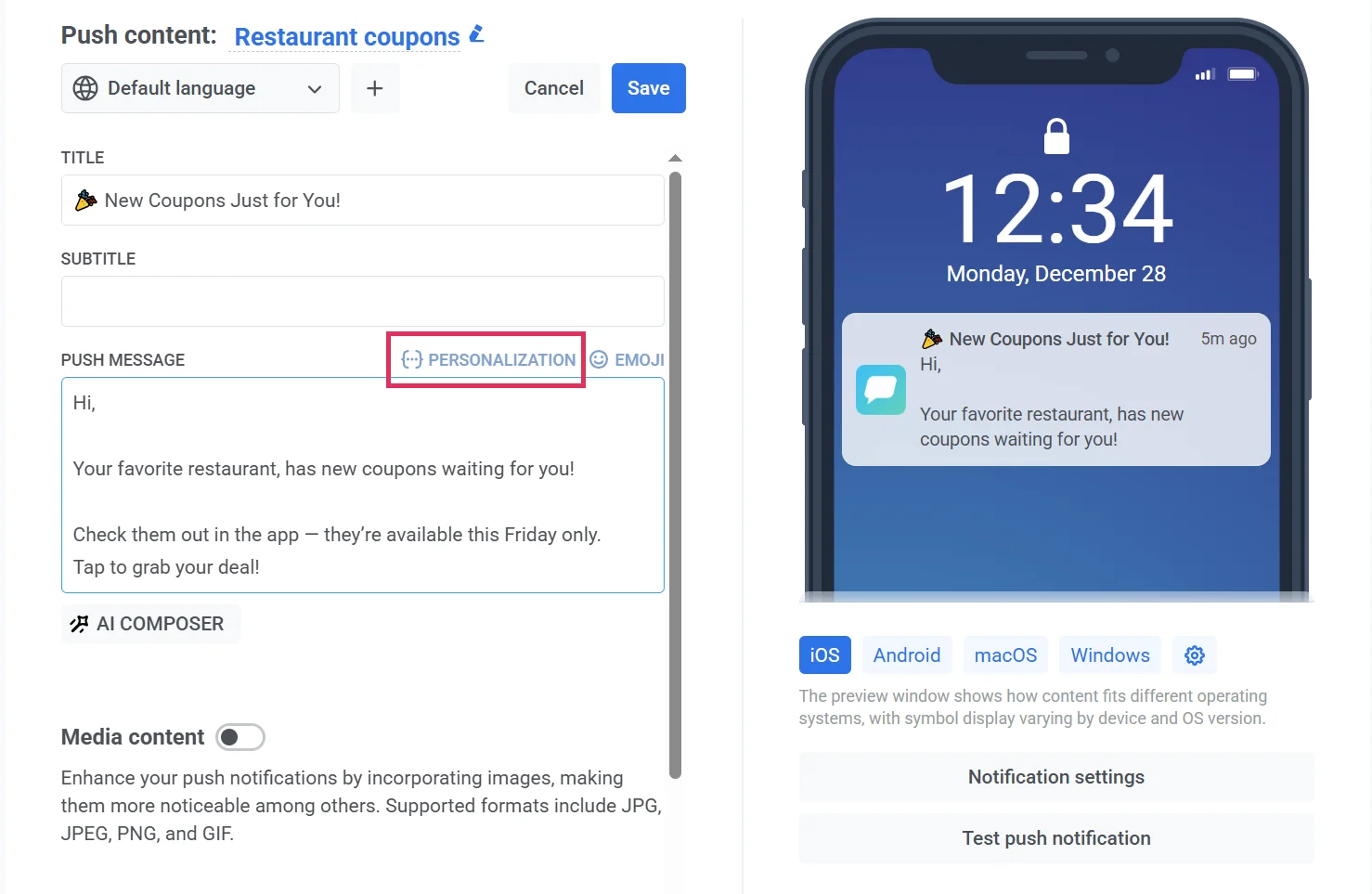
- 选择一个标签 (Tag)
首先,选择一个标签 (Tag),其值将在消息中使用。要应用,请单击 Insert。
在我们的案例中,它是 Name 标签,这样每个用户都会收到一条个性化的推送通知。
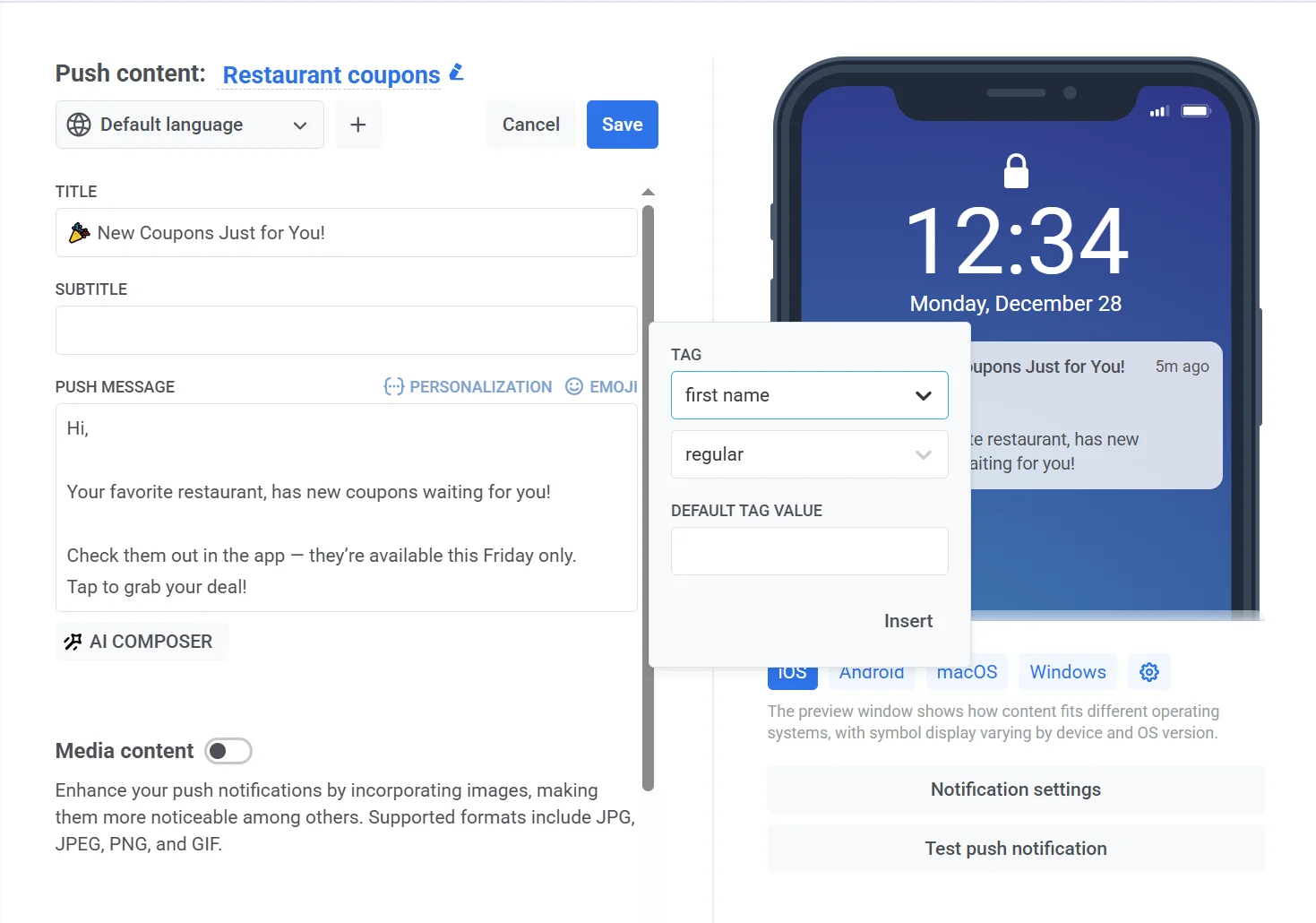
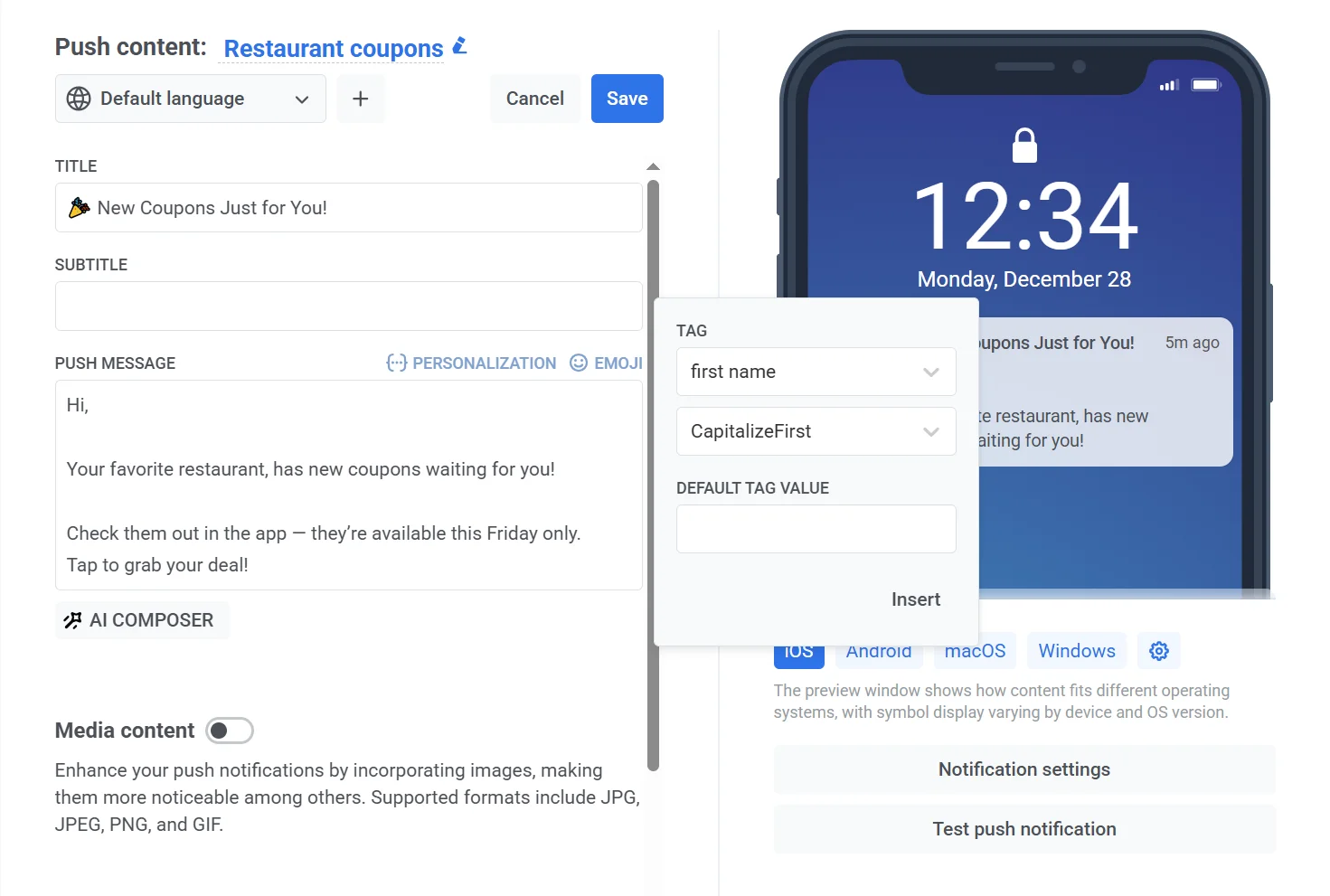
- 选择格式修饰符
然后,为所选的标签值选择一个格式修饰符。因为这是名字,所以将名字的第一个字母大写,这样“alexander”就变成了“Alexander”:
- 指定默认值
您还可以指定默认标签值 (Default Tag Value),如果用户因某种原因没有指定标签值,则会使用该值。为那些没有提供值的用户输入一个默认值,例如“friend”。
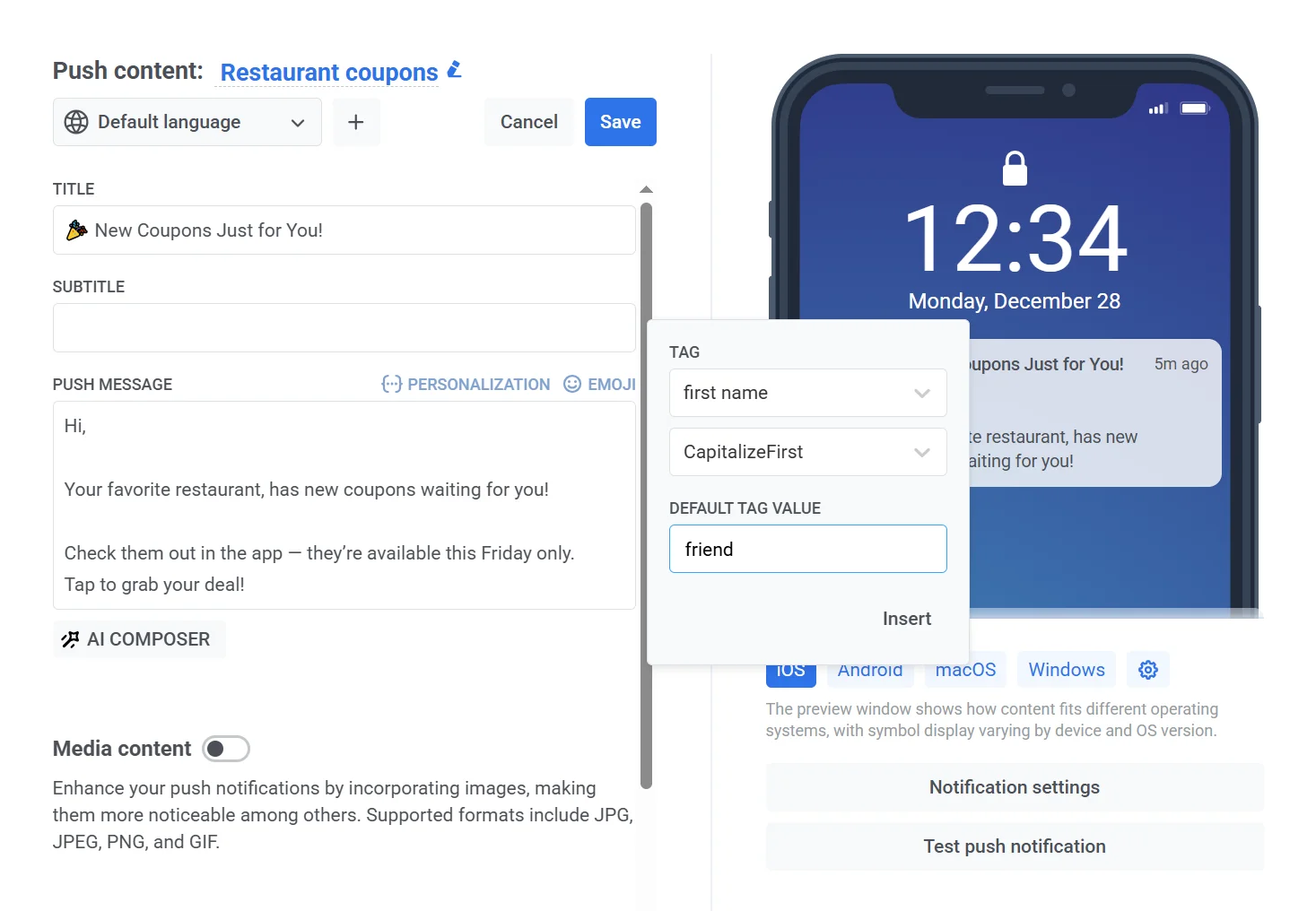
- 最后,点击 Insert。
各渠道个性化指南
Anchor link to如果您想在多个渠道中个性化消息,请查看我们为不同渠道提供的详细操作指南: