在编辑器中设置您的电子邮件
在开始创建电子邮件内容之前,请确保您已设置好电子邮件。无论是拖放式编辑器还是 HTML 代码编辑器,设置电子邮件的步骤都是相同的。
定义您想在电子邮件中使用的语言
Anchor link to默认情况下,您的内容为一种语言(在编辑器中称为 Default)。但是,如果您想为使用不同语言的用户定制内容,可以从提供的列表中添加其他语言。例如,如果您的数据库中大多数用户使用英语,但您想向西班牙语用户发送西班牙语邮件,向德语用户发送德语邮件,那么您应该这样设置内容语言偏好:default /es /de。
这意味着默认选择接收电子邮件的用户将收到英语内容,而语言设置为西班牙语或德语的用户将收到相应语言的内容。
要添加更多语言,请点击加号图标。
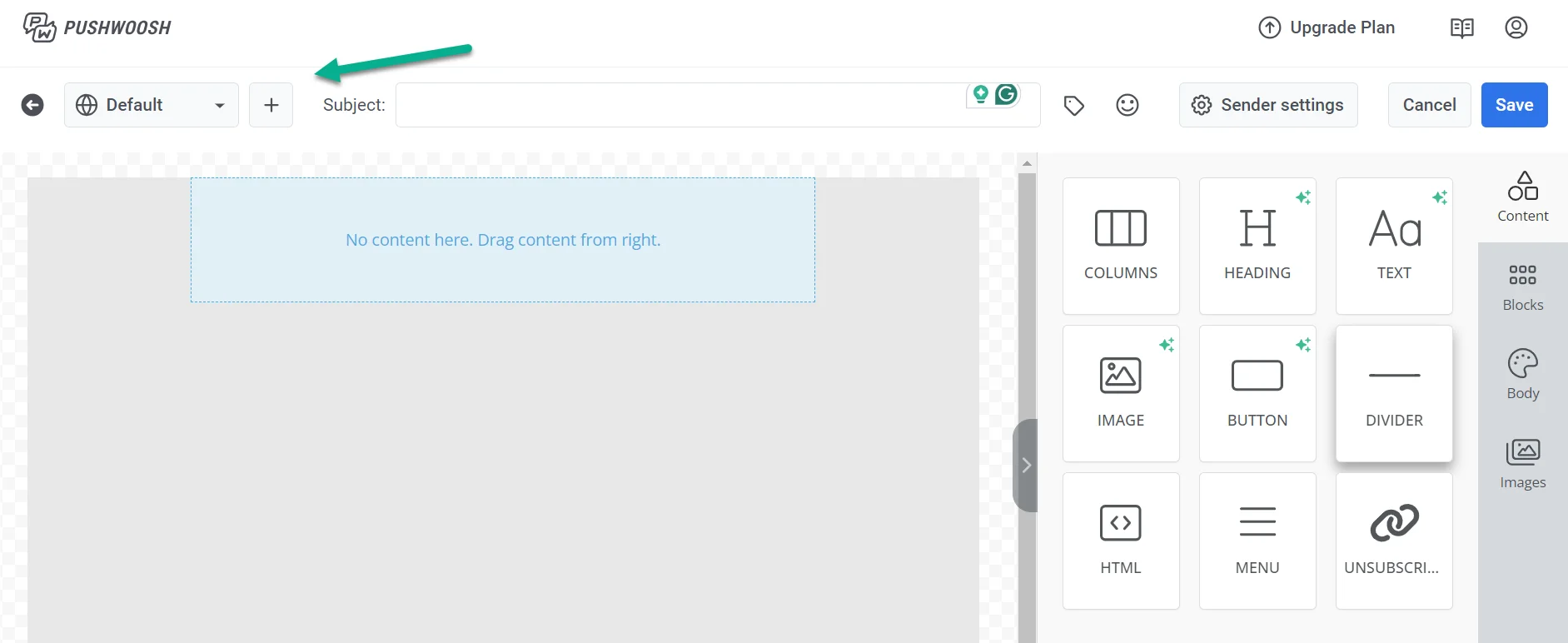
从可用语言列表中,选择您希望在电子邮件中使用的语言。然后点击 Apply。
添加主题行
Anchor link to在 Subject 字段中,输入您的电子邮件主题行。
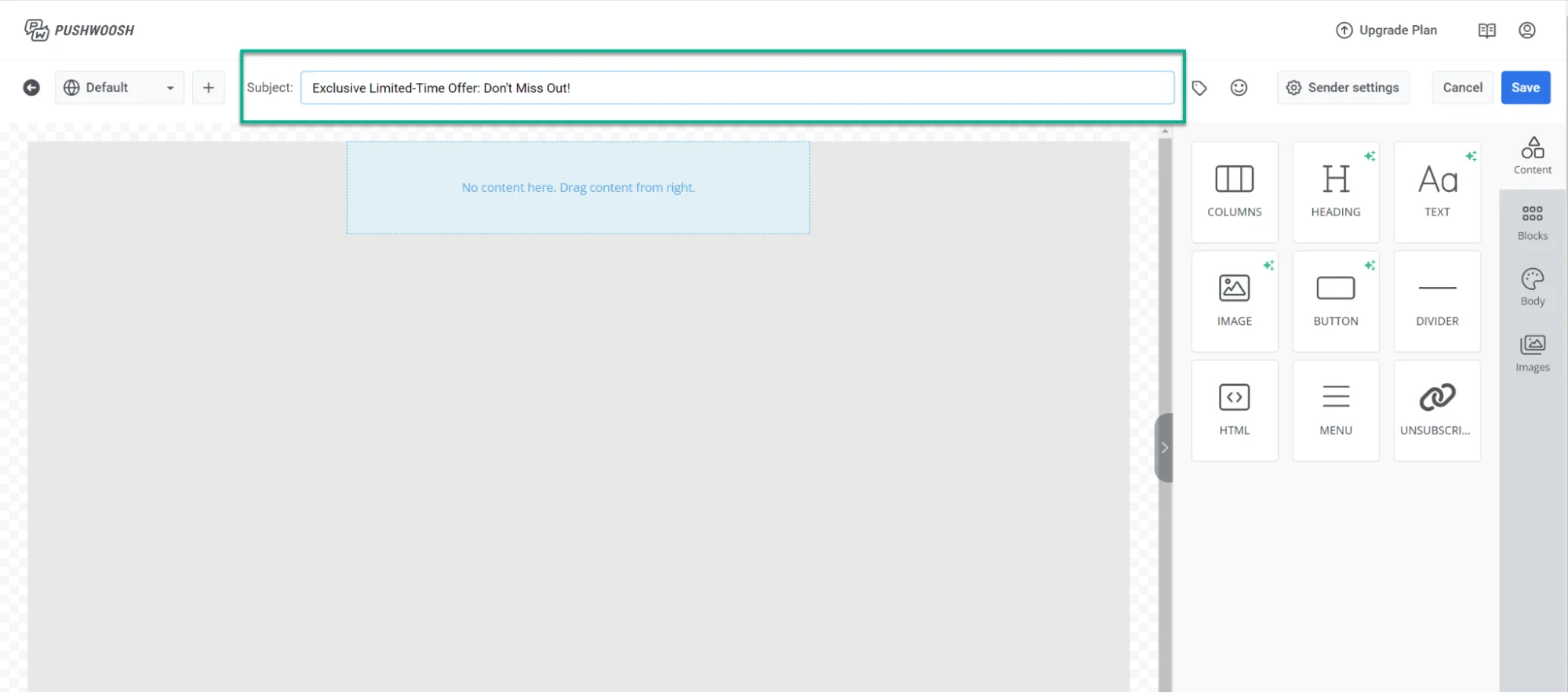
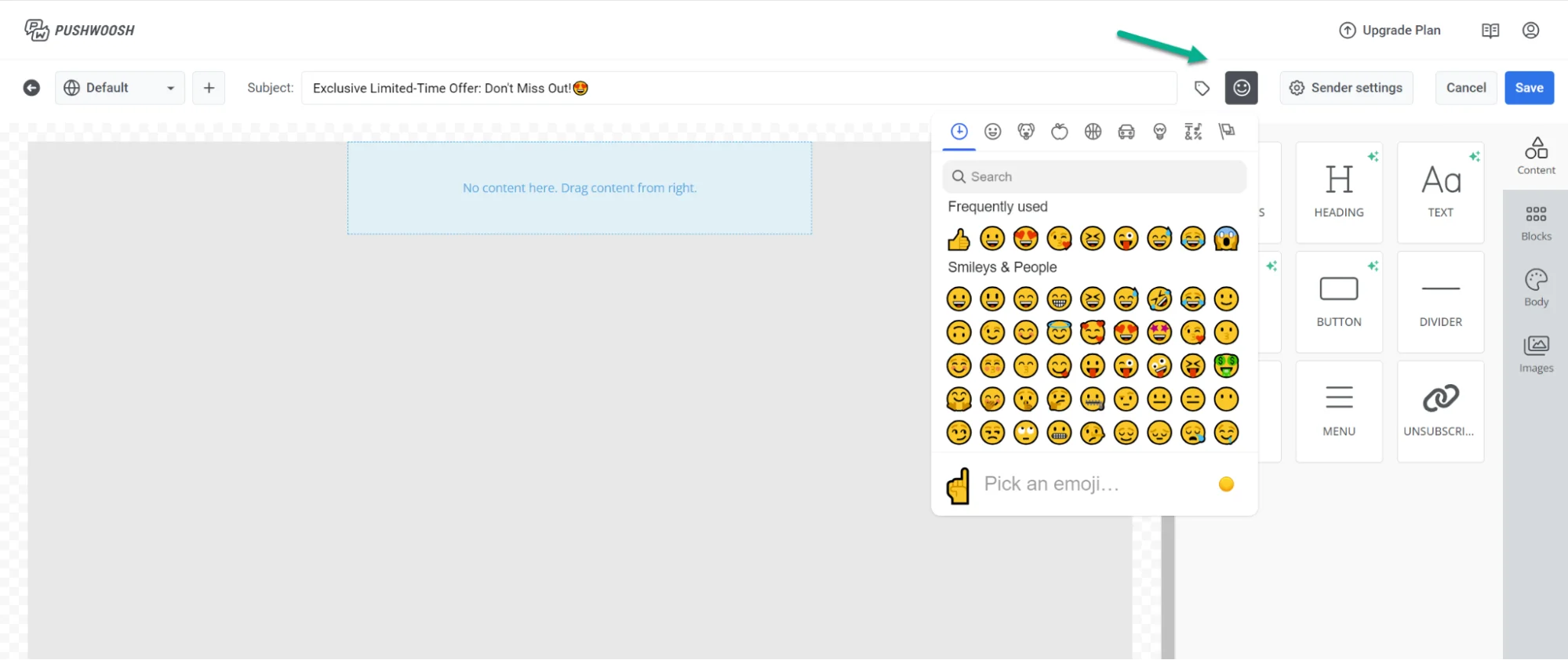
如果您想在主题行中添加表情符号,请点击 Subject 字段旁边的表情符号图标。
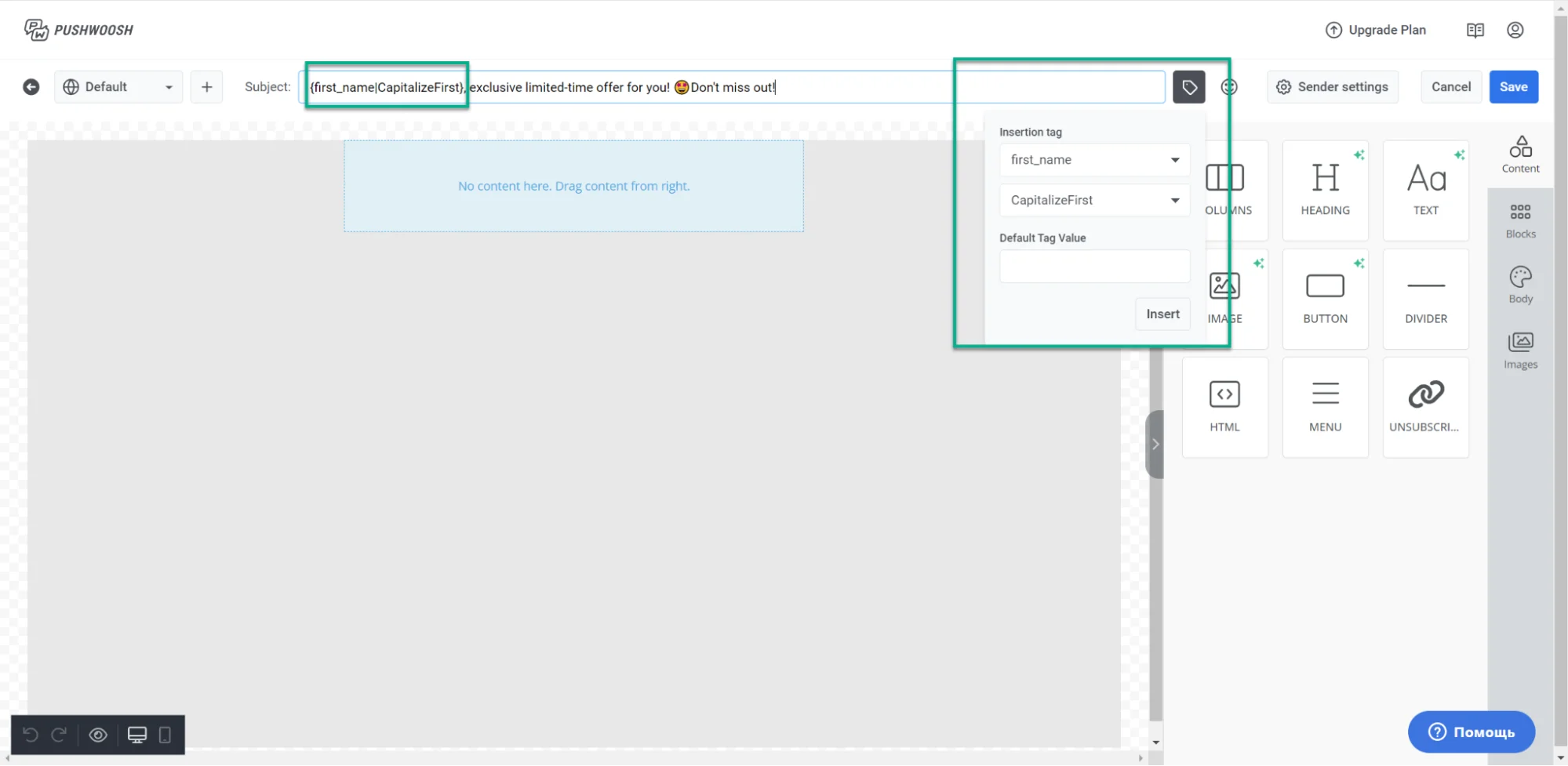
要使用用户数据个性化您的主题行,请遵循以下步骤:
- 点击编辑器顶部的 Tag 图标。
- 选择您想使用的标签和修饰符。
- 如有必要,设置一个默认标签值。
- 点击 Insert
配置发件人设置
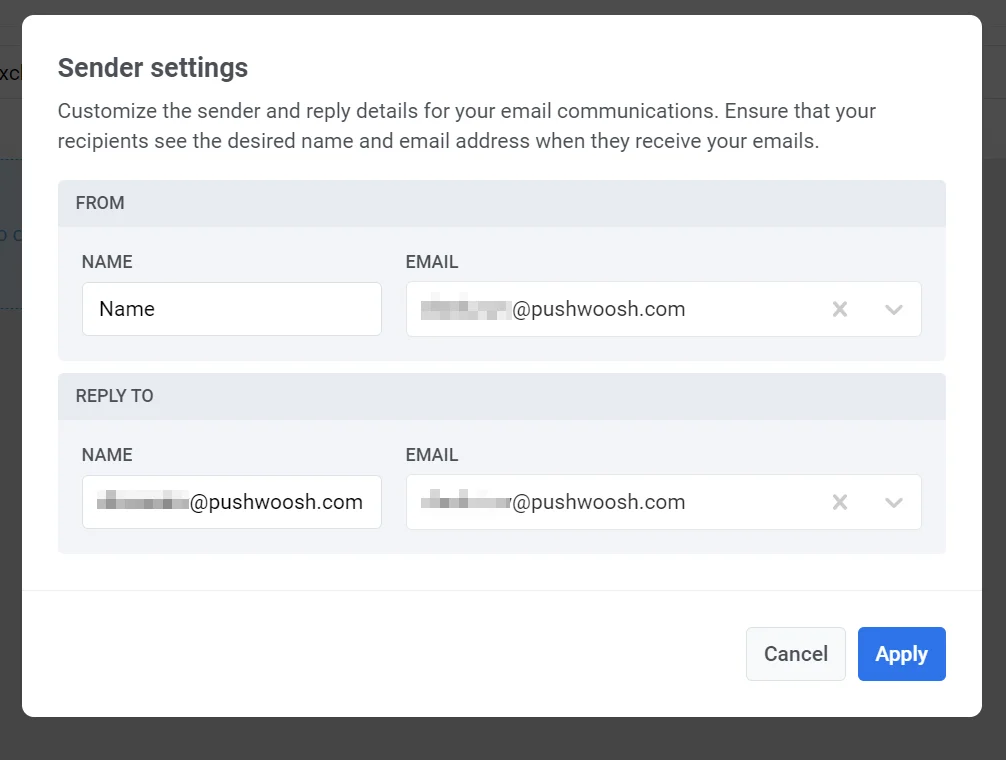
Anchor link to接下来,配置您的发件人设置,以自定义电子邮件的发件人和回复信息。这能确保收件人在收到您的电子邮件时,看到您偏好的姓名和电子邮件地址。
创建电子邮件内容
Anchor link to配置好电子邮件设置后,就可以开始使用最适合您需求的编辑器来创建电子邮件内容了:
- 拖放式电子邮件编辑器,非常适合没有编码技能的营销人员。 了解如何使用拖放式编辑器创建内容。
- HTML 代码编辑器,能够使用代码生成电子邮件,并对电子邮件的定制提供更大的控制权。 了解如何使用 HTML 代码编辑器创建内容。
预览并保存您的电子邮件
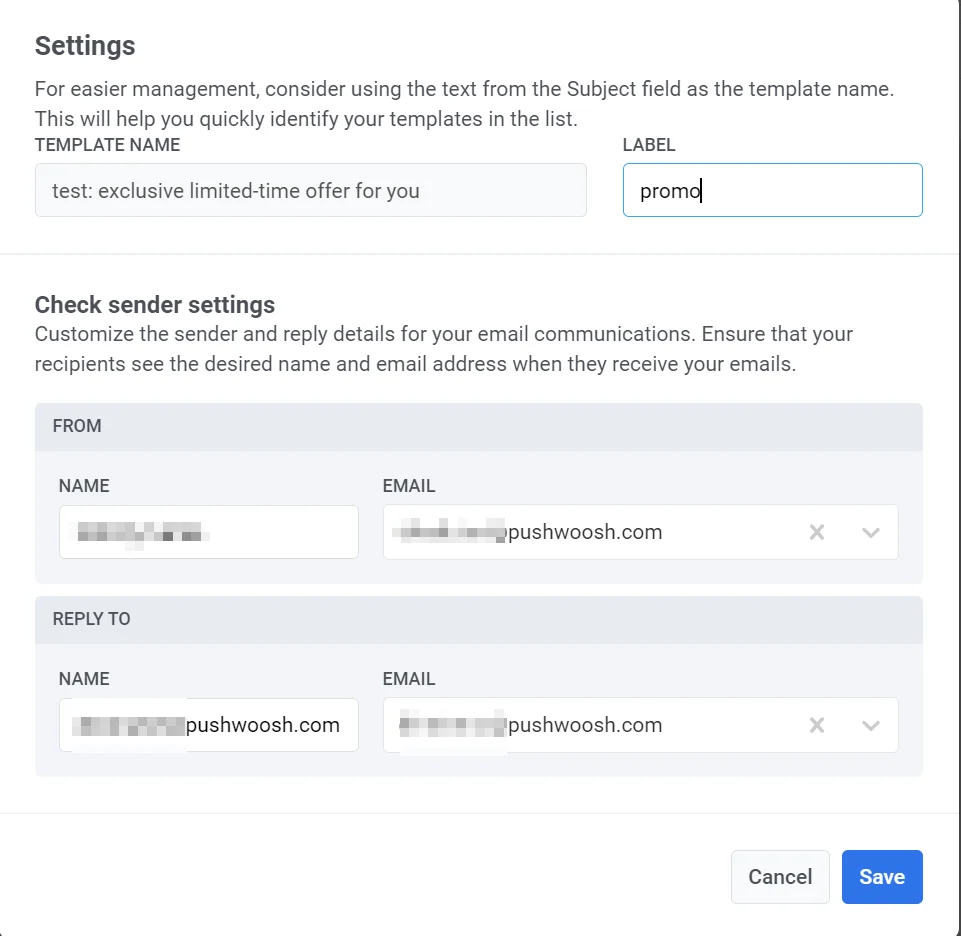
Anchor link to创建电子邮件内容并配置好设置后,请务必预览并保存您的电子邮件。
管理电子邮件内容
Anchor link to创建并保存电子邮件后,它将出现在您的电子邮件内容列表中。
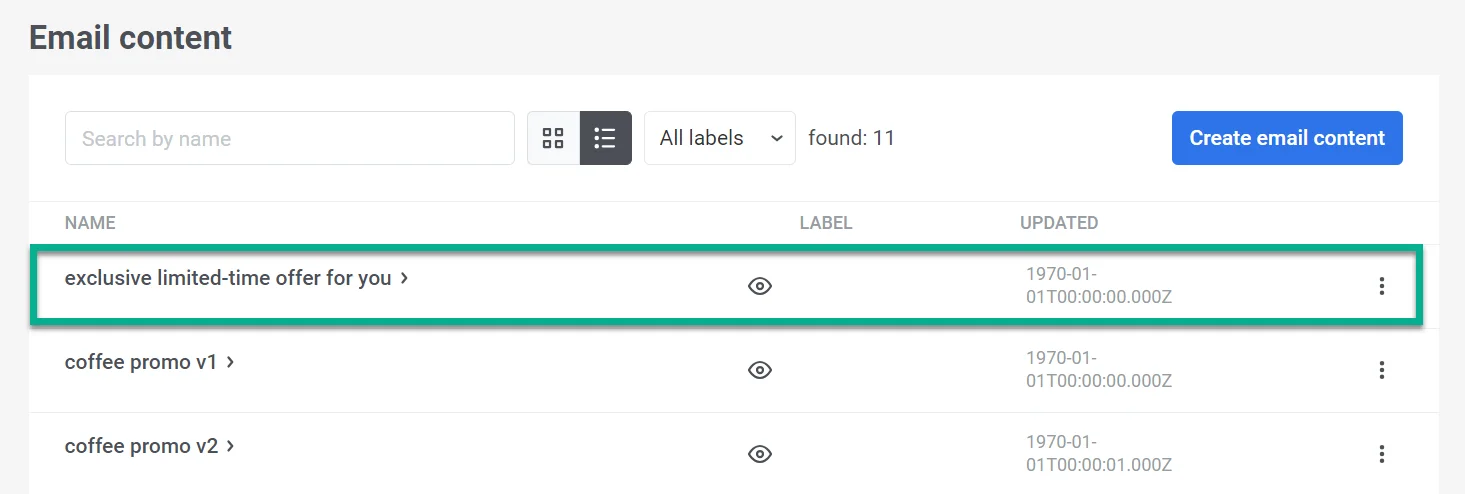
在这里,您可以轻松地将其整合到您的客户旅程中。这使您能够发送自动化的个性化消息,并进行任何必要的编辑。 了解更多