프로젝트 준비하기
Pushwoosh Customer Journey Builder로 첫 캠페인을 만들기 전에 다음을 수행하세요:
- Pushwoosh 계정에서 프로젝트를 생성하고 플랫폼을 구성합니다.
- Pushwoosh SDK 를 앱이나 웹사이트에 통합합니다.
- 사용자가 알림을 구독할 수 있는지 확인합니다.
- 여정을 시작하는 데 필요한 세분화, 콘텐츠 및 기타 모든 것을 준비합니다.
아래에서 각 단계에 대한 자세한 지침을 확인할 수 있습니다.
프로젝트 생성 및 플랫폼 구성 (필요한 경우)
Anchor link to프로젝트 생성하기
Anchor link toPushwoosh 계정에서 이 지침을 사용하여 프로젝트를 생성하세요. 하나의 프로젝트 내에서 여러 플랫폼을 구성할 수 있습니다. 예를 들어, 시작 구성으로 _모바일 푸시_를 선택하면 언제든지 웹 및 이메일 플랫폼도 설정할 수 있습니다.
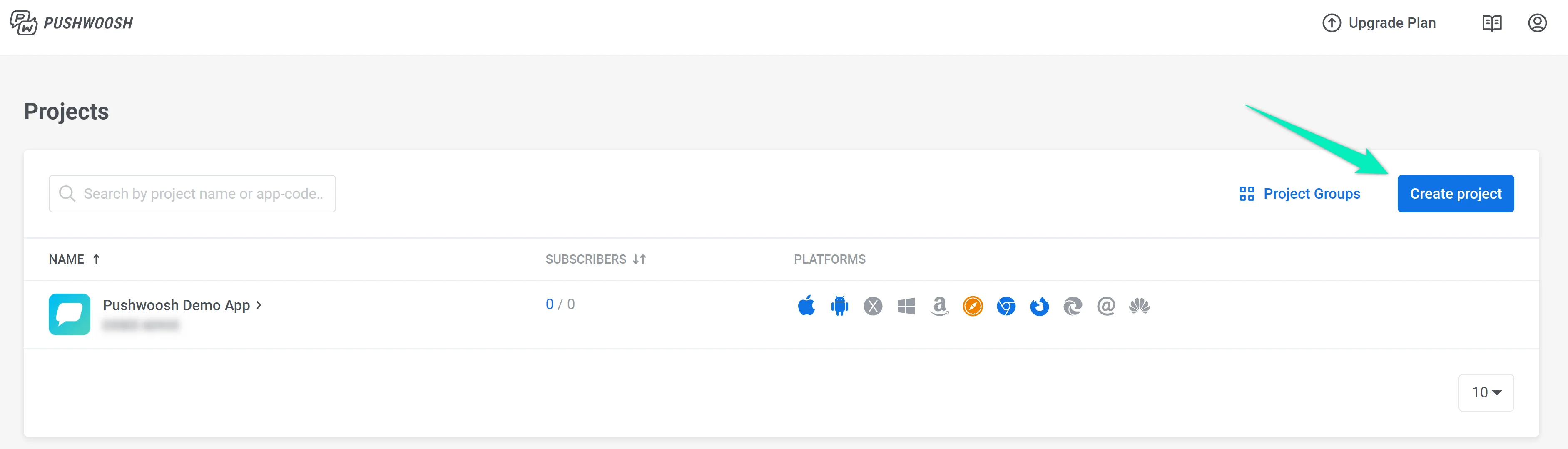
플랫폼 구성하기
Anchor link to알림을 보내려는 플랫폼을 구성하세요:
- 모바일 플랫폼을 구성하려면 iOS 구성 및 Android 구성 가이드를 따르세요.
- 웹 푸시 알림을 구성하려면 웹 푸시 구성 가이드를 참조하세요.
- 이메일을 보내려면 이메일 구성 가이드에 따라 이메일 주소와 도메인을 확인하세요.
- WhatsApp 메시지를 보내려면 WhatsApp 플랫폼이 올바르게 구성되었는지 확인하세요.
- SMS 전송을 시작하려면 저희 팀에 문의해 주세요.
Pushwoosh SDK 통합하기
Anchor link to적절한 SDK 가 앱이나 웹사이트에 통합되었는지 확인하세요:
사용자 구독시키기
Anchor link to사용자는 앱이나 사이트의 알림을 구독할 수 있어야 합니다. 그렇지 않으면 메시지를 보낼 수 없습니다. 더 알아보기
세분화 및 콘텐츠 준비하기
Anchor link to사용하려는 요소에 따라 프로젝트에서 이벤트, 태그, 세그먼트, 푸시 프리셋, 이메일 프리셋 및 리치 미디어를 준비하세요.
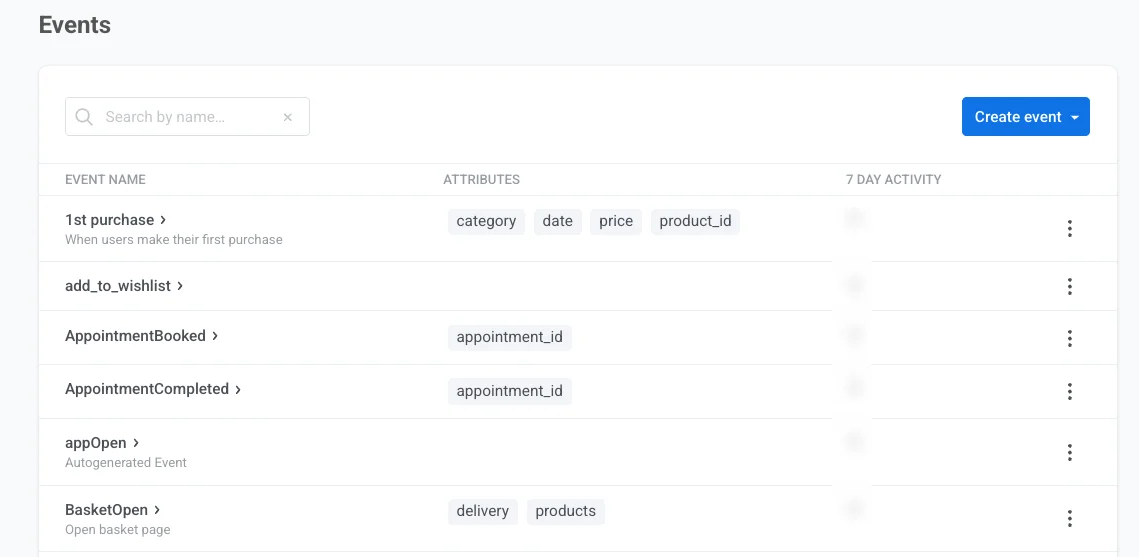
이벤트는 사용자가 앱이나 웹사이트에서 수행하는 작업입니다. Pushwoosh SDK 에 의해 기록되며 다양한 행동 기반 커뮤니케이션을 트리거할 수 있습니다. 구성된 각 이벤트는 여정의 다음 요소에서 사용할 수 있습니다:
태그 및 세그먼트
Anchor link to태그에는 특정 사용자 또는 기기와 연결하는 데이터(사용자 이름, ID, 도시, 선호도 등)가 포함됩니다. 태그를 사용하여 세그먼트를 만들고 여정에서 사용자 프로필을 업데이트할 수 있습니다.
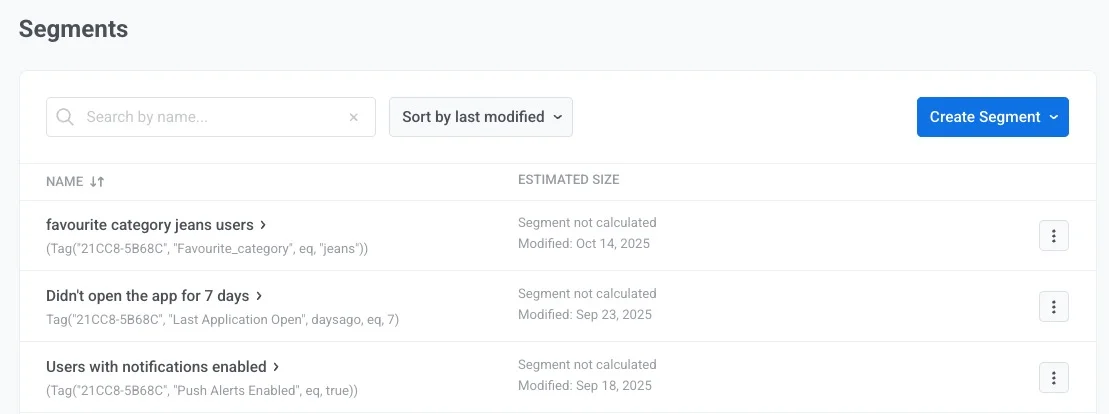
세그먼트(이전에는 필터라고 함)는 지정한 조건을 준수하는 구독자 그룹입니다. 태그 값, 트리거된 이벤트 또는 둘 다를 기반으로 세그먼트를 구축할 수 있습니다. 자동 RFM 세분화를 사용할 수도 있습니다. 세그먼트는 특정 메시지로 특정 사용자를 타겟팅하여 커뮤니케이션 관련성을 높이고 결과적으로 오픈율을 높이는 데 도움이 됩니다.
세그먼트는 여정의 다음 요소에서 사용할 수 있습니다:
푸시 및 이메일 콘텐츠
Anchor link toPushwoosh 를 사용하면 재사용 가능한 푸시 콘텐츠를 만들 수 있습니다. 푸시 콘텐츠 편집기를 사용하여 텍스트를 작성하고 설정을 구성한 다음, 푸시 알림을 즉시 보내거나 나중 캠페인을 위해 저장할 수 있습니다. 푸시 콘텐츠 생성에 대해 더 알아보기
필요에 가장 적합한 편집기를 사용하여 이메일 콘텐츠를 제작할 수 있습니다:
-
코딩 기술이 없는 마케터에게 완벽한 드래그 앤 드롭 이메일 편집기. 드래그 앤 드롭 편집기로 콘텐츠를 만드는 방법 알아보기.
-
코드를 사용하여 이메일을 생성하고 이메일 사용자 정의에 대한 더 큰 제어권을 제공하는 HTML 코드 편집기. HTML 코드 편집기로 콘텐츠를 만드는 방법 알아보기.
인앱 (리치 미디어)
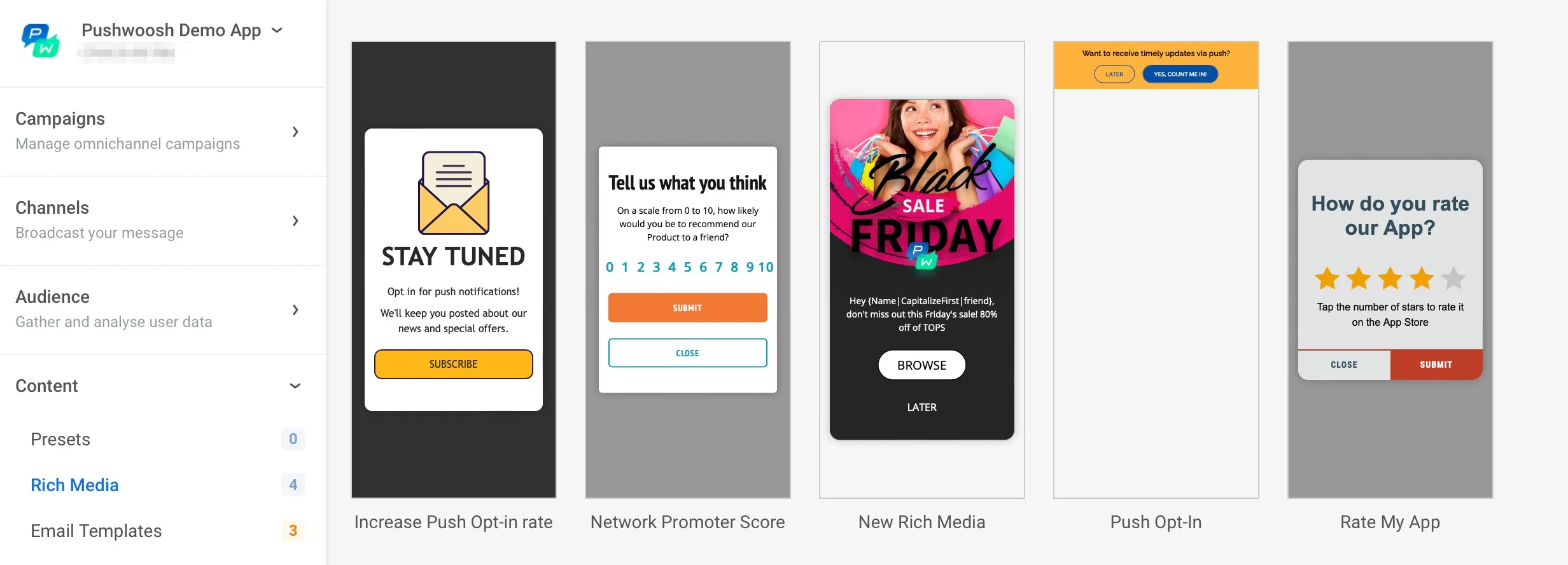
Anchor link to**인앱 (리치 미디어)**은 비즈니스 요구 사항과 앱 경험에 맞게 완전히 사용자 정의할 수 있는 대화형 콘텐츠 페이지입니다. Pushwoosh 는 개인화하거나 자신만의 것을 만드는 시작점으로 사용할 수 있는 기본 인앱 템플릿을 제공합니다.
인앱은 사용자에게 앱 내에서 콘텐츠 페이지를 표시하는 데 필요합니다.
모든 것이 작동하는지 확인하기
Anchor link to모든 설정이 완료되면 의도한 대로 작동하는지 확인하세요. 앱이나 사이트 구독자에게 메시지 전송을 테스트하는 몇 가지 옵션이 있습니다. 더 알아보기
첫 여정 생성 시작하기
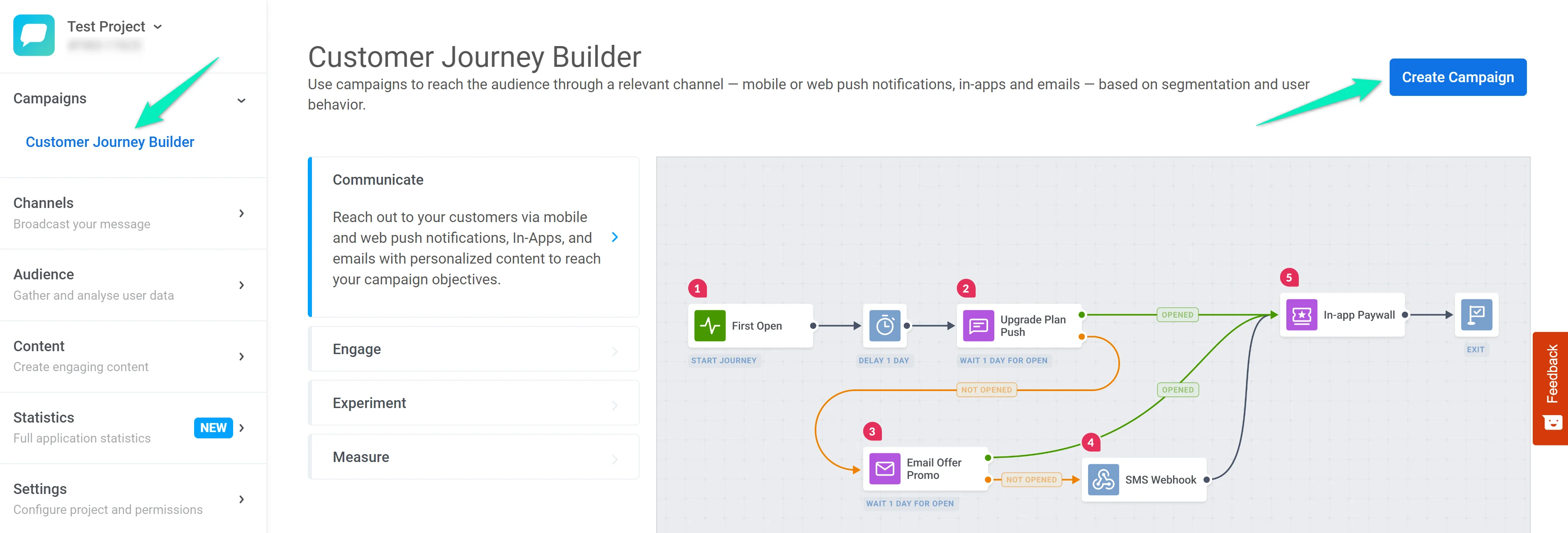
Anchor link to이제 첫 고객 여정을 만들 준비가 모두 끝났습니다! Customer Journey Builder 섹션으로 이동하여 캠페인 생성을 클릭하세요:
데모 앱을 사용하여 테스트 여정을 만드는 방법에 대한 단계별 가이드를 확인하세요.