플랫폼 구성
Pushwoosh가 사용자에게 메시지를 보낼 수 있도록 하려면, 사용하려는 플랫폼을 구성하는 것이 중요합니다.
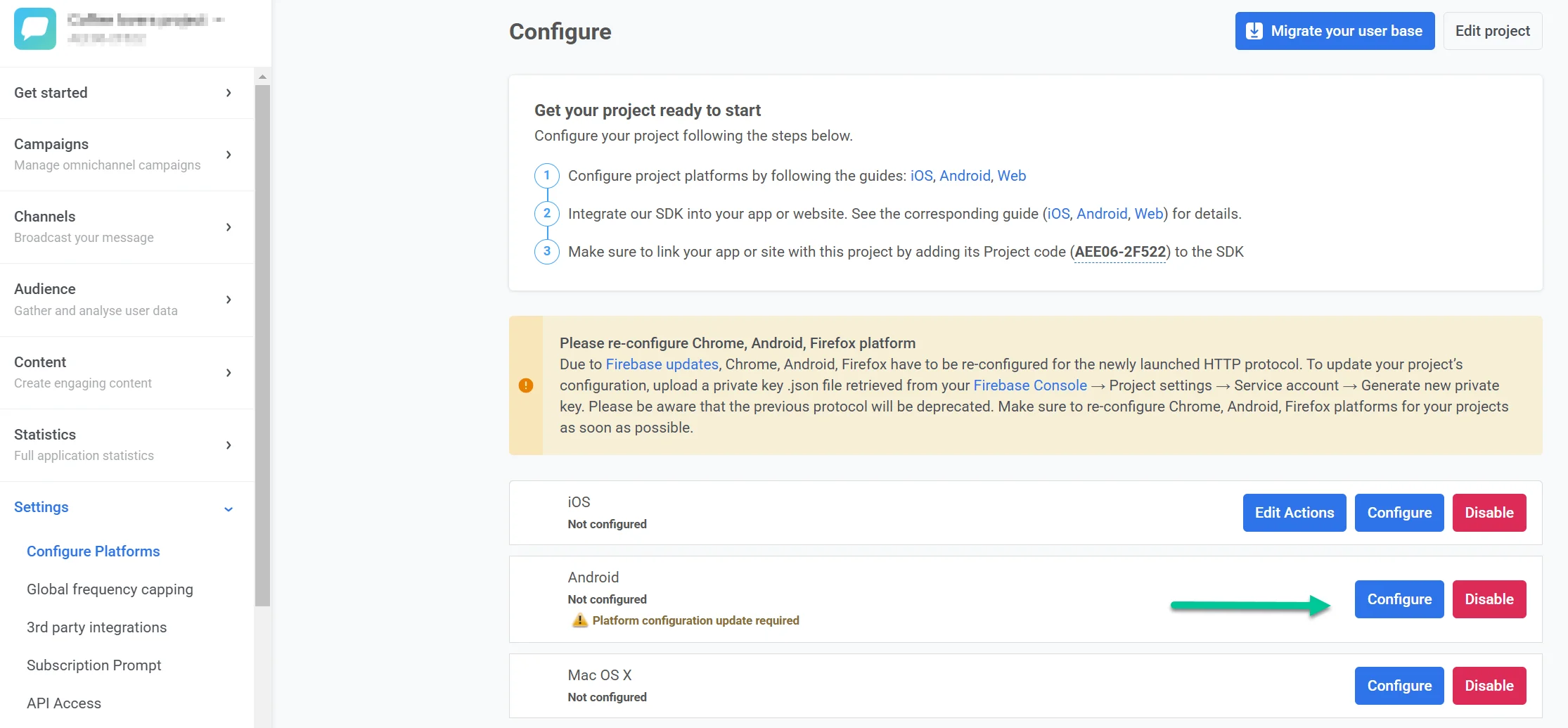
플랫폼 구성을 시작하려면 설정 → 플랫폼 구성으로 이동하여 필요한 플랫폼 옆의 연결을 클릭하십시오:
iOS 구성
Anchor link toAndroid Firebase 구성
Anchor link toAmazon 구성
Anchor link toHuawei 구성
Anchor link to데스크톱 플랫폼
Anchor link to- Windows 구성
- macOS
WhatsApp 메시징을 활성화하려면 Control Panel에서 직접 WhatsApp Business 계정 자격 증명을 추가하십시오.
LINE
Anchor link toLINE 계정을 Pushwoosh에 연결하여 가장 인기 있는 메시징 잠재고객 중 하나에 도달하세요. 구성이 완료되면 개인화된 LINE 메시지를 보낼 수 있습니다. Customer Journey 또는 API를 사용하여 커뮤니케이션 전략을 확장하고 참여도를 높이세요.
Kakao
Anchor link toKakaoTalk 계정을 Pushwoosh에 연결하여 대한민국 및 기타 지역의 사용자에게 메시지를 보내세요. Customer Journey 또는 API를 통해 승인된 템플릿을 사용하세요.
Pushwoosh를 통해 SMS를 사용하여 사용자에게 도달하려면 Pushwoosh 팀에 문의해야 합니다. SMS 구성은 기본적으로 제공되지 않으며 활성화가 필요합니다. 계정에서 SMS가 활성화되면 Pushwoosh 플랫폼의 옴니채널 캠페인에 쉽게 통합할 수 있습니다.
프로젝트 편집
Anchor link to플랫폼 구성 페이지의 오른쪽 상단에 있는 프로젝트 편집을 클릭하여 프로젝트 설정을 엽니다. 여기에서 프로젝트 제목과 아이콘을 변경하고, bit.ly 계정을 연결하여 푸시 알림의 링크를 단축하고, 이메일 알림 기본 설정을 관리할 수 있습니다.
구성되지 않은 플랫폼 숨기기
Anchor link to플랫폼 구성 페이지 하단에서 구성되지 않은 플랫폼 숨기기를 사용하여 이미 설정한 플랫폼만 표시합니다. 이렇게 하면 일부 채널만 사용할 때 목록을 짧게 유지할 수 있습니다.
프로젝트 삭제
Anchor link to프로젝트를 삭제하려면 설정 → 플랫폼 구성으로 이동하여 페이지 오른쪽 상단(프로젝트 편집 옆)에 있는 세 개의 점 메뉴를 열고 프로젝트 삭제를 선택합니다.
프로젝트 관리에 대한 자세한 내용은 프로젝트 관리를 참조하십시오.