프로젝트 생성하기
Pushwoosh의 모든 마케팅 자동화는 프로젝트 내에서 수행됩니다. 일반적으로 하나의 프로젝트로 여러 플랫폼에서 하나의 앱을 작업하기에 충분합니다. 여러 다른 앱이 있는 경우 각 앱에 대해 별도의 프로젝트를 생성할 수 있습니다.
Pushwoosh에 등록하면 My project라는 기본 프로젝트가 자동으로 생성됩니다. 이름 및 기타 설정을 변경하려면 프로젝트 설정으로 이동하세요.
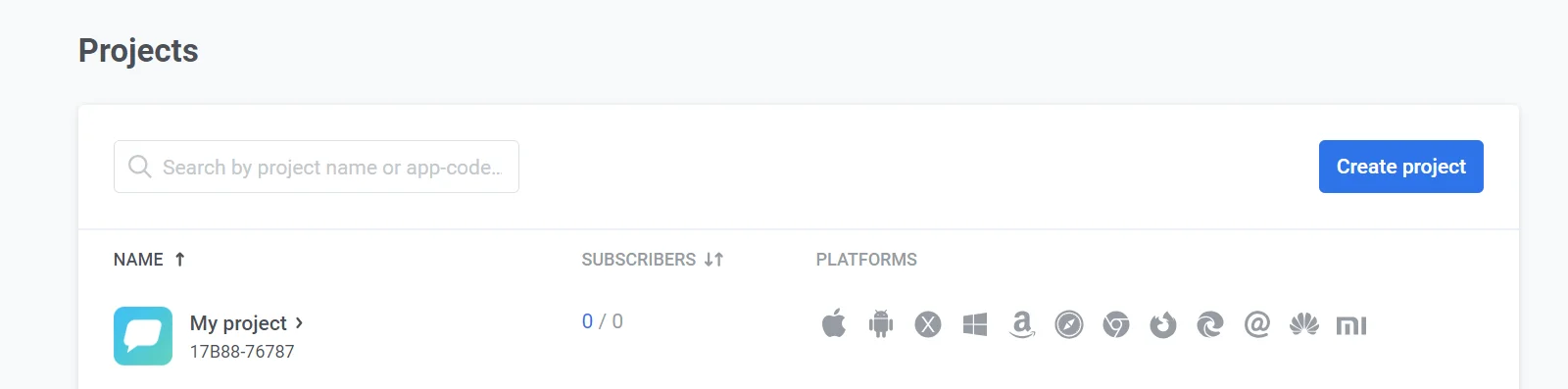
이미 다른 프로젝트가 있는 경우 새 프로젝트 생성하기
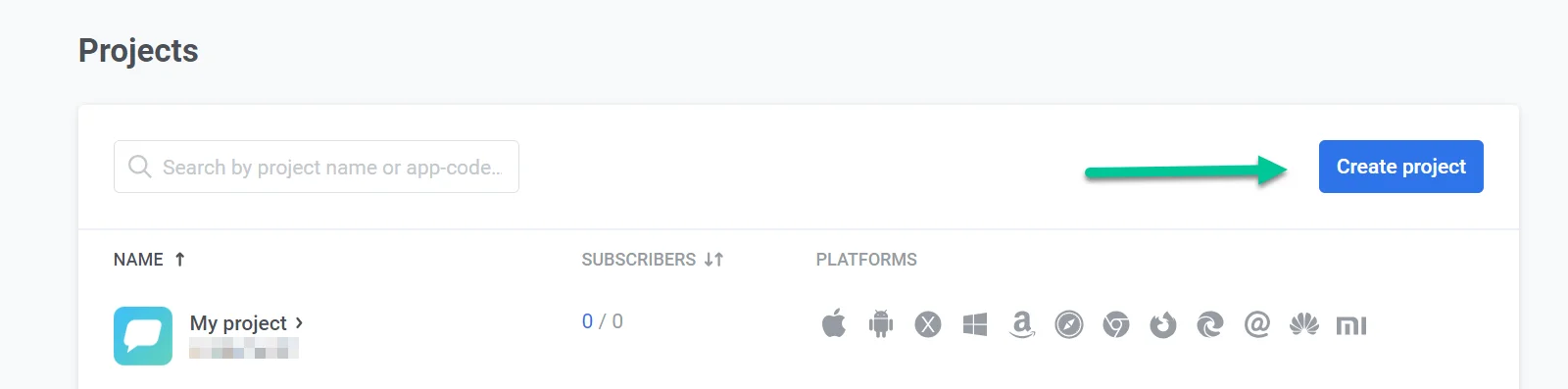
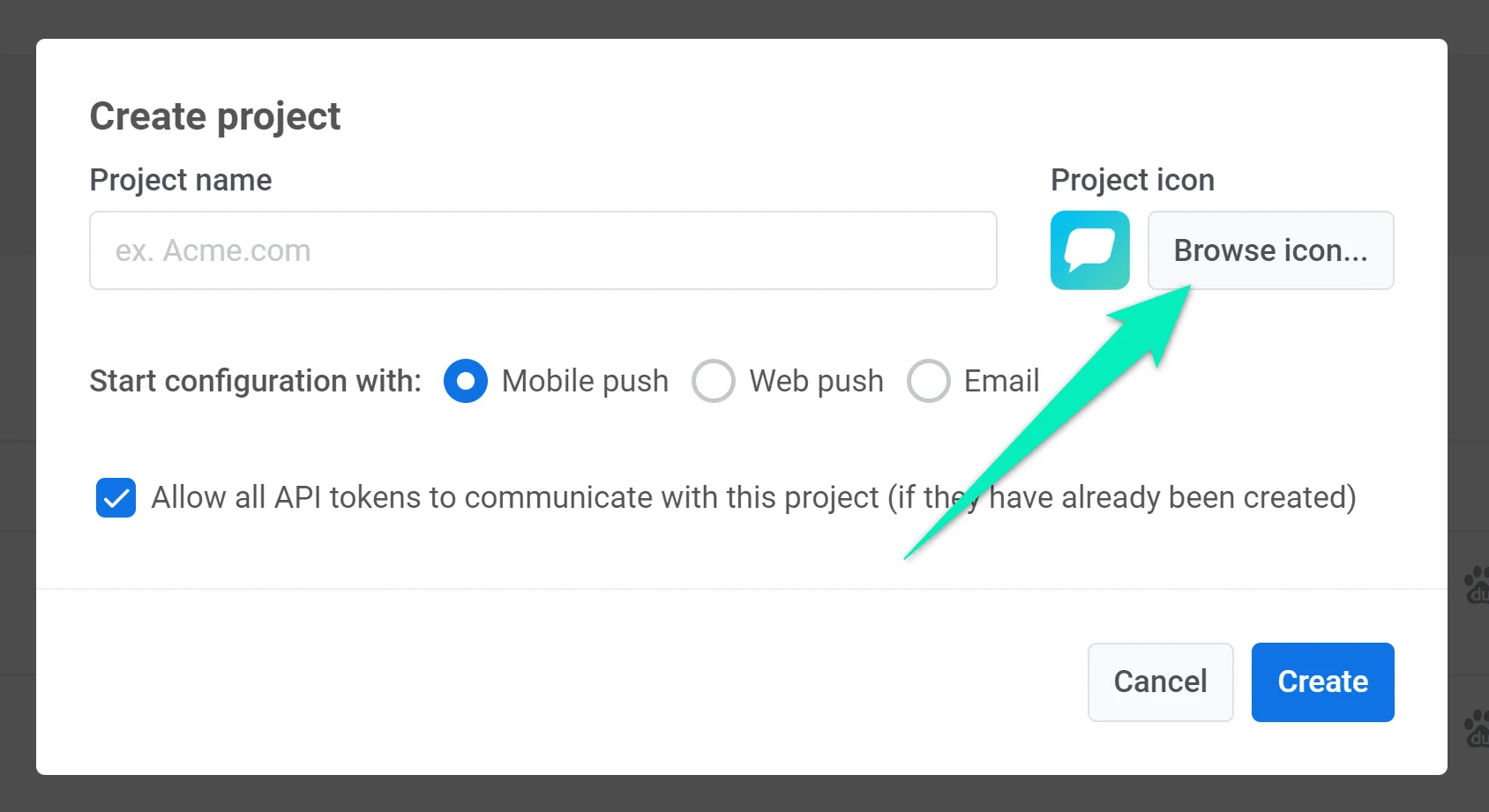
Anchor link to새 프로젝트를 생성해야 하는 경우 Projects 섹션으로 이동하여 Create project를 누르세요:
새 프로젝트의 이름을 지정하고 시작 구성을 선택하세요: Mobile push, Web push 또는 Email. 시작 구성은 어떤 플랫폼을 먼저 구성할지에만 영향을 미칩니다. 하나의 프로젝트 내에서 여러 플랫폼을 구성할 수 있습니다. 예를 들어, 시작 구성으로 _Mobile push_를 선택한 경우 언제든지 Web 및 Email 플랫폼도 설정할 수 있습니다.
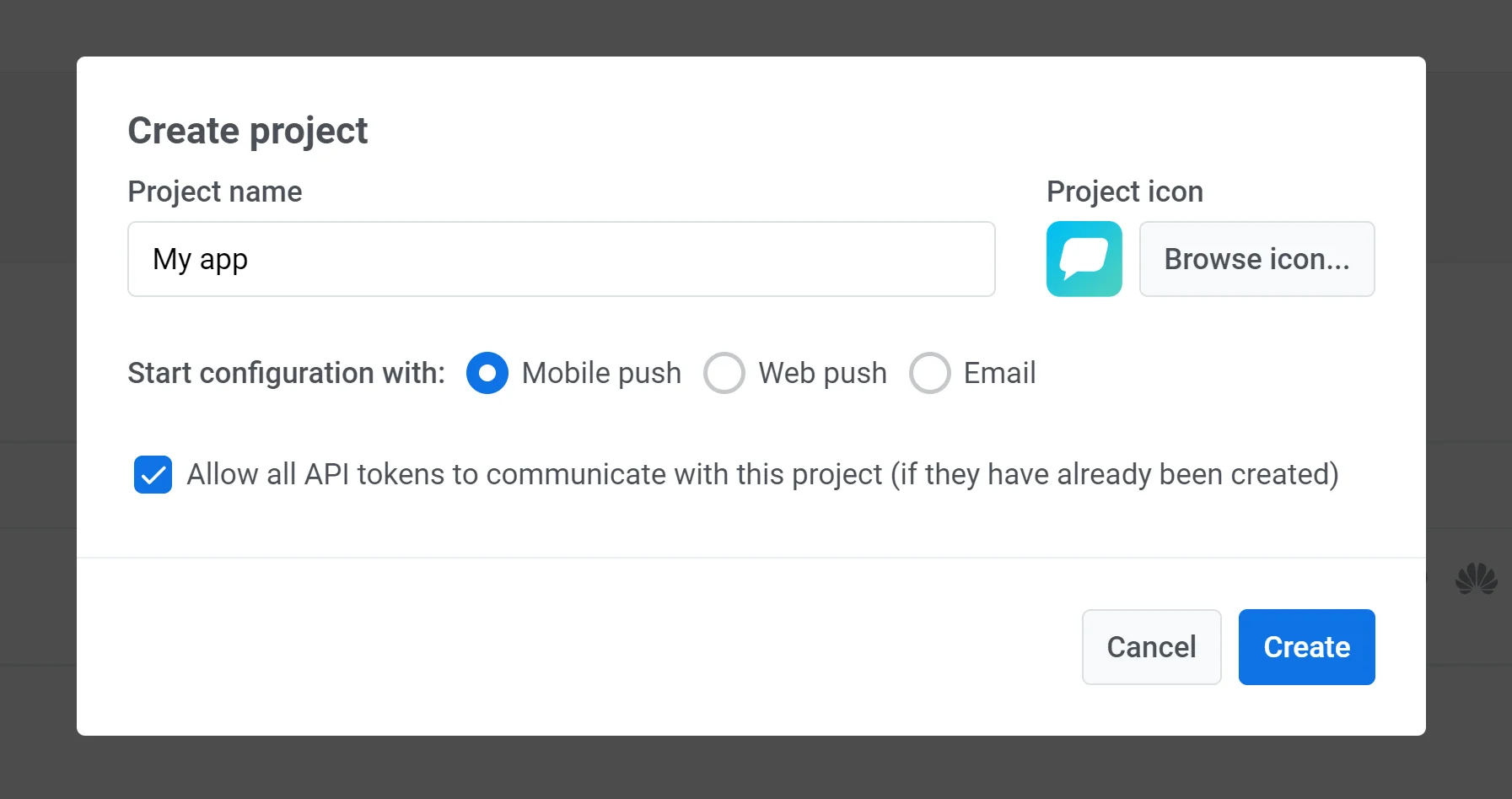
푸시 알림에서 앱 이름 옆에 표시될 자신만의 아이콘을 업로드할 수 있습니다. 이렇게 하려면 Browse icon을 클릭하고 이미지를 업로드하세요 (가급적 512x512 및 1MB 이하):
프로젝트 구성
Anchor link to모바일 구성
Anchor link toiOS 구성
Anchor link toAndroid Firebase 구성
Anchor link toHuawei 구성
Anchor link to웹 구성
Anchor link to- 이 지침을 사용하여 웹 플랫폼을 구성하세요
이메일 구성
Anchor link toSMS 구성
Anchor link toPushwoosh를 통해 사용자에게 도달하기 위해 SMS 사용을 시작하려면 Pushwoosh 팀에 문의해야 합니다. SMS 구성은 기본적으로 사용할 수 없으며 활성화가 필요합니다. 계정에서 SMS가 활성화되면 Pushwoosh 플랫폼의 옴니채널 캠페인에 쉽게 통합할 수 있습니다.
저희에게 연락주시면 SMS 활성화 및 설정 과정을 도와드리겠습니다.
WhatsApp 구성
Anchor link toWhatsApp 플랫폼을 설정하려면 이 가이드를 따르세요.
프로젝트 설정
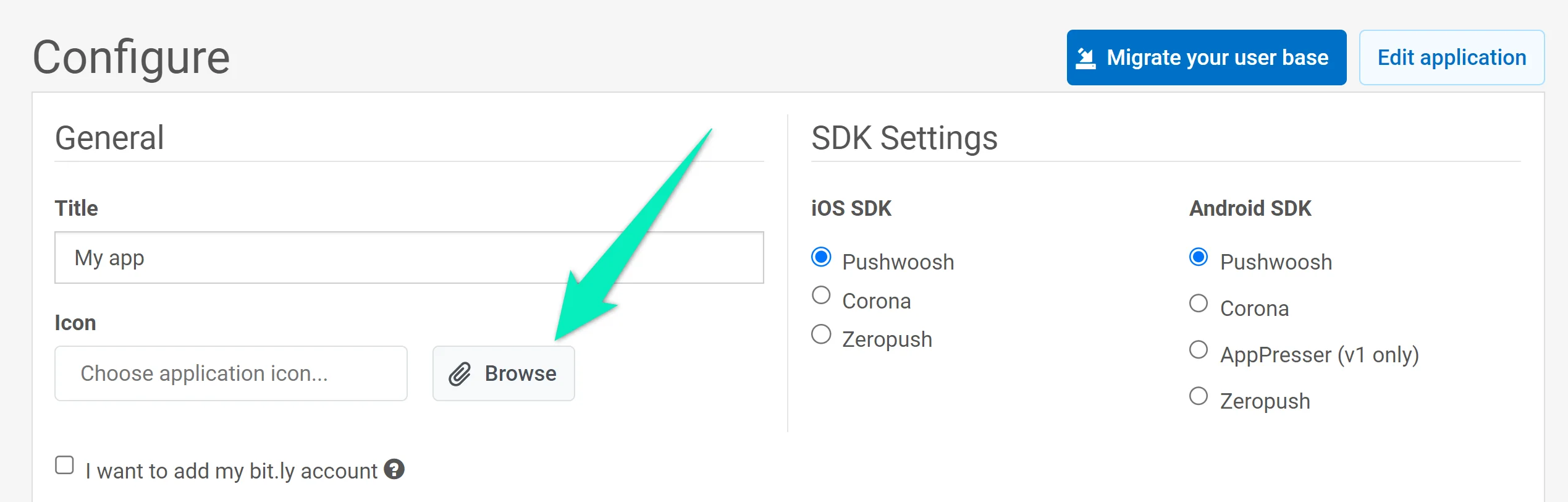
Anchor link to프로젝트 설정에 액세스하려면 Configure platforms 섹션으로 이동하여 Edit project를 클릭하세요:
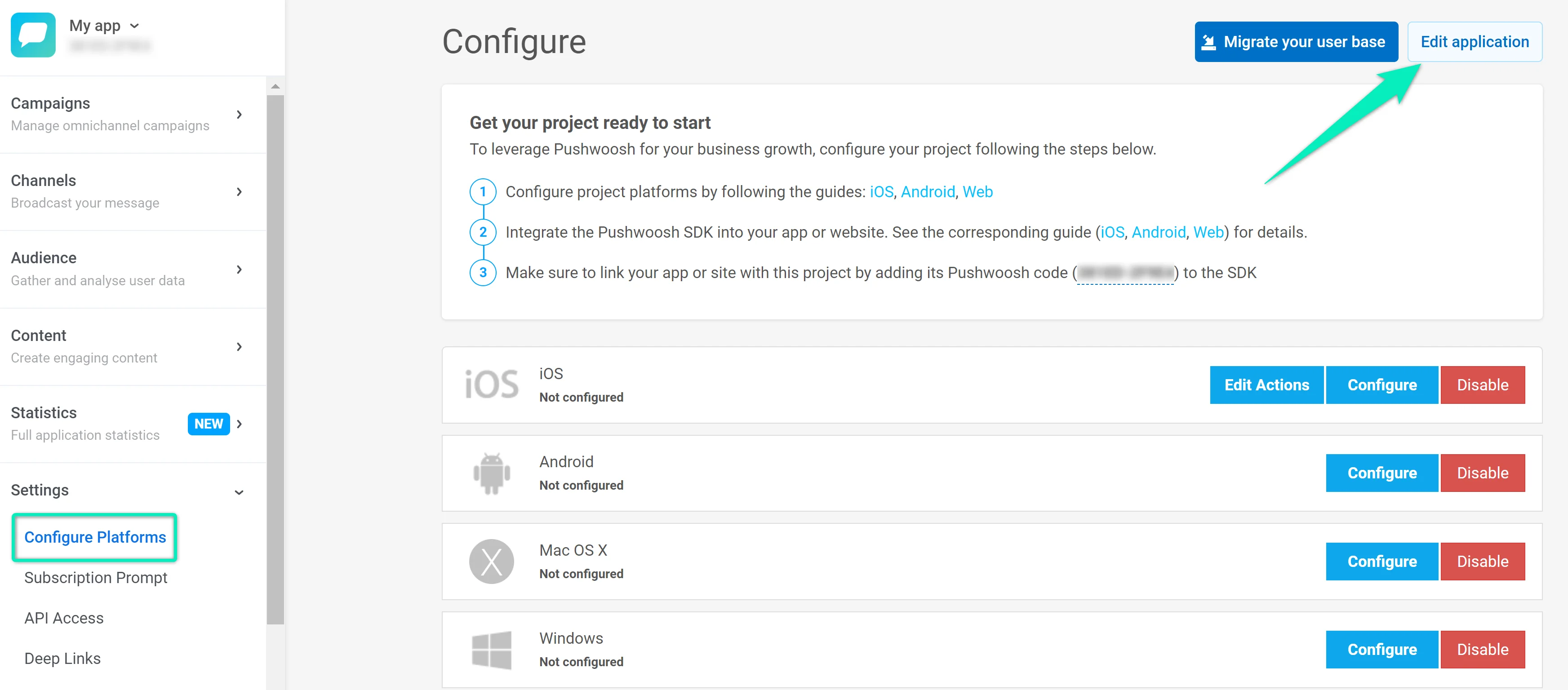
Edit project 대화 상자에서 다음을 변경할 수 있습니다:
- Title: TITLE 필드에서 프로젝트 이름을 업데이트합니다.
- Icon: 현재 아이콘 옆의 **Browse…**를 클릭하여 새 이미지를 업로드합니다 (가급적 512×512 픽셀 및 1MB 이하). 아이콘은 푸시 알림에서 앱 이름 옆에 표시됩니다.
- Bit.ly: I want to add my bit.ly account를 선택한 다음 ACCESS TOKEN 필드에 bit.ly 액세스 토큰을 입력합니다. 자신의 계정을 사용하면 메시지의 링크가 단축되고 단축기 제한 내에서 전송됩니다.
- Email Notification Settings: 일일 성능 보고서를 받으려면 I want to receive Daily Application Performance Emails를 선택합니다. 보고서는 구독자가 50명 이상인 앱에 대해 전송됩니다. 수신자 이메일은 확인란 아래에 표시됩니다. 언제든지 구독을 취소할 수 있습니다.
Save를 클릭하여 변경 사항을 적용하거나 Cancel을 클릭하여 취소합니다.