테스트 여정 만들기
실제 사용자를 위한 여정을 만들기 전에 Pushwoosh Customer Journey Builder를 사용해보고 핵심 기능을 배울 수 있습니다. 이를 위해 Pushwoosh 기능 테스트를 위해 특별히 개발한 Push On 모바일 앱을 사용하세요.
아래 단계를 따라 모바일 사용자를 위한 첫 번째 테스트 여정을 만드는 방법을 알아보세요.
1. Push On 데모 앱 설치하기
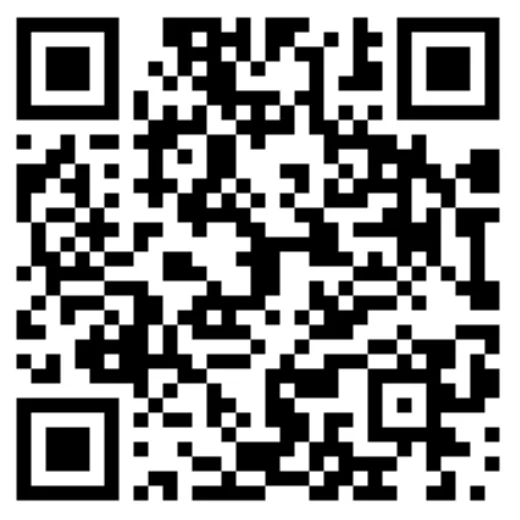
Anchor link to- QR 코드를 스캔하거나 아래 링크를 클릭하여 앱을 다운로드하세요:
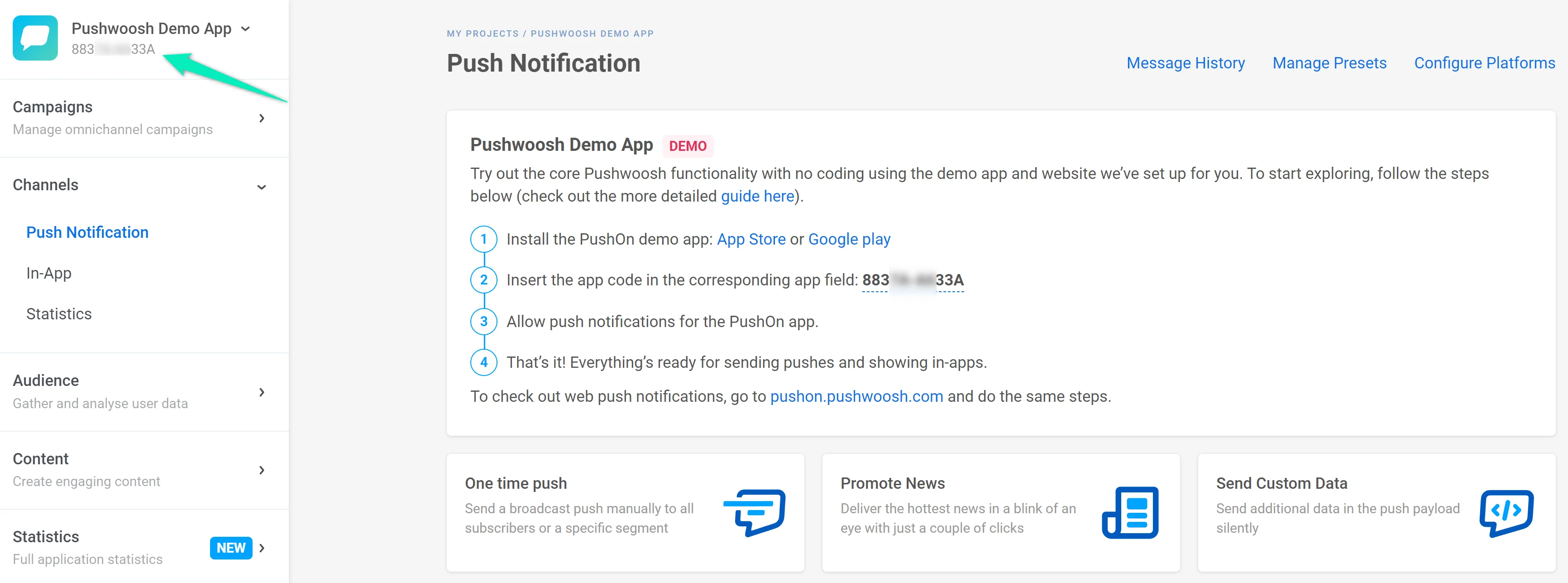
- Pushwoosh 계정에서 기본 Pushwoosh Demo App을 열고 Control Panel의 왼쪽 상단에서 Application code를 찾으세요.
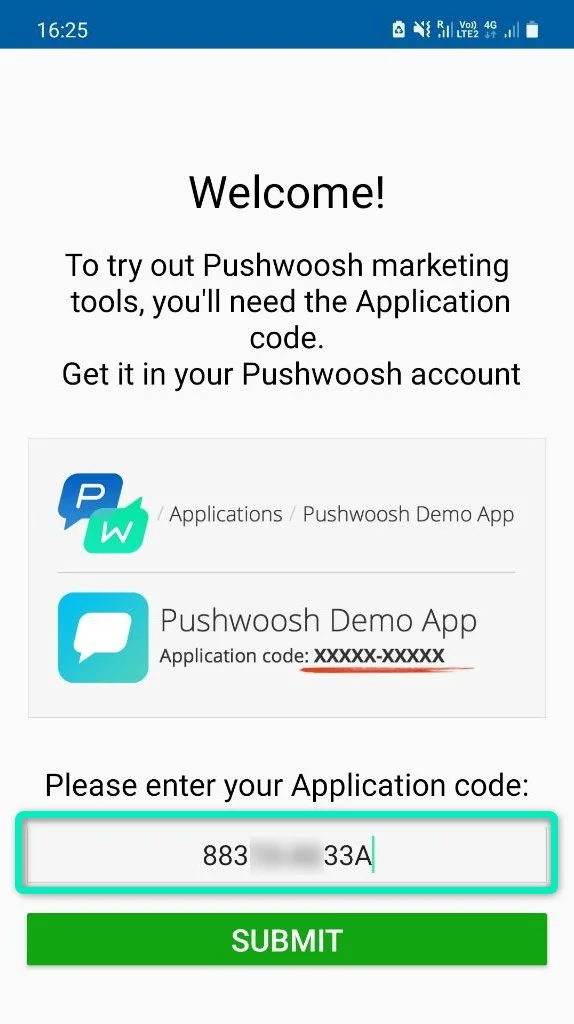
- Push On 앱을 엽니다. 푸시 전송에 대한 팝업이 표시되면 권한을 확인하세요. 그런 다음 Application code를 입력하고 Submit을 클릭하세요:
- Push On 앱이 푸시 알림을 보낼 수 있도록 허용되었는지 확인하세요.
2. 여정 만들기
Anchor link to쇼핑 앱이 있고 앱 사용자를 구매자로 전환하려 한다고 가정해 보겠습니다. 사용자가 앱에 와서 장바구니에 일부 제품을 추가했지만 어떤 이유로든 구매를 완료하지 않습니다. 장바구니가 그들의 귀환을 기다리고 있다는 것을 상기시키는 푸시 알림을 보낼 시간입니다! 이 경우 마케팅 목표는 사용자가 성공적으로 구매를 완료하는 것입니다.
아래 단계는 예시 사례에 대한 고객 여정을 만드는 방법을 설명합니다.
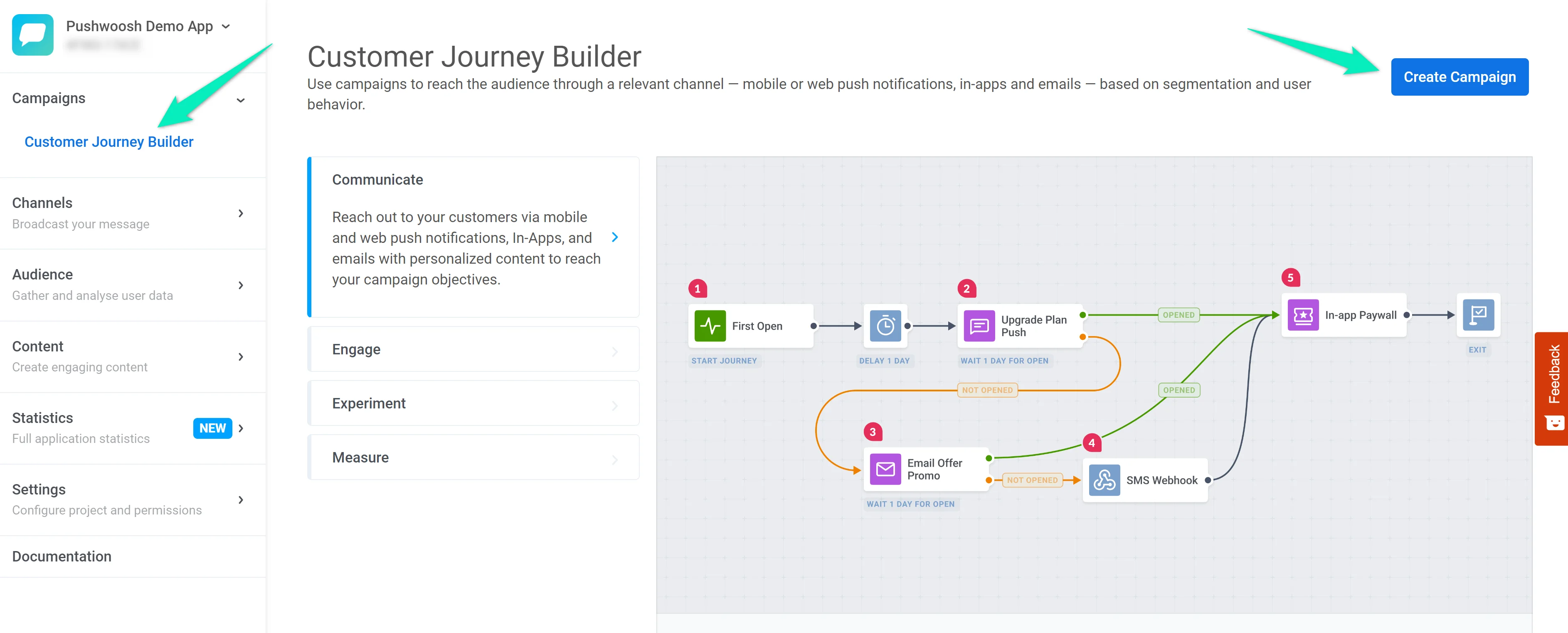
- Pushwoosh 계정에서 Pushwoosh Demo App으로 이동합니다. Customer Journey Builder 섹션을 열고 Create Campaign을 클릭하세요:
- 사용자가 장바구니에 항목을 추가하면 여정이 시작되기를 원합니다. 이를 위해 새 캠페인을 만들 때 자동으로 추가되는 Trigger-based Entry를 사용합니다.
Entry 요소를 더블 클릭하고 ProductAdd 이벤트를 선택하세요:
- 이제 사용자를 결제 프로세스를 완료한 사용자와 장바구니를 포기한 사용자로 나눕니다. 이를 위해 Wait for Trigger 요소를 추가하고 CheckoutSuccess 이벤트를 선택한 다음 요소가 1분 동안 기다리도록 설정하세요:
사용자가 장바구니에 무언가를 추가한 후 1분 이내에 결제를 완료하면 Triggered 브랜치로 이동합니다. 그렇지 않으면 Not triggered 브랜치로 이동합니다.
- Not triggered 브랜치의 사용자에게 푸시 알림을 보내 쇼핑으로 돌아가도록 유도해 봅시다:
- 커뮤니케이션의 효율성을 추적하기 위해 Wait for Trigger 요소를 하나 더 추가하세요 – 푸시 알림 후 사용자가 구매를 완료하는지 확인합니다. 이번에는 첫 번째 푸시를 보낸 후 5분 동안 기다려 봅시다:
- 사용자가 5분 이내에 구매를 완료하지 않으면, 포기된 장바구니를 복구하기 위해 다른 푸시를 보내세요:
- Exit 요소로 여정을 종료하세요:
- Conversion Goals로 결과를 추적하세요 – CheckoutSuccess 이벤트를 여정 성공의 지표로 설정하고 여정 내에서 얼마나 많은 사용자가 이 목표에 도달하는지 확인하세요:
- 사전 실행 확인을 사용하여 여정이 준비되었는지 확인하세요. 모든 단계가 통과되면 Start campaign을 클릭하여 시작하세요.
3. 여정 테스트하기
Anchor link to이제 Push On 앱을 사용하여 여정을 테스트할 수 있습니다.
- 아직 푸시 전송에 대한 팝업을 보지 못했다면, Settings 섹션으로 이동하여 Communication manager 버튼을 클릭하세요:
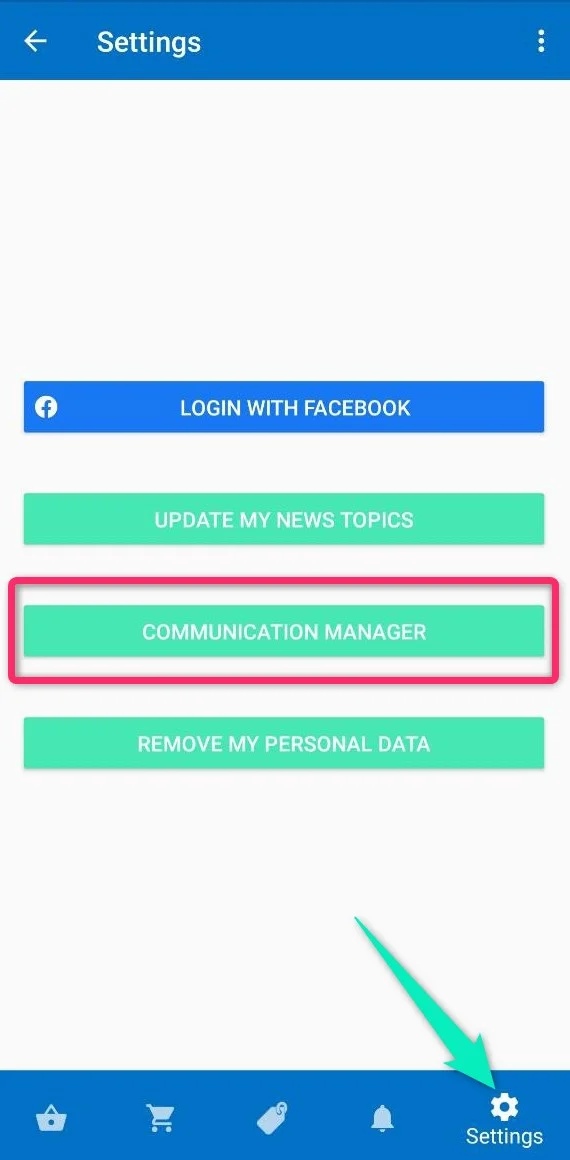
푸시 알림을 활성화하려면 확인란을 선택하고 Confirm을 클릭하세요.
- Explore 섹션으로 이동하여 장바구니에 항목을 추가하세요:
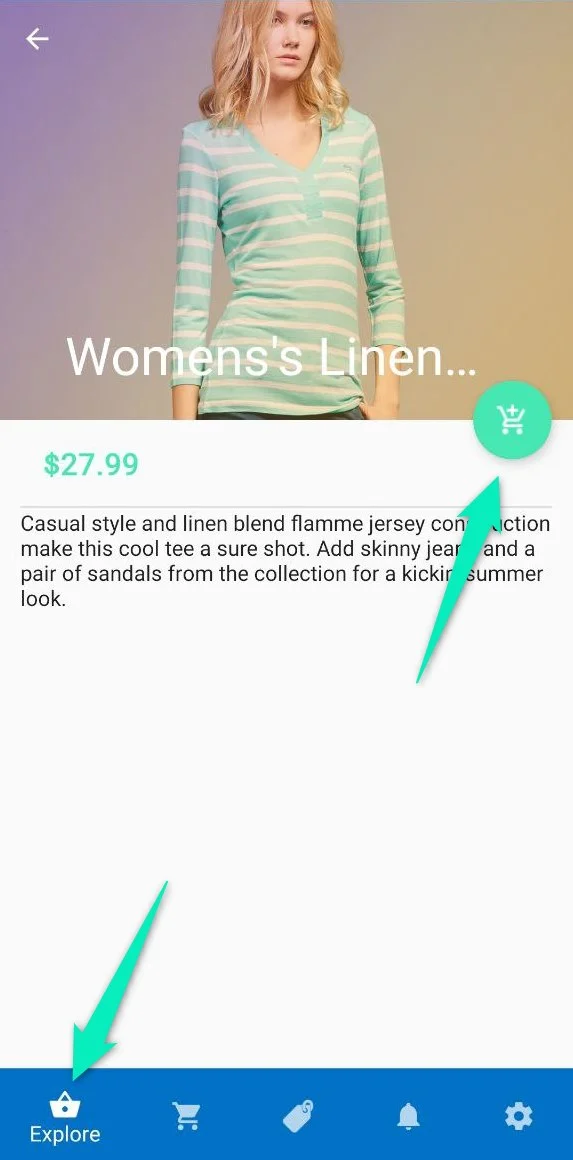
- Cart를 열고 Checkout을 클릭한 다음 Continue as guest를 선택하세요. 이렇게 하면 ProductAdd 이벤트가 트리거됩니다.
- 다른 작업을 하지 않으면 1분 후에 첫 번째 푸시 알림을 받게 됩니다. 5분을 더 기다리면 두 번째 푸시 알림을 받게 됩니다.
- Proceed를 클릭하면 CheckoutSuccess 이벤트가 트리거되며 ProductAdd 이벤트가 트리거된 후 경과된 시간에 따라 푸시 알림을 받지 못할 수도 있습니다.
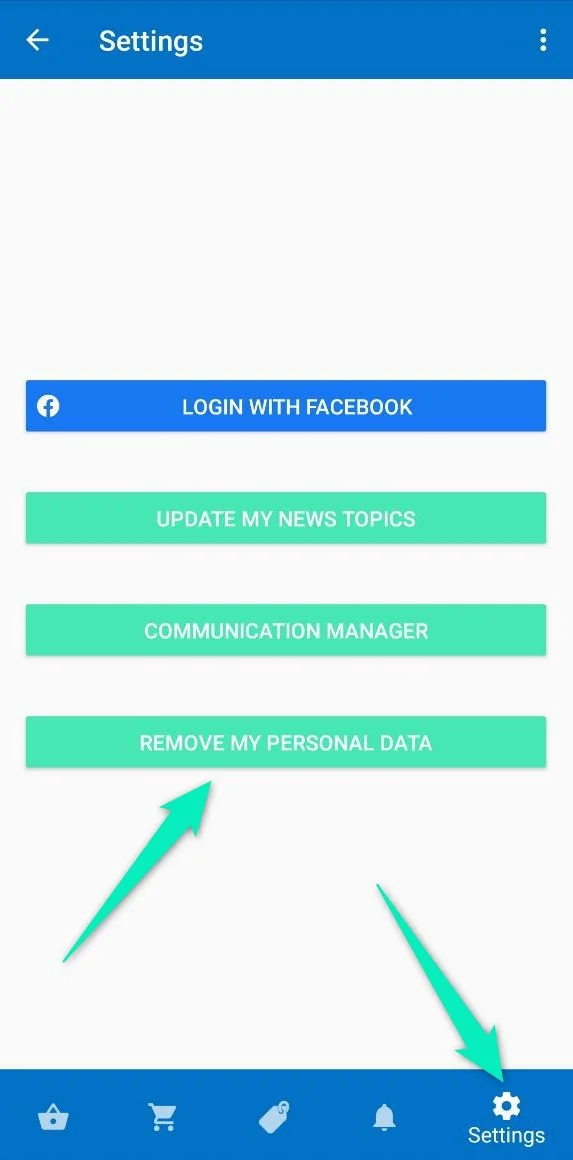
- 다른 사용자로 여정 단계를 다시 진행하려면 Settings 섹션으로 이동하여 Remove my personal data를 클릭하세요. 그 후 새 사용자로 여정을 시작할 수 있습니다(1단계에서 설명한 대로 푸시 알림을 다시 활성화하는 것을 잊지 마세요).
다음 단계
Anchor link to이제 실제 사용자를 위한 여정을 만들 수 있습니다. 다음 문서가 도움이 될 것입니다:
사용자 라이프사이클의 각 단계에 대한 여정 예시도 확인할 수 있습니다: