使用 Customer Journey 发送 WhatsApp 消息
通过 Pushwoosh Customer Journey 发送 WhatsApp 消息。您可以选择基于受众或基于触发器的营销活动,使用您 Meta 帐户中的模板,或在 Pushwoosh 中创建自定义内容。
前提条件
Anchor link to要发送 WhatsApp 消息,请确保满足以下要求:
- WhatsApp 配置已完成:确保您的 WhatsApp Business 帐户已与 Pushwoosh 集成。了解更多
- 已添加 WhatsApp 的支付方式:Meta 对通过 WhatsApp 发送的每条消息收费。Pushwoosh 不处理这些费用,因此请确保您的 WhatsApp 帐户中的支付信息已更新。
- 模板可用:确保所需的模板已在您的 WhatsApp Manager 帐户中创建并获得批准。了解更多
- 已上传 WhatsApp 联系人列表。
创建新的 WhatsApp 营销活动
Anchor link to要创建营销活动:
- 前往 Campaigns > Customer Journey Builder > Create campaign > WhatsApp。
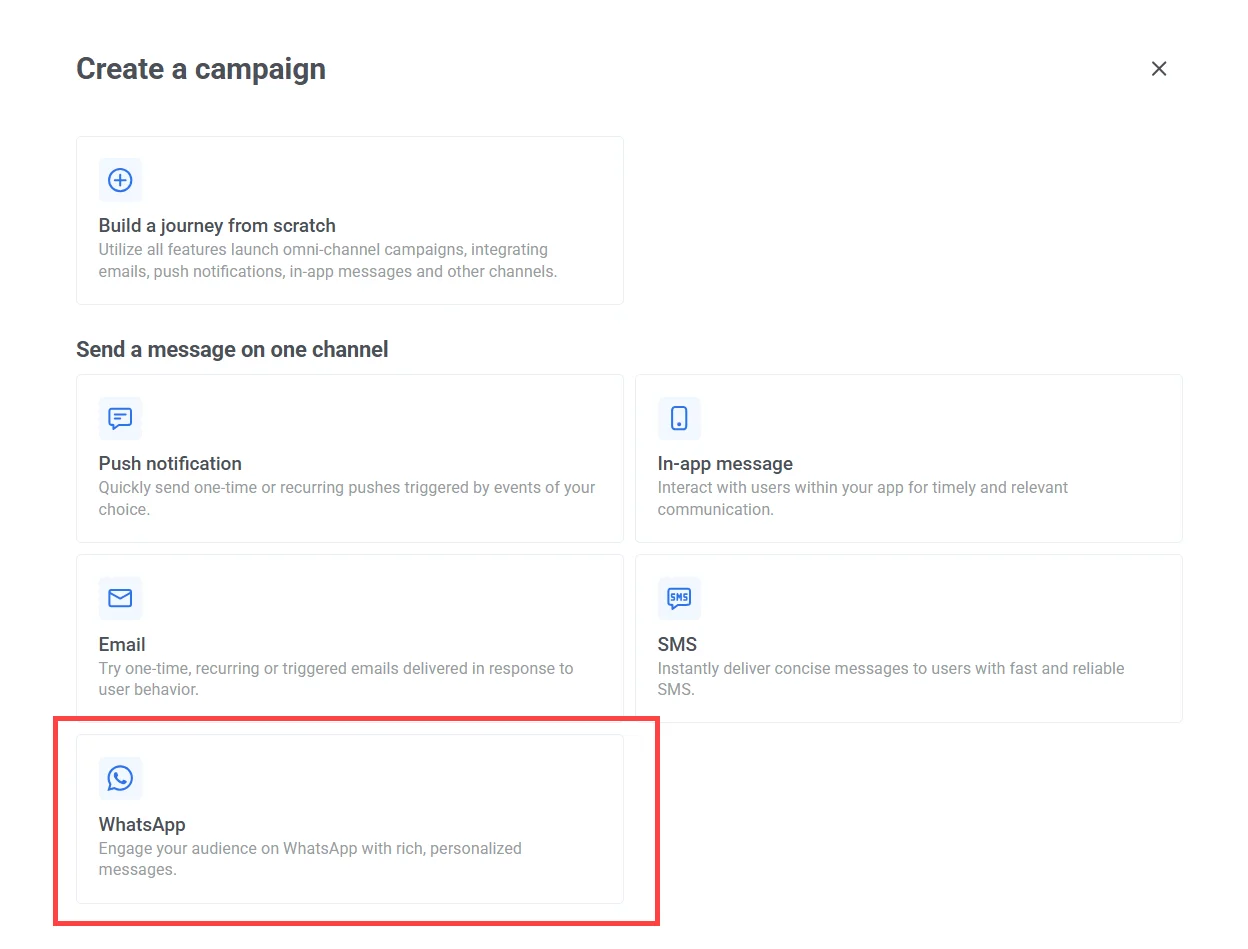
- 在 Journey 画布上,根据您的营销活动目标选择合适的入口类型:
基于受众的入口
Anchor link to根据位置、上次活动或购买历史等筛选条件,定位预定义的用户群体。非常适合计划性、周期性或再互动营销活动。 了解更多
示例:
- 向 30 天内不活跃的用户发送促销信息
- 向忠实客户宣布季节性优惠
基于触发器的入口
Anchor link to当特定事件发生时启动 Journey,例如用户完成购买或预订。非常适合实时交易消息或行为驱动的更新。 了解更多
示例:
- 当订单状态变为“准备取货”时确认订单
- 在预约前 24 小时发送提醒
基于 API 的入口
Anchor link to通过从您的后端或外部系统发送 POST 请求以编程方式启动营销活动。非常适合根据外部数据或事件自动化消息。 了解更多
示例:
- 在 CRM 更新后通知用户
- 在完成调查后发送 WhatsApp 优惠
设置 WhatsApp 消息元素
Anchor link to将 WhatsApp 消息元素添加到画布,并提供一个唯一的名称来标识该消息步骤。
接下来,通过以下两种方式之一配置 WhatsApp 内容:
-
编写自定义消息。
-
从下拉列表中选择一个预先批准的 WhatsApp 消息模板。 该模板必须在所选语言中可用,并已获得 WhatsApp 的批准。
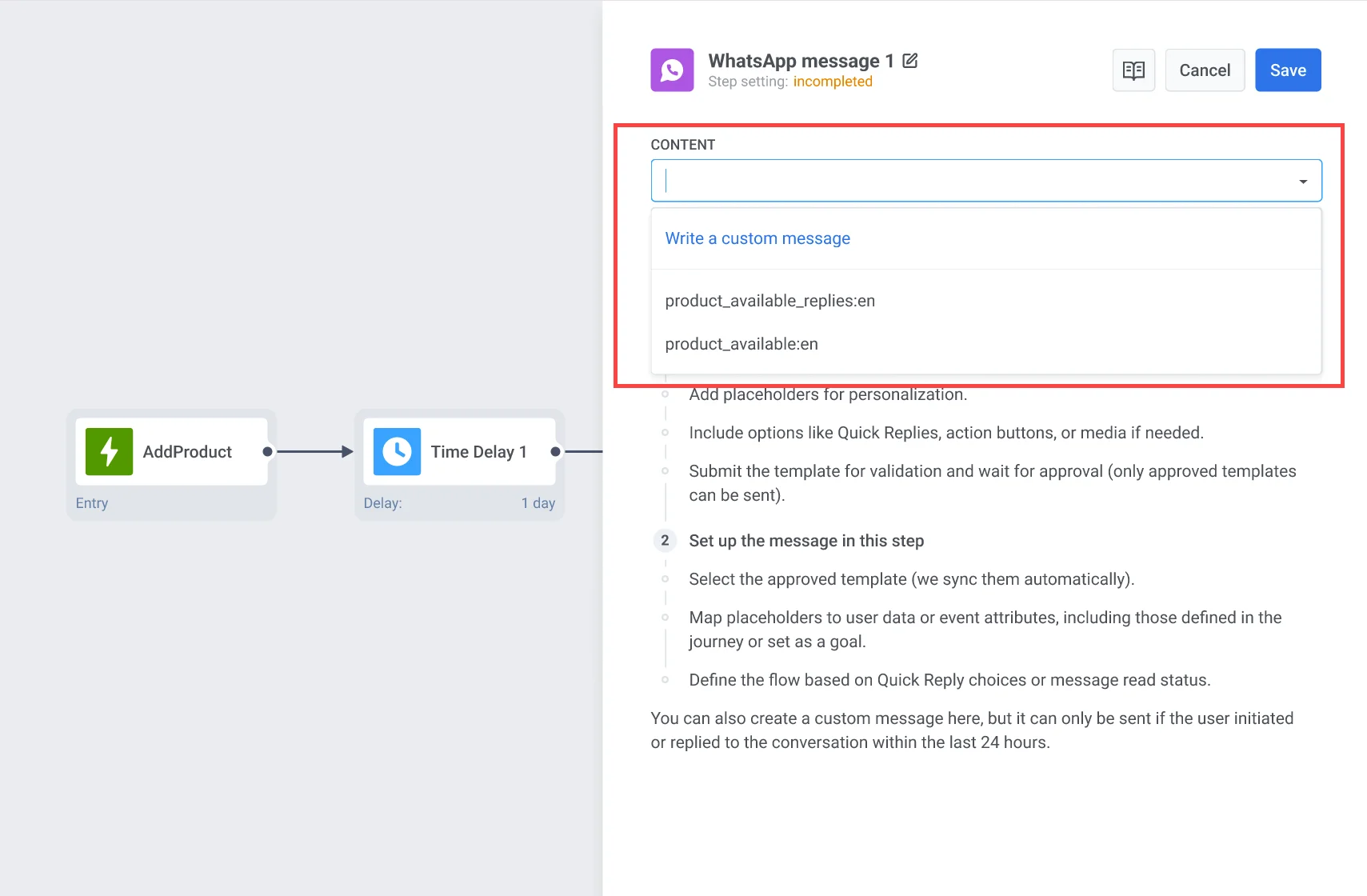
配置动态变量
Anchor link to选择模板后,Pushwoosh 会显示消息内容的预览。如果模板包含占位符,每个占位符代表一个动态变量,必须在发送消息前进行配置。
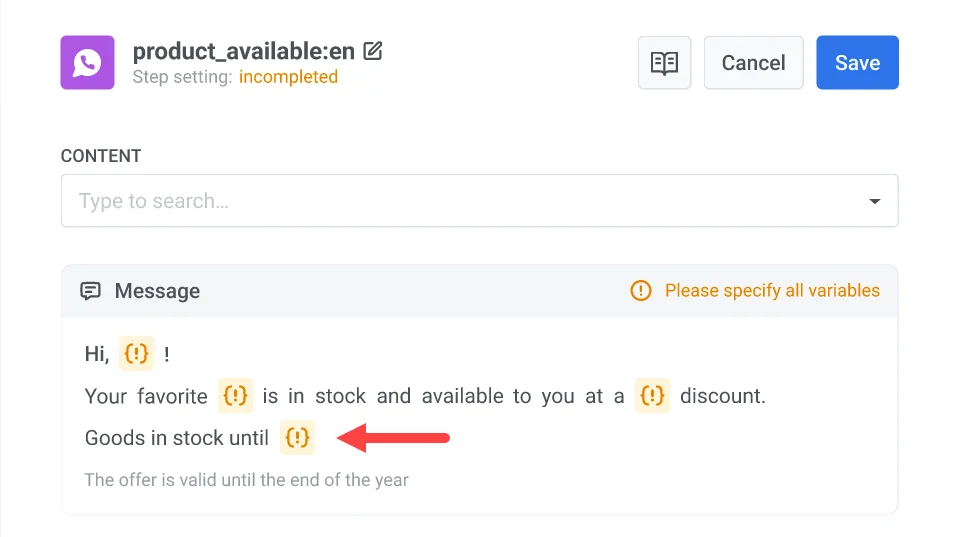
要插入变量:
- 在消息预览中点击
{}占位符。 - 选择变量类型:
- 用户属性:来自用户个人资料的值(例如,
first_name、email)。 - 事件属性:来自触发事件的值(例如,
product_name、order_status)。 - 自定义文本:手动输入的静态值。
- 用户属性:来自用户个人资料的值(例如,
- 选择相关的标签。
- 设置文本大小写:
- CapitalizeFirst:仅首字母大写(
"john doe"→"John doe")。 - CapitalizeAllFirst:每个单词首字母大写(
"john doe"→"John Doe")。 - UPPERCASE:全部大写(
"john doe"→"JOHN DOE")。 - lowercase:全部小写(
"JOHN DOE"→"john doe")。 - regular:无格式更改。
- CapitalizeFirst:仅首字母大写(
- (可选)输入备用文本,用于变量为空时的情况。
- 点击插入。
带备用文本的模板示例
您好,{first_name}!您的 {product_name} 现已推出 {discount} 折扣。如果 first_name 缺失且备用文本为 "顾客":
您好,顾客!您的鞋子现已推出 20% 折扣。配置操作 URL
Anchor link toWhatsApp 消息模板可以包含操作按钮(例如,“立即购买”),点击后会打开一个 URL。这些按钮可以通过在 URL 中插入占位符作为动态变量来进行个性化。
操作 URL 在您的 Meta Business 帐户中创建模板时定义。如果 URL 包含占位符(例如,{product_id}),您必须在发送消息前在 Pushwoosh 中为每个占位符分配一个值。
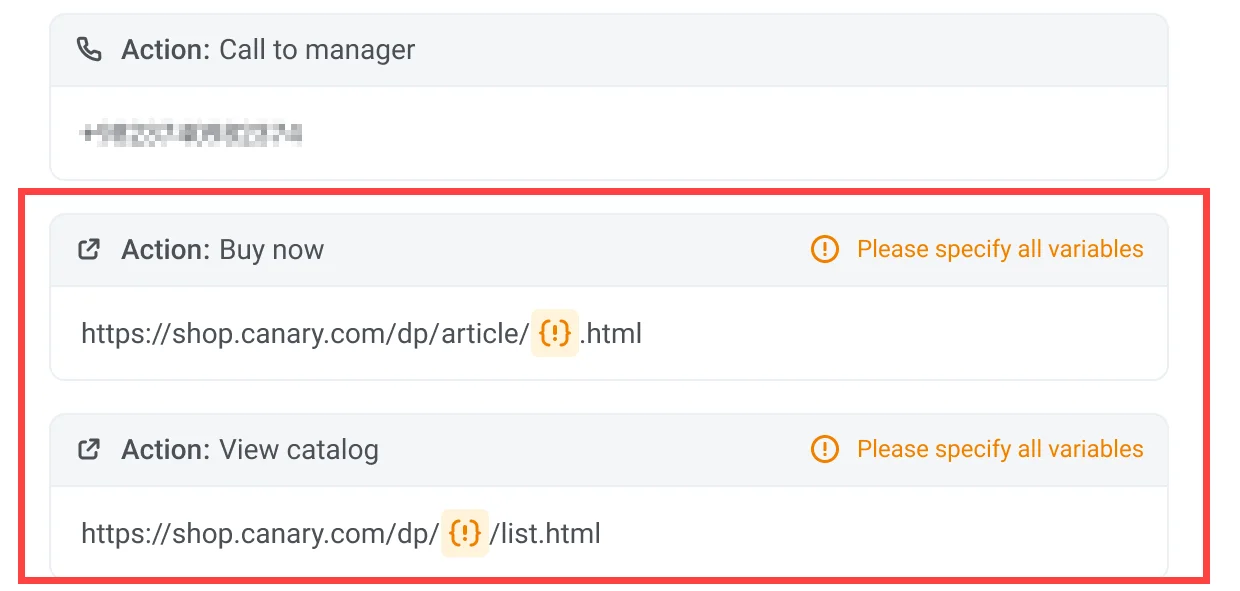
要为占位符赋值:
- 在 URL 中点击占位符
{}。 - 选择正确的变量类型(例如,用户属性或事件属性)。
- 选择适当的变量(例如,
product_id)。 - (可选)在变量缺失的情况下添加备用文本。
- 点击插入以应用。
重要提示: 确保操作 URL 中的所有占位符都已分配变量。如果任何占位符未配置,消息将不会发送。
添加媒体附件
Anchor link to当使用包含媒体文件(图片、视频或 PDF)的模板时,请注意媒体本身并不存储在模板中。这些文件仅在模板提交给 Meta 进行验证时作为示例上传。要在实际的营销活动中成功发送消息,您必须在 Pushwoosh 中指定实际的文件 URL。
要添加媒体,请在图片字段中输入一个有效的、可公开访问的 URL,指向实际的媒体文件。
示例:https://yourdomain.com/files/offer-banner.jpg
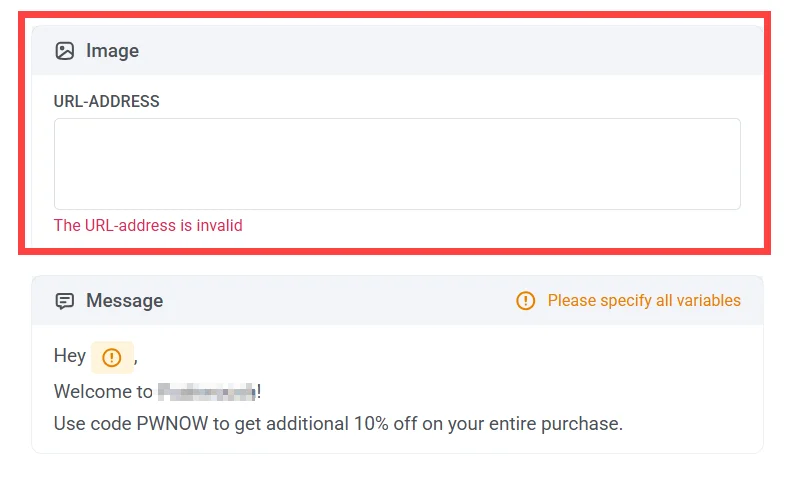
重要提示: 如果媒体文件 URL 缺失或无法访问,消息将不会发送。
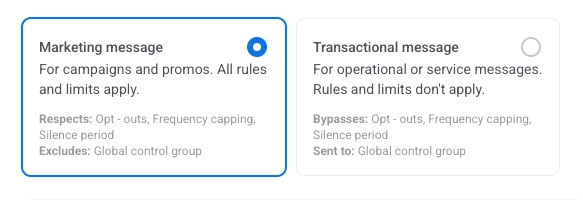
选择消息类型
Anchor link to在 WhatsApp 元素中,选择营销消息或交易消息:
设置频率上限
Anchor link to使用全局频率上限或为该步骤设置自定义限制,来限制用户接收 WhatsApp 消息的频率。
了解更多。
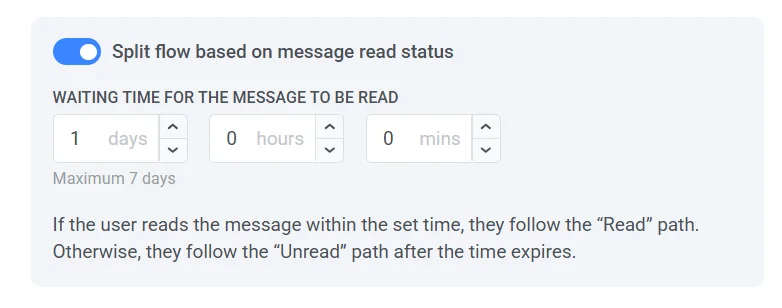
根据消息已读状态拆分流程(可选)
Anchor link to您可以根据消息是否已读或用户与消息按钮(例如,快速回复或行动号召按钮)的互动来拆分 Journey。
- 要按已读状态拆分,请启用根据消息已读状态拆分流程选项并配置等待时间(最多 7 天)。
- 要根据快速回复或按钮互动进行分支,请相应地配置 Journey。了解更多
使用优惠券
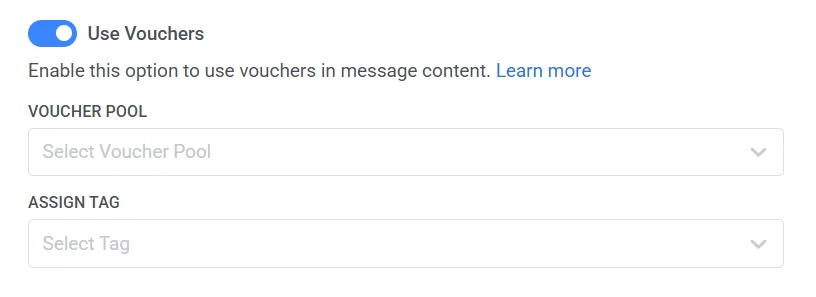
Anchor link to您可以通过附加预定义池中的优惠券代码来个性化 WhatsApp 消息。这对于促销、折扣和忠诚度激励非常有用。
为此,请创建一个包含占位符 {{voucher}} 的 WhatsApp 模板。
要在您的 WhatsApp 消息中包含优惠券:
- 在 WhatsApp 消息步骤中将优惠券切换为“开”。
- 在优惠券池字段中,选择包含您可用优惠券代码的池。请确保提前添加优惠券池。了解更多
- (可选)使用分配标签字段为收到优惠券的用户应用标签。此标签可用于细分或报告。
重要提示: 确保所选的优惠券池有足够的代码用于您的营销活动。如果池中的代码用完,消息将不会发送。 了解更多关于创建和管理优惠券池的信息。
配置完 WhatsApp 元素后,点击保存并继续设置您的 Journey。了解更多
配置快速回复
Anchor link toWhatsApp 中的快速回复允许您为用户提供预定义的响应选项。通过 Pushwoosh Customer Journey Builder,您可以将每个快速回复设置为导向一个独立的用户 Journey 流程,从而提供个性化的后续跟进。
这种方法通过提供清晰、简单的选择来匹配每个用户的兴趣水平,从而改善用户体验,使互动流畅且个性化。
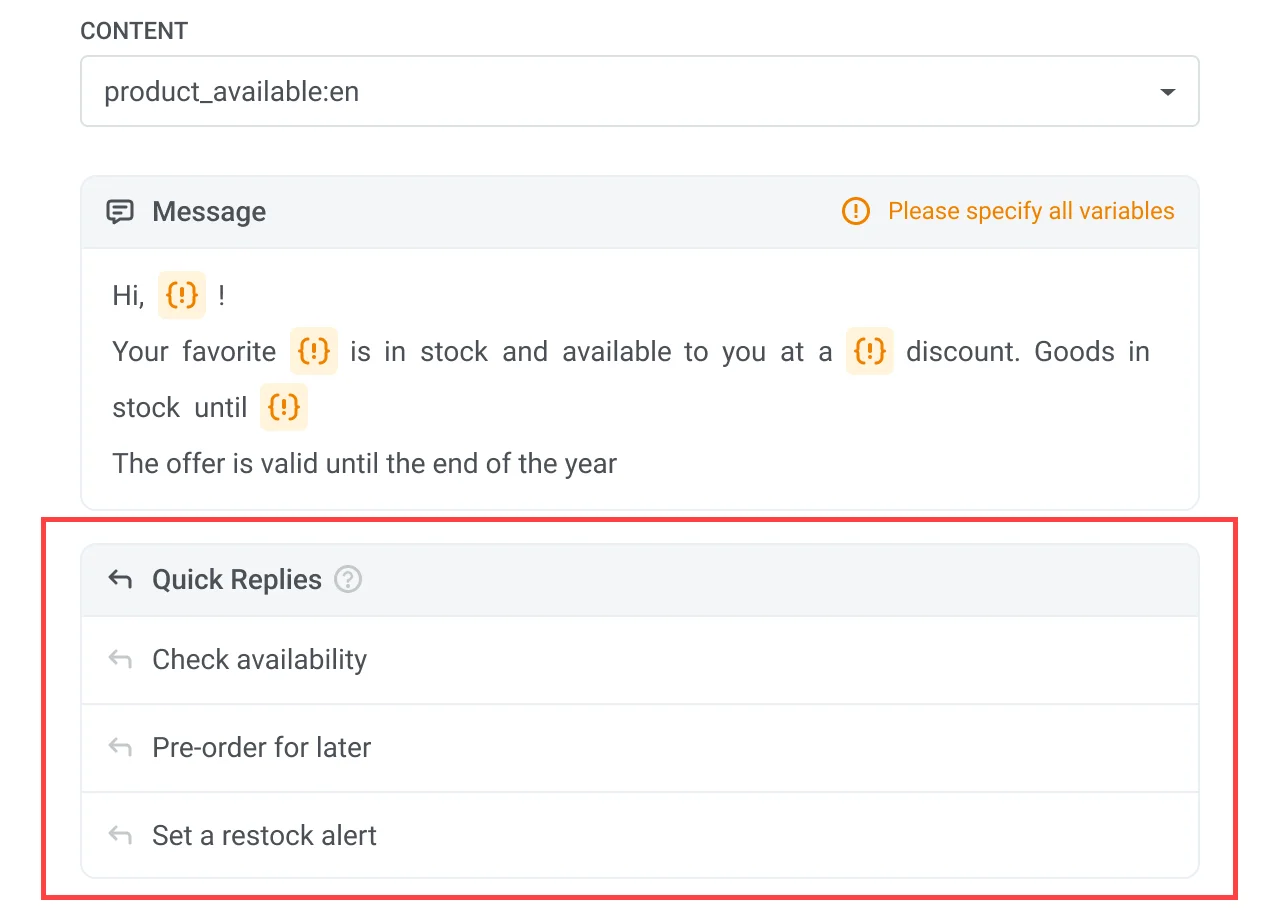
要在您的 WhatsApp 消息流中设置快速回复:
- 在您的 Meta 帐户中,选择一个现有的 WhatsApp 模板或创建一个新的,其中包含快速回复按钮。
例如,如果您的消息是:“您有兴趣了解我们的新优惠吗?” 您可以配置如下的快速回复选项:
- “是的,我感兴趣”
- “不了,谢谢”
- “告诉我更多”
- 接下来,在添加并配置 WhatsApp 元素并使用来自 Meta 的预批准模板后,为每个快速回复选项设置一个独特的 Journey 路径。
例如:
- 如果用户选择***“是的,我感兴趣”***,他们会收到一条包含特别优惠或促销详情的后续消息。
- 如果用户选择***“不了,谢谢”***,他们的 Journey 将结束。
- 如果用户选择***“告诉我更多”***,他们会收到一条包含额外产品信息的消息。
- 如果用户在设定的时间范围内(例如,24 小时)没有回应,则设置一个额外的路径来发送提醒消息或结束 Journey。
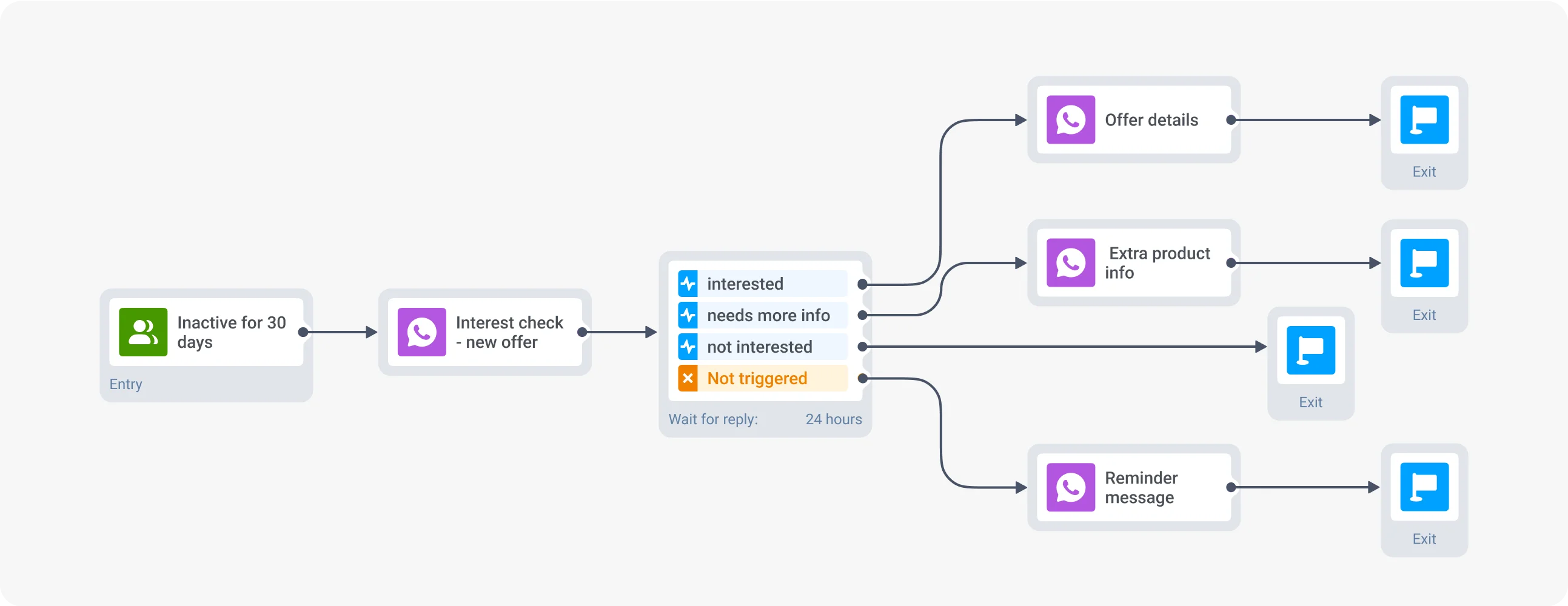
重要提示: 在启动营销活动之前,请确保配置好 Journey 的所有剩余步骤。了解更多
发送自由格式消息并查看您的 WhatsApp 对话
Anchor link to要发送自由格式消息并查看您的 WhatsApp 对话,请导航至 Pushwoosh 中的 WhatsApp Messages 部分。
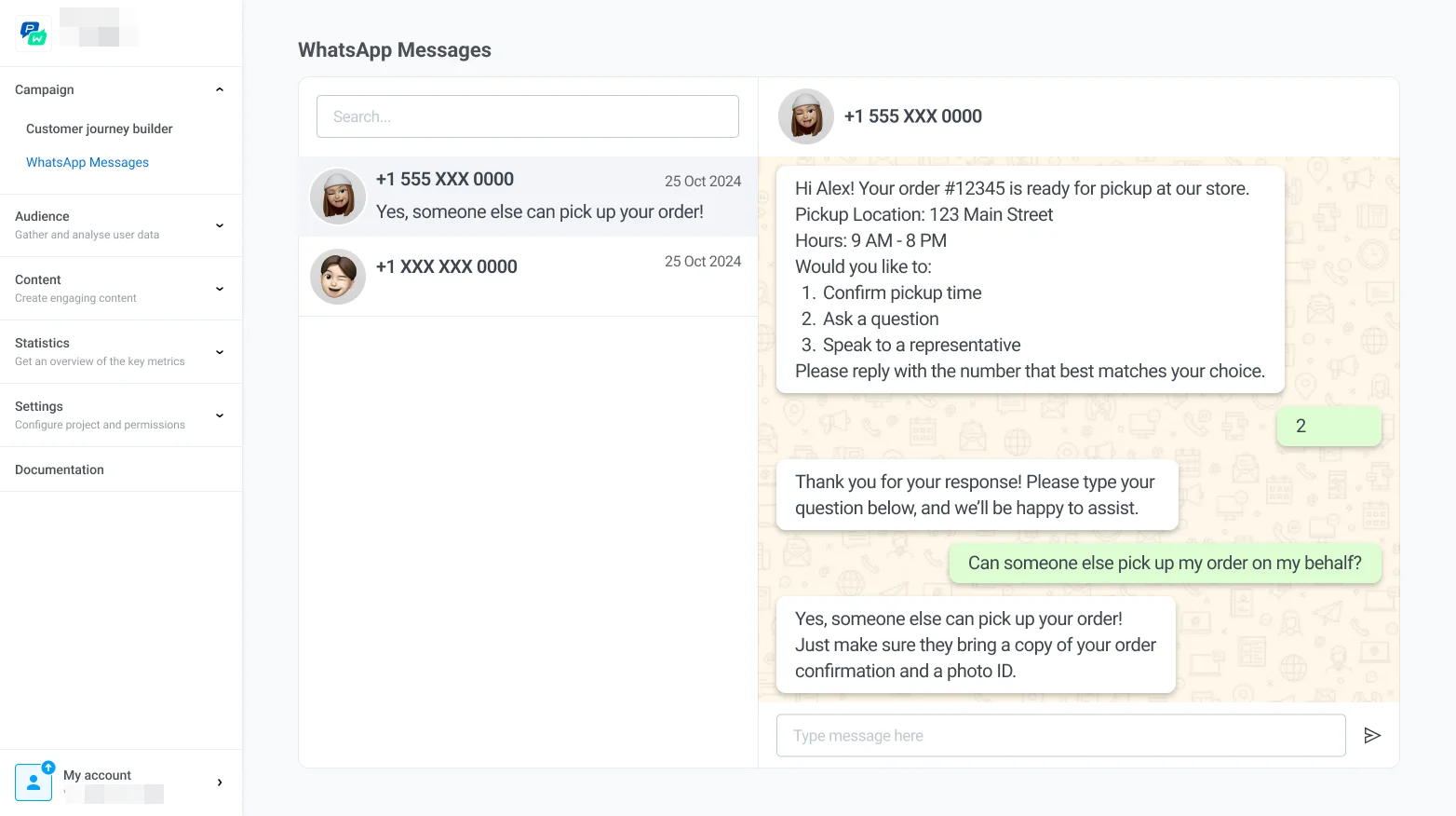
- 查看所有与客户的当前和过去对话,以审查消息历史和互动详情。
- 通过输入您的消息并点击发送,直接向客户发送消息。