一次性推送
如何使用一次性推送表单发送推送通知
Anchor link to要在 Pushwoosh 中发送一次性推送通知,请前往 Campaigns(营销活动)部分。选择 One-time messaging(一次性消息),然后点击 Send message(发送消息)→ One-time push(一次性推送)。

选择或创建推送消息内容
Anchor link to首先,为您的推送通知创建新内容或选择现有内容。如果您想使用预先构建的推送预设,请从可用选项的下拉菜单中选择。

要创建新消息,请点击 Create new(创建新内容),并遵循本指南设置新的推送预设。
如果您需要编辑现有预设,请点击 Edit Content(编辑内容)来修改消息。
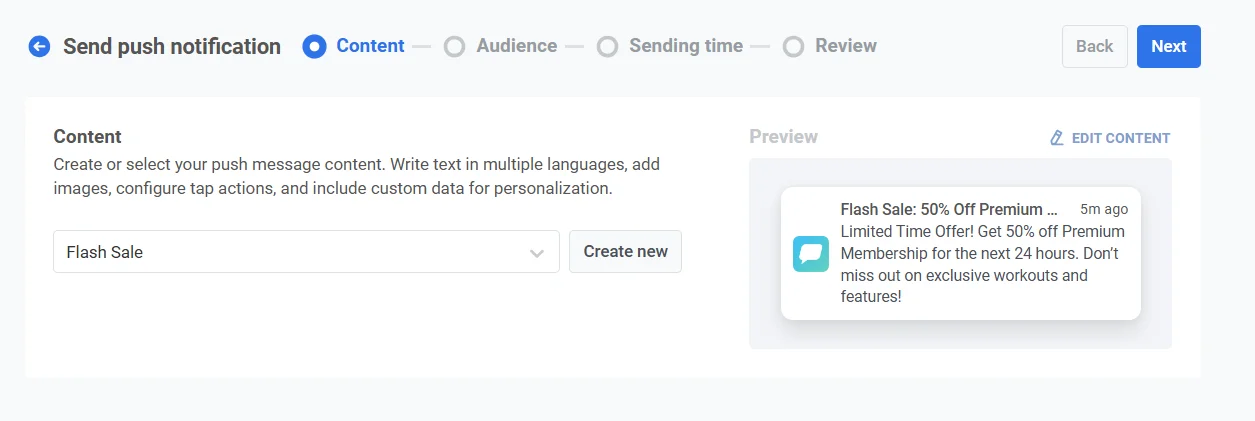
通知的预览将显示在右侧,展示它将如何向用户显示。
选择消息类型
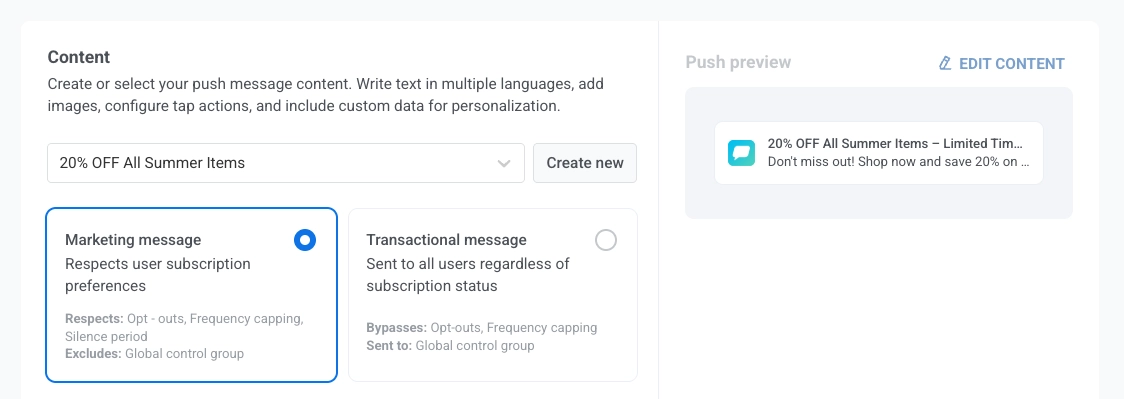
Anchor link to在 Content(内容)步骤中,选择 Marketing message(营销消息)或 Transactional message(交易消息):
- 营销消息:尊重订阅偏好、退订、频率上限和静默期。不会发送给全局对照组。
- 交易消息:无论订阅状态如何,都会发送给所有用户。会发送给对照组。
定义点击推送后发生的操作
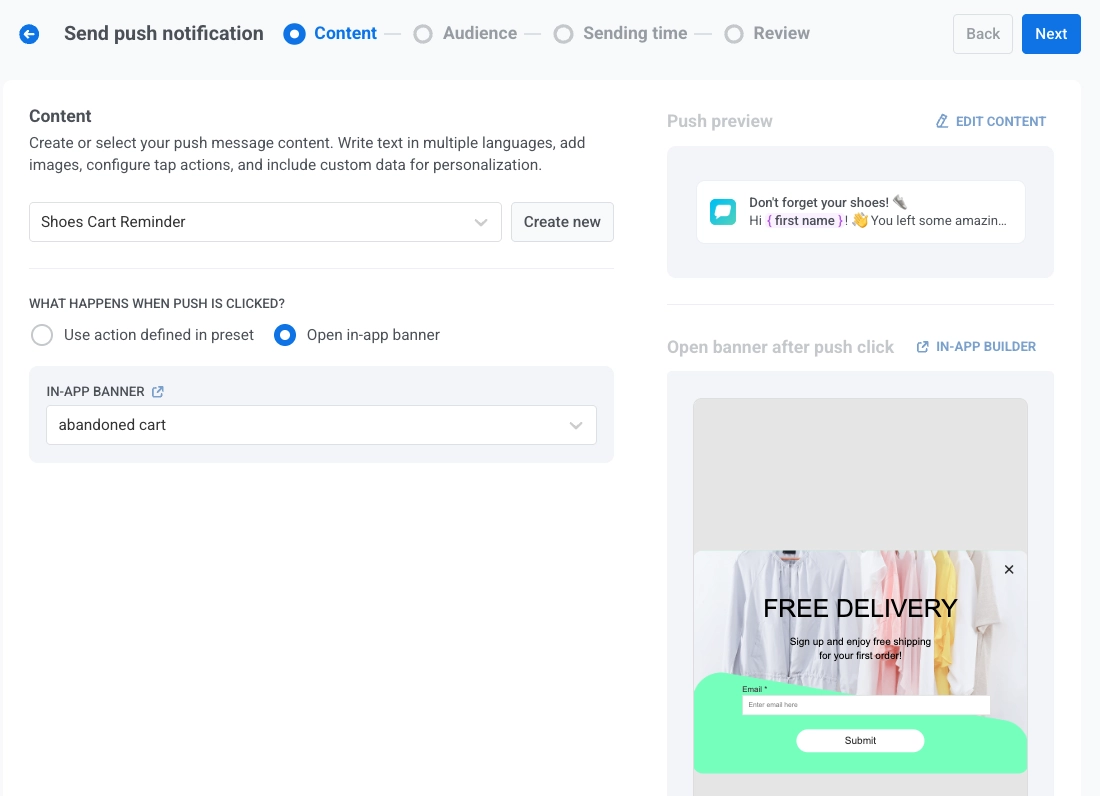
Anchor link to选择或创建推送通知内容后,使用 Show in-app banner when message is clicked(点击消息时显示应用内横幅)切换开关来配置用户点击通知时发生的操作。
默认情况下,该切换开关是关闭的,当用户点击推送通知时,将执行在推送预设中配置的操作。当您的推送预设已经包含一个明确的点击操作时,请使用此默认行为。
要改为显示应用内横幅,请启用 Show in-app banner when message is clicked(点击消息时显示应用内横幅)切换开关,然后从 in-app banner(应用内横幅)下拉菜单中选择要显示的应用内消息。这对于直接在应用内提供额外信息、促销或表单非常有用。所选横幅的实时预览将出现在右侧。
了解推送和应用内消息的语言行为
Anchor link to推送通知和应用内消息可以支持不同的语言集。向用户显示的语言取决于该语言在每种内容类型中的可用性以及用户的设备语言。
您发送一个推送通知,使用的预设支持英语(默认)、西班牙语和德语。 关联的应用内横幅仅支持英语和法语。 用户的设备语言设置为德语。
-
推送通知将以德语显示,因为用户的设备支持该语言。
-
应用内横幅将回退到英语,因为横幅的语言设置中不提供德语。
将消息保存到收件箱
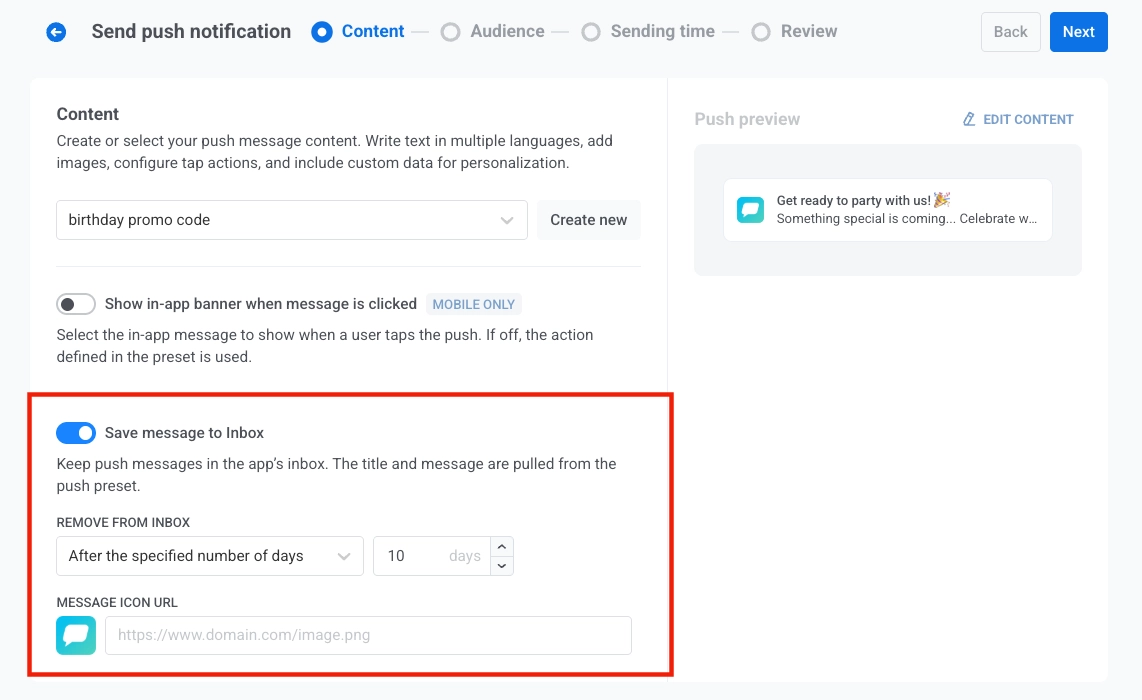
Anchor link to您可以将推送通知保存到应用的收件箱中,让用户可以方便地访问和查看重要消息。了解更多关于消息收件箱的信息。
要启用此功能,请切换 Save message to Inbox(将消息保存到收件箱)选项。启用后,标题和消息将从推送预设中提取。
从收件箱中移除
Anchor link to通过从 Remove from Inbox(从收件箱中移除)下拉菜单中选择以下选项之一,来控制消息在收件箱中保留的时间:
-
After the specified number of days(在指定天数后):设置消息在被自动移除前应在收件箱中保留的天数。使用输入字段指定天数。
-
On a specific date(在特定日期):选择消息将从收件箱中删除的确切日期。
消息图标 URL
Anchor link to通过在 MESSAGE ICON URL(消息图标 URL)字段中指定一个图标 URL,来自定义存储通知的外观。此图标将显示在收件箱中消息的旁边,作为通知的视觉标识符。
如果未提供图标 URL,则消息旁边将显示默认图标。
为推送通知选择受众
Anchor link to接下来,为您的推送通知选择受众。您可以将通知发送给所有用户,也可以根据用户行为或人口统计特征定位特定细分市场。
发送给细分市场
Anchor link to选择此选项以定位特定的受众细分市场。从下拉菜单中选择一个预先构建的细分市场,或通过点击 Create Segment(创建细分市场)来创建一个新的细分市场。
然后从下拉菜单中选择以下操作之一:

发送给所有用户
Anchor link to选择此选项可将通知发送给您的所有订阅者。这对于适用于整个用户群的通用公告或促销活动非常理想。

目标平台
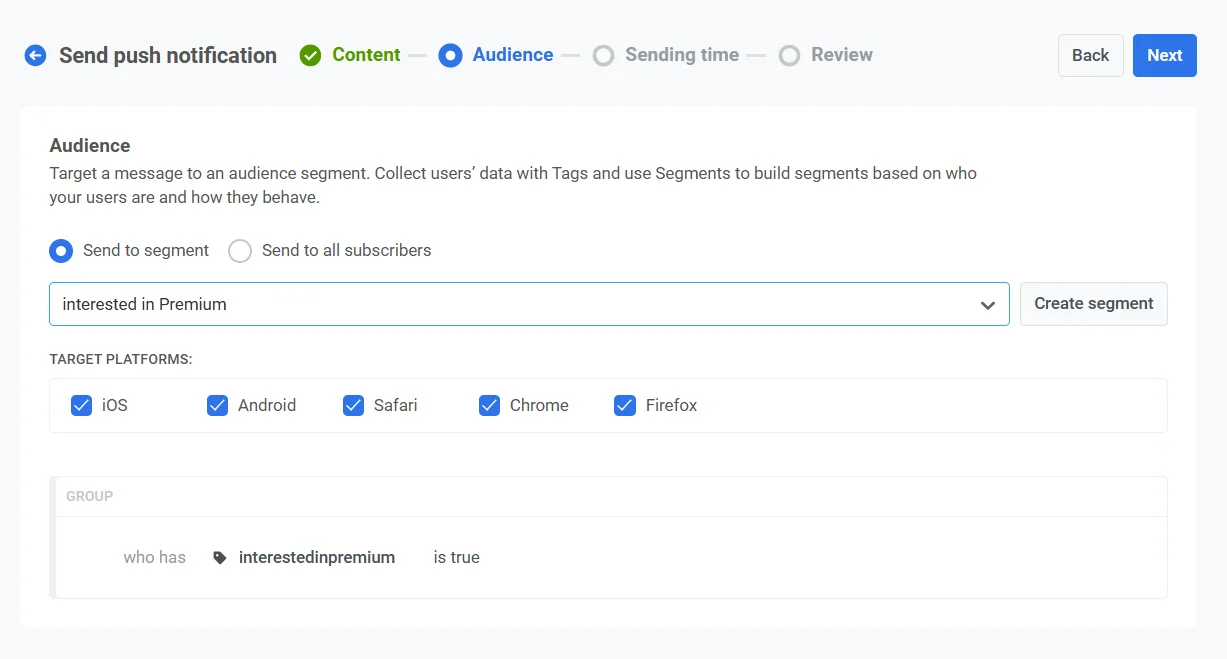
Anchor link to选择您希望通知送达的平台。可用平台包括:
- iOS
- Android
- Safari
- Chrome
- Firefox
选择目标平台可确保您的消息能够送达适当设备上的用户。只有所选平台上的用户才会收到通知。

配置完受众并选择目标平台后,点击 Next(下一步)继续设置您的推送通知。
安排推送通知
Anchor link to接下来,选择何时发送您的推送通知。您有以下选项:
- 立即发送
- 安排在特定时间发送
- 让 Pushwoosh 根据每个用户的行为确定最佳时间。
立即发送
Anchor link to如果您想在设置营销活动后立即发送推送通知,请选择此选项。这对于紧急或时间敏感的消息非常有用。
选定时间
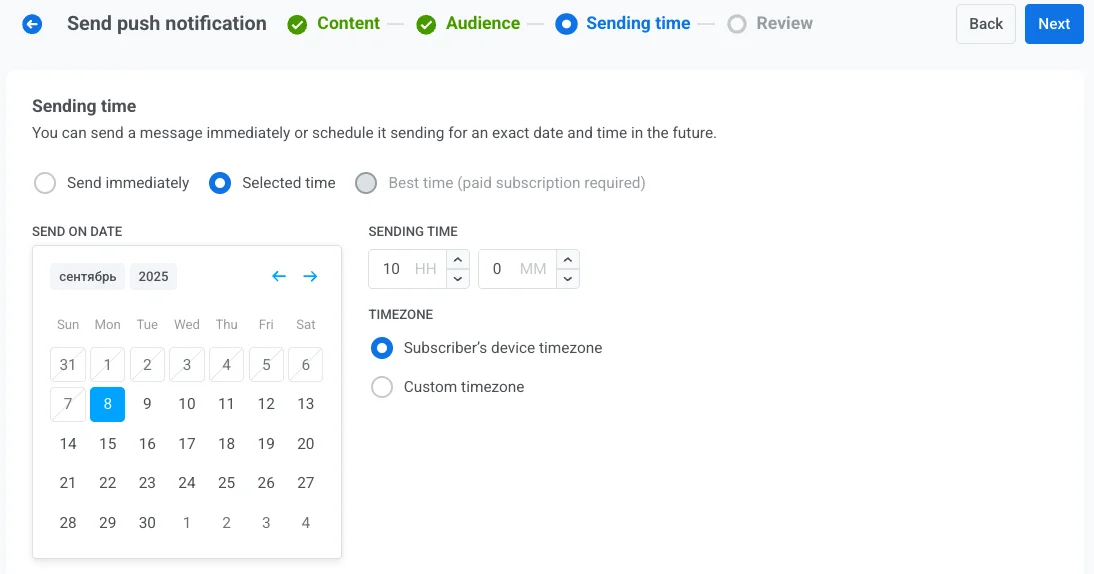
Anchor link to选择此选项可将您的推送通知安排在特定的日期和时间。
- 使用日历选择通知的确切日期。
- 以小时和分钟(使用 24 小时格式)设置通知应发送的时间。
- 选择适当的时区:
- Subscriber’s device timezone(订阅者设备时区)。通知将根据接收者的本地时间发送,确保在其时区的指定时间送达。
- Custom timezone(自定义时区)。选择一个特定的时区来为所有接收者安排通知,这对于定位特定地区的用户非常有用。
最佳时间(需要付费订阅)
Anchor link to此选项允许系统在每个用户的最佳时间发送通知,该时间由他们过去的用户互动历史确定。您只需选择开始发送通知的日期。Pushwoosh 将处理时间安排,在选定的日期于每个用户的最佳时间发送通知。
如果系统无法确定用户的最佳时间(例如,由于缺少时区数据),您可以指定一个备用时间。以小时和分钟输入备用时间,并选择适当的备用时区。
要使用 Best time(最佳时间)功能,请确保:
- 默认应用事件已启用。
- 您之前曾在不同时间发送过消息,以收集足够的用户数据,供系统确定最佳发送时间。
配置消息送达设置
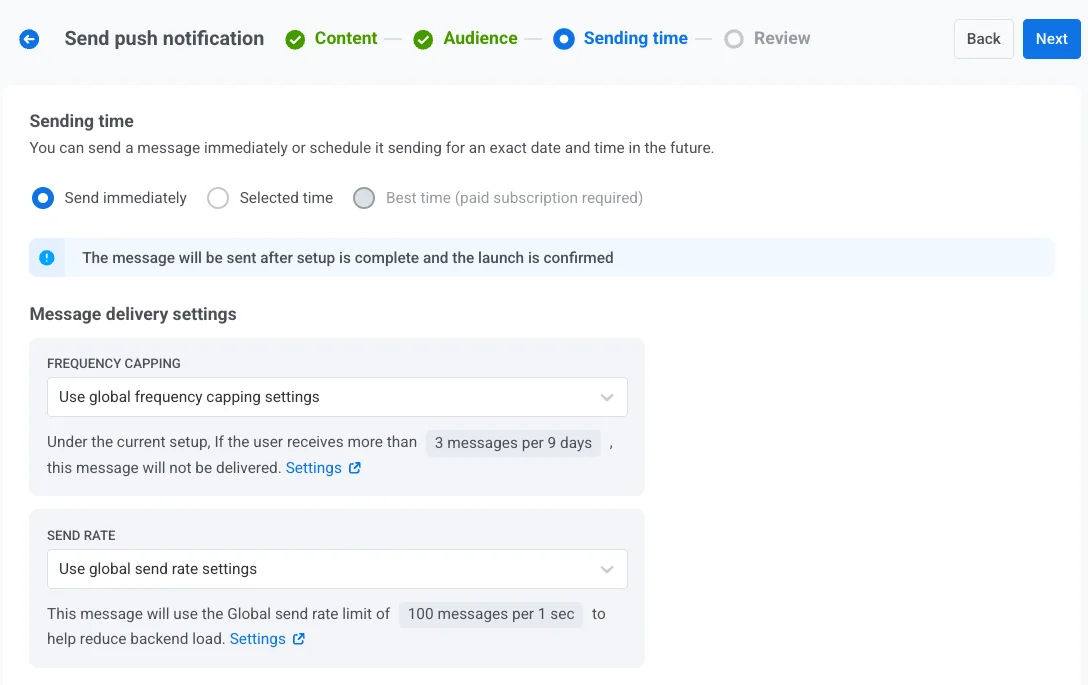
Anchor link to设置频率上限
Anchor link to使用频率上限来限制用户接收推送消息的频率,防止过度发送消息并减少用户流失。选择以下选项之一:
- Use Global frequency capping settings(使用全局频率上限设置)
应用您在全局频率上限设置中配置的项目范围限制。
例如,如果全局限制设置为 9 天内 3 条消息,则超过此限制的额外消息将被跳过。

- Ignore Global frequency capping(忽略全局频率上限)
即使用户已超过渠道的消息限制,他们仍会收到此消息。请谨慎使用此选项,以避免过度发送消息。

- Use custom frequency capping(使用自定义频率上限)
为此消息设置自定义消息限制。如果用户超过此自定义上限,消息将被跳过,用户将进入下一步。

设置发送速率限制
Anchor link toSend rate(发送速率)设置控制消息送达给您的受众的速度。调整发送速率有助于您管理送达速度、防止后端过载并提高整体送达率。
选择以下选项之一:
- Use global send rate settings(使用全局发送速率设置) 应用您项目消息送达设置中配置的发送速率限制。如果未设置限制,所有消息将立即发送。当您希望送达速度遵循项目的默认规则时,请使用此选项。了解更多关于全局发送速率限制的信息

- Send messages without send rate(无发送速率限制发送消息) 尽快发送消息,忽略任何全局发送速率限制。请谨慎使用,以避免后端过载或造成送达高峰。

- Use custom send rate(使用自定义发送速率) 仅为此消息覆盖全局发送速率。允许您指定每分钟发送的消息数量,让您完全控制送达速度。消息将以您在消息元素中定义的自定义速率发送。

配置完所需选项后,点击 Next(下一步)进入确认步骤。
审查和编辑您的内容
Anchor link to在最终确定之前,请审查内容、点击操作、受众、平台和时间安排选项,以确保一切配置正确。您还将看到您推送通知在每种所选语言中的预览。您可以根据需要调整任何设置。

或者,您可以选择将您的推送通知链接到一个 Aggregated Campaign(聚合营销活动),从而可以将此消息与一个更大、持续进行的营销活动关联起来,并随时间跟踪其与相关通知的表现。

一切确认后,点击 Schedule push(安排推送)以设置稍后送达,或点击 Send now(立即发送)以立即发送。
取消或编辑已安排的消息
Anchor link to对于已安排但尚未发送的消息(状态为 PENDING(待处理)),您可以更改或取消它们。
在以下任一位置打开消息列表:Campaigns(营销活动)→ One-time messaging(一次性消息),或 Statistics(统计)→ Message History(消息历史)。打开您要更改或取消的消息的操作菜单 (⋮):
- Delete message(删除消息):取消已安排的送达,并将状态更改为 Canceled(已取消)。

- Edit message(编辑消息):打开一次性推送表单,并加载消息数据。您可以更改内容或受众。

示例场景
Anchor link to假设您是一家健身应用的营销经理,您想发送一个关于高级会员资格限时抢购的一次性推送通知。您可以按以下方式操作:
创建营销活动
Anchor link to前往 Campaigns(营销活动),选择 One-time messaging(一次性消息),然后点击 Send message(发送消息)→ One-time push(一次性推送)开始设置您的营销活动。
创建消息内容
Anchor link to由于您想为此限时抢购创建一个新消息,请点击 Create new(创建新内容)并设置一个名为 Flash Sale: 50% Off Premium Membership(限时抢购:高级会员资格 5 折优惠)的推送预设。
推送消息示例文本:
“限时优惠!未来 24 小时内,高级会员资格 5 折优惠。不要错过独家锻炼和功能!”
在推送预设中,添加一个深层链接,将用户引导至应用的会员页面。当您对设计和内容满意后,点击 Next(下一步)进入受众选择步骤。
选择受众
Anchor link to对于此次限时抢购,您希望定位那些对高级服务表现出兴趣但尚未订阅的用户。选择 Send to segment(发送给细分市场),然后从下拉菜单中选择 Interested in Premium(对高级服务感兴趣)细分市场。该细分市场包括已查看高级页面但尚未升级的用户。
设置时间
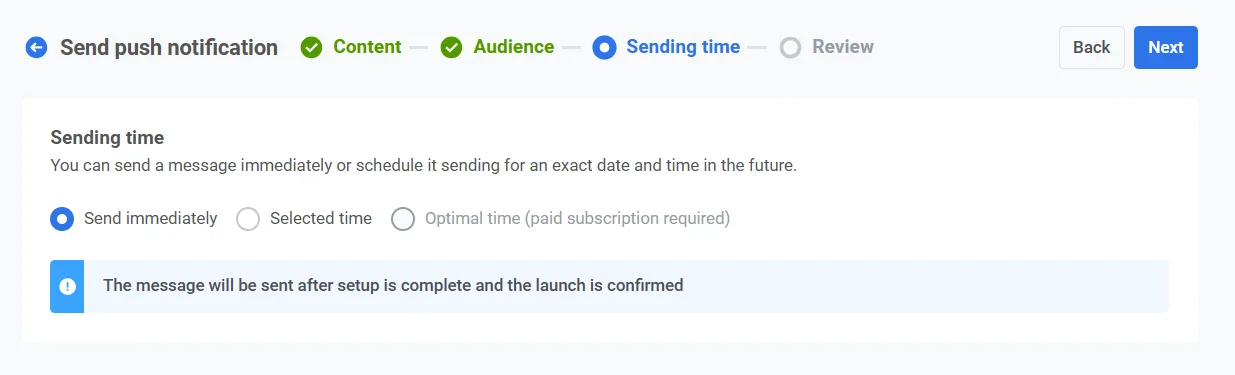
Anchor link to由于限时抢购具有时间敏感性,您希望通知立即发出。选择 Send immediately(立即发送),以便在营销活动设置完成后立即发送通知。
审查并发送
Anchor link to审查所有营销活动详情,确保通知看起来正确。
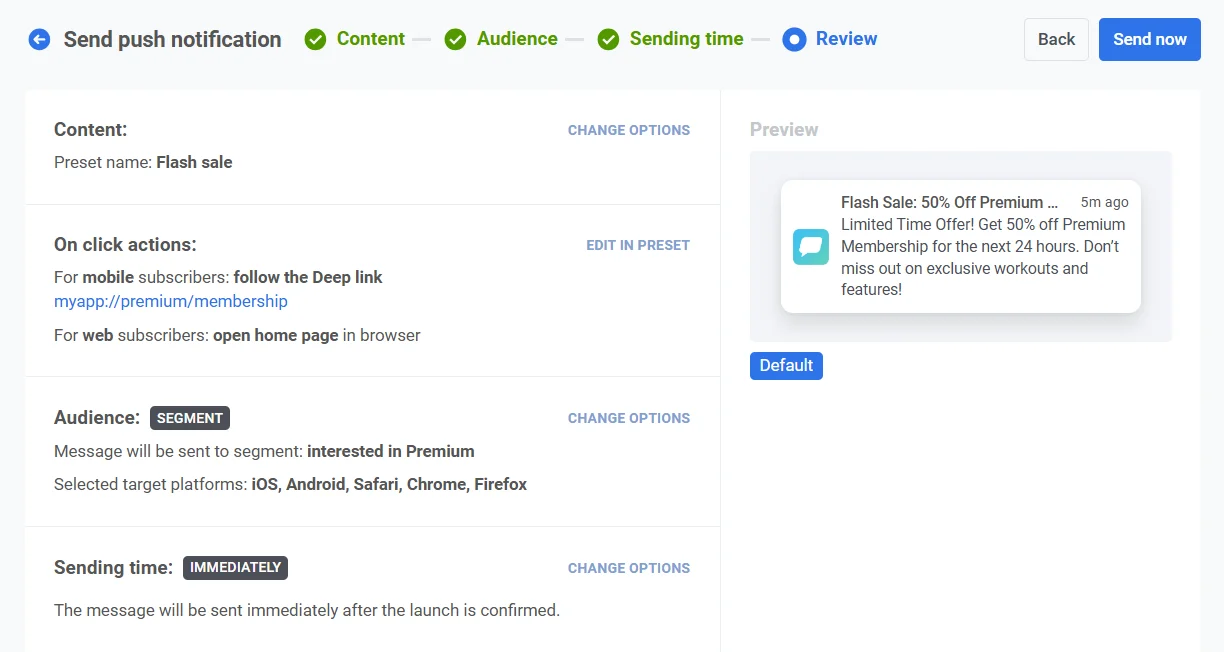
链接到聚合营销活动(可选)
Anchor link to如果此通知是包含多条消息的长期营销活动(例如,季节性促销或持续性促销)的一部分,您可以切换 Link to Aggregated Campaign(链接到聚合营销活动)选项。这将允许您在更广泛的营销活动中跟踪此通知与其他相关消息的表现。
一切确认后,点击 Send message(发送消息)立即发送通知。
如何使用客户旅程构建器发送一次性推送通知
Anchor link to您还可以通过客户旅程构建器发送一次性推送通知,移动和 Web 营销活动的过程相同。这允许您向选定的用户细分市场发送即时推送通知。
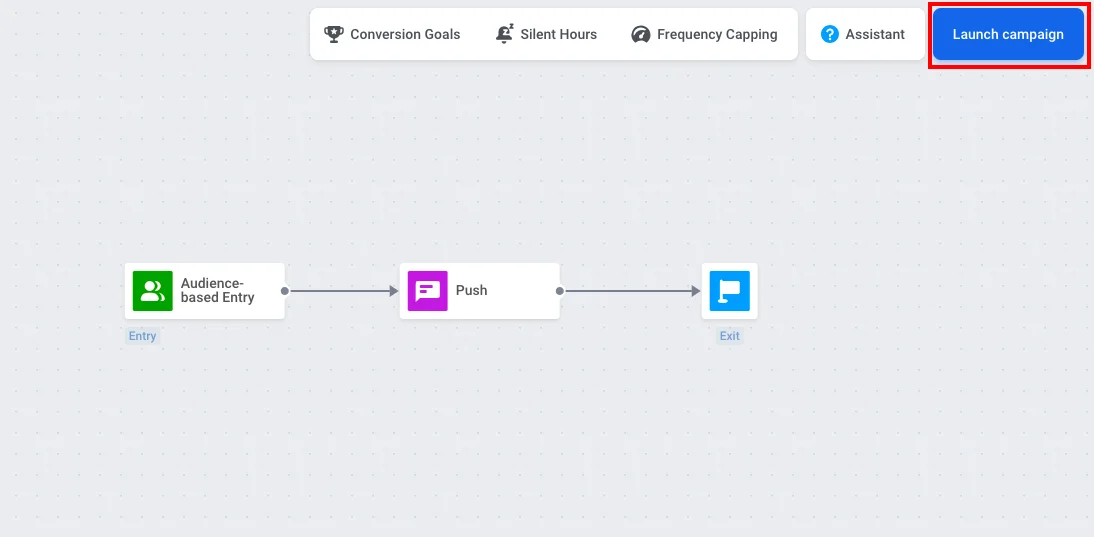
将以下元素拖放到您的画布上:基于受众的入口、推送和退出。连接这些元素:
要向所有已选择接收的用户发送推送通知,请双击基于受众的入口。
- 如果您已经有“已启用推送提醒”的细分市场,请在受众来源中选择它:
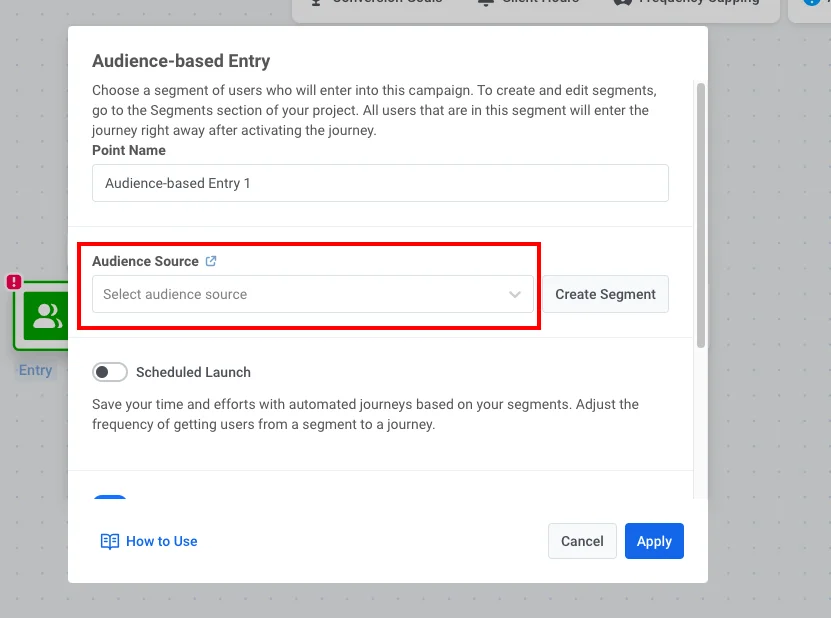
- 如果您还没有“已启用推送提醒”的细分市场,请点击创建细分市场。在打开的标签页中,创建一个标签为“已启用推送提醒为真”的细分市场过滤器。点击保存细分市场:
然后配置推送元素并添加您的内容。了解如何创建推送预设。
配置好推送后,点击启动营销活动:
平台设置
Anchor link to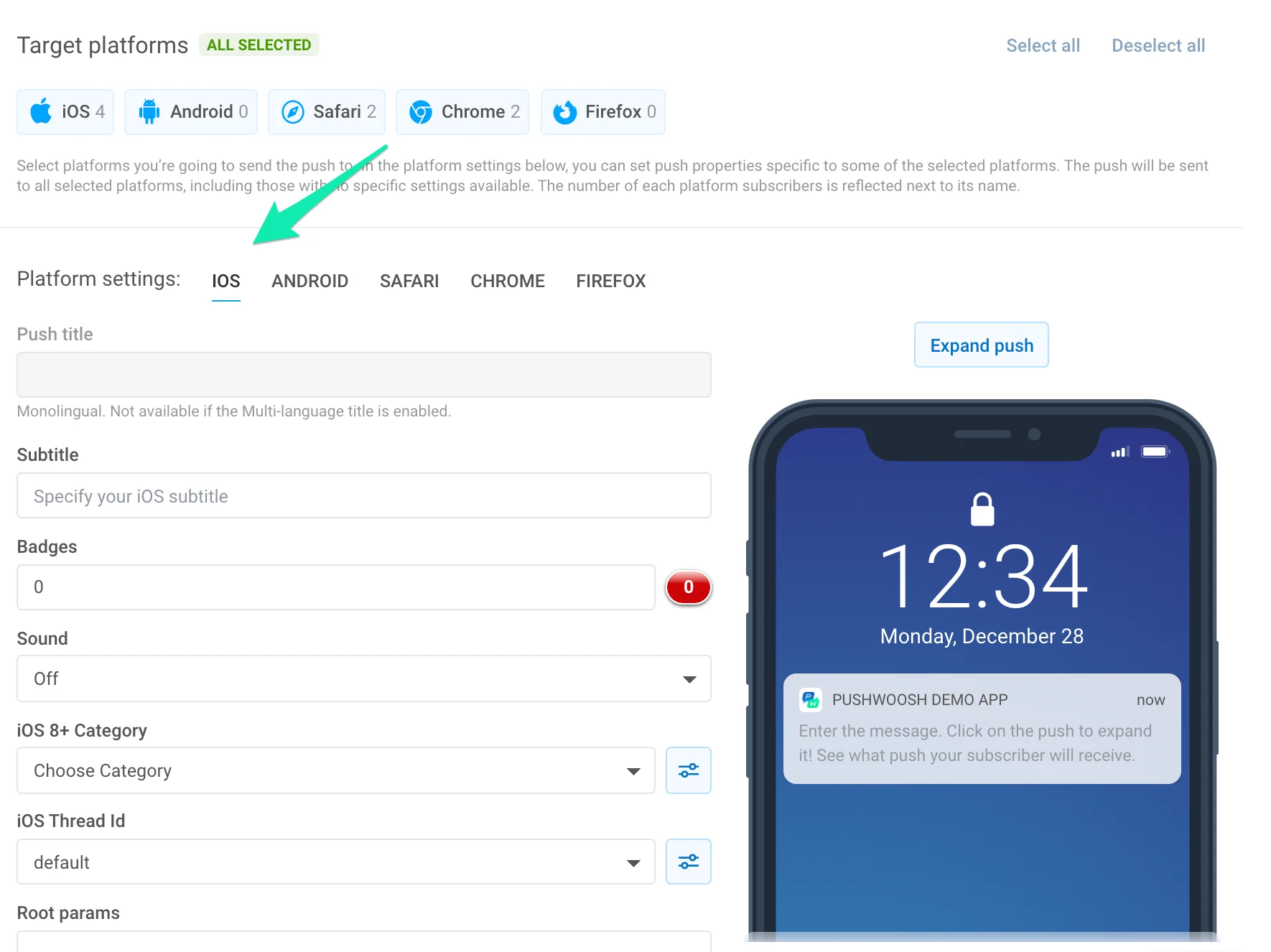
Title(标题)。 指定与应用名称不同的推送通知自定义标题。为提高打开率,请使用动态内容个性化消息标题。请注意,标题对于您的推送所翻译的所有语言都是相同的。如果您需要多语言标题,请在“消息”部分启用它;多语言标题对于所有平台都是相同的。
Subtitle(副标题)。 指定 iOS 推送通知的副标题。它将显示在标题和推送消息文本之间。副标题可以使用动态内容占位符进行个性化。
Badges(角标)。 设置随推送发送的 iOS 角标数字。使用 +n / -n 来增加/减少当前角标值。发送 0 会清除应用图标上的角标。
Sound(声音)。 指定应用程序主捆绑包中的自定义声音。请确保将音频文件放置在您的 iOS 项目的根目录下。
iOS8 Category(iOS8 类别)。 为 iOS8 选择一个带有一组按钮的类别。
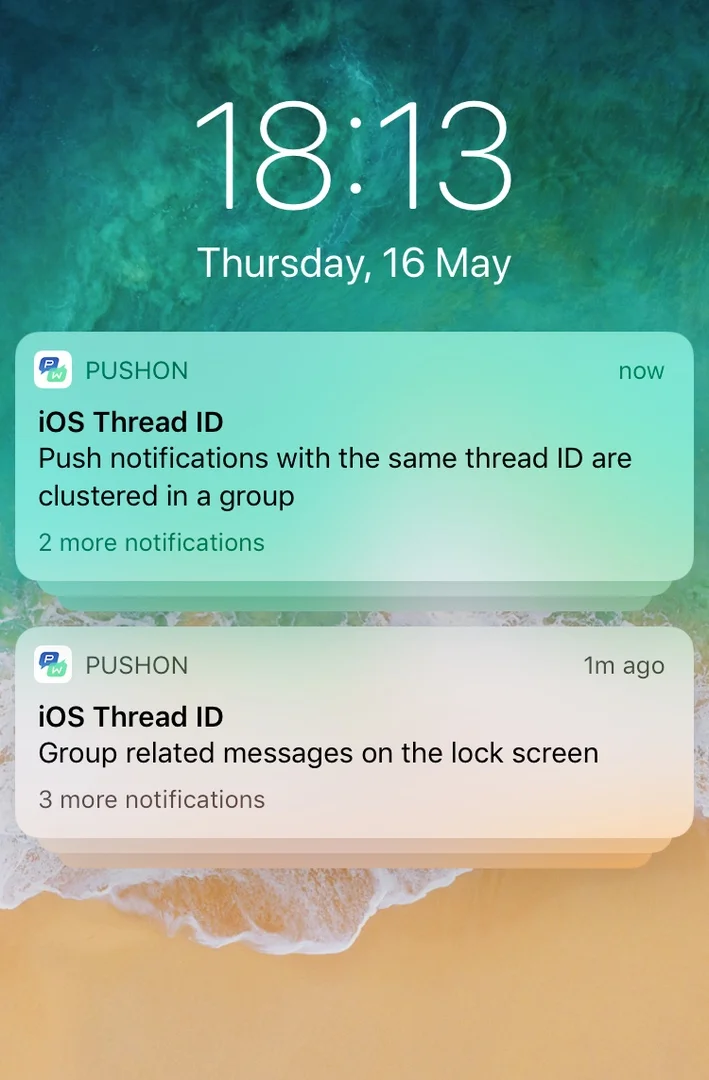
iOS Thread ID(iOS 线程 ID)。 用于按线程对相关通知进行分组的标识符。具有相同线程 ID 的消息会在锁定屏幕和通知中心进行分组。要创建线程 ID,请点击编辑。
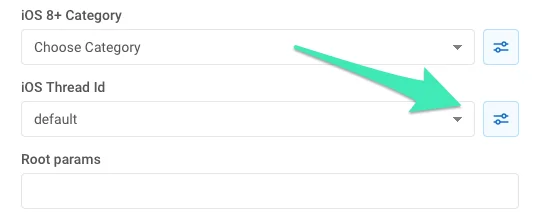
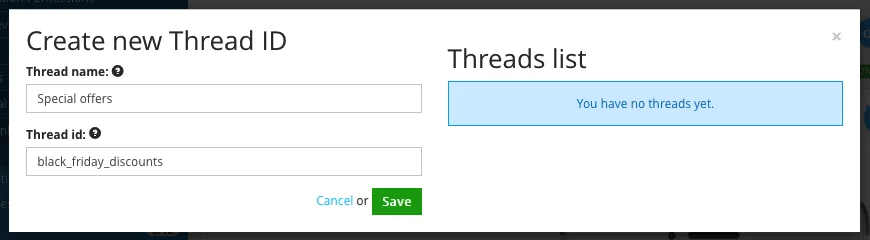
在打开的窗口中输入名称和 ID,然后点击保存。
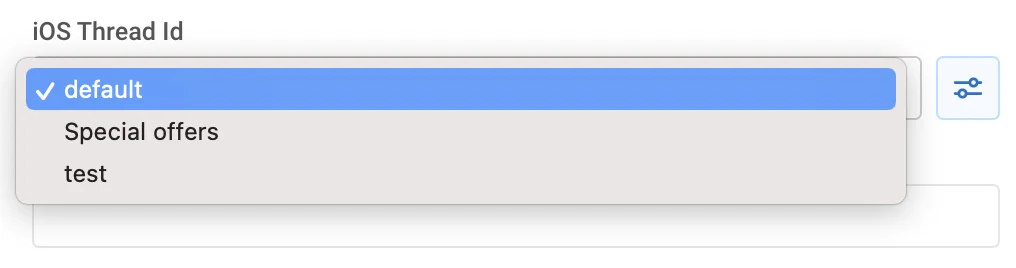
从下拉列表中选择线程 ID:
看看具有两个不同线程 ID 的分组推送通知在设备上的样子:
iOS Root Params(iOS 根参数)。 APS 字典的根级别参数。
iOS10+ Media attachment(iOS10+ 媒体附件)。 用于 iOS 富通知的任何视频、音频、图片或 GIF 的 URL。有关 iOS 10 富通知的更多详情,请参阅本指南。
Send silent notification(发送静默通知)。 允许发送带有 content-available 属性的静默推送。当静默推送到达时,iOS 会在后台唤醒您的应用,以便您可以从服务器获取新数据或进行后台信息处理。
Critical Push(关键推送)。 代表 iOS 关键警报,即使在“勿扰模式”开启或 iPhone 静音时也会播放声音。关键警报仅允许苹果授权的应用使用。要为您的应用启用关键警报,请在苹果开发者门户提交授权请求。
Expiration time(过期时间)。 设置设备离线时,推送在多长时间后将不再送达。
iOS 15 通知中断级别
Anchor link to从 iOS 15 开始,专注模式管理用户设备上的通知中断级别。使用专注模式,iPhone 用户可以通过多种方式自定义其通知偏好,包括设置自己的工作、睡眠和个人通知模式。这些模式可以允许用户选择的特定应用的通知,并在模式启用时阻止其他应用发送推送。例如,用户可能设置工作模式以仅允许与工作相关的应用的通知。
iOS 15 中引入了四种中断级别选项:
主动推送(默认)
Anchor link to主动推送的行为与 iOS 15 之前的常规通知相同:通知在收到时立即呈现,收到推送时屏幕会亮起,并且可以播放声音和振动。如果专注模式阻止了应用的通知,主动推送将无法突破此模式。
被动推送
Anchor link to对于被动推送,系统会将它们添加到通知列表中,而不会点亮屏幕或播放声音。这类推送用于不需要用户立即关注的通知,例如个人推荐、优惠或更新。这些通知不会突破专注模式。
时间敏感推送
Anchor link to时间敏感中断级别允许即使在专注模式阻止应用通知时也能在送达时显示推送。这些通知会带有一个黄色的时间敏感横幅显示。但是,用户可以关闭时间敏感通知中断的功能。时间敏感中断级别应用于需要用户立即关注的通知,例如账户安全或包裹递送警报。
关键推送
Anchor link to关键中断级别的推送会由系统立即显示,即使在“勿扰模式”激活时也是如此。这些推送会点亮屏幕并绕过静音开关播放声音。关键推送应用于严重天气或安全警报等关键情况,并需要经过批准的授权。
Android
Anchor link to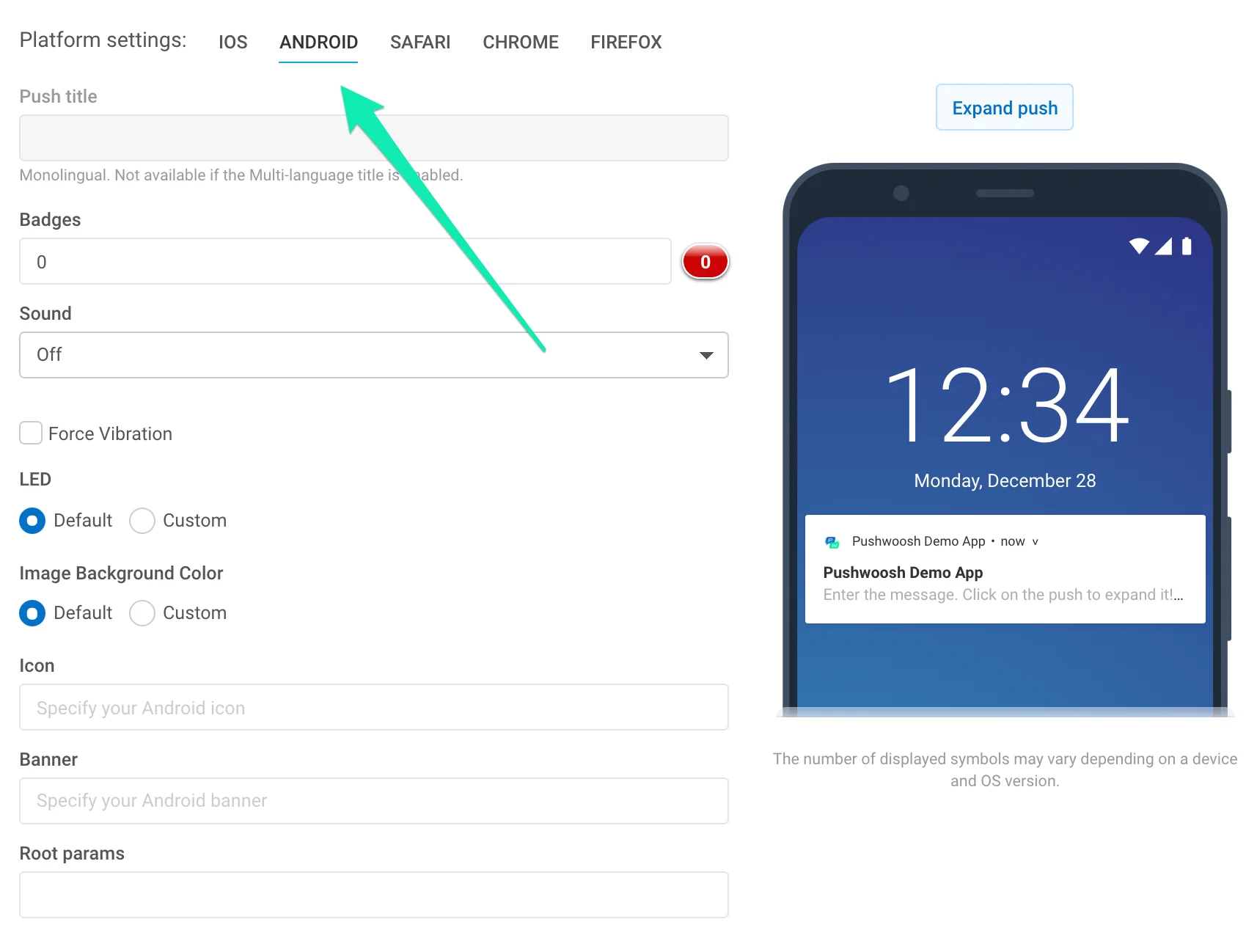
Push title(推送标题)。 在此处指定您的 Android 通知标题。使用动态内容占位符个性化标题。请注意,标题对于您的推送所翻译的所有语言都是相同的。如果您需要多语言标题,请在“消息”部分启用它;多语言标题对于所有平台都是相同的。
Badges(角标)。 指定角标值;使用 +n 来增加。
Sound(声音)。 指定应用程序“res/raw”文件夹中的自定义声音文件名。省略文件扩展名。
LED。 选择 LED 颜色,设备将尽力近似。
Image Background Color(图像背景颜色)。 Android Lollipop 上的图标背景颜色。
Force Vibration(强制振动)。 到达时振动;仅用于紧急消息。
Icon(图标)。 通知图标的路径。插入动态内容占位符以个性化图标。
Banner(横幅)。 在此处输入图片 URL。图片宽度必须 ≤ 450px,宽高比约为 2:1,并且将进行中心裁剪。插入动态内容占位符以个性化横幅。
Android root params(Android 根参数)。 Android 有效负载的根级别参数,自定义键值对象。
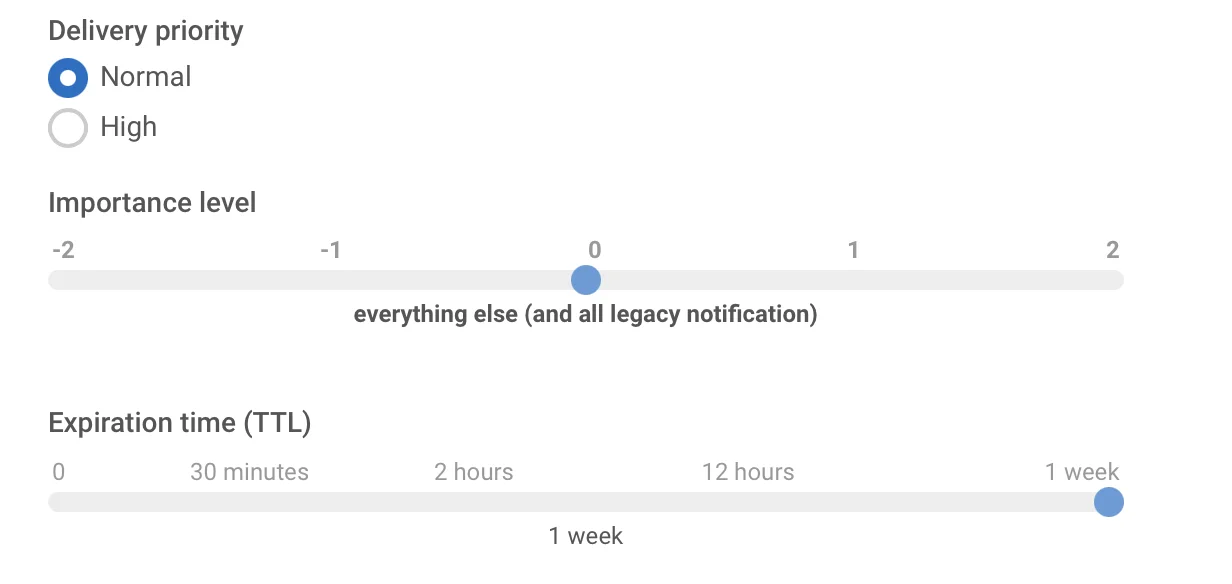
Delivery priority(送达优先级)。 在设备处于省电模式时启用通知的送达。具有高送达优先级的通知无论如何都会被送达,而正常送达优先级意味着通知将在省电模式关闭后送达。
Importance level(重要性级别)。 为 Android 8.0 及更高版本的设备设置“重要性”参数,以及为 Android 7.1 及更低版本的设备设置“优先级”参数。此参数的有效值为 -2 到 2,用于确定通知渠道或特定通知的中断级别。
- 紧急重要性级别 (1-2) - 通知会发出声音并作为抬头通知出现
- 高重要性级别 (0) - 通知会发出声音并出现在状态栏中
- 中等重要性级别 (-1) - 通知不发出声音但仍出现在状态栏中
- 低重要性级别 (-2) - 通知不发出声音也不出现在状态栏中
Expiration time(过期时间)。 设置设备离线时,推送在多长时间后将不再送达。
Notifications Channels(通知渠道)。 从 Android 8.0 开始,您可以创建通知渠道。要创建一个渠道,您需要执行两个步骤:
- 设置渠道的配置。指定所有必需的参数,例如声音、振动、LED 和优先级;
- 通过向 Android 根参数添加以下键值对来指定渠道名称:
{“pw_channel”:“CHANNEL NAME”}。
要向现有渠道发送通知,您需要在 Android 根参数中指定完全相同的键值对。
在设备上创建渠道后,无法更改其参数。
Safari
Anchor link to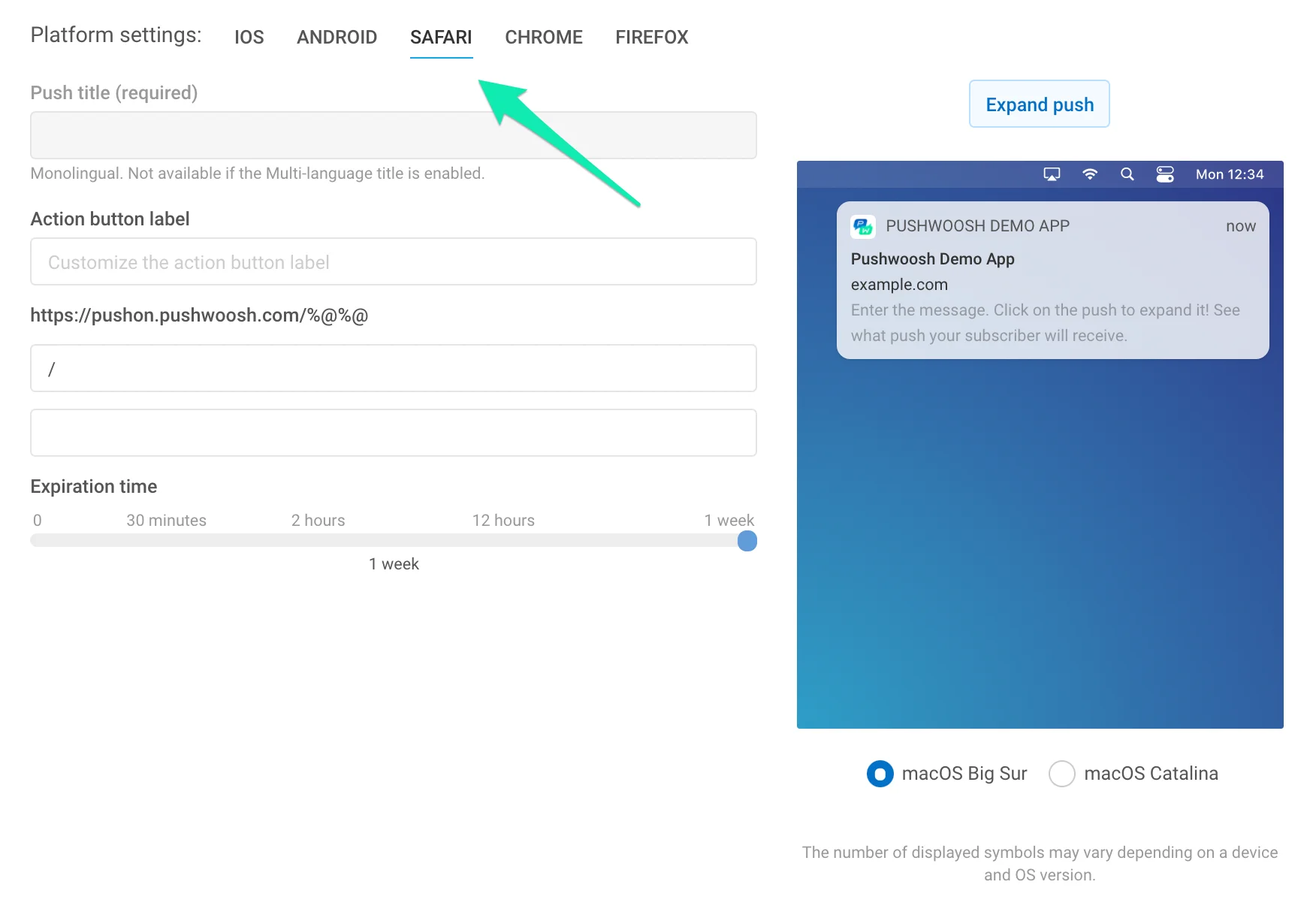
Title(标题)。 在此处指定您的 Safari 通知标题。此字段为必填项,否则将不会发送推送。使用动态内容个性化 Safari 推送标题,可以提高打开率并增加受众忠诚度。
请注意,标题对于您的推送所翻译的所有语言都是相同的。如果您需要多语言标题,请在“消息”部分启用它;多语言标题对于所有平台都是相同的。
Action button label (optional)(操作按钮标签(可选))。 在此处指定自定义操作按钮标签。如果未设置,将默认显示“显示”。
URL field(URL 字段)。 将占位符替换为您在应用的 Safari 配置中指定的 URL 的一部分。用户在打开您的通知时将被重定向到 Safari 中的此 URL。
Expiration time(过期时间)。 设置设备离线时,推送在多长时间后将不再送达。
Chrome
Anchor link to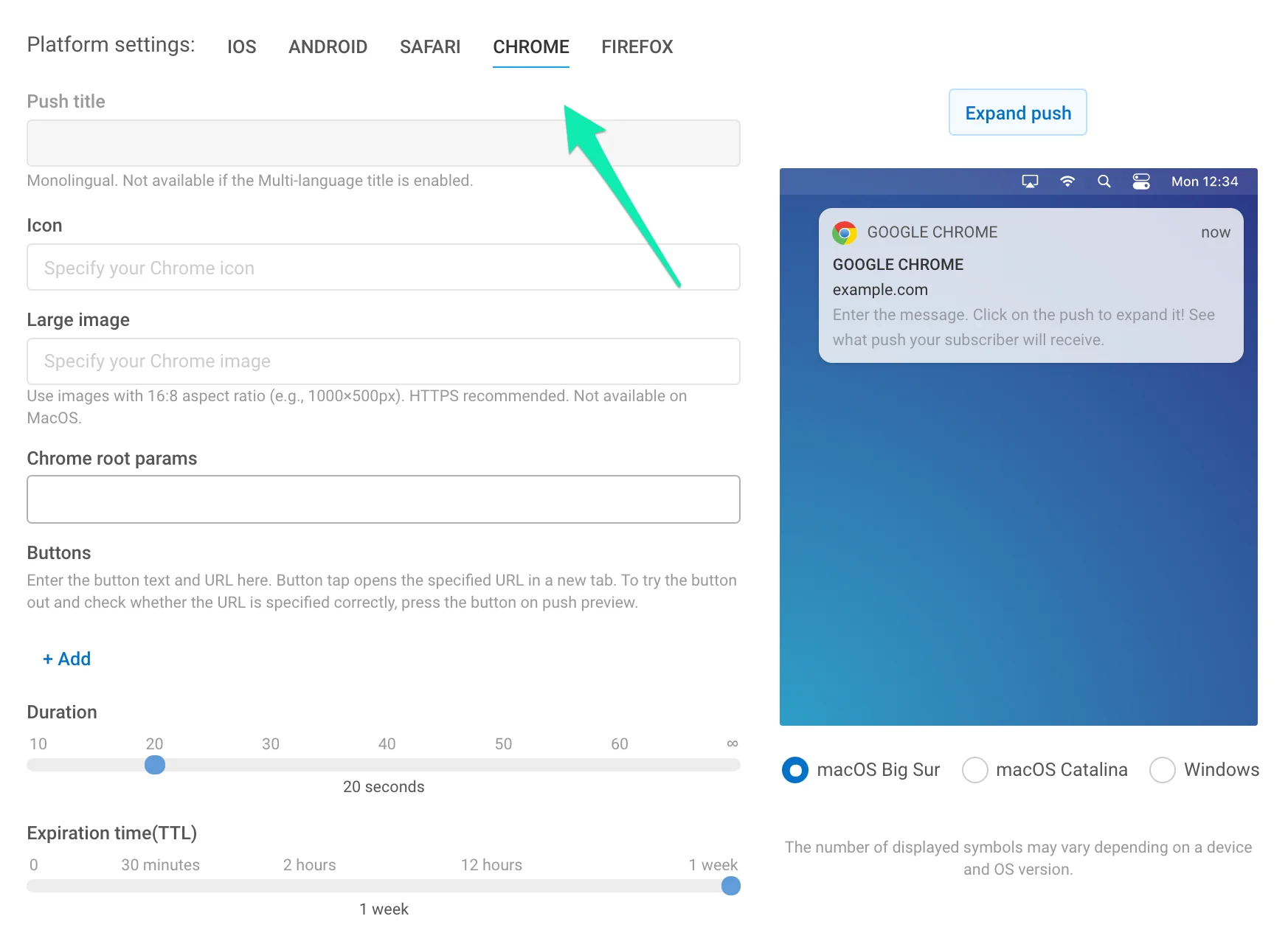
Icon(图标)。 指定您的扩展资源中的图标名称或完整路径 URL。可使用动态内容占位符进行个性化。
Title(标题)。 指定 Chrome 通知标题。可使用动态内容占位符进行个性化。
请注意,标题对于您的推送所翻译的所有语言都是相同的。如果您需要多语言标题,请在“消息”部分启用它;多语言标题对于所有平台都是相同的。
Large image(大图)。 通过指定图片的完整路径 URL,向您的通知添加一张大图。
Chrome root params(Chrome 根参数)。 设置特定于发送到 Chrome 的推送的参数。例如,要与发送到移动设备的深层链接并行地向 Chrome 平台发送常规链接,请在此处输入链接,如下所示:{"l": "http://example.com"} Chrome 根参数优先于发送到 Chrome 的推送通知的常规推送参数。因此,Chrome 订阅者将获得您在此处指定的链接,而使用移动设备的用户将获得深层链接。
Buttons(按钮)。 为您的推送创建自定义按钮。指定按钮标题和要打开的 URL(可选)。如果省略 URL,按下按钮将关闭推送。
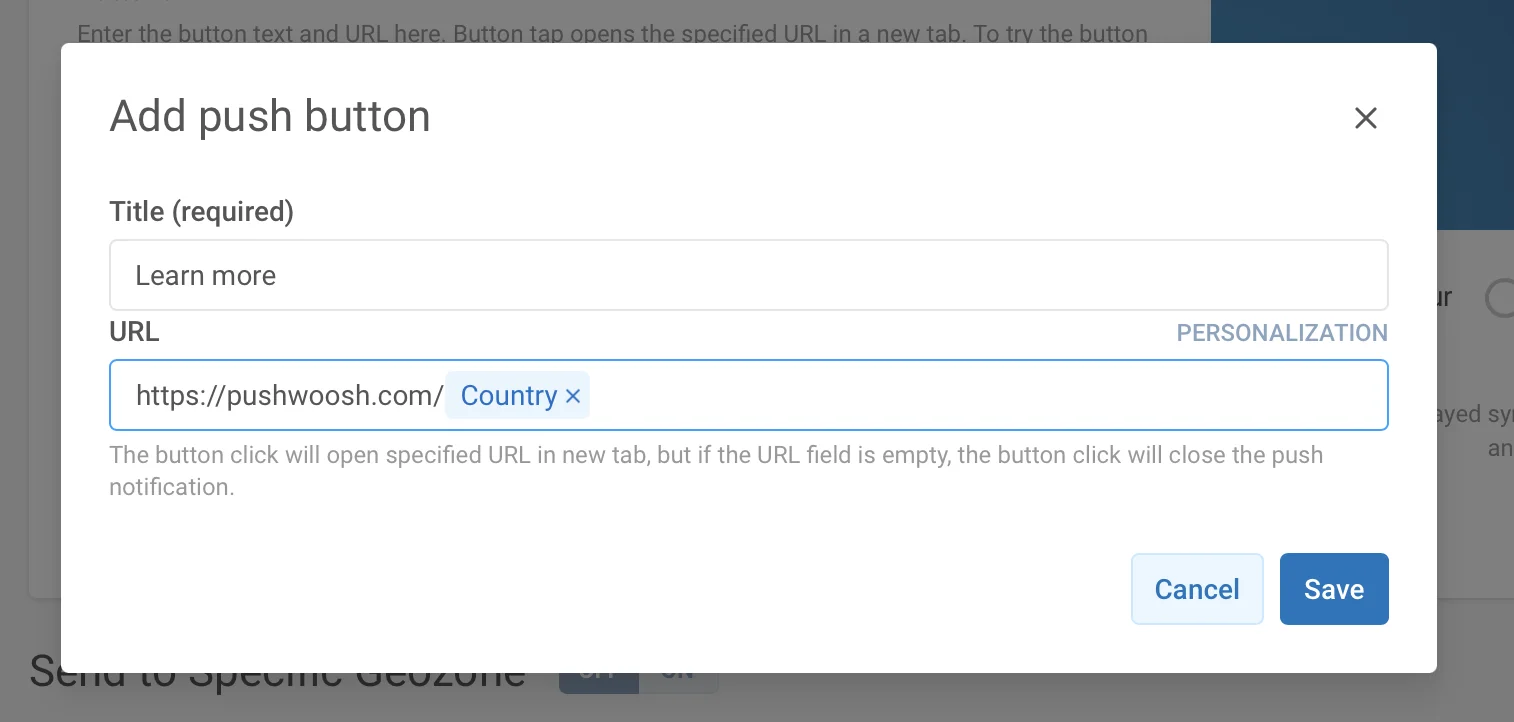
对于按钮 URL,可以进行个性化,以更好地满足用户的兴趣、偏好和活动。动态数据(分配给设备的标签值)会像任何动态内容一样插入到 URL 中。
输入 URL 时,点击输入字段旁边的个性化按钮。
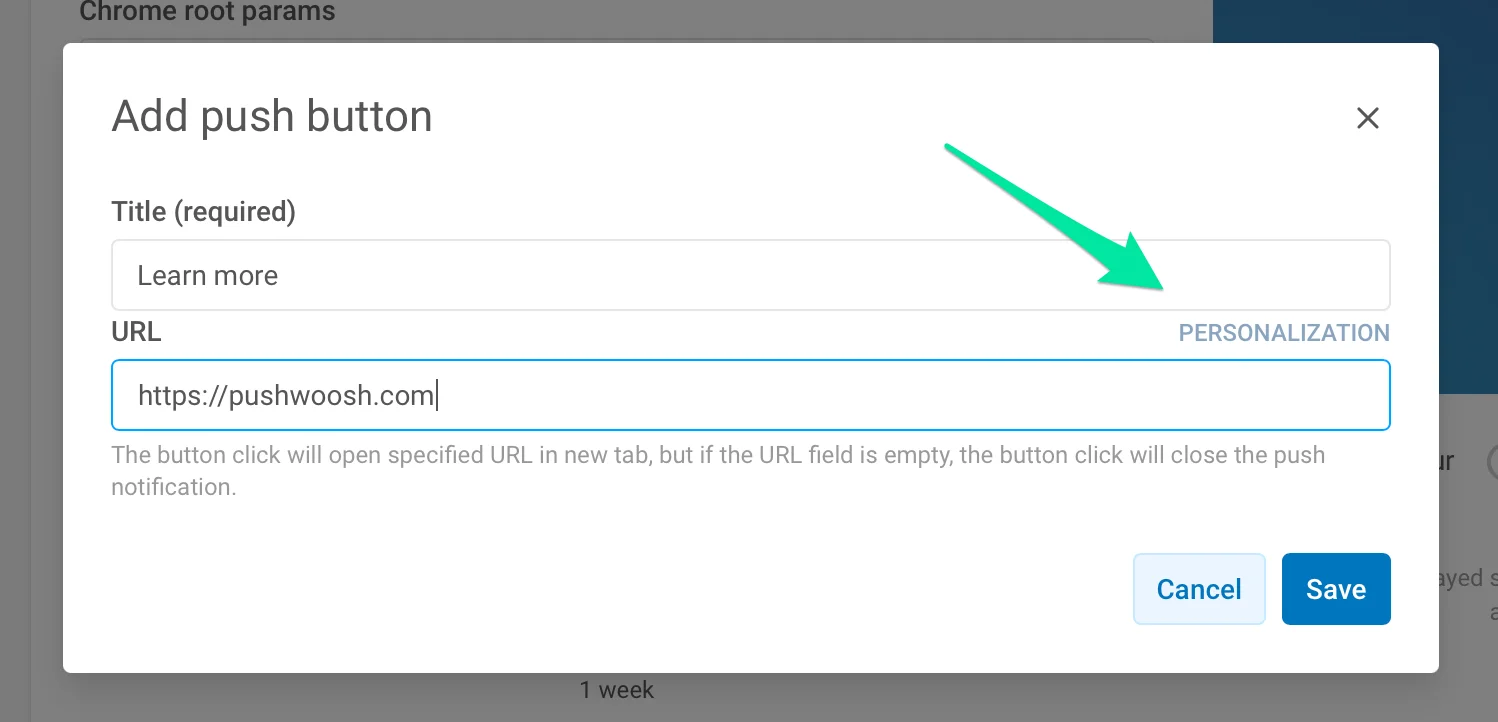
接下来,选择您想用于个性化用户按下按钮后将访问的页面的标签。例如,要根据用户所在位置将他们带到您网站的某个部分,请将国家/地区标签添加到 URL 中。因此,例如,来自美国的用户按下“了解更多”按钮后将访问 https://www.pushwoosh.com。
Duration(持续时间)。 指定推送显示的时间。如果您希望通知一直显示直到用户与之互动,请设置为无限。
Expiration time(过期时间)。 设置设备离线时,推送在多长时间后将不再送达。
Firefox
Anchor link to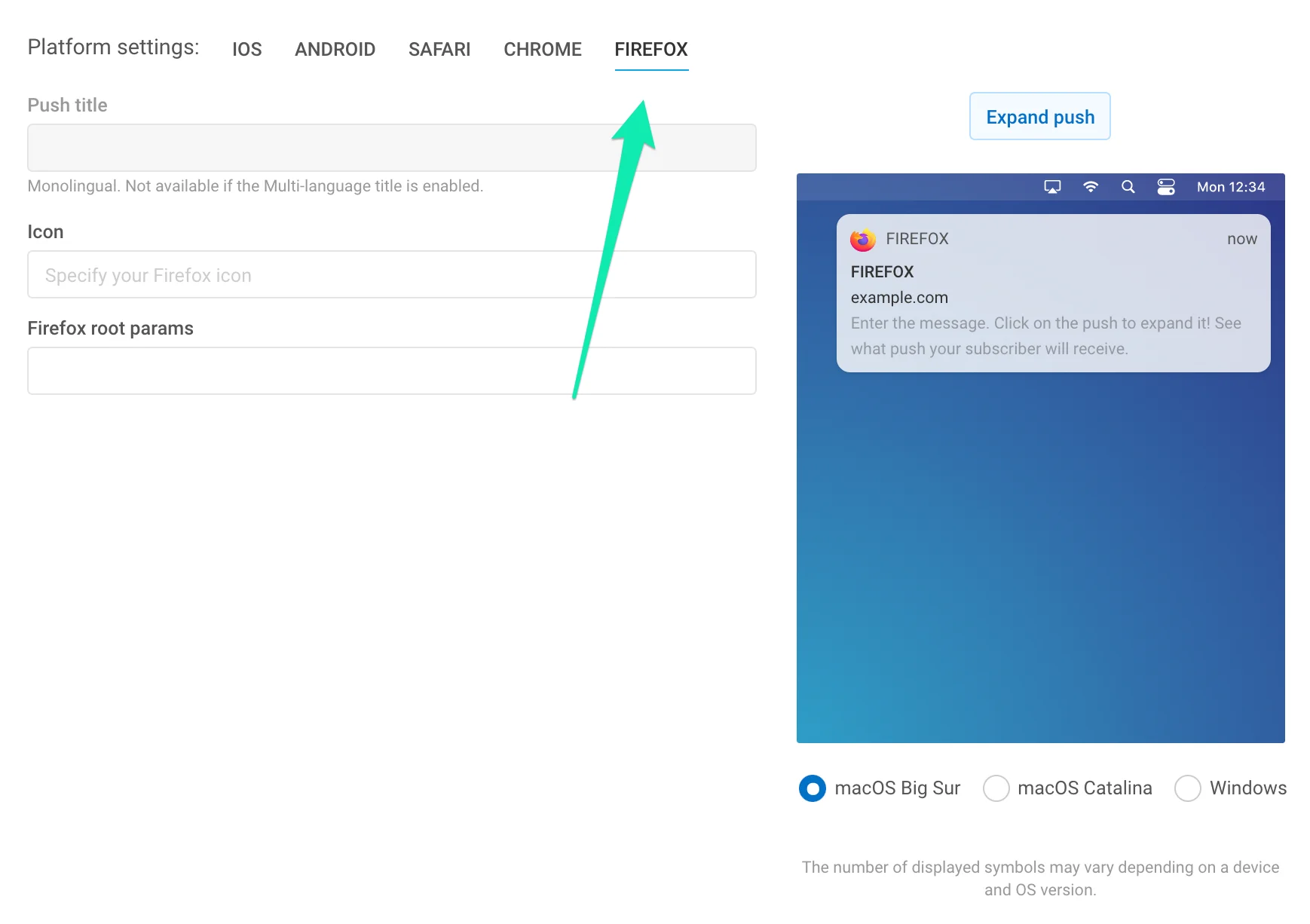
Icon(图标)。 指定您的扩展资源中的图标名称,或完整路径 URL。可使用动态内容占位符进行个性化。
Title(标题)。 指定 Firefox 通知标题。可使用动态内容占位符进行个性化。
请注意,标题对于您的推送所翻译的所有语言都是相同的。如果您需要多语言标题,请在“消息”部分启用它;多语言标题对于所有平台都是相同的。
Firefox root params(Firefox 根参数)。 设置特定于发送到 Firefox 的推送的参数。例如,要与发送到移动设备的深层链接并行地向 Firefox 平台发送常规链接,请在此处输入链接,如下所示:{l: “http://example.com”} Firefox 根参数优先于发送到 Firefox 的推送通知的常规推送参数。因此,Firefox 订阅者将获得您在此处指定的链接,而使用移动设备的用户将获得深层链接。
Windows 8, 10
Anchor link to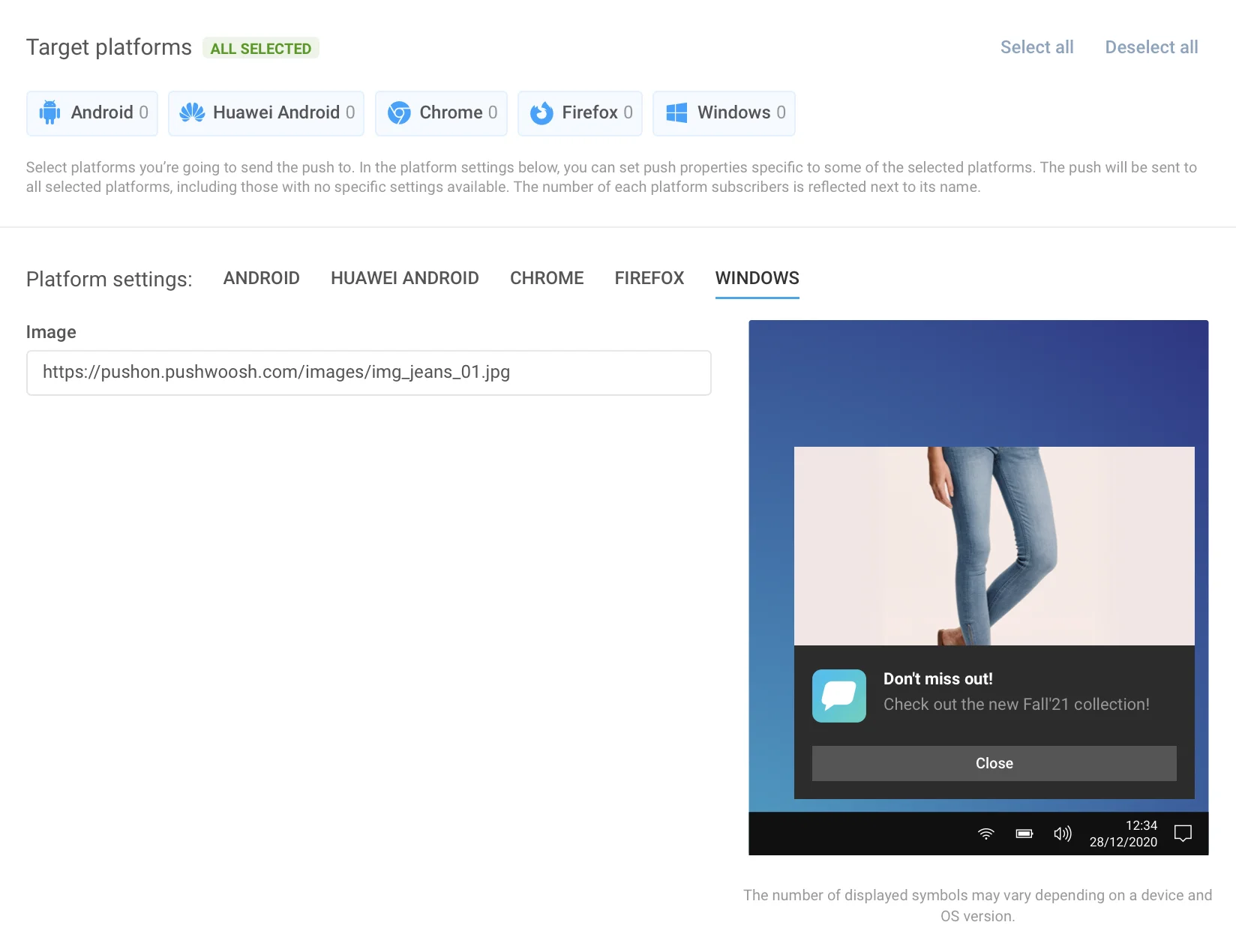
Windows 8 提供了超过 60 种 toast、tile、raw 和 badge 模板,因此我们只在我们的 GUI 中添加了 toast 模板,因为它们最受欢迎。Tile、raw 和 badge 模板仅通过远程 API 提供。
首先,从右侧列表中选择模板以解锁相应的输入。然后您可以为所需的所有语言输入内容。Windows 8 推送模板中的字段数量不同,因此我们不得不将其与所有其他平台分开。它有自己的一组语言选项卡,使用方式与常规语言选项卡相同。
Amazon
Anchor link to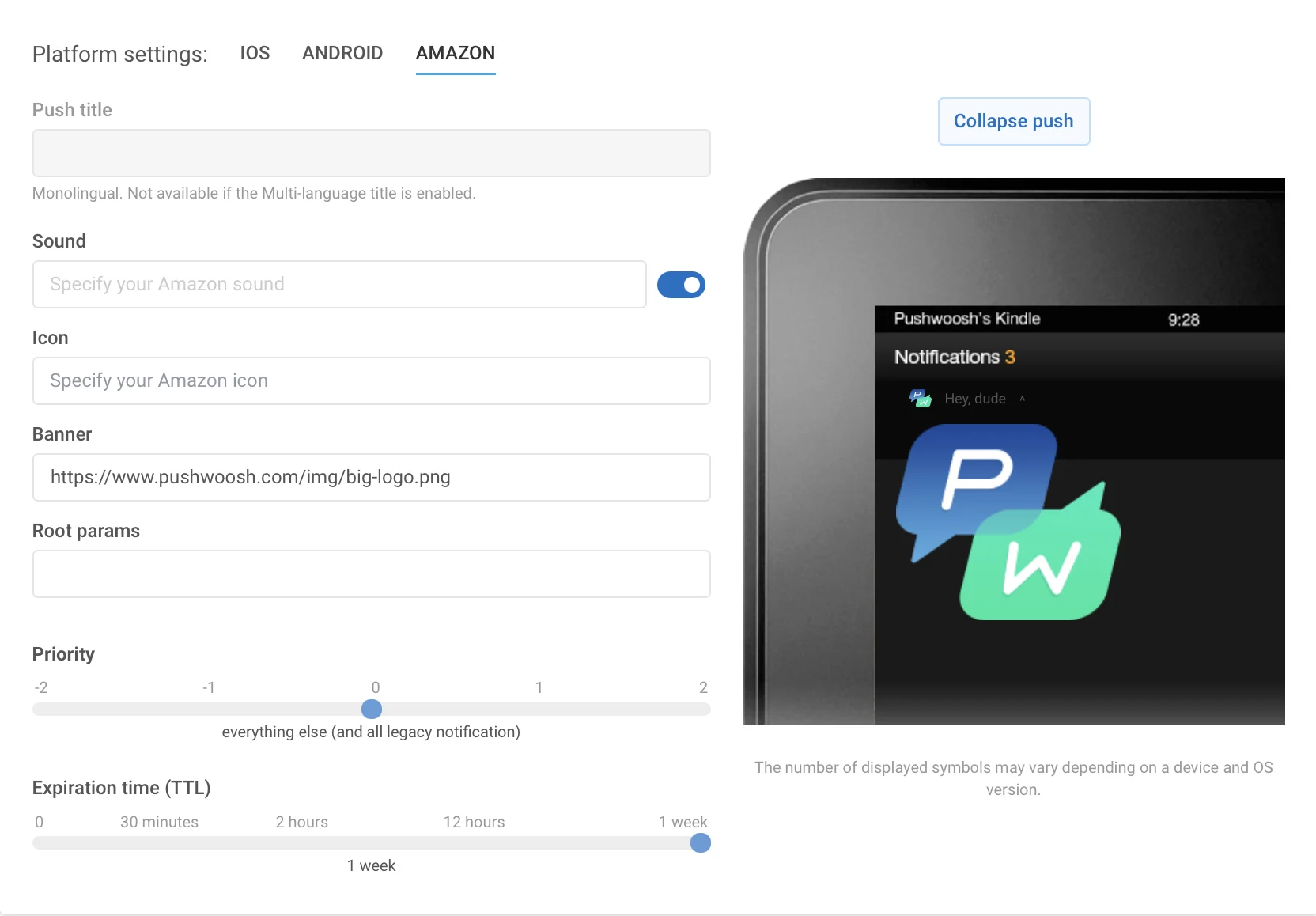
Header(标题)。 在此处指定您的 Amazon 通知标题。
Sound(声音)。 指定应用程序“res/raw”文件夹中的自定义声音文件名。省略文件扩展名。
Icon(图标)。 通知图标的路径。
Banner(横幅)。 通知横幅的完整路径。
Expiration time(过期时间)。 设备离线时,推送在多长时间后将不再送达。