通过 Customer Journey 发送电子邮件
本指南介绍如何通过 Customer Journey 发送电子邮件。
创建营销活动并设置入口
Anchor link to创建营销活动
Anchor link to登录您的 Pushwoosh 帐户并导航至 Customer Journey Builder。点击 Create Campaign 开始。您可以从模板中选择一个 Journey,也可以从头开始。
将入口元素添加到画布
Anchor link to如果您从头开始,请将入口元素(基于受众、基于触发器或基于 API)拖放到画布上,作为您 Journey 的第一个元素。如果您使用模板,入口元素将已在画布上。
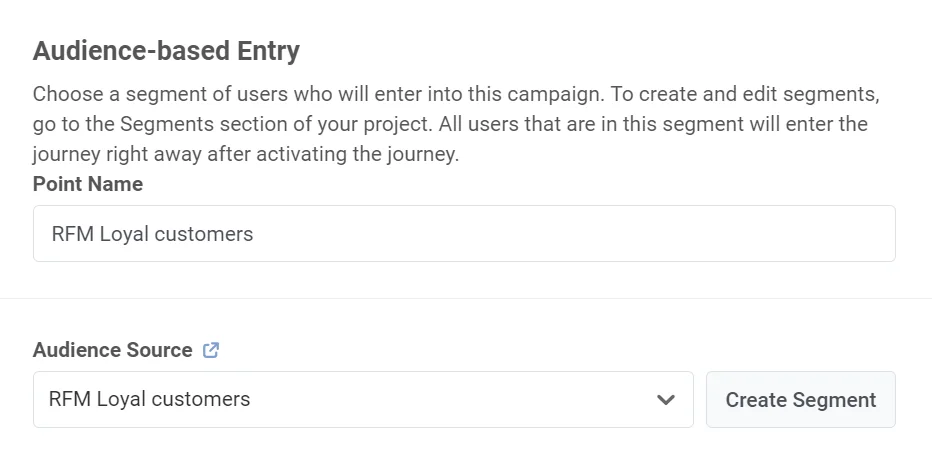
示例:使用 Audience-based Entry 来定位那些在过去促销活动中购买过商品并且可能对当前促销感兴趣的忠实客户。
配置入口元素
Anchor link to双击入口元素进行配置。设置取决于入口类型。对于基于受众的入口,您可以选择或创建一个细分。对于基于触发器的入口,您可以选择一个事件和条件。对于基于 API 的入口,您可以使用 API 添加用户。了解如何配置每种入口类型。
添加并配置电子邮件元素
Anchor link to将电子邮件元素拖放到画布上,然后双击打开其设置。在弹出窗口中,开始设置您的电子邮件。
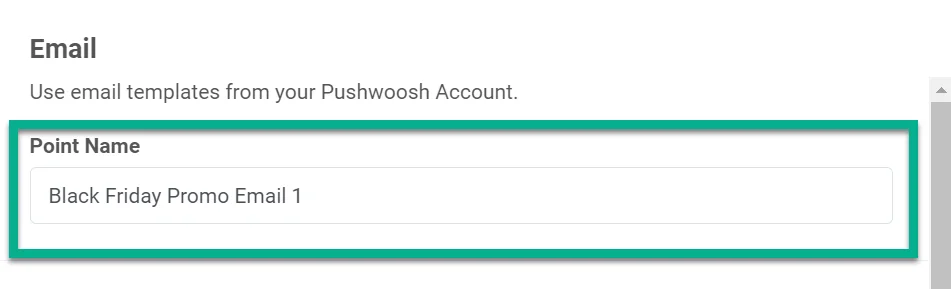
为 Journey 节点命名
Anchor link to示例:黑色星期五促销邮件。
配置内容
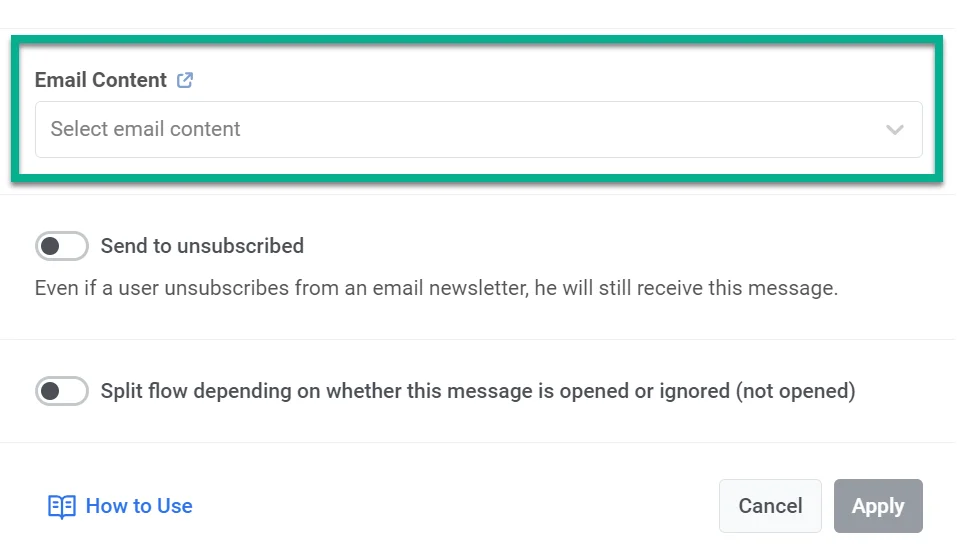
Anchor link to在 Content 步骤中,配置您的电子邮件内容:
- 电子邮件预设: 从下拉列表中选择一个现有预设,或单击字段旁边的链接来创建或编辑内容。了解更多
- 主题: 如果预设包含主题,它会显示在此处。您可以保留、编辑或输入一个新主题。了解更多
- 发件人姓名和发件人邮箱: 输入发件人姓名和地址(必须是已验证的域名)。您可以从下拉列表中选择一个已配置的发件人。此处设置的值将存储在此步骤中,并优先于预设和平台默认值。发件人优先级如何工作。
- 回复至: 可选地启用 Use this as the reply-to address to receive and track replies,以便回复邮件发送到发件人邮箱。了解更多
选择消息类型
Anchor link to- 营销消息:尊重订阅偏好、退订和频率上限。不会发送给全局对照组用户。
- 交易消息:无论订阅状态如何,都会发送给所有用户。会发送给对照组用户。

选择订阅类别
Anchor link to如果您选择了营销消息,请从下拉列表中选择一个类别(例如,产品更新、新闻通讯、促销),以使消息符合订阅者的偏好。类别在订阅偏好中心中定义。
覆盖个性化设置(可选)
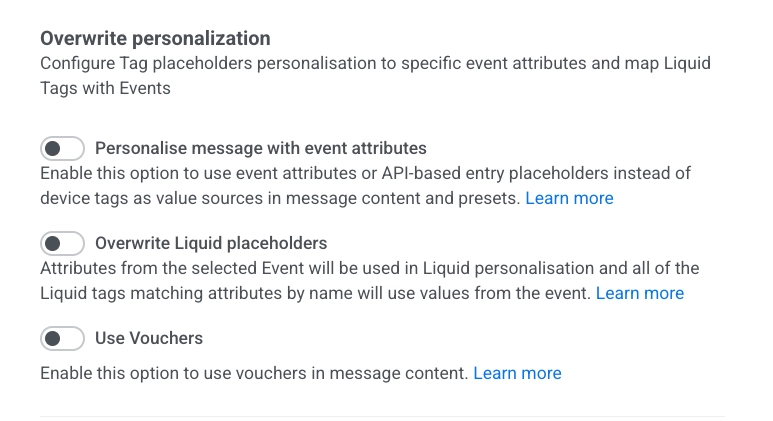
Anchor link to配置消息内容的个性化方式:
- 使用事件属性个性化消息:使用来自 Journey 的数据(例如,事件或基于 API 的入口)填充电子邮件中的占位符。了解更多
- 覆盖 Liquid 占位符:在 Liquid 标签中使用所选事件的值。与事件属性名称匹配的标签将获得这些值。了解更多
- 使用优惠券:将券池中的唯一优惠券代码插入电子邮件中(例如,用于促销)。了解更多
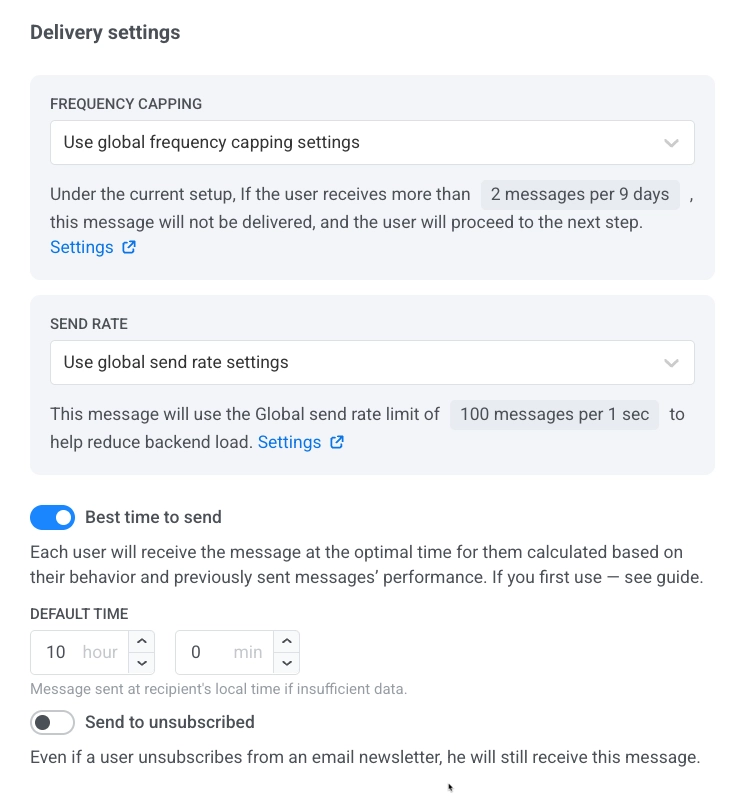
发送设置(可选)
Anchor link to在此部分,您可以设置:
按邮件打开情况拆分(可选)
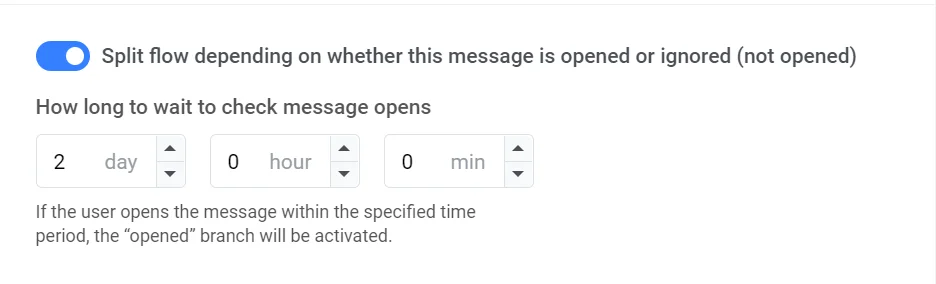
Anchor link to根据用户是否打开电子邮件来拆分流程。设置等待期(最长 7 天)。示例:如果用户未打开邮件,则通过推送或另一封电子邮件进行跟进。了解更多
添加退出元素
Anchor link to配置好电子邮件后,通过添加退出元素来完成 Journey。如果您选择拆分流程,请为忽略电子邮件的用户设置操作。
配置 Journey 设置并启动
Anchor link toJourney 设置(可选)
Anchor link to设置转化目标
Anchor link to设置转化目标以跟踪您 Journey 的成功情况。示例:将 CheckoutSuccess 事件设置为转化目标,并监控在 Journey 中有多少用户实现了该目标。了解有关 Journey 中转化目标的更多信息
启动营销活动
Anchor link to在启动之前,使用启动前检查来验证营销活动并修复任何缺失的步骤。当营销活动准备就绪后,点击 Start campaign 开始发送。