Marketo 集成
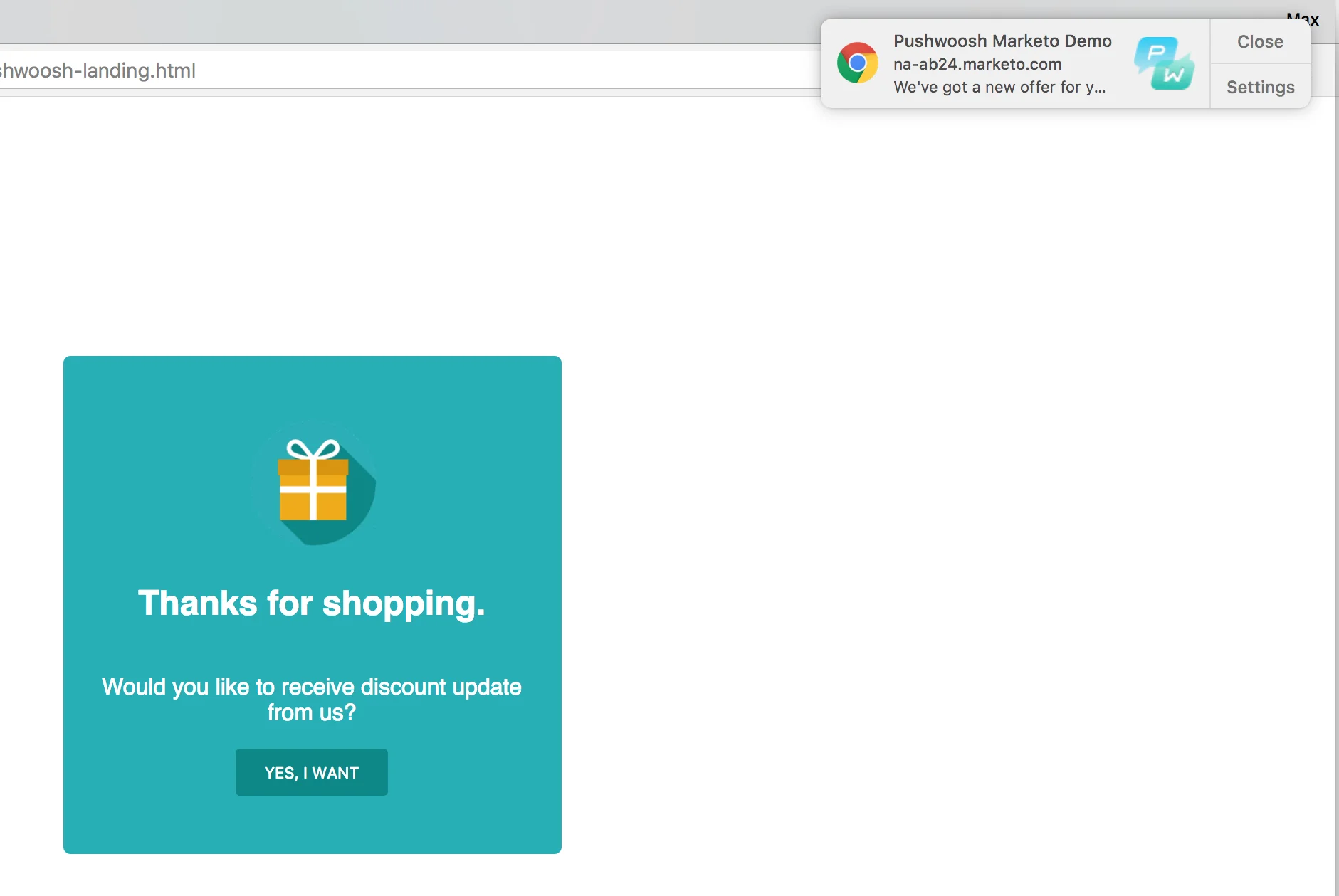
本指南介绍如何将 Marketo 与 Pushwoosh 集成。您将能够使用网页推送通知 (Web Push Notifications) 通信渠道,作为您在 Marketo 中营销活动的一部分。
例如,假设一个用户访问了您的 Marketo 登录页面但没有采取任何行动。您将能够通过网页推送通知作为提醒来触达该用户。此网页推送通知还可以使用为该用户记录的 Marketo 数据进行个性化,以实现最大程度的互动!
1. 创建 Service Worker
Anchor link to请遵循本 指南 并完成先决条件步骤和步骤 1 - 2.2。
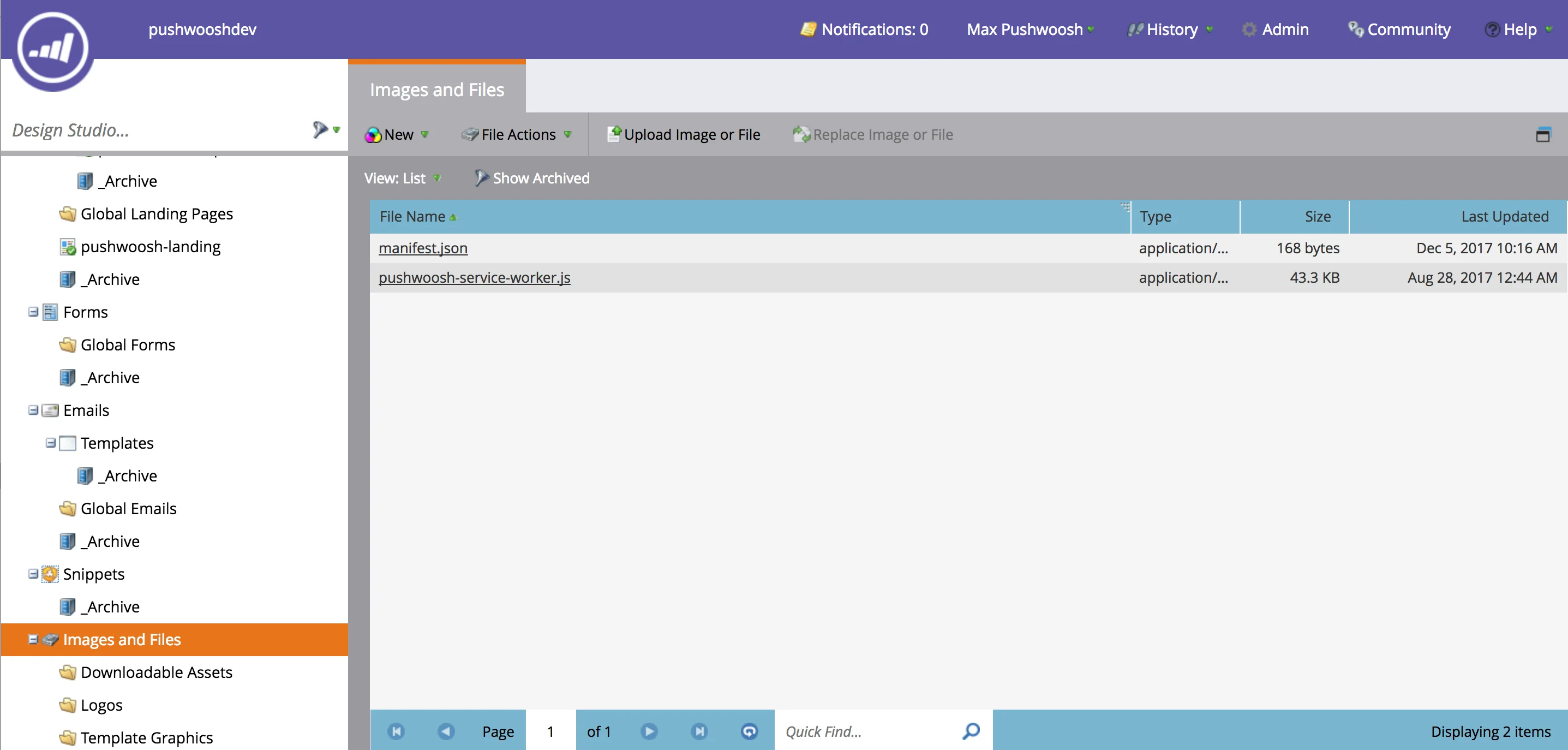
完成上述步骤后,您应该手头准备好了 manifest.json 和 pushwoosh-service-worker.js 文件。
切换到 Marketo Design Studio。 Marketo 只能将文件上传到资源文件夹,即名为“Images and Files”的文件夹。 将 manifest.json 和 pushwoosh-service-worker.js 上传到此文件夹。
2. 创建推送订阅页面
Anchor link to如上所述,Marketo 只能将文件上传到资源文件夹,这与登录页面的范围不同。 例如,如果您点击上面上传的任何文件并检查其 URL,您会看到类似“https://your-host-name.com/rs/765-IWA-819/images/pushwoosh-service-worker.js”的内容。 但是,如果您点击登录页面并检查其 URL,它将是类似“https://your-host-name.com/lp/765-IWA-819/pushwoosh-landing.html”的内容。 请注意登录页面 URL 中的 “lp” 部分和脚本 URL 中的 “rs” 部分。
这意味着我们需要在不同于登录页面的范围内注册我们的 Service Worker 脚本。
为实现此目的,我们将一个特殊的推送订阅页面上传到 Marketo 资源文件夹,然后从登录页面打开它。让我们来创建这个订阅页面。
从以下 gist 获取 push-subscription.html 文件: https://gist.github.com/shaders/2b518e3acaf9b4712d5260205243343d#file-push-subscription-html
打开文件并更改以下几行:
- 第 8 行 - 将链接更改为上一步中上传的 manifest.json 文件的 URL。
- 第 24 行 - 将 scope 参数值更改为您的资源文件夹的 URL(即 manifest.json 所在的文件夹)。
- 第 20 行 - 将 applicationCode 参数值更改为您的 Pushwoosh App Id。
请注意,该脚本还将 Pushwoosh 以用户为中心的推送通知与 Marketo 的潜在客户标识符 (Lead Identifier) 映射:userId:leadId(第 26 行)
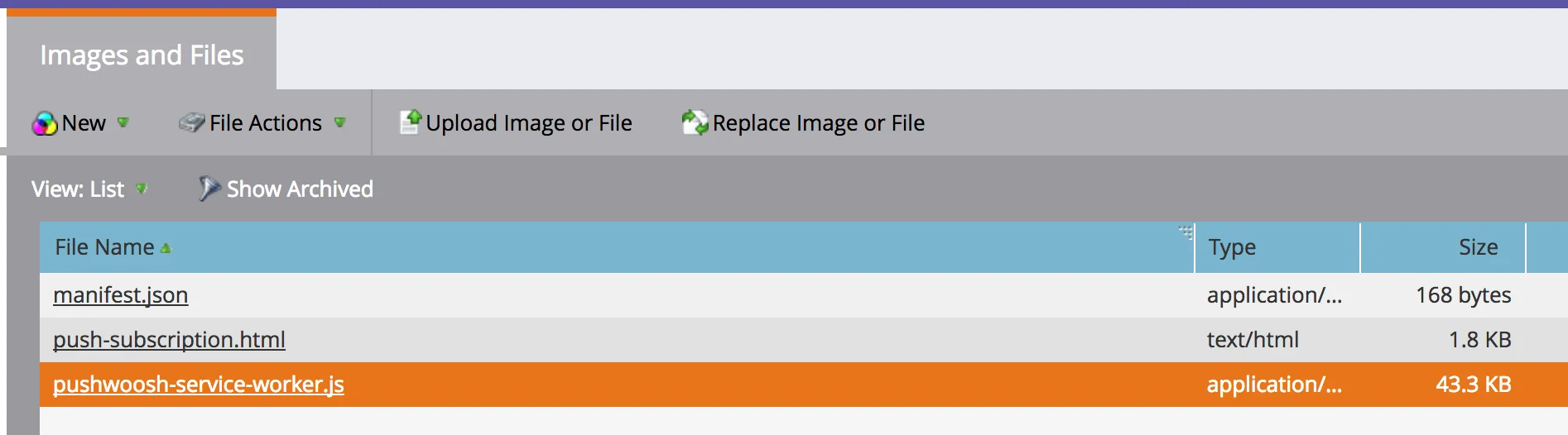
将生成的文件上传到“Images and Files”文件夹。现在您应该在该文件夹中看到以下文件:
3. 创建带推送订阅的登录页面
Anchor link to从以下 gist 获取 pushwoosh-template.html 文件: https://gist.github.com/shaders/2b518e3acaf9b4712d5260205243343d#file-pushwoosh-template-html
打开文件并更改以下几行:
- 第 47 行 - 将 scope 参数值更改为您的资源文件夹的 URL。
- 第 65 行 - 将链接更改为上一步中上传的 push-subscription.html 文件的 URL。
- 第 43 行 - 将 applicationCode 参数值更改为您的 Pushwoosh App Id。
与前一个脚本一样,此脚本也将 Pushwoosh 以用户为中心的推送通知与 Marketo 的潜在客户标识符 (Lead Identifier) 映射:userId:leadId(第 49 行)
现在转到您的 Marketo 登录页面的“Templates”部分,创建一个模板(在下面的截图中称为“pushwoosh-template”),并将生成文件的内容粘贴到那里。
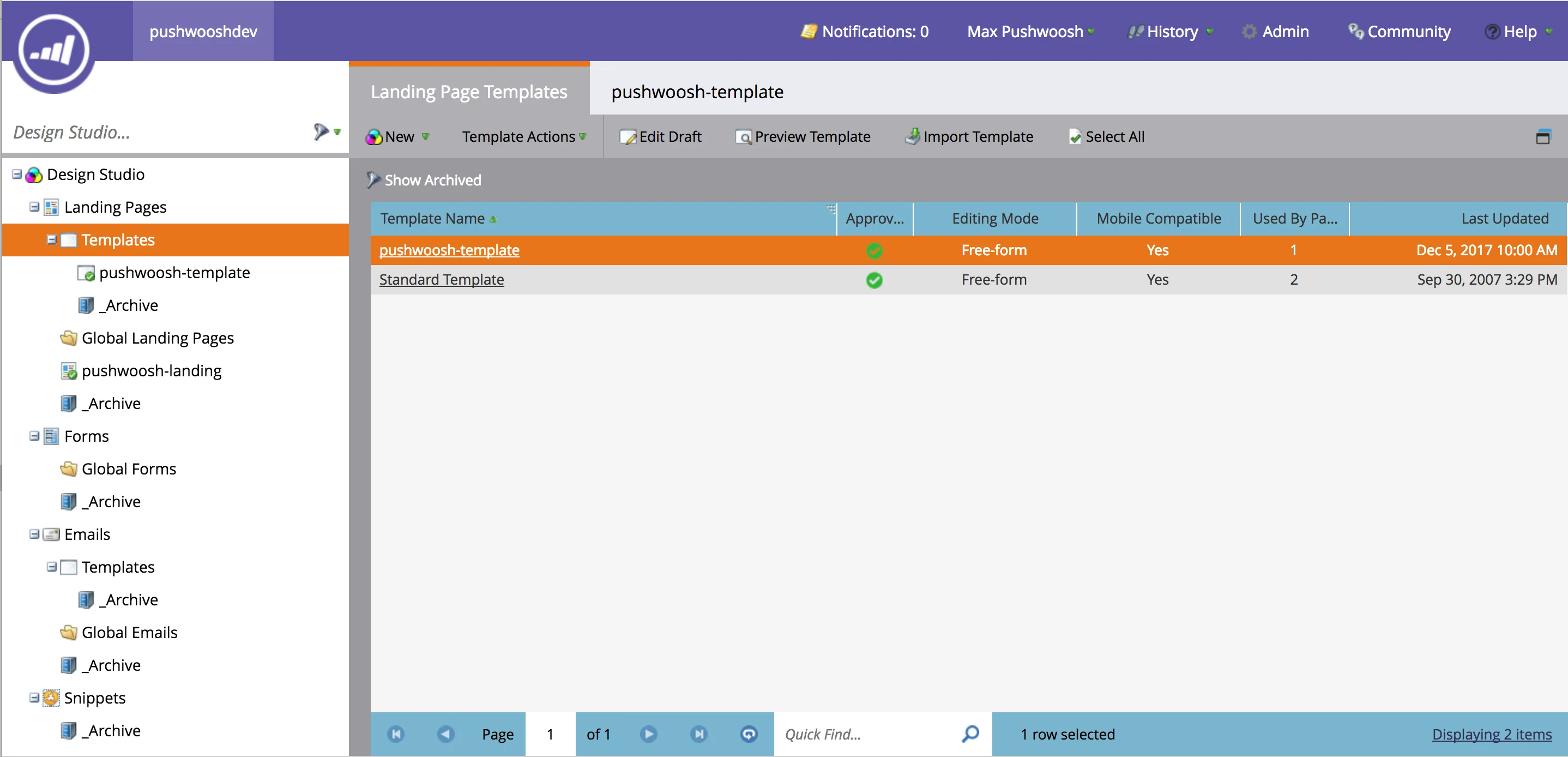
现在让我们基于此模板创建一个新的登录页面。
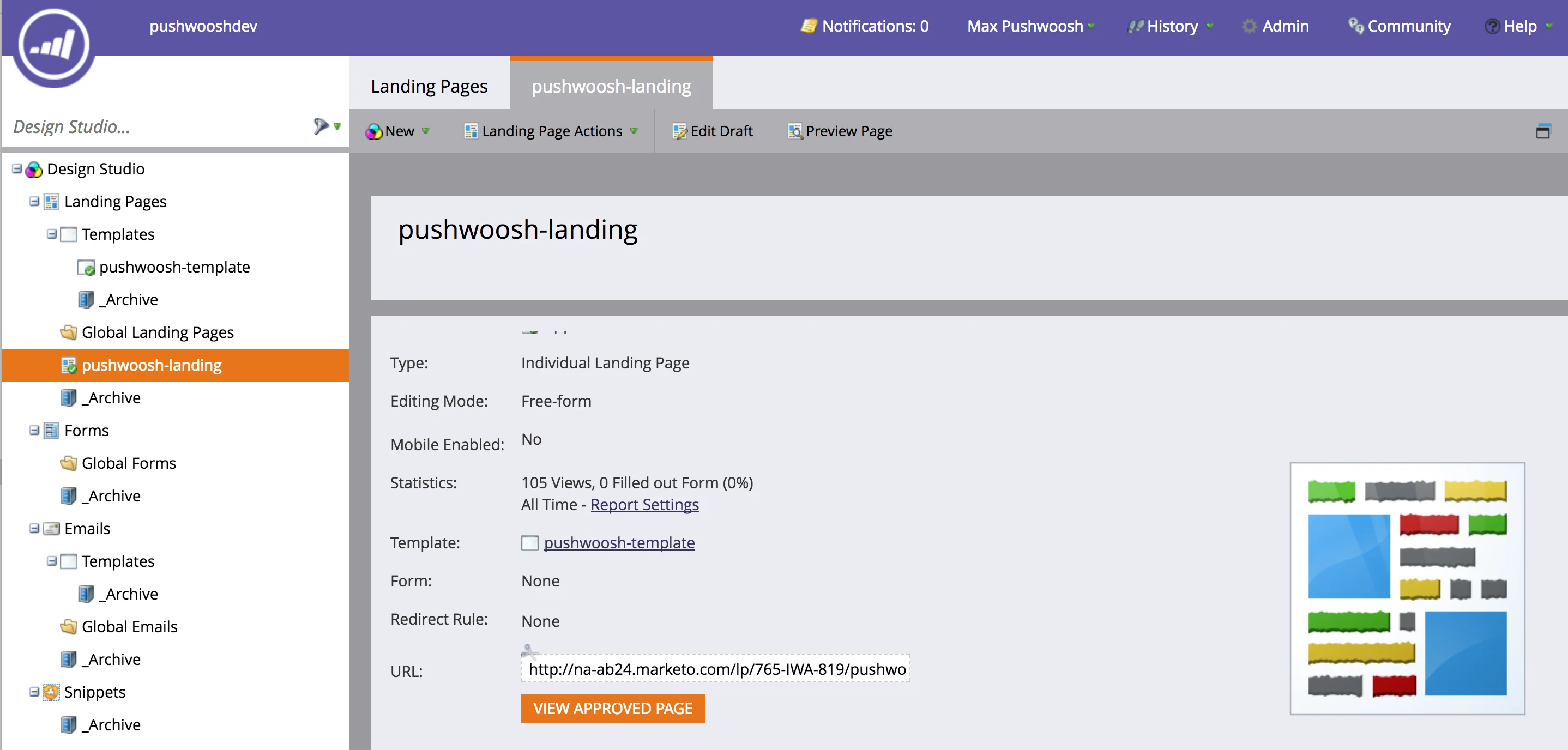
在我们的示例中,为了简单起见,我们将向登录页面添加一个简单的链接,以展示 Pushwoosh 与 Marketo 营销活动自动化的集成功能。我们将创建一个营销活动,当用户点击此链接时,会触发个人推送通知。
我们将使用与登录页面相同的 URL。
<a href="https://na-ab24.marketo.com/lp/765-IWA-819/pushwoosh-landing.html">Send me an Offer!</a>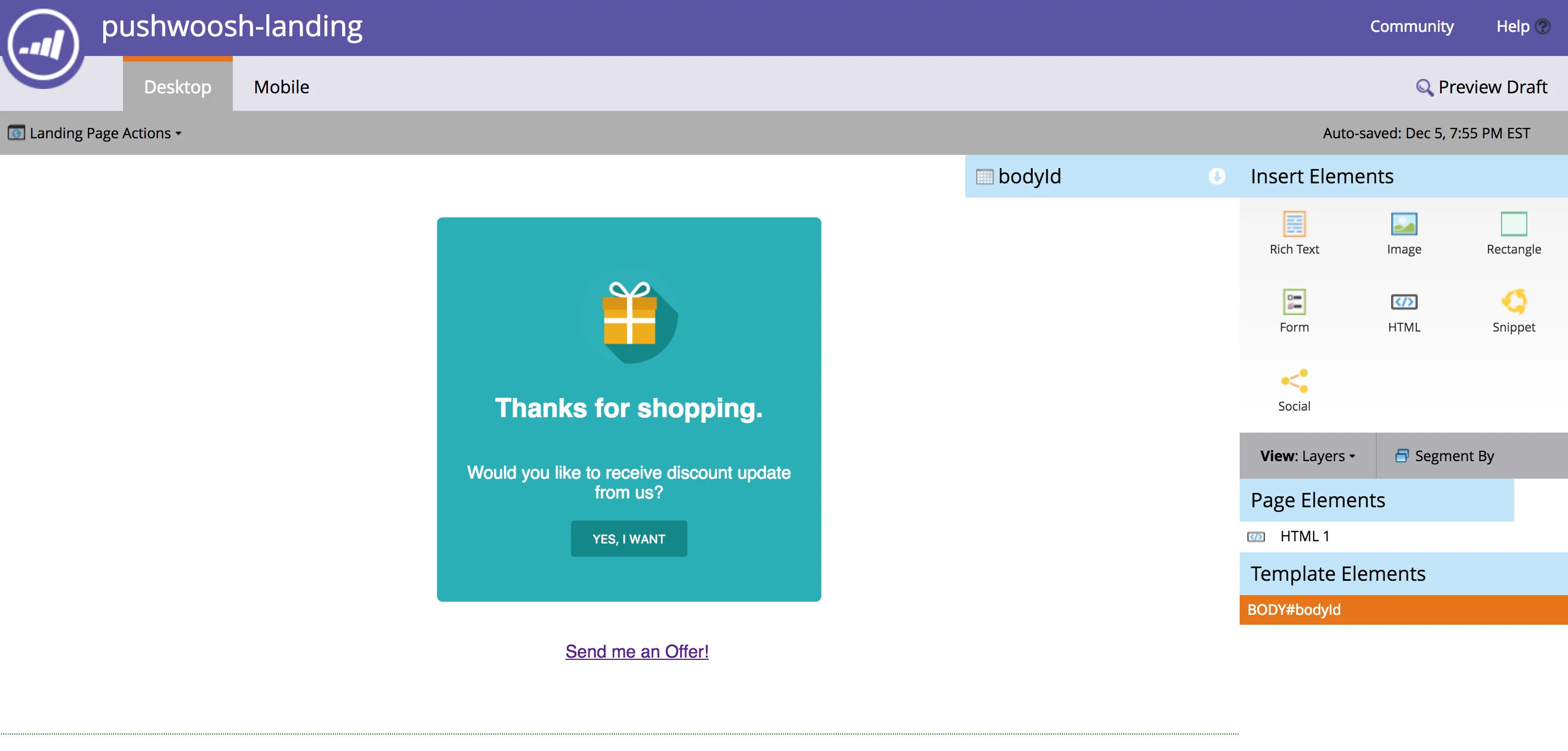
4. 创建 Pushwoosh Webhook
Anchor link to转到 Marketo 的“Admin”部分,并使用以下参数创建一个新的 Webhook:
- URL - https://go.pushwoosh.com/json/1.3/createMessage
- 请求类型 (Request Type):POST
将以下代码粘贴为模板。
{ "request": { "application": "ENTER_YOUR_PUSHWOOSH_APP_ID", "auth": "ENTER_YOUR_PUSHWOOSH_API_TOKEN_HERE", "notifications": [{ "send_date": "now", "ignore_user_timezone": true, "content": "We've got a new offer for you!", "users" : ["{{lead.Id:default="ABCD-EFGH"}}"] }] } }请注意,我们使用 Marketo Lead ID 在 Pushwoosh 中引用用户。有关以用户为中心的推送通知的更多信息,请参阅此处。
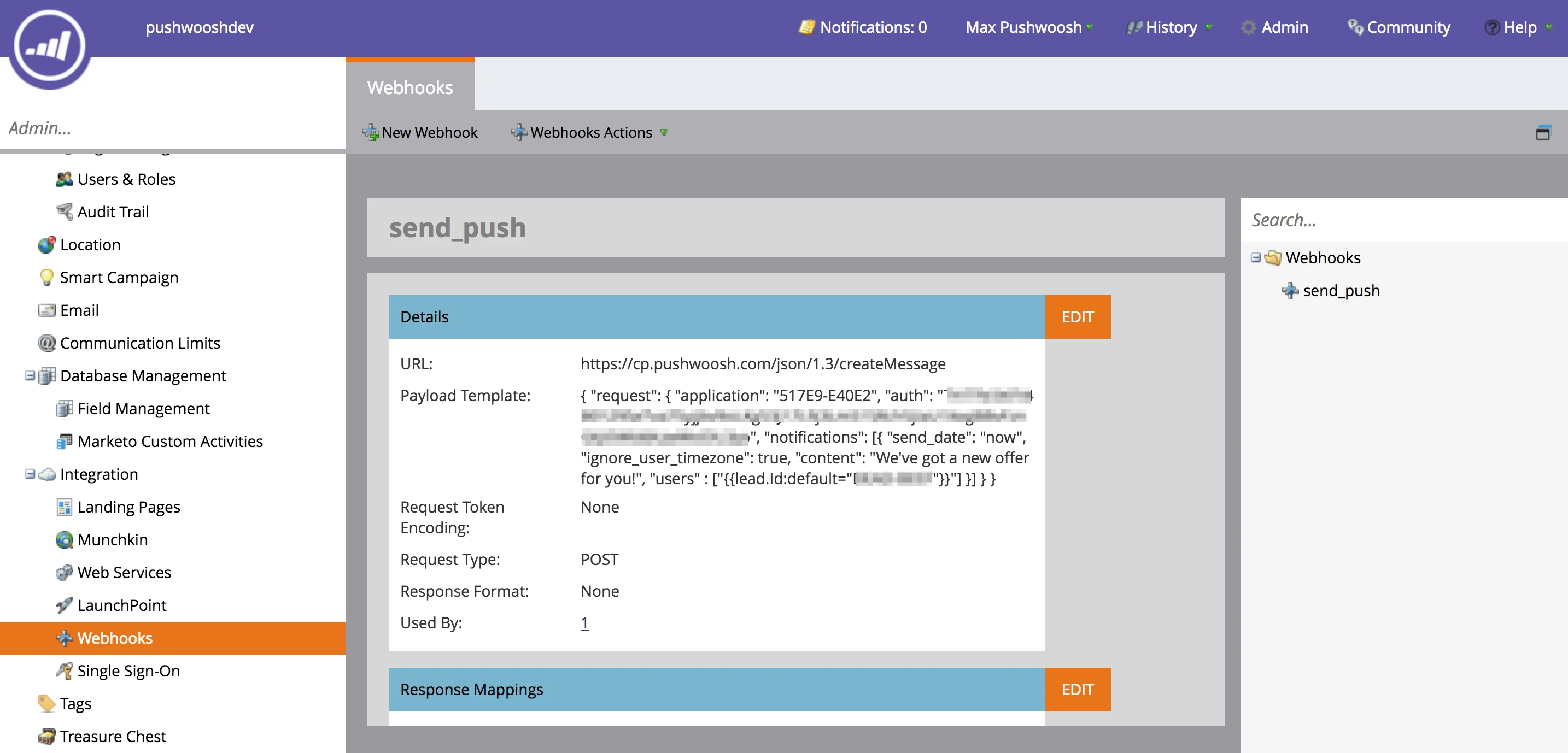
在我们这个非常简单的示例中,我们使用静态推送消息。但是,您可以使用 createMessage 的所有功能。
要个性化推送通知,您可以使用 Pushwoosh 的 Preset,并在 /createMessage 调用的 “dynamic_content_placeholders” 参数中传递来自 Marketo 的值,以实现推送个性化。
5. 与 Marketo 自动化营销活动集成
Anchor link to转到 Marketo 的“Marketing Activities”部分并创建一个营销活动。
在我们的示例中,当用户点击我们登录页面上的一个链接(即我们在前两步中创建的那个链接)时,我们将触发该营销活动。
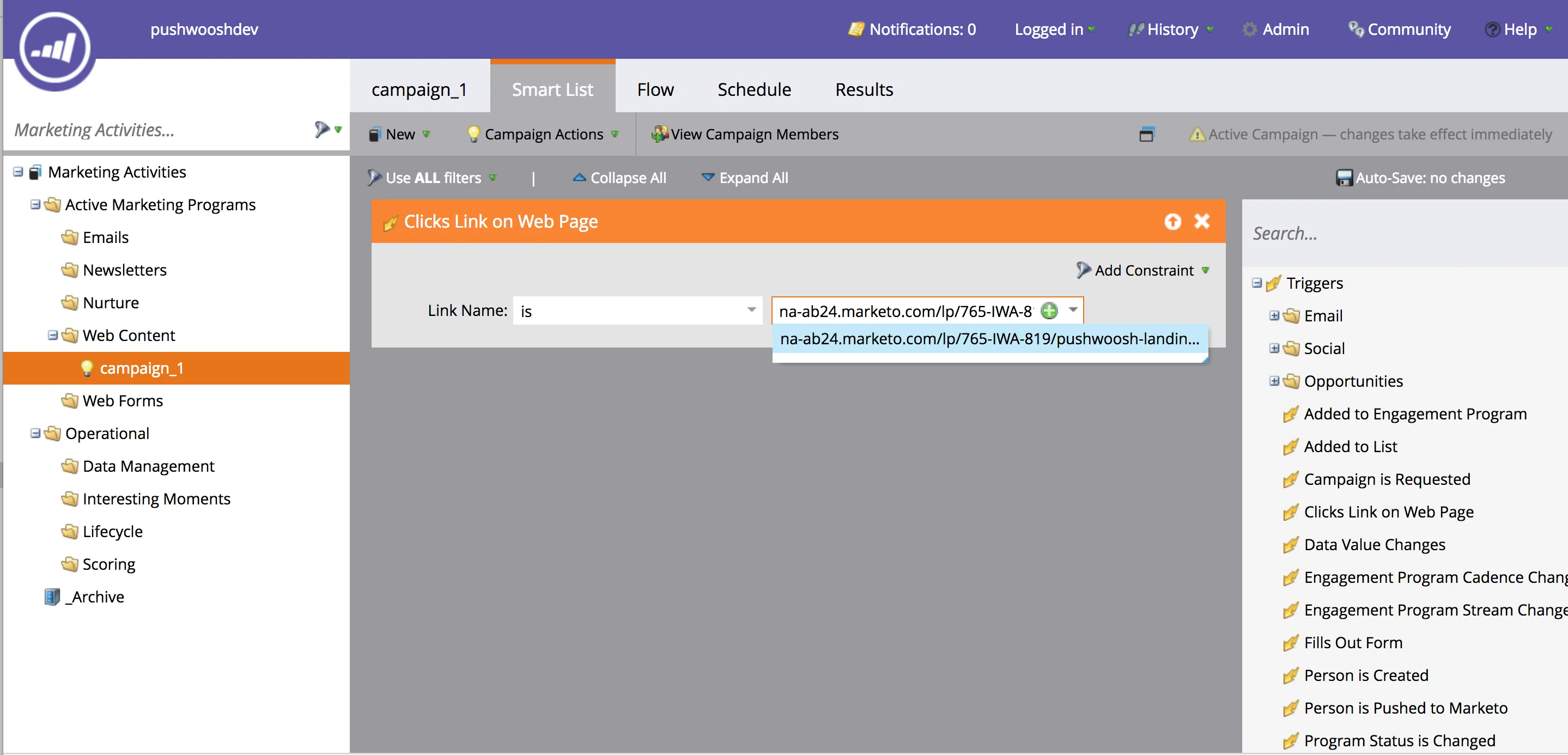
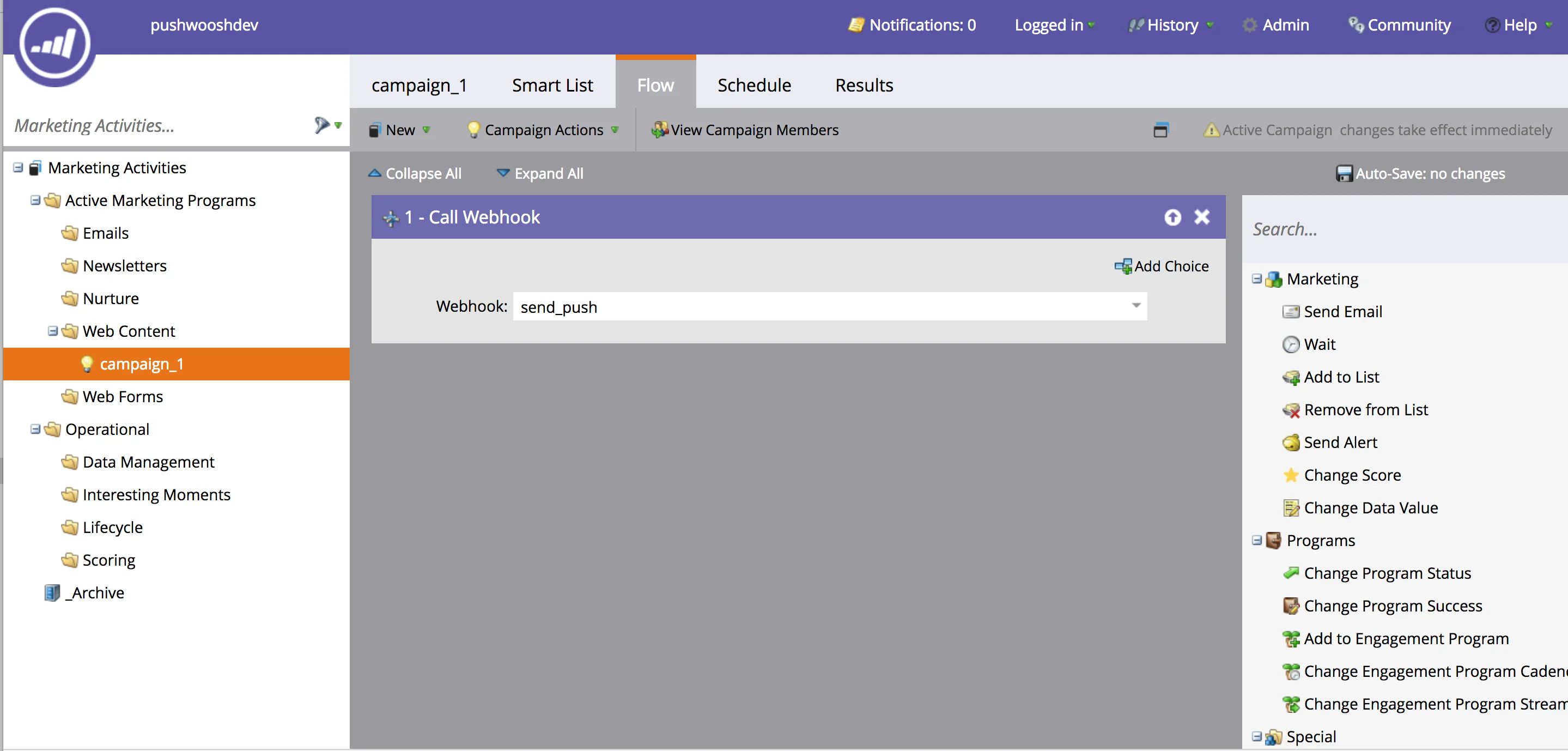
b. 在“Flow”部分选择“send_push” Webhook
- 现在打开登录页面 URL
- 点击 “Yes, I Want” 按钮打开推送订阅对话框
- 订阅推送通知
- 点击 “Send me an Offer!” 链接
您已收到您的 Marketo 自动化推送通知!