Pushwoosh Customer Journey 中的 WhatsApp 元素允许您向用户发送个性化的 WhatsApp 消息。
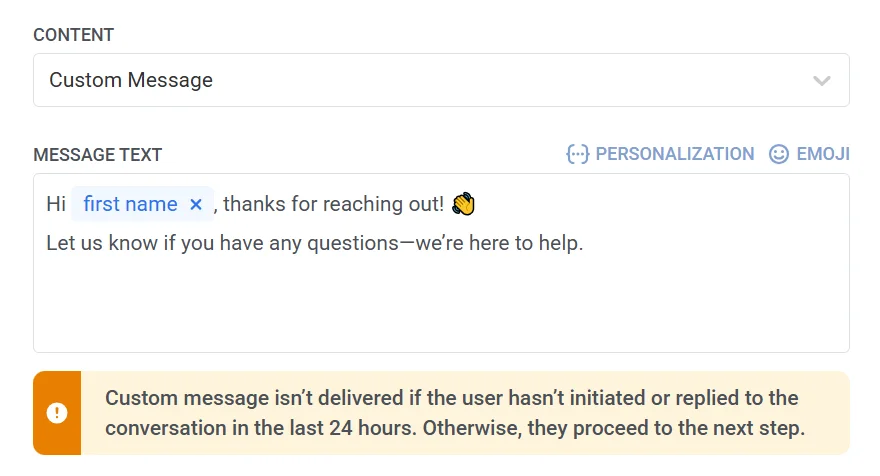
WhatsApp 元素可以配置为使用您 Meta 账户中预先批准的模板,或直接在 Pushwoosh 中创建的自定义内容。
注意: 您只能通过使用经批准的消息模板来发起对话。了解更多
使用自定义内容
Anchor link to如果用户发起对话,您可以在 24 小时内使用自定义内容进行回复。请注意,自定义内容仅支持纯文本(包括占位符,如有),并且不允许进行其他设置,例如特定平台的调整、媒体附件、语言等。
使用您 Meta 账户中预先批准的模板
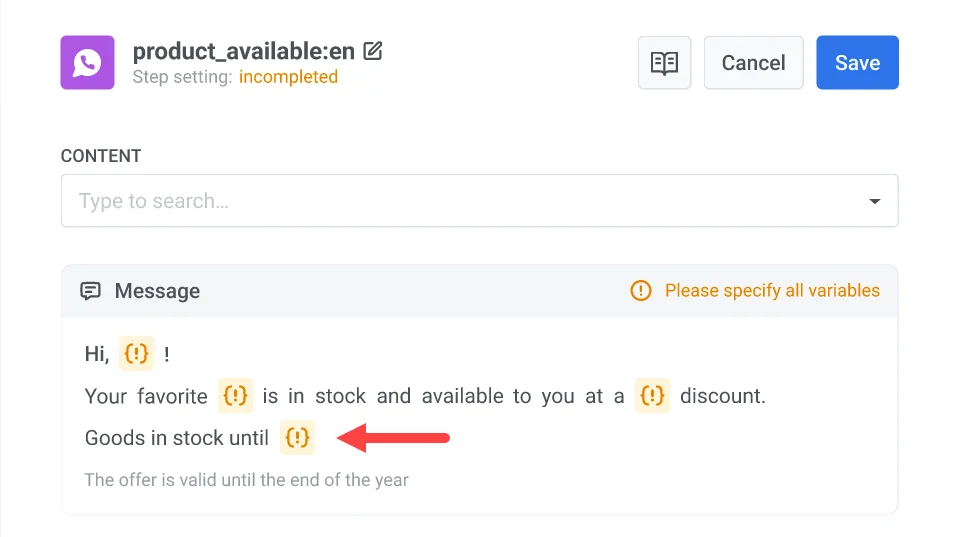
Anchor link to选择此选项以使用您 Meta 账户中预先存在的模板。选择模板后,Pushwoosh 会显示消息内容的预览。如果模板包含占位符,则每个占位符都代表一个动态变量,必须在发送消息前进行配置。了解更多
如果您想使用目录消息模板,允许用户直接在 WhatsApp 内浏览您的产品目录,您可以从两种类型中选择:基本目录消息或多产品目录消息(允许您选择要展示的特定产品)。 了解更多
配置操作 URL
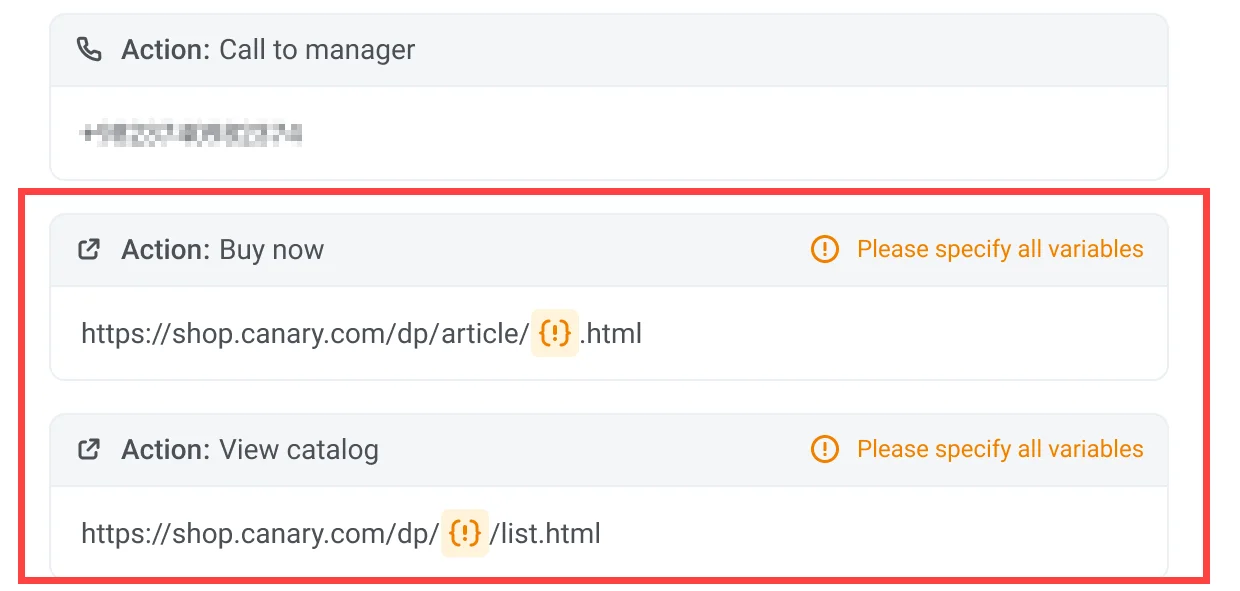
Anchor link toWhatsApp 消息模板可以包含操作按钮(例如,“立即购买”),点击后会打开一个 URL。这些按钮可以使用插入到 URL 中的占位符的动态变量进行个性化。
操作 URL 在您的 Meta Business 账户中创建模板时定义。如果 URL 包含占位符(例如,{product_id}),您必须在发送消息前在 Pushwoosh 中为每个占位符分配一个值。了解更多
添加媒体附件
Anchor link to当使用包含媒体文件(图片、视频或 PDF)的模板时,请注意媒体本身并不存储在模板中。这些文件仅在向 Meta 提交模板以供验证时作为示例上传。为了在实时营销活动中成功发送消息,您必须在 Pushwoosh 中指定实际的文件 URL。
要添加媒体,请在图片字段中输入一个指向实际媒体文件的有效、可公开访问的 URL。
示例:https://yourdomain.com/files/offer-banner.jpg

注意: 如果媒体文件 URL 缺失或无法访问,消息将不会被发送。 了解更多
设置消息类型
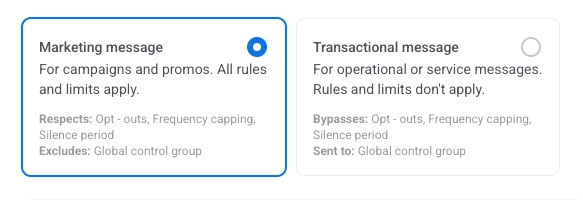
Anchor link to选择营销消息或交易消息:
- 营销消息:用于营销活动和促销。所有规则和限制均适用。遵守:选择退出、频率上限和静默期。排除:全局对照组。
- 交易消息:用于运营或服务消息。规则和限制不适用。绕过:选择退出、频率上限和静默期。发送至:全局对照组。
设置频率上限
Anchor link to使用频率上限来限制用户接收 WhatsApp 消息的频率,防止过度发送消息并减少客户流失。选择以下选项之一:
-
使用全局频率上限设置
应用您在全局频率上限设置中配置的项目范围限制。
例如,如果全局限制设置为 9 天内 3 条 WhatsApp 消息,则超过此限制的额外消息将被跳过。
-
忽略全局频率上限
即使用户已超过该渠道的消息限制,他们仍将收到此消息。请谨慎使用此选项,以避免过度发送消息。
-
使用自定义频率上限
为此消息设置自定义消息限制。如果用户超过此自定义上限,消息将被跳过,用户将进入下一步。
重要提示: 自定义频率上限不会将此消息与全局频率上限隔离。在同一渠道上发送的所有消息,包括来自其他旅程或营销活动的消息,仍会计入全局上限。如果用户本周已从其他来源收到 3 条 WhatsApp 消息,即使自定义上限允许,此消息仍可能被阻止。 了解更多
使用优惠券
Anchor link to您可以通过附加来自预定义池的优惠券代码来个性化 WhatsApp 消息。这对于促销、折扣和忠诚度激励非常有用。
为此,请创建一个包含占位符 {{voucher}} 的 WhatsApp 模板。
要在您的 WhatsApp 消息中包含优惠券:
- 在 WhatsApp 消息步骤中,将优惠券开关切换到“开”。
- 在优惠券池字段中,选择包含您可用优惠券代码的池。请确保提前添加优惠券池。
- (可选)使用分配标签字段为收到优惠券的用户应用标签。此标签可用于细分或报告。
配置 WhatsApp 元素后,点击保存以应用您的设置。