通过 WhatsApp 发送目录消息
WhatsApp 允许您直接向用户发送产品目录,作为营销活动的一部分。这是通过 Meta 的 WhatsApp Business 平台支持的 目录 消息类型实现的。Pushwoosh 集成了此功能,使您能够从 客户旅程 中触发目录消息。
准备工作
Anchor link to要通过 WhatsApp 发送目录消息,请确保您已完成以下步骤:
- 已将 WhatsApp 与 Pushwoosh 集成: 您的 WhatsApp Business 帐户应已在 Pushwoosh 中连接和配置。 阅读如何进行设置
- 已添加 WhatsApp 支付方式: Meta 要求使用有效的支付方式来发送消息。请确保您在 WhatsApp 帐户中的支付信息是最新的。
- 已导入用户联系人: 将您的 WhatsApp 联系人列表上传到 Pushwoosh。 了解如何导入联系人
目录消息的类型
Anchor link toPushwoosh 支持两种类型的 WhatsApp 目录消息:
-
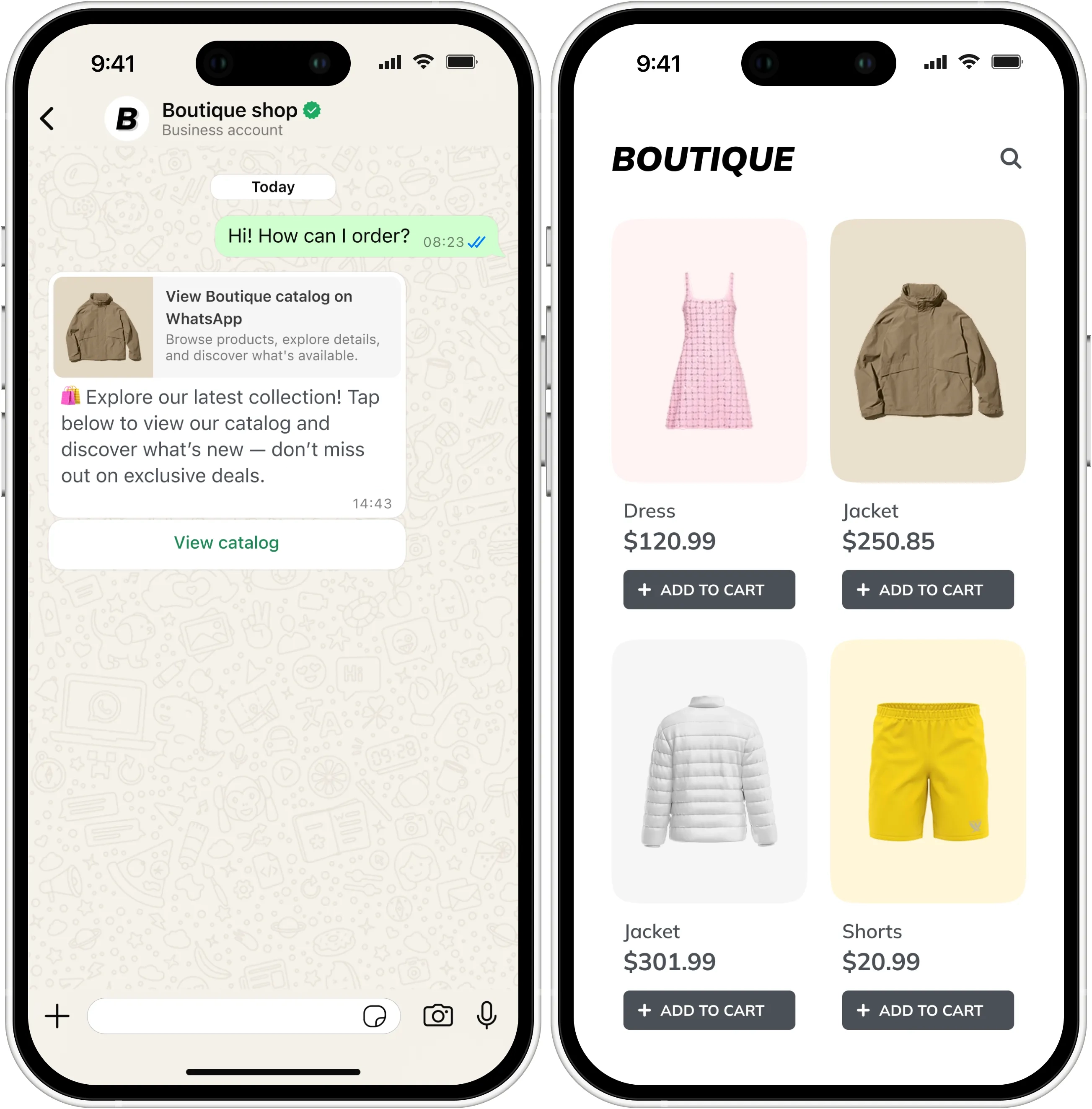
基本目录消息:一种简单的目录消息,包含一个 查看目录 按钮。点击后,用户可以在 WhatsApp 中浏览您连接的整个目录。 了解更多关于目录消息的信息
-
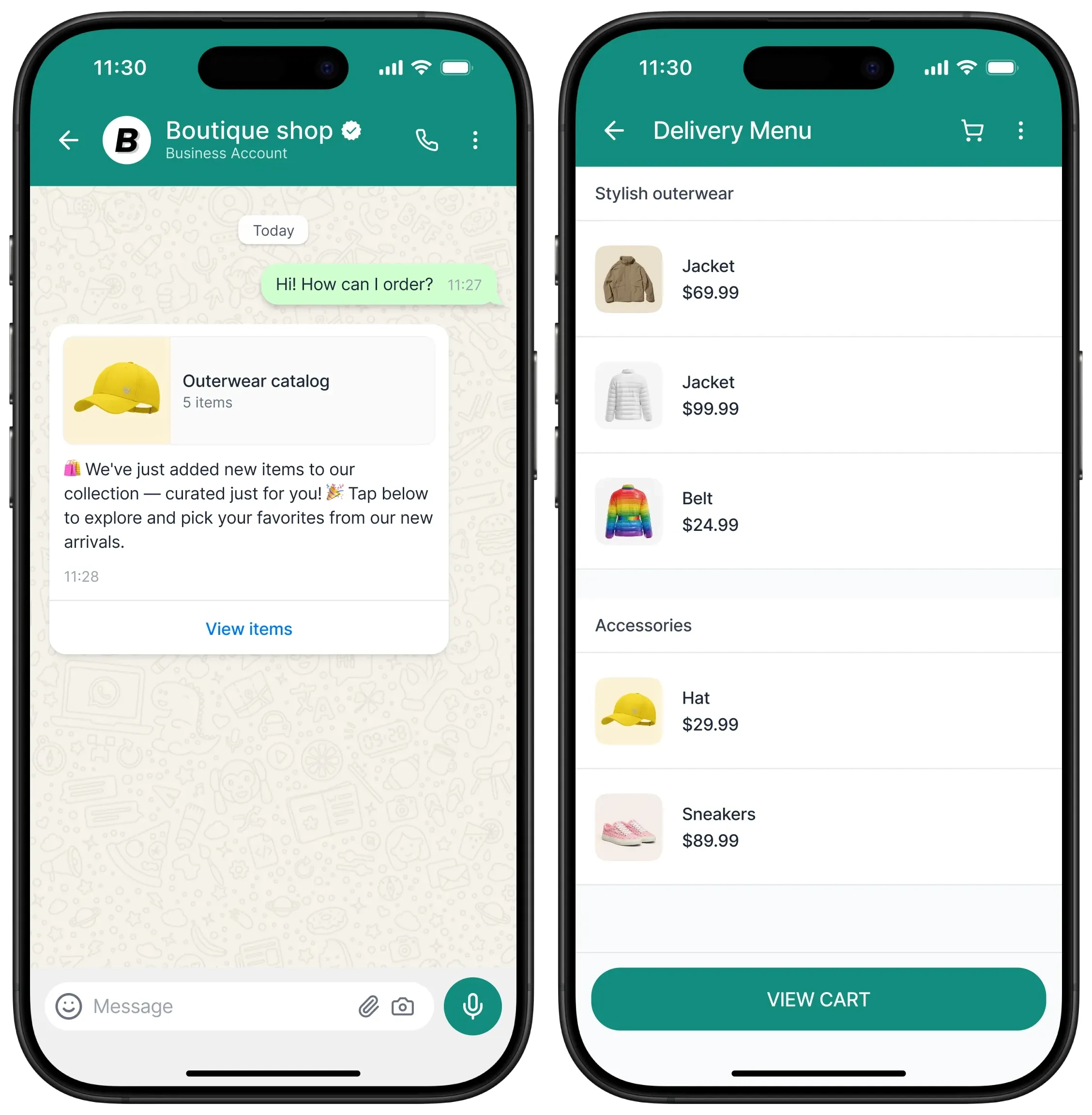
多产品目录消息:一种消息格式,允许您选择要在消息中显示的产品,并将其分组到不同的部分。用户可以直接在 WhatsApp 中查看产品详情并进行选择。 了解更多关于多产品消息的信息
在 Meta Commerce Manager 中创建目录
Anchor link to目录消息允许您将 WhatsApp Business 帐户与在 Meta Commerce Manager 中创建和管理的产品目录连接起来。
连接后,您可以发送带有 查看目录 按钮的消息,让用户浏览您的产品目录。当客户点击 查看目录 按钮时,您的产品目录将显示在 WhatsApp 中。
这种类型的消息最适合:
-
推广产品系列
-
直接在 WhatsApp 中购物
-
通过个性化的浏览体验推动销售
了解更多关于 在 Meta Commerce Manager 中创建产品目录 的信息
将您的目录链接到 WhatsApp Business 帐户
Anchor link to您需要将产品目录链接到您的 WhatsApp Business 帐户。有关说明,请参阅 Meta WhatsApp Business 文档。
在 WhatsApp Manager 中创建目录消息模板
Anchor link to-
在 WhatsApp Manager 中,开始创建一个新模板。
-
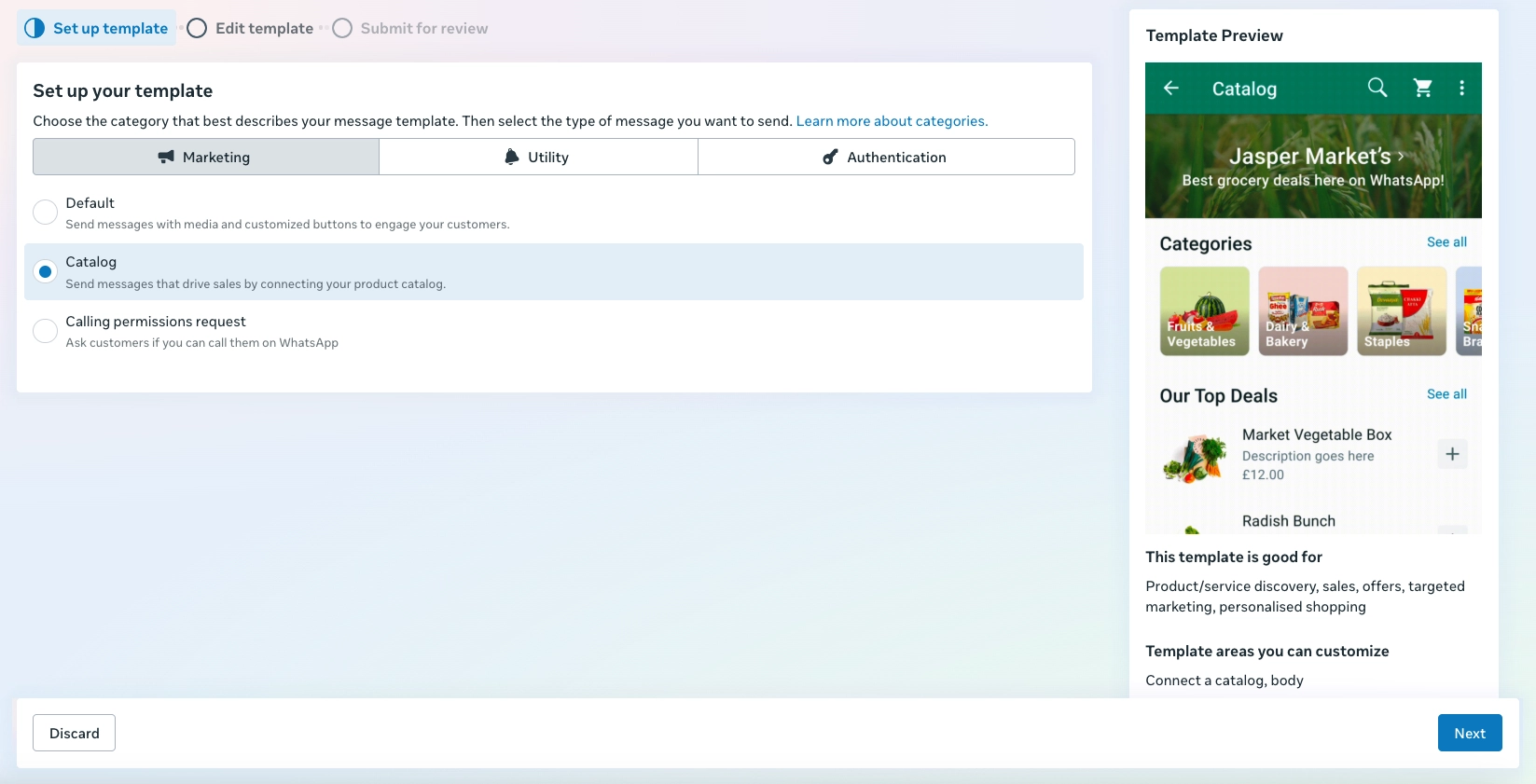
选择 类别 → 营销,然后选择 目录。
-
输入模板名称和语言。
-
然后指定目录格式。选择:
Catalog message(用于基本目录消息)Multi-product message(用于产品选择)
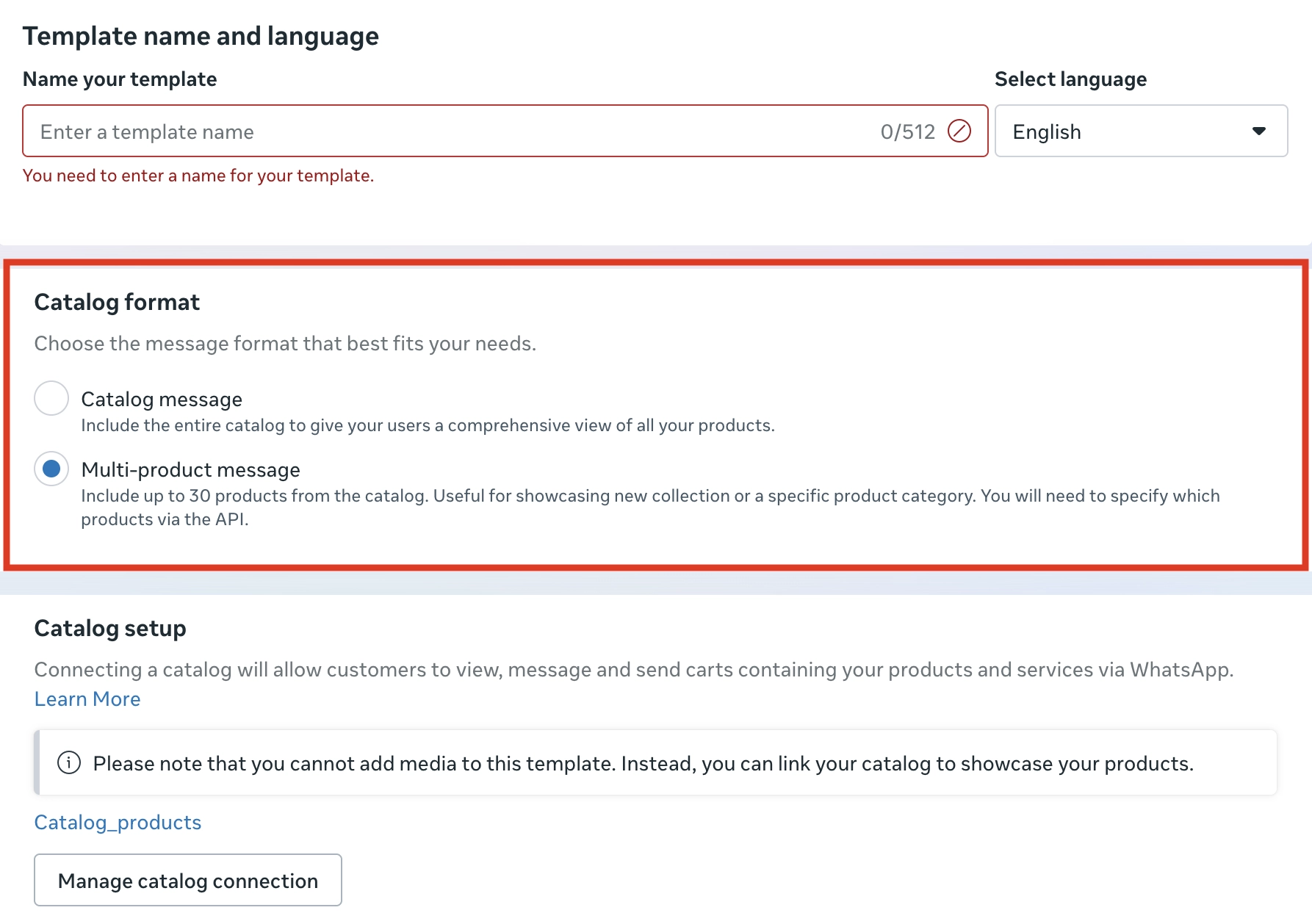
如果您的目录已经连接,它将出现在 目录设置 部分下。点击 管理目录连接 查看或更新链接的目录。
- 撰写您的消息正文(例如,“🛍️ 探索我们的最新系列!点击下方查看我们的目录,发现新品——不要错过独家优惠。”)
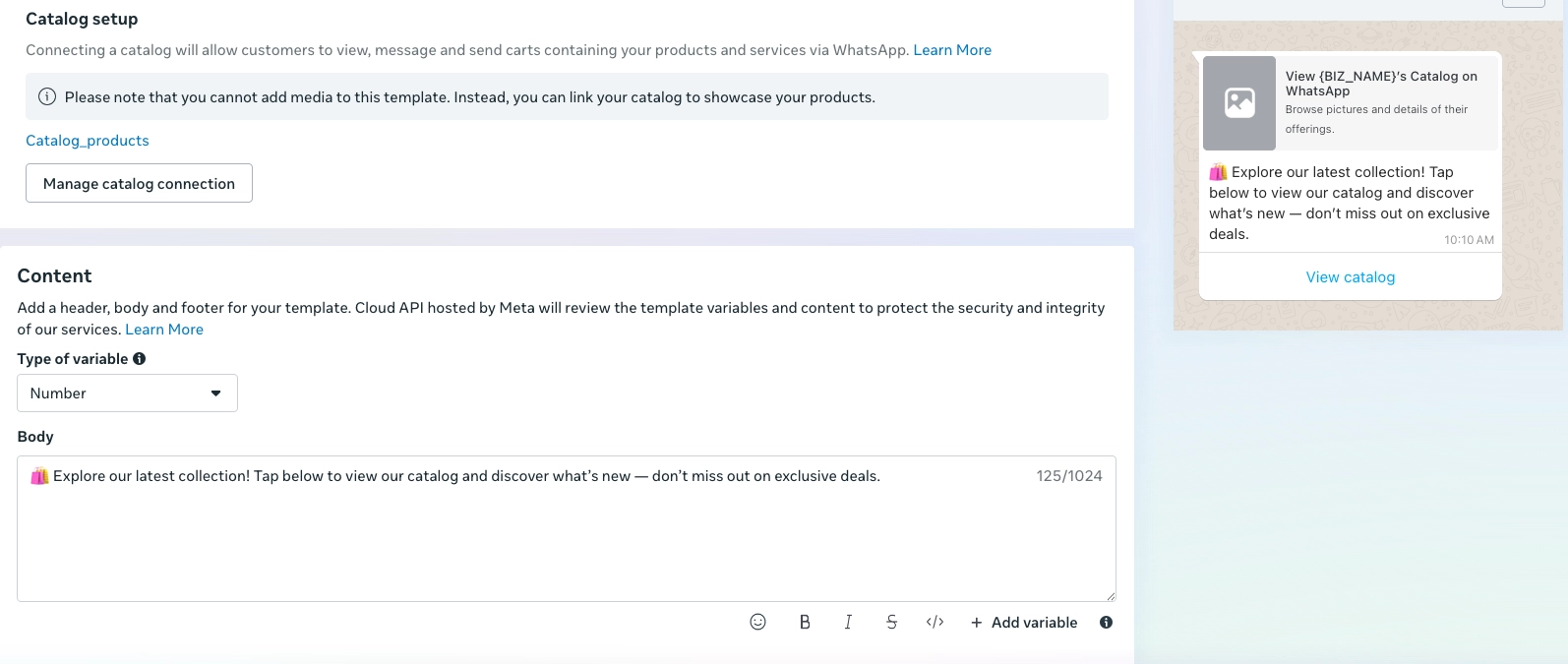
- 提交模板以供审批。
使用 Pushwoosh 发送目录消息
Anchor link to开始构建客户旅程
Anchor link to-
转到 Customer Journey Builder。
-
点击 创建营销活动 并选择 WhatsApp 作为渠道。
-
选择营销活动类型,例如 触发式营销活动。
-
在 Journey 画布上:
-
添加一个 入口元素(例如,按事件或受众)。
-
添加一个 WhatsApp 元素 来发送消息。
-
配置 WhatsApp 消息元素
Anchor link to基本目录消息
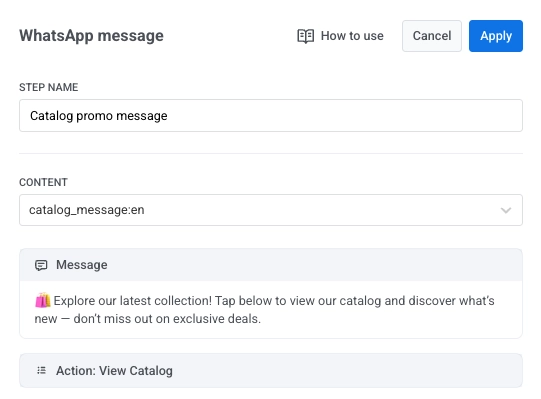
Anchor link to在 WhatsApp 元素 中:
- 设置一个清晰的步骤名称(例如,
Catalog promo message)。 - 选择您已批准的 目录模板。
- 点击 应用 保存您的更改。
- 或者,启用 根据消息读取状态拆分流程 来定义不同的后续操作。
多产品目录消息
Anchor link to- 在 WhatsApp 元素 中,选择您已批准的 MPM 模板。
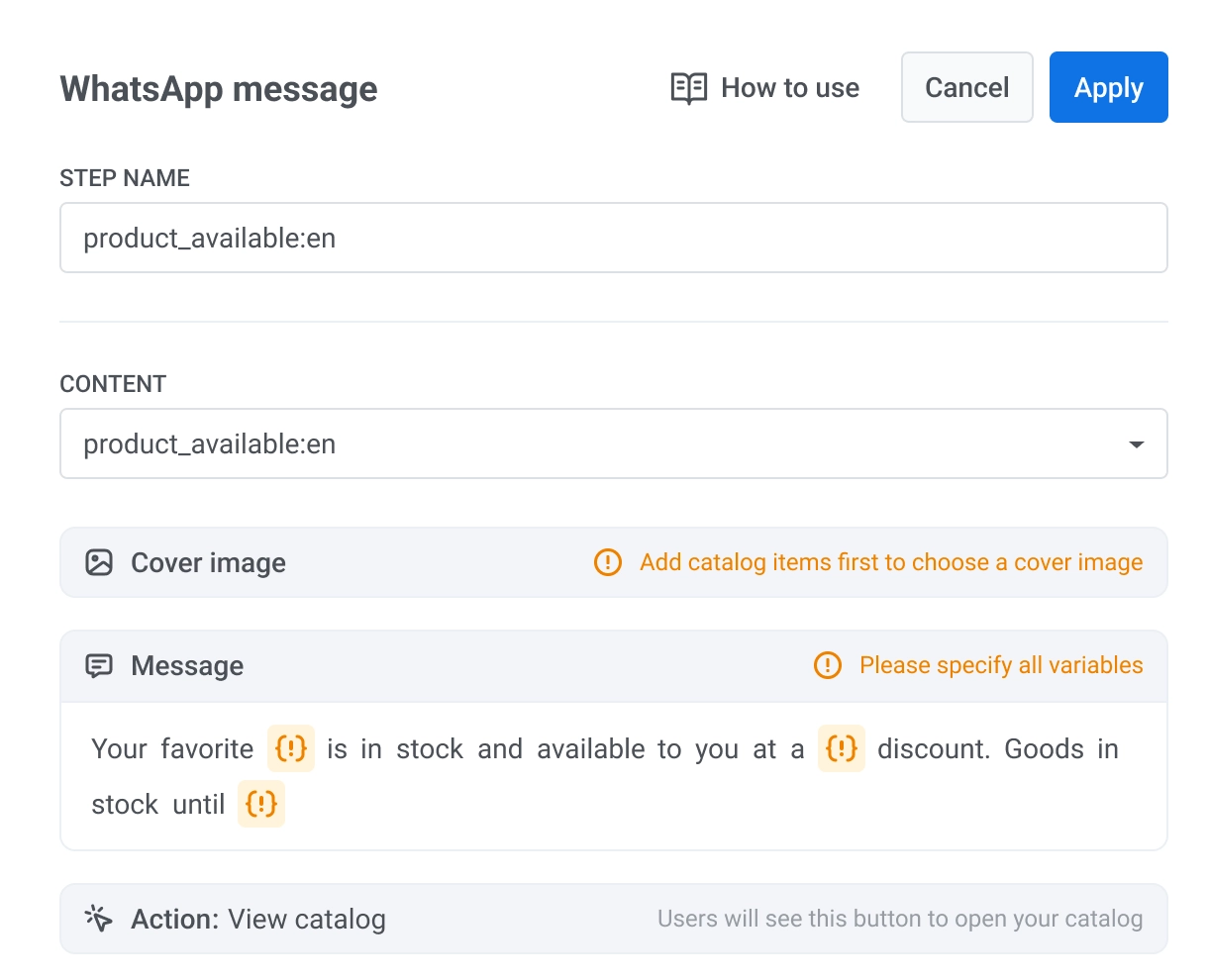
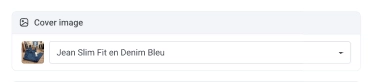
- 选择一张封面图片。
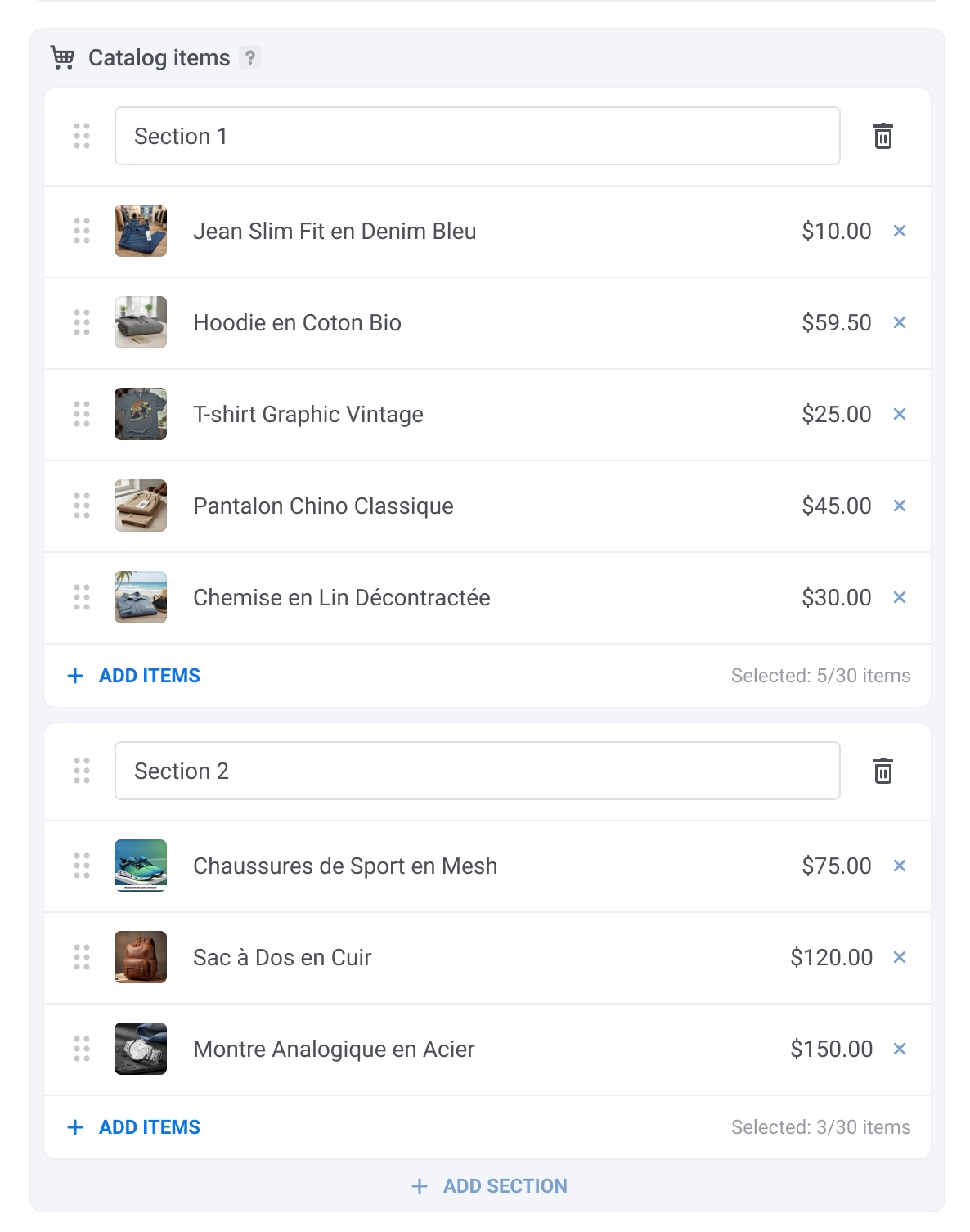
- 配置目录部分。为此,给每个部分命名并为每个部分选择最多 30 个项目。要选择项目,请点击 添加项目 并选择您想要显示的项目。
配置旅程的其余部分
Anchor link to添加一个 退出元素 或连接到 其他 Journey 元素 以完成客户旅程的配置。
消息示例
Anchor link to以下是目录消息向收件人显示的方式: