推送
推送元素表示在 Journey 中通过推送通知与客户沟通的一个节点。
要在 Journey 中的正确时刻发送推送消息,请在应触发该消息的事件或条件之后添加推送元素。
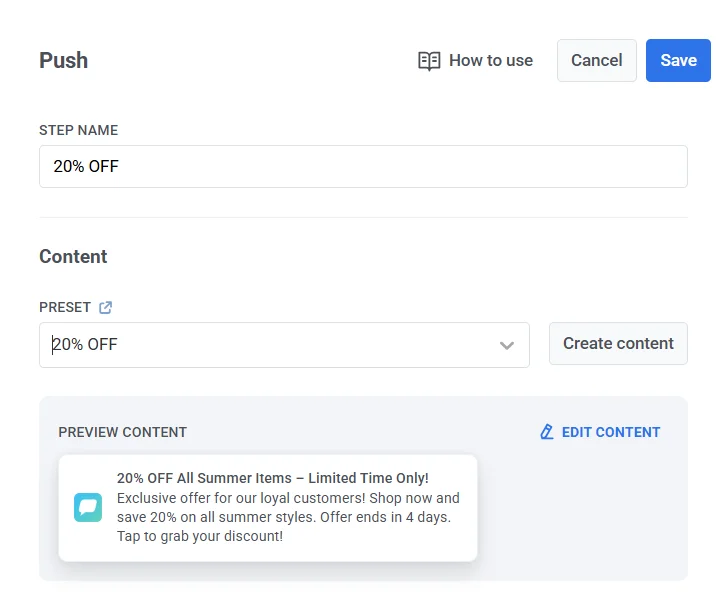
选择或创建推送内容
Anchor link to然后,从您的 Pushwoosh 账户中选择一个预设或创建一个新的预设。了解更多关于创建推送预设的信息。
设置消息类型
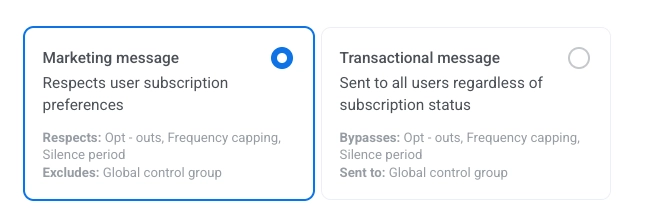
Anchor link to选择营销消息或事务性消息:
- 营销消息:用于营销活动和促销。所有规则和限制均适用。遵守:退订、频率上限和静默期。排除:全局对照组用户。
- 事务性消息:用于运营或服务消息。规则和限制不适用。绕过:退订、频率上限和静默期。发送至:全局对照组用户。
使用动态内容和 Liquid 模板个性化消息
Anchor link to为了让您的消息与 Journey 参与者更相关,您可以根据用户行为添加个性化内容。例如,在发送“废弃购物车”推送时,添加产品名称以提高转化率。这会提醒用户他们想要购买的商品,并使您的消息更具说服力。
使用优惠券
Anchor link to您可以通过附加来自预定义池的优惠券代码来个性化推送通知。这对于促销、折扣和忠诚度激励非常有用。
为此,请提前创建一个包含占位符 {{voucher}} 的推送预设。
要包含优惠券:
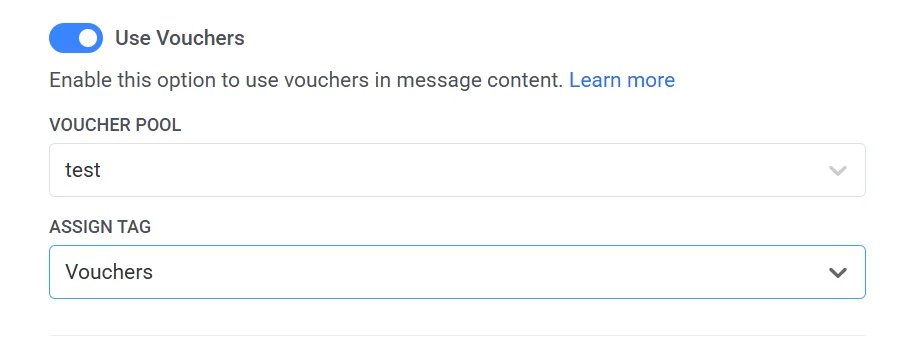
- 将优惠券开关切换到“开”。
- 在优惠券池字段中,选择包含可用优惠券代码的池。请确保提前添加优惠券池。
- (可选)使用分配标签字段为收到优惠券的用户应用标签。此标签可用于细分或报告。
保存到收件箱
Anchor link to保存到收件箱选项允许您将推送通知存储在应用程序的收件箱中,以便用户可以在方便时随时访问和查看消息。这有助于确保重要通知不会被错过,并且可以稍后查看,从而让用户更容易保持互动。
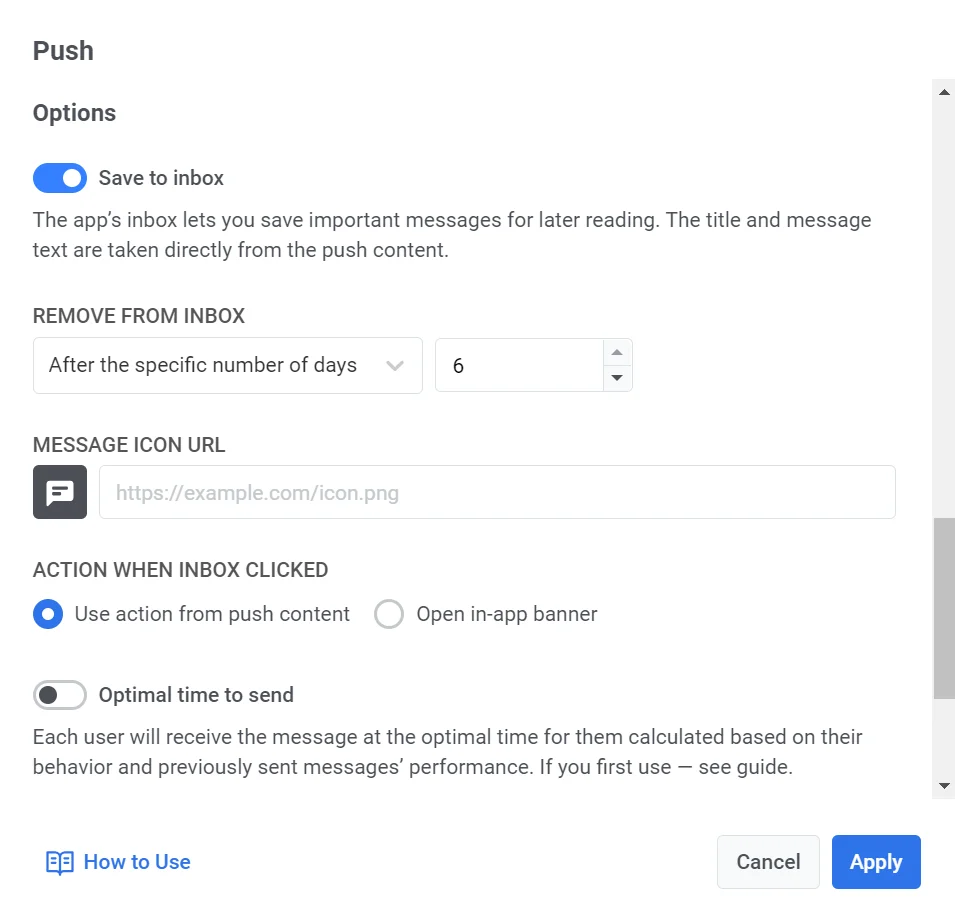
要将消息保存到收件箱,只需切换保存到收件箱选项并进行设置。
- 选择消息在收件箱中保留的时长。
- 如果需要,可以自定义消息图标。您可以为消息选择不同的图标,以帮助其在收件箱中脱颖而出。
- 定义用户点击消息时发生的操作。
配置消息发送设置
Anchor link to设置频率上限
Anchor link to使用频率上限来限制用户接收推送消息的频率,防止消息过多并减少用户流失。在推送元素设置中,选择以下选项之一:
-
使用全局频率上限设置
应用您在全局频率上限设置中配置的项目范围限制。
例如,如果全局限制设置为 9 天内 3 条消息,则超过此限制的额外消息将被跳过。
-
忽略全局频率上限
即使用户已超过该渠道的消息限制,他们仍将收到此消息。请谨慎使用此选项,以避免消息过多。
-
使用自定义频率上限
为此消息设置自定义消息限制。如果用户超过此自定义上限,该消息将被跳过,用户将进入下一步。
重要提示:自定义频率上限不会将此消息与全局频率上限隔离。在同一渠道上发送的所有消息,包括来自其他 Journey 或营销活动的消息,仍会计入全局上限。如果用户本周已从其他来源收到 3 条推送消息,即使自定义上限允许,此消息仍可能被阻止。 了解更多
设置发送速率限制
Anchor link to发送速率设置控制消息发送给受众的速度。调整发送速率有助于您管理发送速度、防止后端过载并提高整体送达率。
选择以下选项之一:
- 使用全局发送速率设置 应用您项目消息发送设置中配置的发送速率限制。如果未设置限制,所有消息将立即发送。当您希望发送速度遵循项目的默认规则时,请使用此选项。了解更多关于全局发送速率限制的信息

- 不限制发送速率发送消息 尽快发送消息,忽略任何全局发送速率限制。请谨慎使用,以避免后端过载或造成发送高峰。

- 使用自定义发送速率 仅为此消息覆盖全局发送速率。允许您指定每分钟发送的消息数量,让您完全控制发送速度。消息将按照您在消息元素中定义的自定义速率发送。

启用“最佳发送时间”
Anchor link to如果您希望每个用户在最有可能与推送互动时收到推送通知,请启用最佳发送时间选项。系统将根据用户的行为和之前发送消息的表现来计算向每个用户发送消息的时间。

为每个用户计算最佳发送时间的准确性取决于您之前向该用户发送了多少条推送。
如果关于用户的数据不足,他们将在您指定的默认时间(根据其时区)收到推送。
按打开或忽略拆分流程
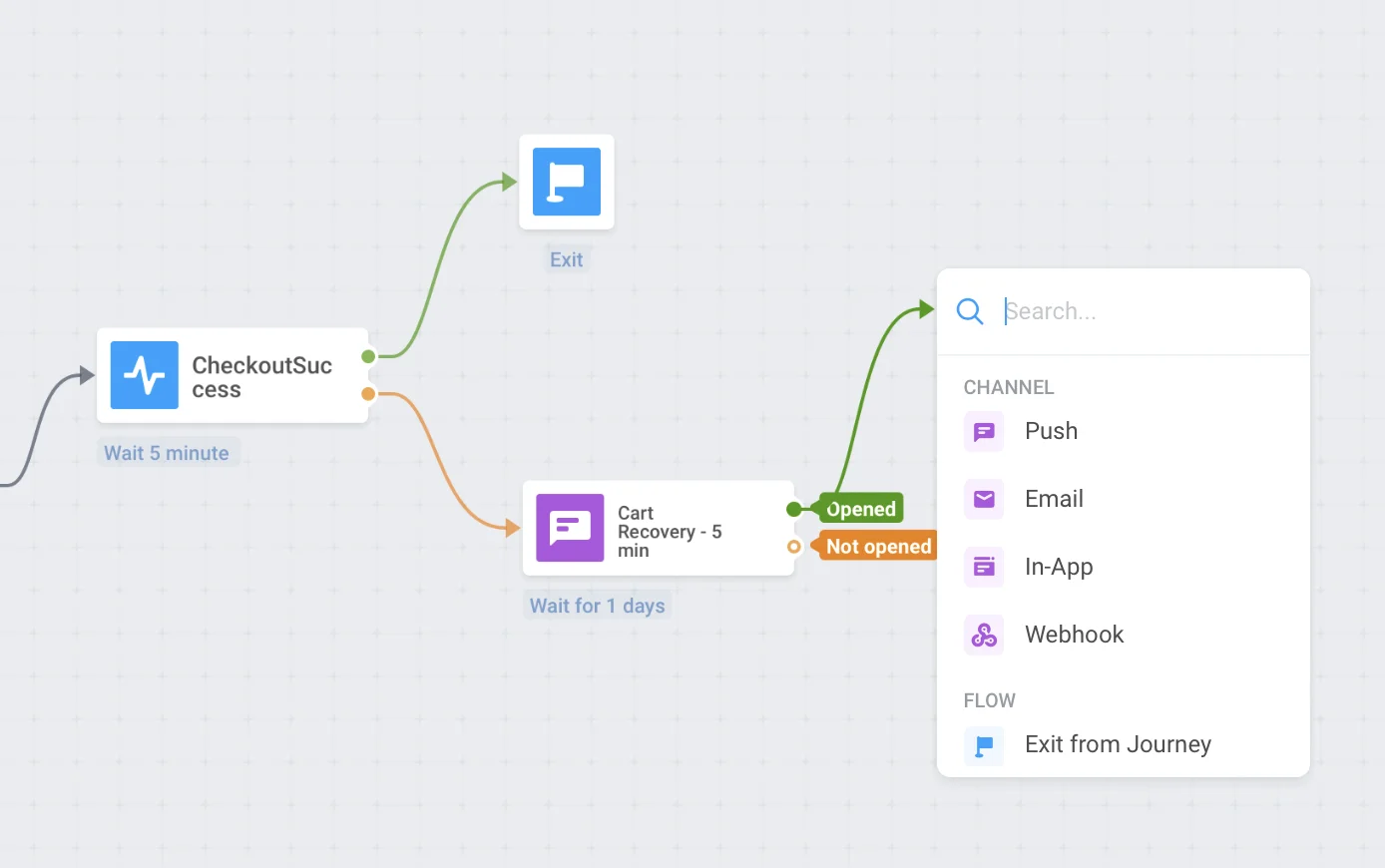
Anchor link to根据此推送是被打开还是被忽略来拆分剩余的 Journey 流程。例如,向未打开推送的用户发送电子邮件,或向已打开推送的用户发送另一条推送。
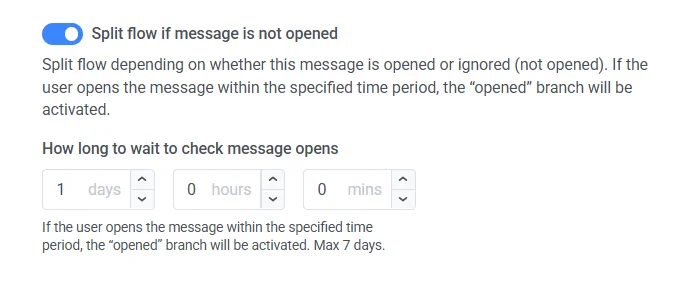
选中复选框并设置推送发送后的等待期——在该期限之后,所有打开推送的用户将进入已打开的 Journey 分支,而其他用户将通过未打开的分支。
等待期最长可设置为 7 天。
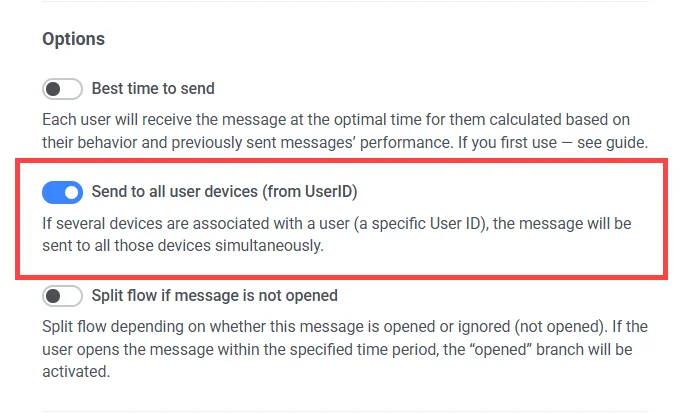
按 User ID 发送
Anchor link to启用后,消息将发送给与到达此 Journey 元素的用户 ID 相关联的所有设备。因此,如果一个用户有多个设备,且所有设备都与同一个 userID 相关联,那么该用户将收到多条消息,每个设备一条。
一切设置完毕后,按应用。