通过 WhatsApp 发送优惠码
在 Pushwoosh 中,您可以使用包含占位符的 WhatsApp 消息模板来发送优惠码。这些占位符可以动态地(基于用户数据或事件)或静态地(使用固定值)填充优惠券代码。
了解如何配置此类模板并插入正确的变量,以通过 WhatsApp 发送优惠码。
开始之前
Anchor link to在通过 Pushwoosh 发送 WhatsApp 优惠码之前,请确保您已完成以下操作:
- 已将您的 WhatsApp Business 帐户连接到 Pushwoosh: 了解如何配置 WhatsApp 集成
- 已向 WhatsApp 添加付款方式: Meta 要求使用有效的付款方式才能发送 WhatsApp 消息。
- 已将您的 WhatsApp 联系人导入 Pushwoosh: 查看说明。
在 WhatsApp 管理工具中创建模板
Anchor link to首先,创建一个 WhatsApp 消息模板并提交给 Meta 审批。
模板文本示例
您好,您的优惠码 {{coupon code}} 已准备就绪。在结账时使用它,享受折扣吧!

在 Meta 中创建消息模板时,您可以添加一个 复制优惠码 按钮,让用户一键复制优惠码。
要进行配置:
-
在 Meta 模板编辑器中,打开 按钮 (Buttons) 部分。
-
点击 添加按钮 (Add button) → 复制优惠码 (Copy offer code)。
-
在 优惠码 (Offer code) 字段中,输入一个示例静态值(例如
WINTER20)。此值仅用于 Meta 的模板审核。
在 Journey 执行期间,Pushwoosh 会自动将此示例值替换为实际的优惠码,可以是动态的(来自事件或用户属性),也可以是静态的(来自自定义文本)。

在 Pushwoosh 中创建 WhatsApp 营销活动
Anchor link to-
前往 Customer Journey Builder。
-
点击 创建营销活动 (Create Campaign) 并选择 WhatsApp 作为渠道。
-
选择营销活动类型(例如,一次性或触发式营销活动)。
-
在 Journey 画布上,添加并配置一个入口元素 (Entry element)。
设置 WhatsApp 元素
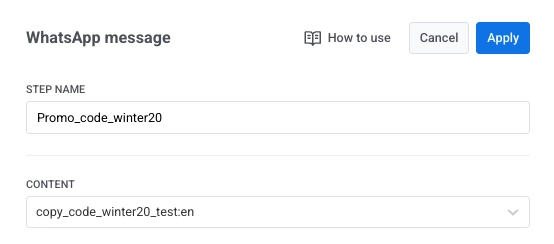
Anchor link to在 WhatsApp 消息 元素中,指定一个清晰的步骤名称(例如 Promo_code_winter2025)。
在 内容 (Content) 下,选择您要使用的已批准的 Meta 模板。
配置占位符
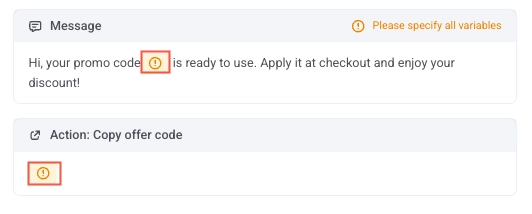
Anchor link to当您选择模板时,其中定义的所有占位符将出现在 WhatsApp 元素的 消息 (Message) 和 操作 (Action) 字段中。
点击占位符以打开配置面板,您可以在其中选择变量类型。此设置决定了占位符的值将如何填充,是动态的(来自事件或用户属性)还是静态的(作为自定义文本)。
使用事件属性配置占位符(推荐用于动态代码)
Anchor link to当优惠码或优惠券代码通过从您的系统发送的事件动态传递时,使用此选项,例如,在用户操作后触发的事件。
要将优惠码动态插入到您的 WhatsApp 消息模板中:
-
在消息配置中点击变量占位符(例如
{{coupon code}})。 -
在 变量类型 (Variable type) 下拉菜单中,选择 事件属性 (Event property)。
-
在 事件 (Event) 下,选择传递优惠码的事件。您可以选择 Journey 中使用的任何事件,但请确保此事件包含优惠码属性(例如
coupon_code)。 -
在 属性 (Attribute) 字段中,选择包含优惠码的属性(例如
coupon_code)。 -
在 备用文本 (Fallback text) 字段中,输入一个默认值(例如
DISCOUNT10)。
Pushwoosh 会从事件中检索所选属性的值,并将其插入到消息模板中。
使用案例示例:奖励高价值购买
Anchor link to向完成价值超过 100 美元购买的用户发送奖励优惠。当符合条件的购买发生时,您的后端会向 Pushwoosh 发送一个 high_value_purchase_completed 事件。该事件应包含订单价值和为用户下次购买提供的个性化优惠码。
事件示例:
{ "request": { "application": "YOUR_APP_CODE", "userId": "user987", "event": "high_value_purchase_completed", "attributes": { "order_value": 125.50, "coupon_code": "THANKYOU20-FT9R" } }}在您的 WhatsApp 消息模板中,按如下方式配置占位符:
-
变量类型 (Variable type): 事件属性 (Event property)
-
事件 (Event): high_value_purchase_completed
-
属性 (Attribute): promo_code
-
备用文本 (Fallback text)(可选): SHOPMORE10
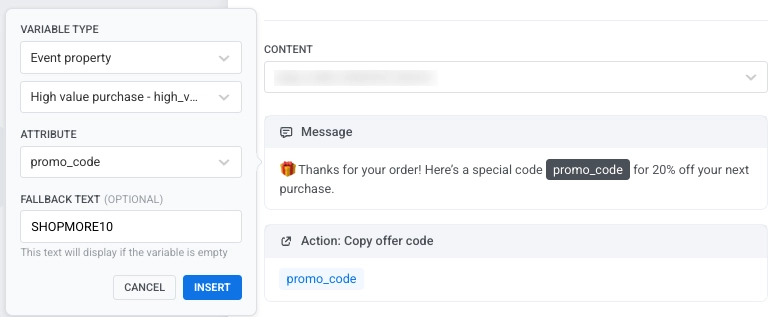
Pushwoosh 接收到事件后会触发相应的 Journey,并在收到事件时将 promo_code 属性的值插入到消息中。
消息示例
🎁 感谢您的订单!这是您下次购买可享八折优惠的专属代码 THANKYOU20-FT9R。
这种事件驱动的设置会在高价值客户结账后立即自动奖励他们,通过个性化优惠鼓励再次购买。
使用用户属性配置占位符
Anchor link to如果优惠码或推荐码已存储在 Pushwoosh 的用户个人资料中,请使用此选项,例如,预先分配给用户的唯一推荐码、忠诚度码或特定区域码。 了解有关标签的更多信息。
在您的 WhatsApp 消息模板中:
-
点击变量占位符(例如
{{coupon code}})。 -
将 变量类型 (Variable type) 设置为 用户属性 (User property)。
-
在 属性名称 (Property name) 字段中,输入存储代码的键(例如
coupon_code或Referral code)。 -
添加一个 备用文本 (Fallback text) 值,以便在用户缺少该属性时显示。
Pushwoosh 将在发送 WhatsApp 消息时自动检索此用户属性的值并将其插入消息中。
使用案例示例:发送个性化推荐码
Anchor link to向每个用户发送存储在其 Pushwoosh 个人资料中的个性化推荐码。当每个用户都预先分配了唯一的代码时,此功能非常有用,例如用于推荐、忠诚度或会员计划。营销活动运行时,Pushwoosh 会自动从每个用户的个人资料中检索代码并将其插入 WhatsApp 消息中,让用户可以与他人分享他们的个人代码以邀请他们或赚取奖励。
在您的 WhatsApp 消息模板中,按如下方式配置占位符:
-
变量类型 (Variable type): 用户属性 (User property)
-
属性名称 (Property name): Referral code
-
备用文本 (Fallback text)(可选): JOIN2025
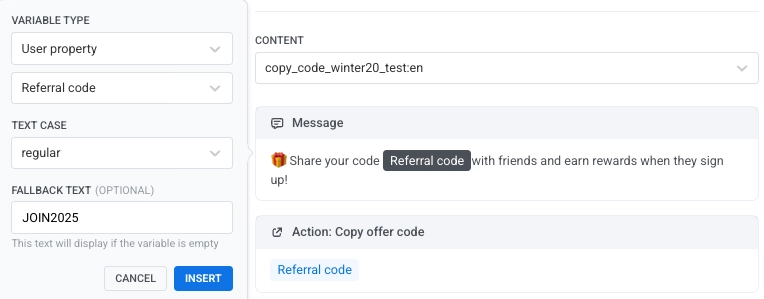
发送消息时,Pushwoosh 会将占位符替换为存储在用户个人资料中的个人推荐码。
消息示例
🎁 与朋友分享您的代码 REF-A8F7Z,当他们注册时即可赚取奖励!
使用自定义文本配置占位符(用于静态代码)
Anchor link to当您想向营销活动中的所有用户发送相同的优惠码时,请使用 自定义文本 (Custom text)。此选项最适合不需要个性化的大规模促销或限时优惠。
要进行配置:
-
将 变量类型 (Variable type) 设置为 自定义文本 (Custom text)
-
输入静态优惠码
发送消息时,所有用户都将收到相同的优惠码。
使用案例示例:向所有用户发送相同的优惠码
Anchor link to在冬季促销期间向所有用户发送相同的优惠码。由于代码对每个人都相同,因此使用 自定义文本 (Custom text) 选项将固定值直接插入 WhatsApp 消息模板中。
在您的 WhatsApp 消息模板中,按如下方式配置占位符:
-
变量类型 (Variable type): 自定义文本 (Custom text)
-
值 (Value): WINTER20
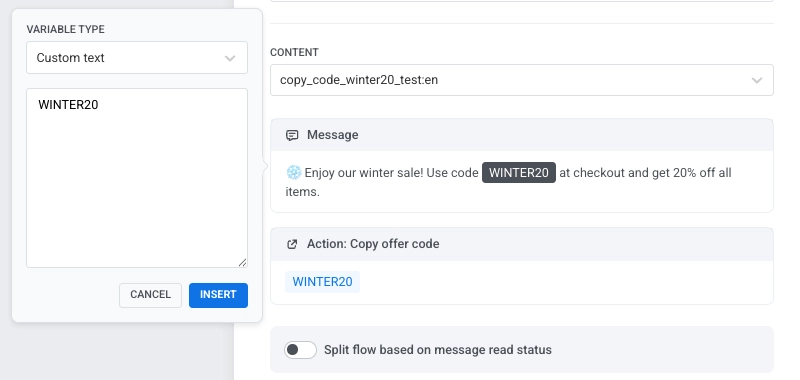
发送消息时,所有用户都将收到相同的优惠码。
消息示例
❄️ 享受我们的冬季促销!在结账时使用代码 WINTER20,所有商品均可享受八折优惠。
设置发送频率上限
Anchor link to要限制用户接收此 WhatsApp 消息的频率,请在元素的投放设置中使用发送频率上限 (frequency capping)。您可以使用全局限制、无上限发送或设置自定义限制。了解更多
根据已读状态拆分流程(可选)
Anchor link to您可以根据用户是否阅读 WhatsApp 消息来分支 Journey。在 WhatsApp 元素中启用 根据消息已读状态拆分流程 (Split flow based on message read status) 并设置等待时间(最多 7 天)。
等待期结束后:
-
已读路径: 发送后续消息、促销或连接到 退出 (Exit)。
-
未读路径: 发送提醒或重试消息,然后连接到 退出 (Exit)。
此设置有助于重新吸引未阅读您消息的用户,并为已阅读的用户继续流程。
完成 WhatsApp 元素的配置后,点击 应用 (Apply) 保存您的更改。
完成 Journey 配置并添加转化目标
Anchor link to通过定义 转化目标、添加 退出 (Exit) 元素以及配置任何其他后续逻辑来完成 Journey 设置。
在激活营销活动之前,请检查每个步骤以确保应用了正确的消息模板、变量类型和触发条件。