通过 Customer Journey 发送短信
要使用 Customer Journey Builder 发送短信,请将短信元素添加到您的旅程中,并配置内容、消息类型、发送设置以及可选的拆分流程。
添加短信元素
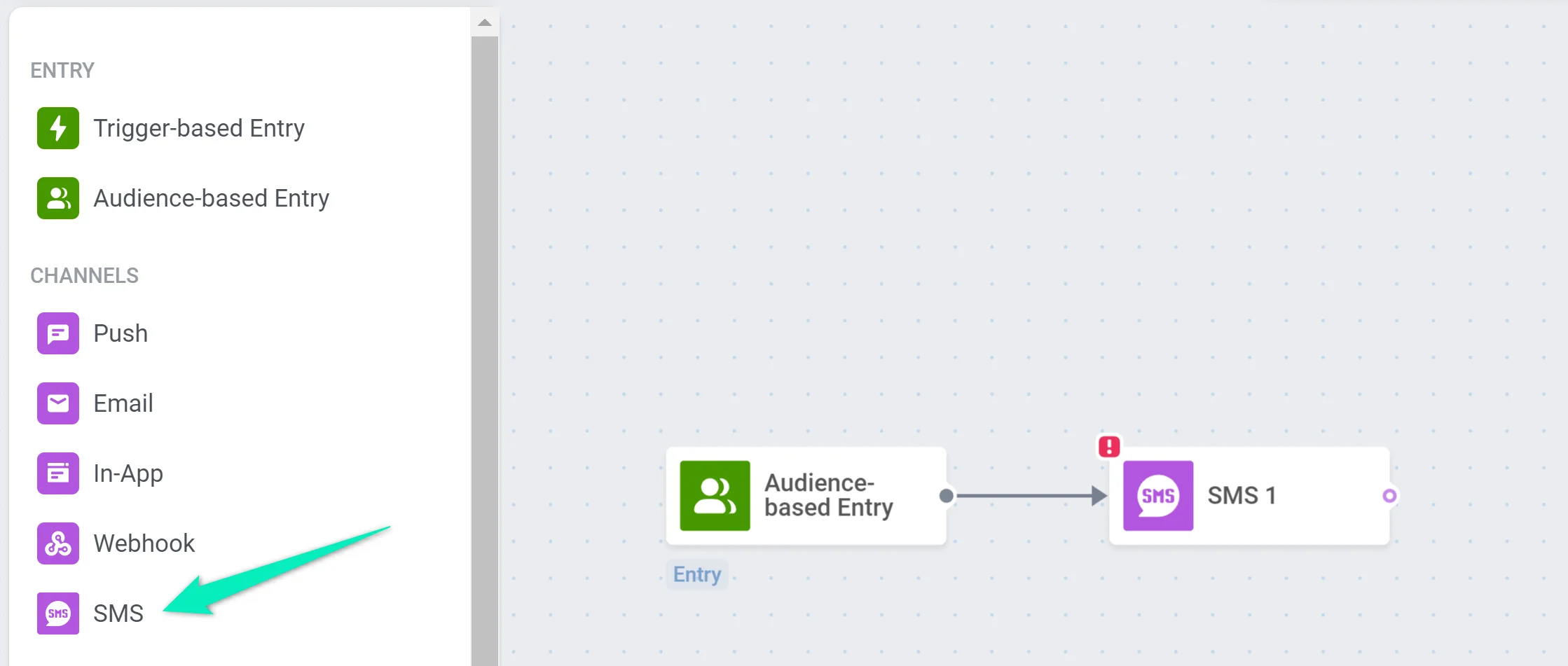
Anchor link to在 Customer Journey Builder 中,将 短信元素 添加到画布上。
配置短信内容
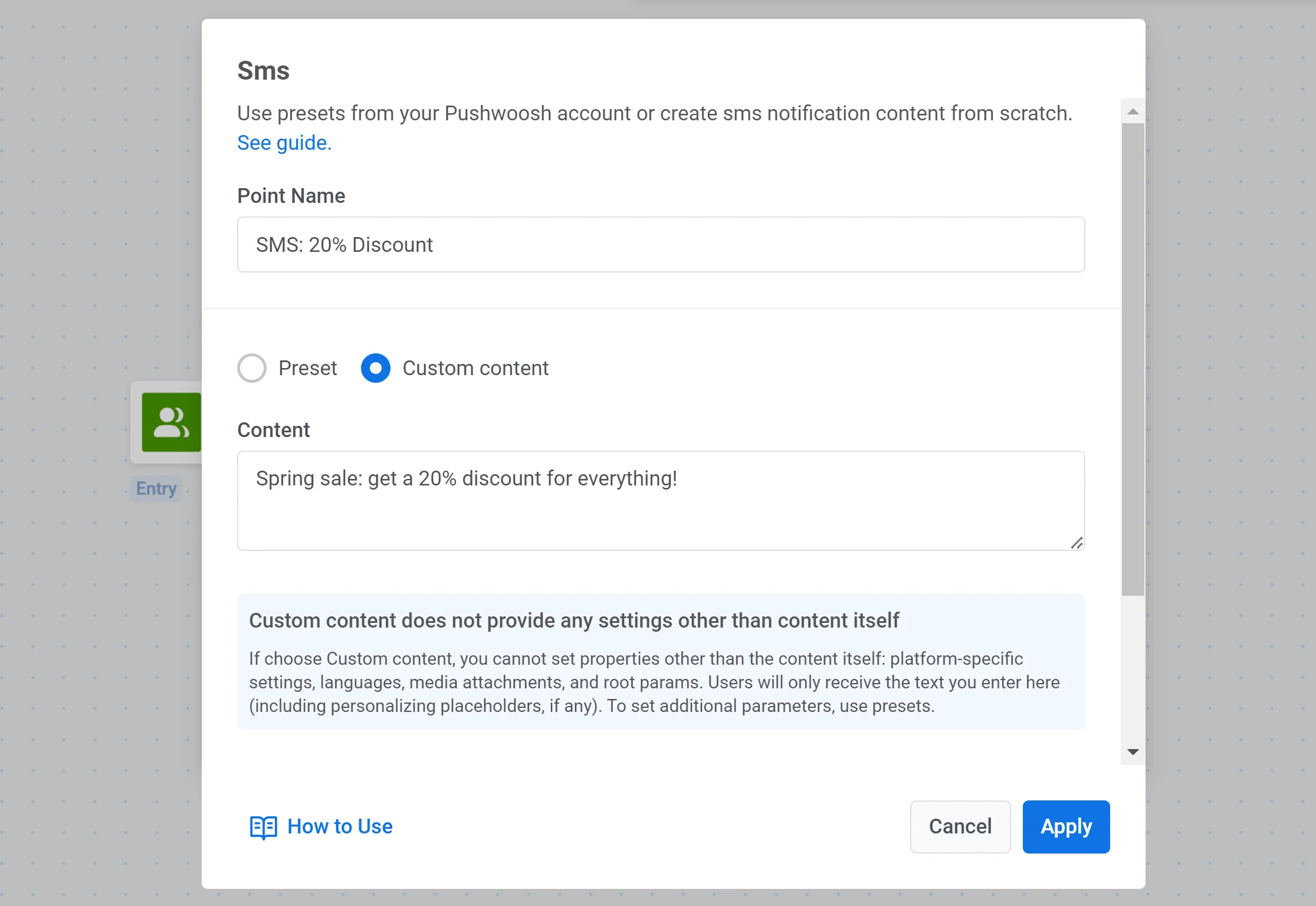
Anchor link to选择一个预设或选择 自定义内容 并手动输入短信文本。如果您需要创建新预设,请参阅 短信预设。
选择消息类型
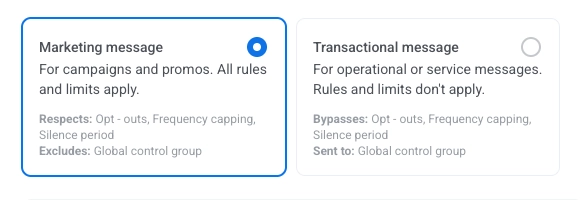
Anchor link to在短信元素中,选择 营销消息 或 交易消息:
- 营销消息:用于营销活动和促销。所有规则和限制均适用。遵守:选择退出、频次上限和静默期。排除:全局对照组。
- 交易消息:用于操作性或服务性消息。规则和限制不适用。绕过:选择退出、频次上限和静默期。发送至:全局对照组。
覆盖消息个性化(可选)
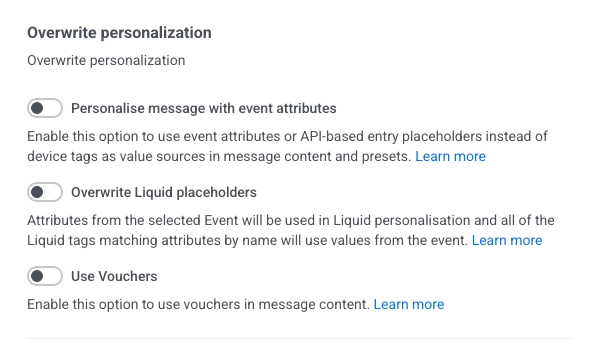
Anchor link to当您选择预设时,可以覆盖消息的个性化方式:
- 使用事件属性个性化消息: 启用此选项以使用事件属性或基于 API 的入口占位符,而不是设备标签作为消息内容和预设中的值来源。了解更多
- 覆盖 Liquid 占位符: 启用此选项以在 Liquid 个性化中使用所选事件的值。与事件属性名称匹配的 Liquid 标签将使用事件中的值。了解更多
- 使用优惠券: 启用此选项以在消息内容中使用优惠券。了解更多
配置消息发送设置
Anchor link to设置频次上限
Anchor link to使用 频次上限 来控制用户接收短信的频率,有助于防止消息疲劳和用户选择退出。
您可以选择以下选项之一:
- 使用全局频次上限设置 应用您在 全局频次上限设置 中设置的项目级短信限制。 示例: 如果全局限制是 9 天内 3 条短信,则任何额外的消息都将被跳过。
- 忽略全局频次上限 无论用户已收到多少条消息,都发送该短信。请谨慎使用,以避免过度发送消息和合规性问题。
- 使用自定义频次上限 专门为此消息步骤设置一个自定义短信限制。如果用户已达到限制,他们将跳过此消息并进入旅程的下一步。 了解更多
设置发送速率限制
Anchor link to发送速率 设置控制消息发送给受众的速度。调整发送速率有助于您管理发送速度、防止后端过载并提高整体送达率。
选择以下选项之一:
- 使用全局发送速率设置 应用在您项目的消息发送设置中配置的发送速率限制。如果未设置限制,所有消息将立即发送。当您希望发送速度遵循项目的默认规则时,请使用此选项。了解有关全局发送速率限制的更多信息

- 无发送速率限制发送消息 尽快发送消息,忽略任何全局发送速率限制。请谨慎使用,以避免后端过载或造成发送高峰。

- 使用自定义发送速率 仅为此消息覆盖全局发送速率。允许您指定每分钟发送的消息数量,从而完全控制发送速度。消息将按照您在消息元素中定义的自定义速率发送。

流程选项
Anchor link to启用 根据此消息是否送达来拆分流程 开关,以根据短信是否送达来拆分旅程。
然后,设置送达等待时间。
如果短信在指定时间段内送达,则将激活 "delivered" 分支。最长 7 天。

完成并保存旅程
Anchor link to完成旅程设置并添加 退出元素。如果您拆分了流程,请为路由到其他分支的用户设置操作。
在启动前,使用 启动前检查 来验证营销活动并修复任何缺失的步骤。
当营销活动准备就绪后,点击 开始营销活动 以开始发送。