Google Analytics 集成
Google Analytics User ID 功能允许您通过将多个数据资源连接到同一用户来收集和应用全面的用户数据。 将 Pushwoosh 与 Google Analytics 连接,并使用 GA 数据进行受众细分和定位您的推送通知营销活动。让我们看看它是如何工作的。
启用 User ID
Anchor link to要在您的 Google Analytics 账户中启用 User ID 功能,请遵循 Google 指南:https://support.google.com/analytics/answer/3123666
在您的跟踪代码中设置 User ID
Anchor link to集成 Pushwoosh Web SDK
Anchor link to要在您的 Google Tag Manager 中集成 Pushwoosh SDK,请遵循 Web Push SDK 指南。
在 GTM 中创建 User ID 标签
Anchor link to创建一个在 All Pages 触发器上触发的 Custom HTML Tag。 使用以下代码设置 User ID,以匹配 Pushwoosh 和 Google Analytics 之间的用户数据。
在下面的示例中,我们使用 Pushwoosh Hardware ID (HWID) 来设置 User ID。您可以使用不同的标识符,但请注意不要将电子邮件地址或任何其他个人身份信息 (PII) 放入 User ID,因为这不符合 Google Analytics 隐私政策。
<script>  var registrationStatus = localStorage.deviceRegistrationStatus;  var registrationId = localStorage.deviceRegistrationId;  var gaRegistered = registrationStatus === 'registered' ? registrationId : false;
  if (!gaRegistered) {    var Pushwoosh = Pushwoosh || [];    Pushwoosh.push(['onPermissionGranted', function(api) {      api.getParams()        .then(function(params) {          var hwid = params.hwid;          ga('set', 'userId', hwid);          ga('send', 'pageview');          localStorage.setItem('deviceRegistrationId', hwid);          api.registerUser(hwid);        })    }])};</script>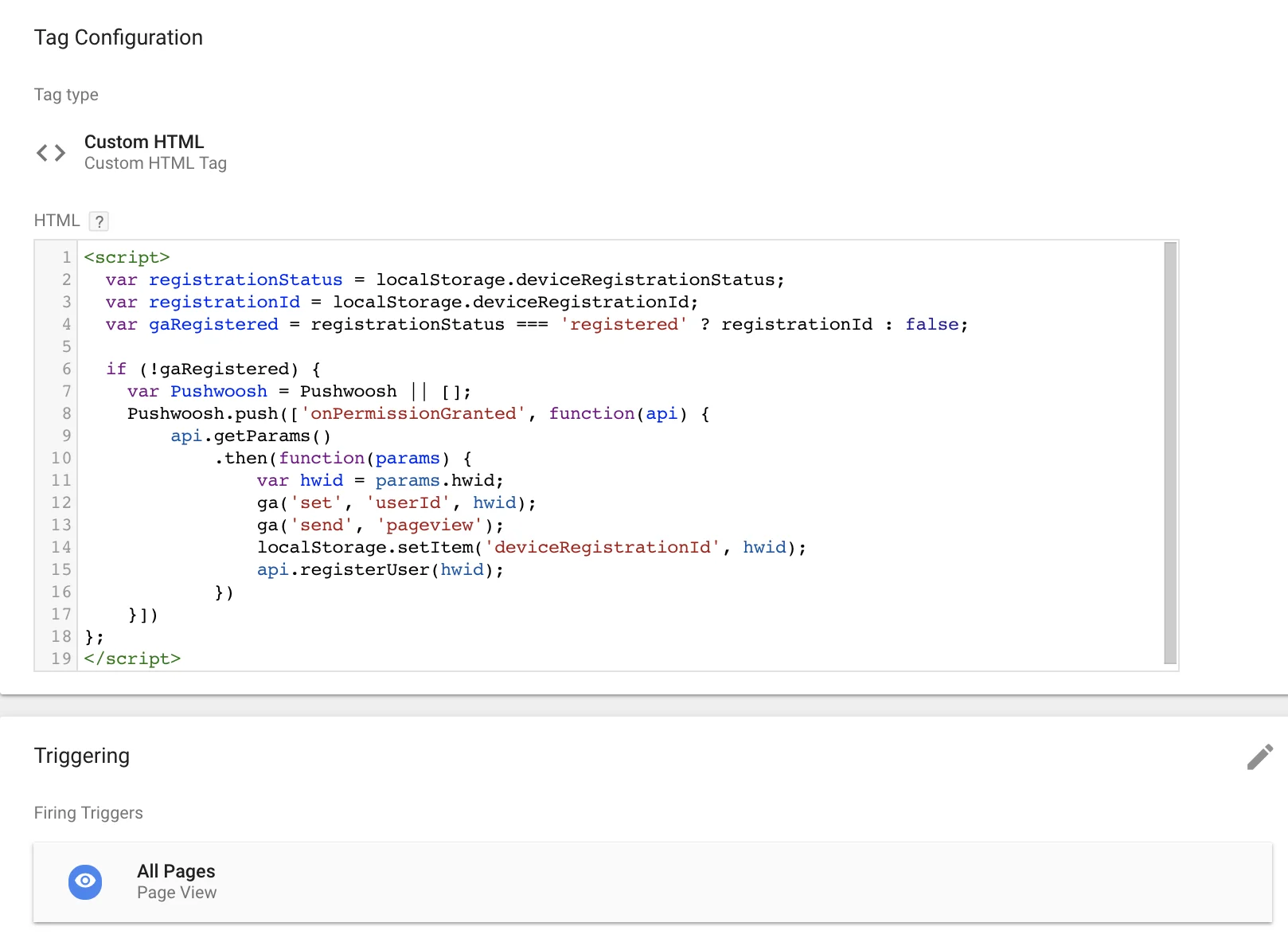
将 User ID 添加到 Page View 标签
Anchor link to修改您的 Page View 标签,以便在用户已知的情况下包含 User ID:
<script>  var hwid = localStorage.deviceRegistrationId;  var registrationStatus = localStorage.deviceRegistrationStatus;  var isNeedToTrackUser = hwid && registrationStatus === "registered";
  if (isNeedToTrackUser) {    ga('set', 'userId', hwid);  };  ga('send', 'pageview');</script>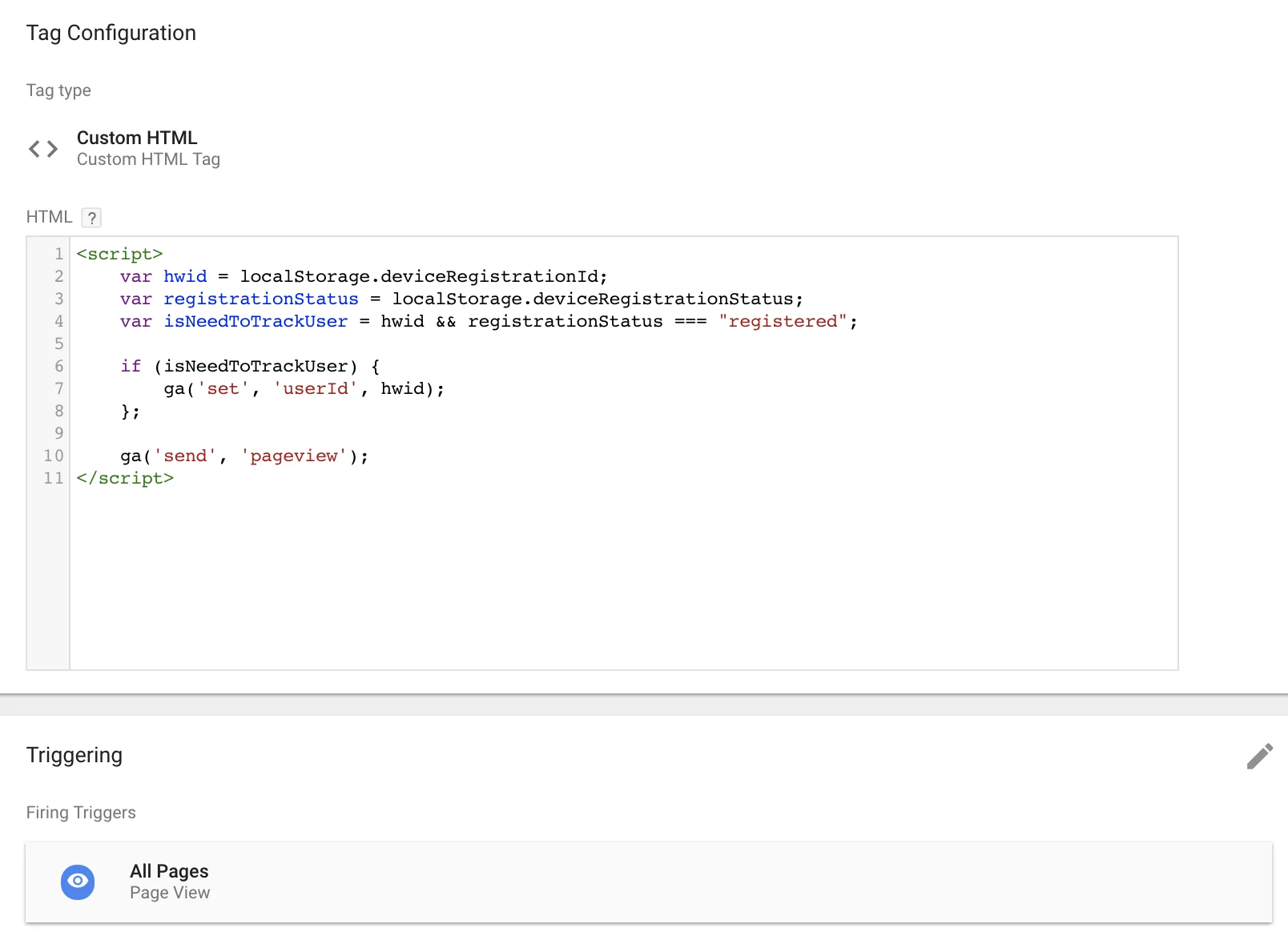
使用 User ID 覆盖率报告进行测试
Anchor link to要测试集成,请使用“User ID 覆盖率报告”: https://support.google.com/analytics/answer/3123670
User Explorer
Anchor link to在 Google Analytics 中选择您的 User ID 报告视图。在那里添加任何细分以对您的受众进行切片和切块分析。
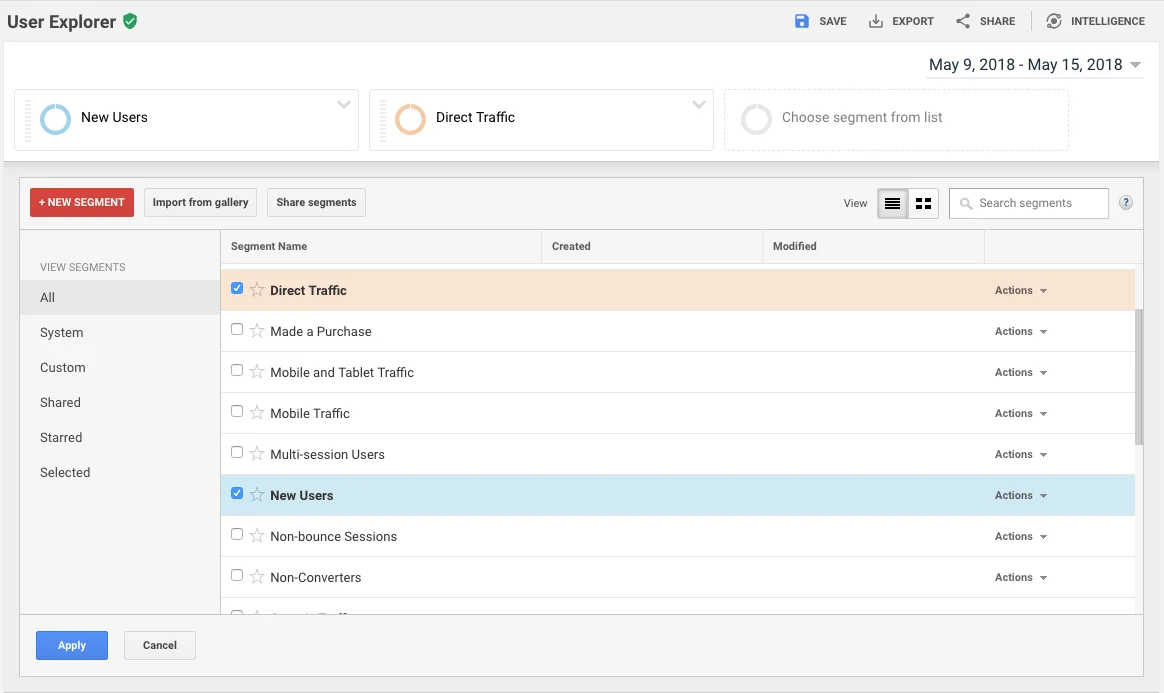
您可以在“User ID”列中看到显示的 User ID。使用 Export 按钮并选择 CSV 选项以下载 User ID 列表。
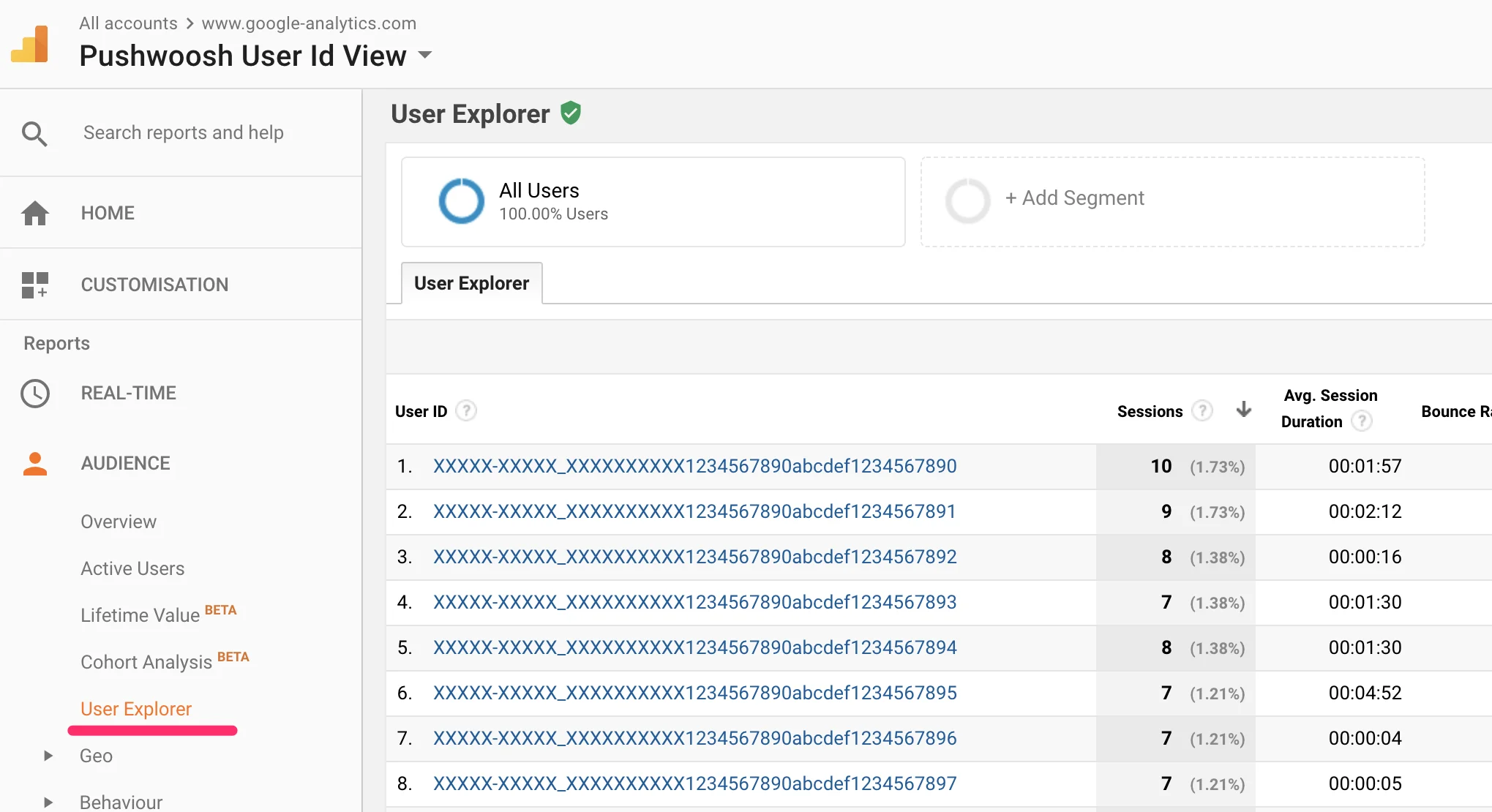
向 GA User ID 发送推送通知
Anchor link to要向您的 GA 受众中的用户发送推送,请使用一次性推送,并在 Audience 步骤中选择 Import segment。上传您从 Google Analytics 导出的 CSV 文件,并将包含 User ID 的列映射到 User ID 字段。了解更多