设计流行的应用内消息格式
Pushwoosh 应用内编辑器 简化了为任何业务目标创建任何格式的应用内消息的过程。由于您可以更快地完成工作,因此可以在更短的时间内进行快速实验并实现预期结果。
要从头开始创建应用内消息,您只需使用拖放块设计消息布局,并自定义每个元素以适应您的应用风格和业务目标。您不需要编码或设计经验即可创建引人入胜、高转化的应用内消息——只需几个关于如何最好地使用 Pushwoosh 应用内编辑器的技巧。
下面,我们将介绍如何创建:
全屏应用内消息
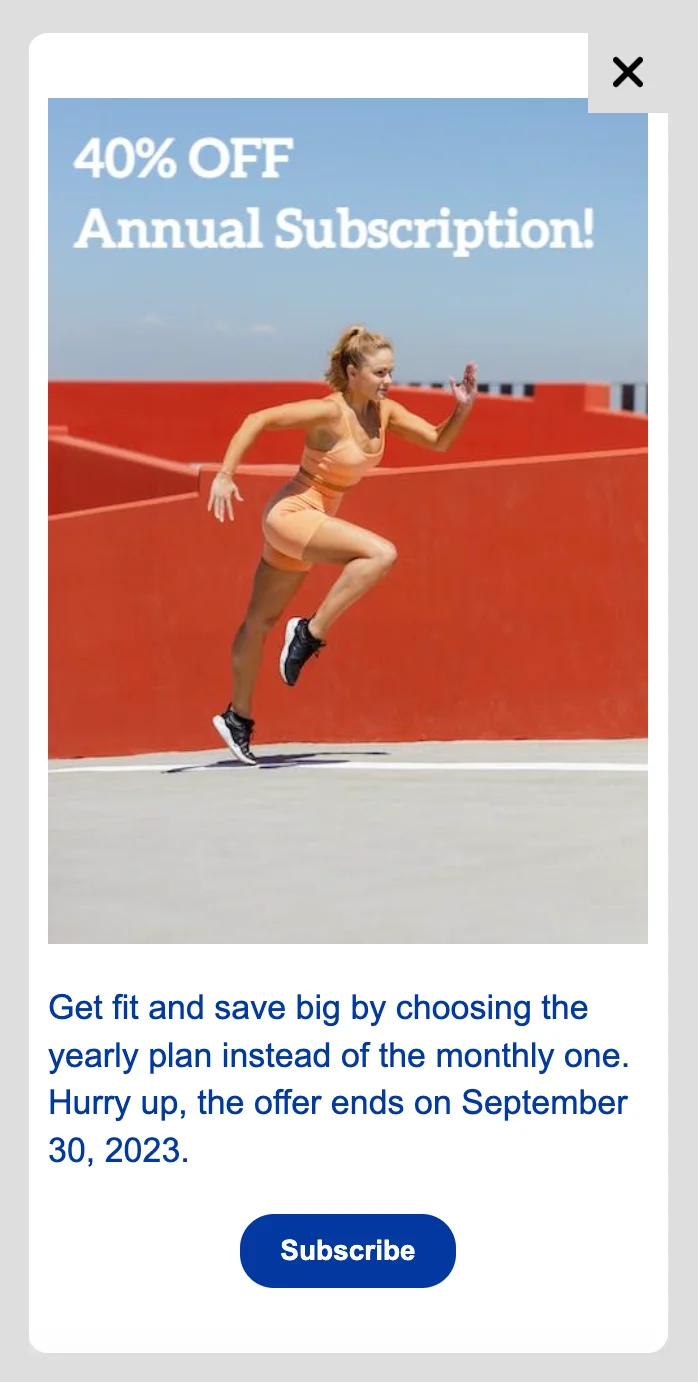
Anchor link to让我们以健身行业为例,创建一个促销应用内消息:
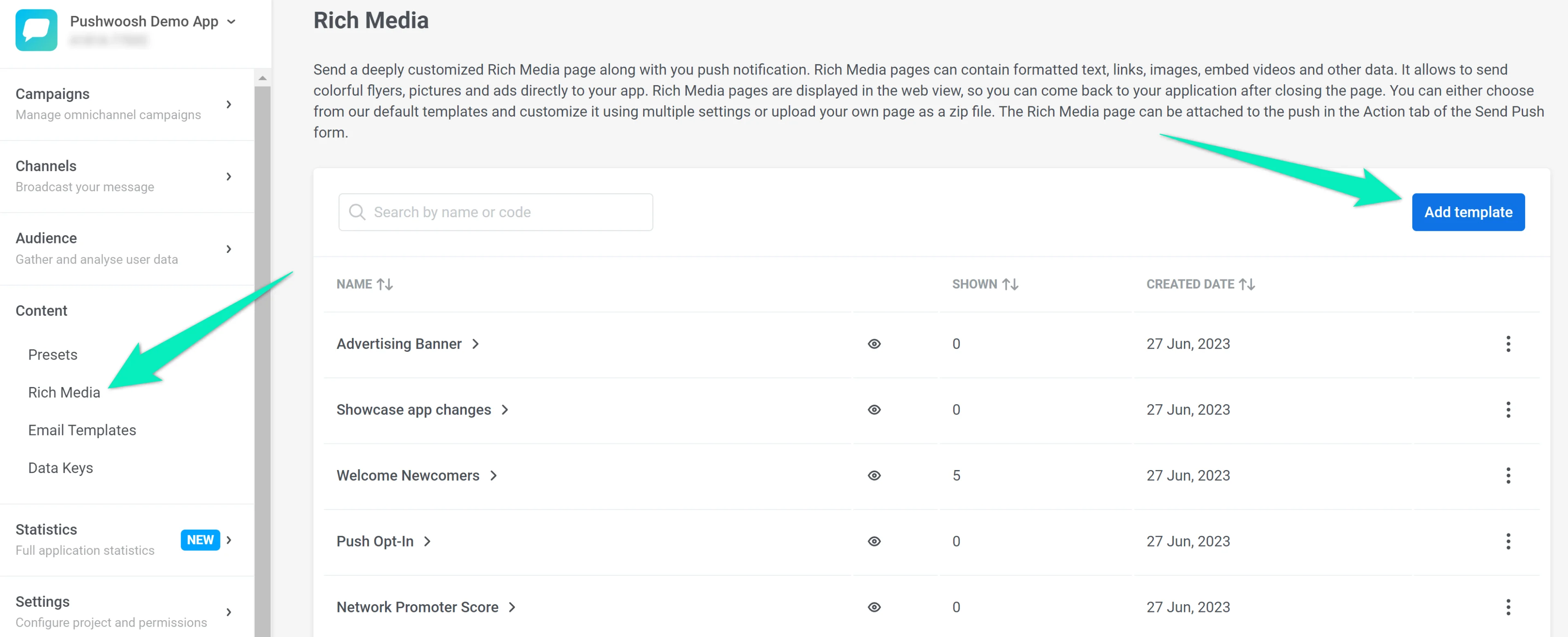
- 在您的 Pushwoosh 帐户中,前往 内容 → 富媒体,然后点击 添加模板:
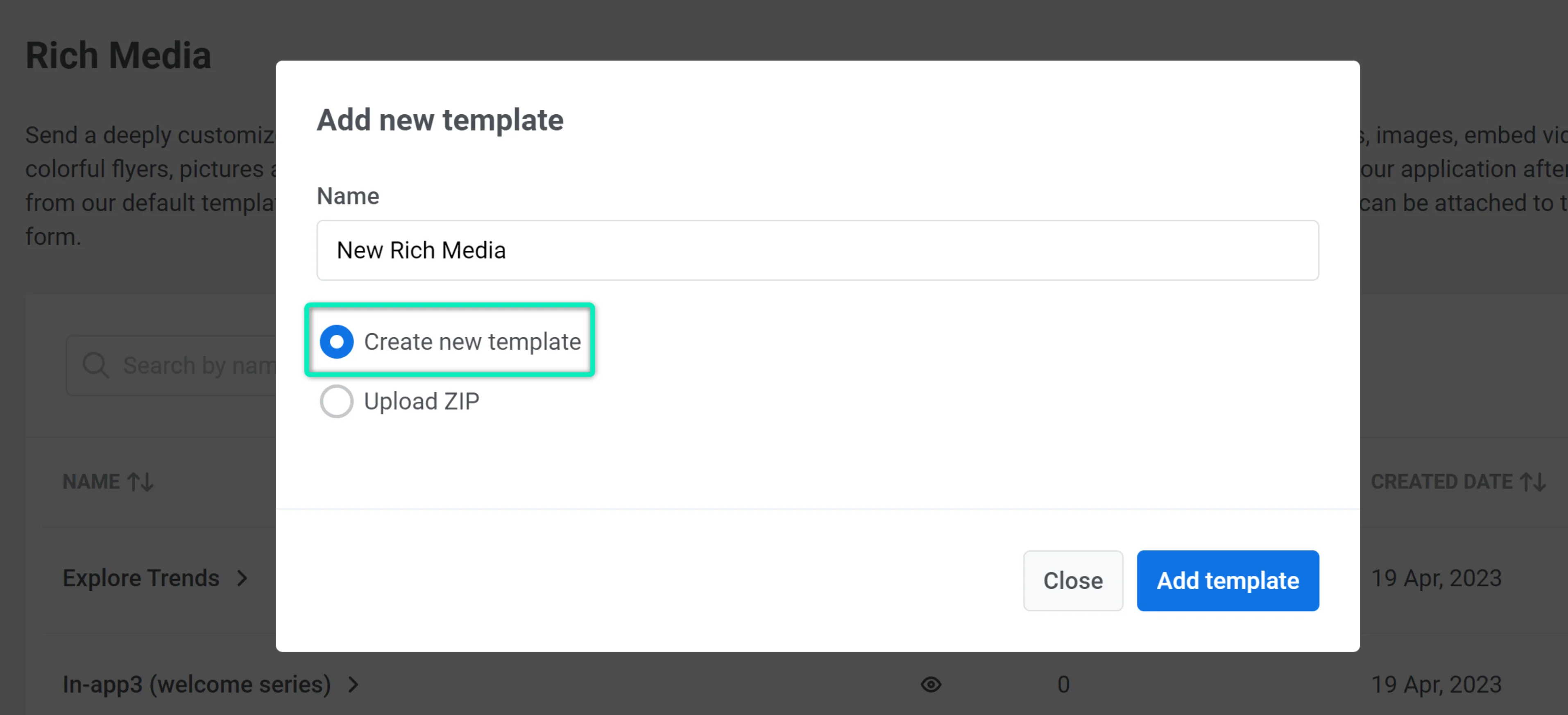
输入模板名称,选择 创建新模板,然后点击 添加模板:
在我们的示例中,我们将使用 空白模板 从头开始创建应用内消息。您也可以选择一个默认模板并根据您的需求进行修改。
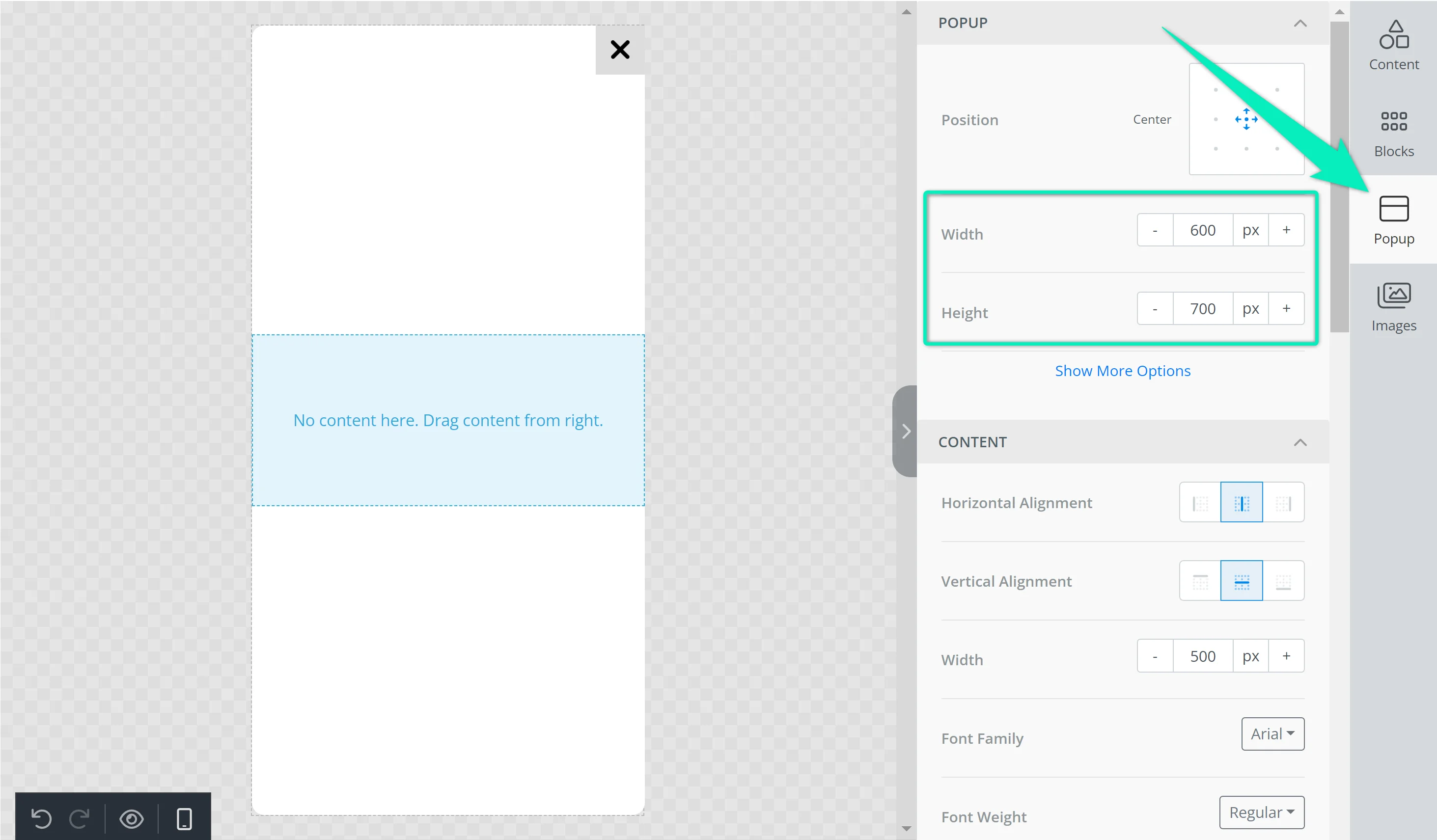
- 首先,在 弹窗 选项卡中设置所需的弹窗大小:
- 现在,让我们向应用内消息中添加一张图片。转到 内容 选项卡,将图片块拖到画布上。点击该块并上传您的文件。您也可以直接在编辑器界面中选择免费的库存照片,方法是点击 更多图片 → 库存照片:
全屏应用内消息(纵向)的图片建议
| 图片和文字 | 高分辨率:1200 x 1000 像素 最小尺寸:600 x 500 像素 宽高比:6:5 |
|---|---|
| 仅图片 | 高分辨率:1200 x 2000 像素 最小尺寸:600 x 1000 像素 宽高比:3:5 |
- 设置应用内消息的背景颜色:转到 弹窗 选项卡并选择所需的颜色。
- 现在,您可以添加应用内消息的文本。在我们的示例中,我们会将文本放在图片之上。为此,请选择图片并点击 应用效果。点击 文本 按钮,插入您的内容,并调整其参数:
- 我们还将在图片下方添加一些文本。转到 内容 选项卡,将文本块拖到画布上。插入您的文本并根据需要自定义其参数。
- 最后,添加按钮并设置其颜色、大小和其他参数:
在 操作 部分,您可以指定点击按钮后要执行的操作。我们将选择 URL 或 Deeplink 选项:
- 点击 保存 以应用更改。
您现在可以通过以下方式之一使用您的促销应用内消息:
部分屏幕应用内消息
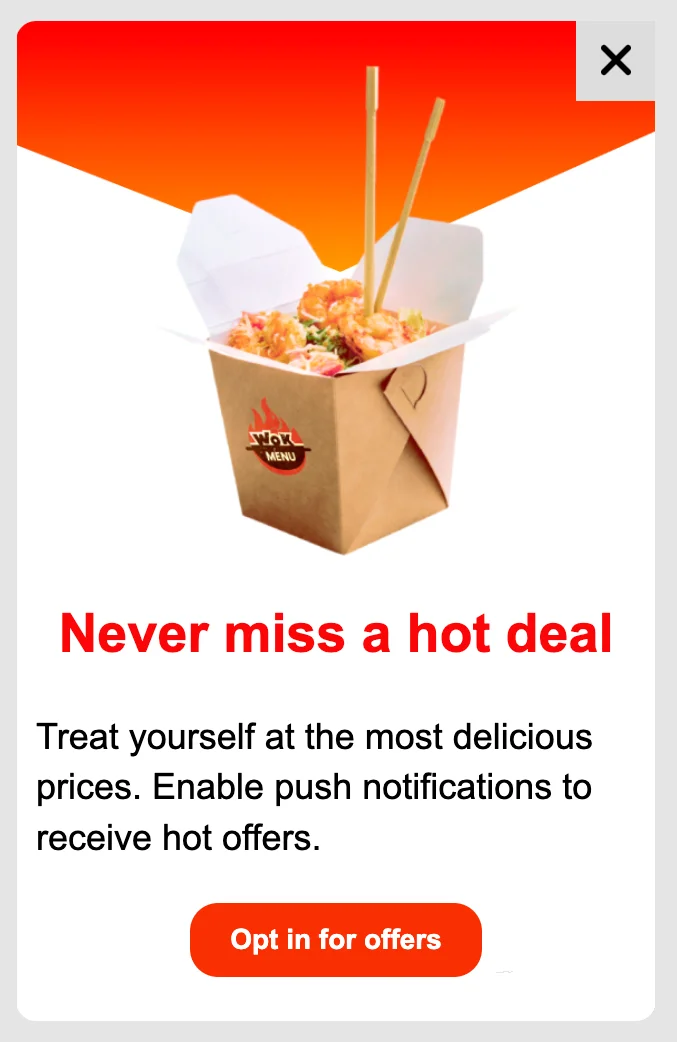
Anchor link to作为部分屏幕应用内消息的示例,我们将创建一个弹窗以获取用户同意发送推送通知。此消息还可以帮助恢复那些取消订阅通知的用户。
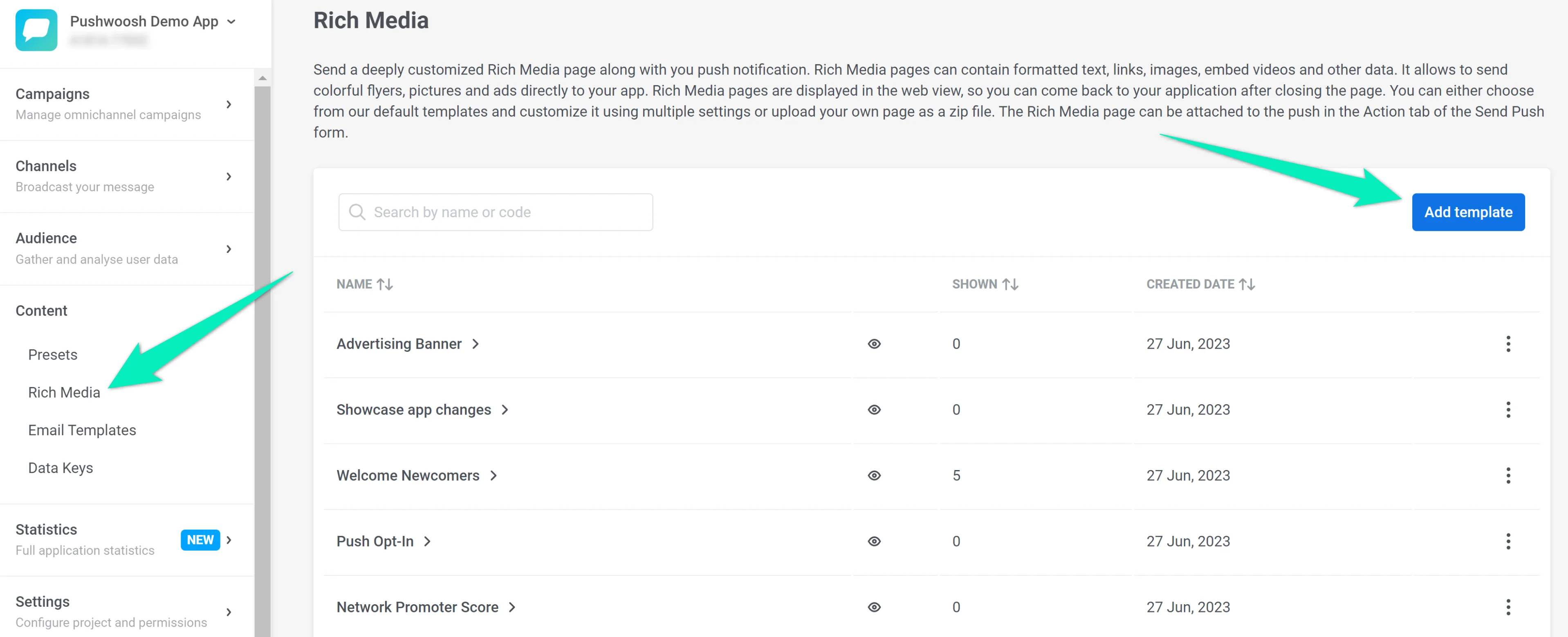
- 转到您的 Pushwoosh 帐户,打开 内容 → 富媒体 部分,然后点击 添加模板:
输入模板名称,选择 创建新模板,然后点击 添加模板:
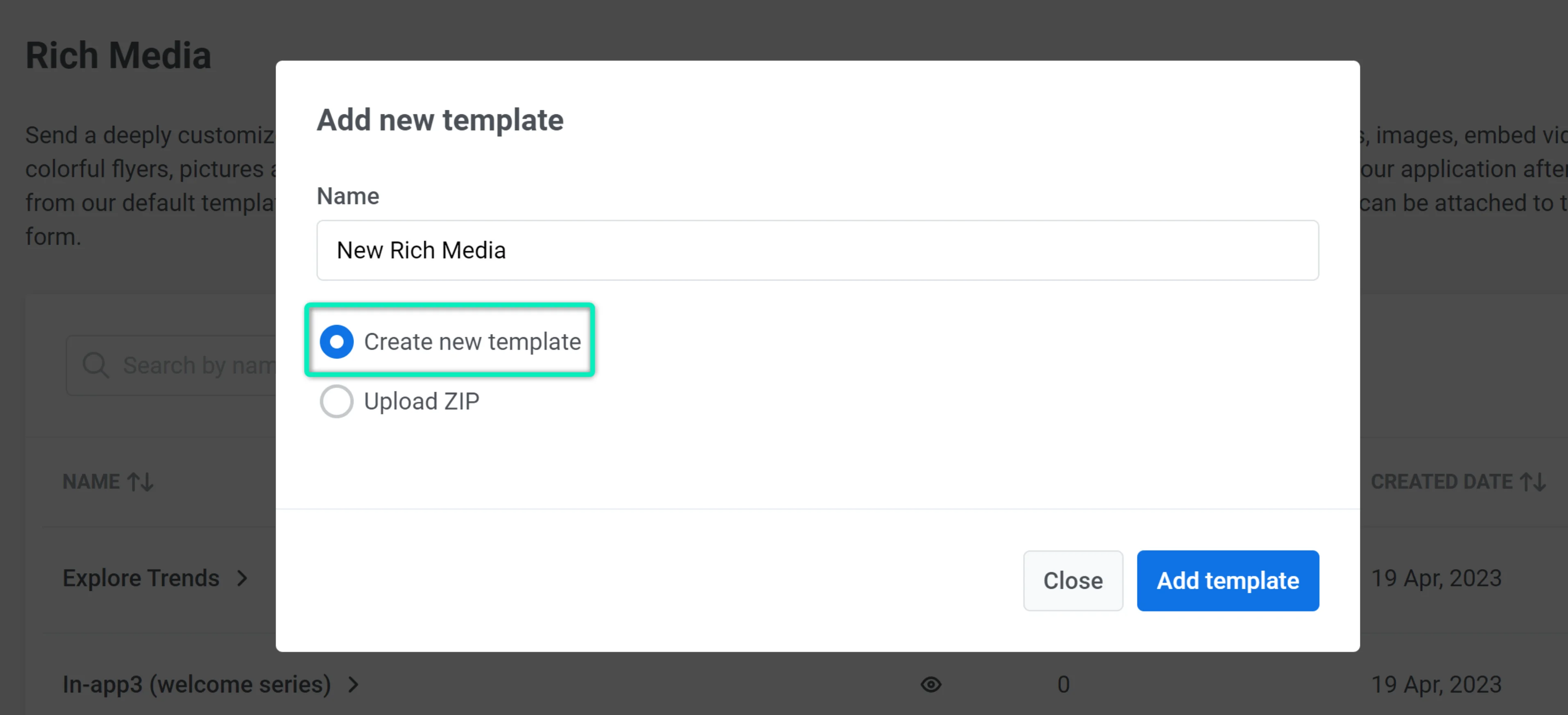
我们将使用 空白模板 从头开始创建应用内消息。或者,您可以选择一个默认模板并根据您的需求进行调整。
- 让我们为弹窗添加一张背景图片。打开 弹窗 选项卡,点击 内容 部分中的 显示更多选项,然后上传图片:
- 将内容块添加到画布上。每个块将代表一个独立的内容元素,例如标题、文本等。
- 让我们向第一个内容块添加一张图片并调整其外观:
- 向第二个块添加标题。设置所需的字体、颜色和其他文本参数。
- 现在,将您的应用内消息文本添加到第三个内容块。您可以尝试字体、颜色、文本对齐、行高和内边距参数。
- 最后,让我们向弹窗添加一个按钮。根据需要自定义按钮颜色、圆角和其他参数。
- 点击 保存 以应用所有更改。
您可以通过以下方式之一使用您的新应用内消息模板: