Como enviar uma campanha segmentada
A Pushwoosh permite que você envie mensagens e campanhas para um segmento de usuários. Isso ajuda a personalizar suas campanhas. Casos de uso:
- Enviar uma mensagem para um segmento de idioma: e-mail em hindi ou notificação push para celular em português.
- Enviar um e-mail de retenção com uma oferta específica para um país ou por tempo limitado.
Na Pushwoosh, você pode criar dois tipos de segmentos de usuários:
- Segmentos baseados em atributos do usuário, por exemplo, o país ou idioma do usuário.
- Segmentos baseados no comportamento do usuário, por exemplo, último login ou compras anteriores.
Depois de adicionar uma base de usuários à Pushwoosh, você pode usar tags padrão e eventos imediatamente. Além disso, você pode criar suas próprias tags personalizadas e eventos.
Como criar uma campanha segmentada
Anchor link toEste processo consiste em três etapas:
Etapa 1: Crie um segmento de usuários. Siga este guia para criar seu segmento de usuários.
Etapa 2: Elabore uma mensagem. Push para celular ou web, e-mail, mensagem no aplicativo, SMS ou WhatsApp.
Etapa 3: Integre o segmento e a mensagem em uma campanha.
Como construir uma campanha direcionada a um segmento de usuários
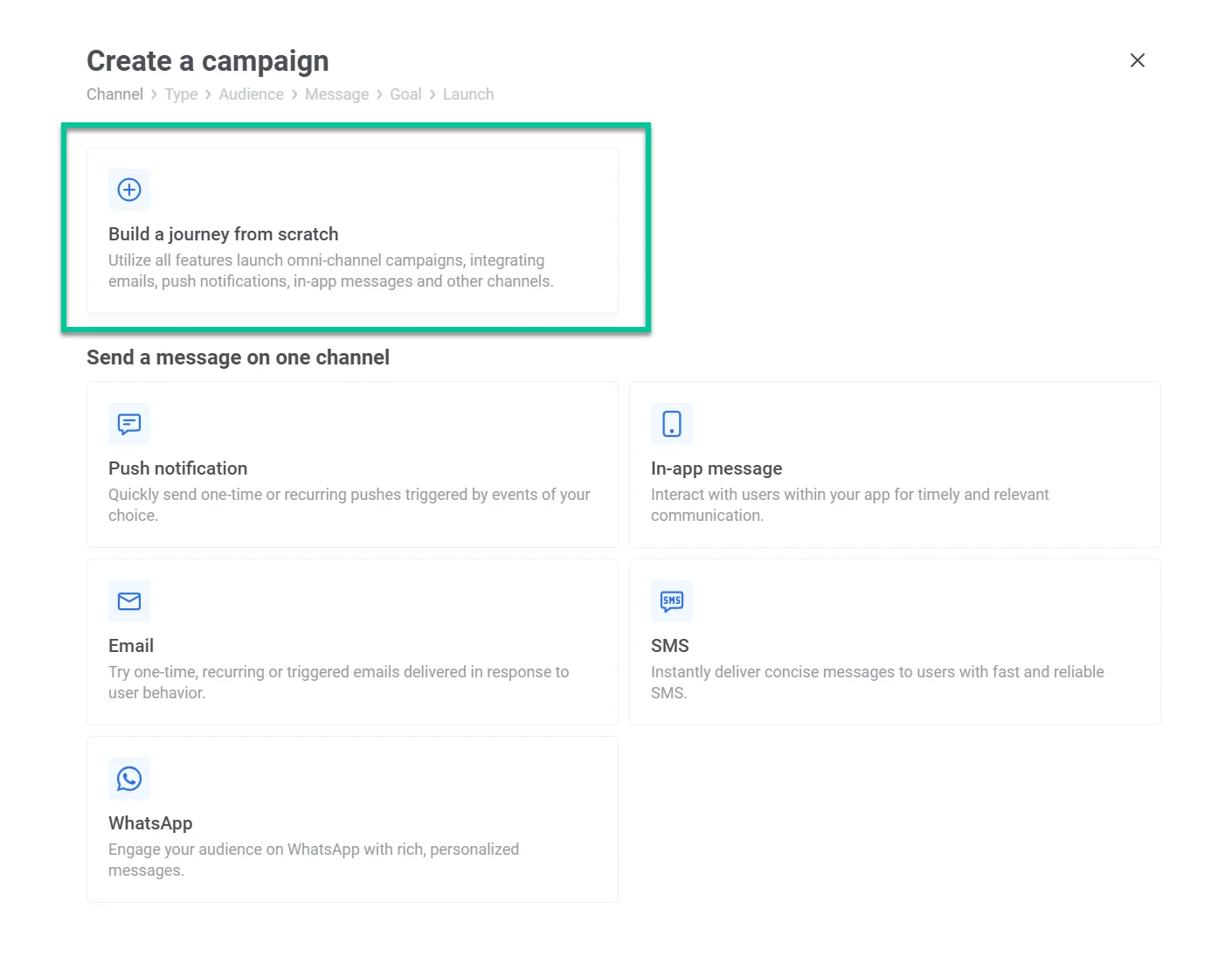
Anchor link toQuando seu segmento e mensagem(ns) estiverem prontos, vá para Campaigns > Customer Journey Builder > Create campaign e clique em Build a journey from scratch.
Arraste o Audience-based Entry para a tela, pois o estamos usando para enviar uma mensagem a um segmento de usuários.
Clique duas vezes no ícone Audience e, em seguida, clique em Audience Source. No menu suspenso, escolha o segmento que deseja usar. Clique em Apply.
Clique em Connect this para adicionar um canal de mensagens. Neste exemplo, estamos usando um e-mail para alcançar usuários que não abriram nosso aplicativo em 7 dias.
Clique duas vezes na sua mensagem e escolha um preset — o texto da mensagem que você preparou para a campanha.
Você pode parar aqui e não enviar mais nada. Para fazer isso, clique no ícone do ponto de conexão em sua mensagem e escolha Exit.
Para lançar sua campanha, dê um nome a ela clicando no ícone de três pontos no canto superior esquerdo > Rename. Quando estiver pronto, clique em Launch.
Como enviar uma mensagem de acompanhamento para um segmento de usuários
Anchor link toVocê pode fazer o acompanhamento automático com usuários que não abriram seu e-mail ou notificação push anterior. Para fazer isso, clique duas vezes no ícone da mensagem (o ícone de e-mail em nosso caso) e ative a opção Split to opened/ignored.
Escolha quantos dias esperar para verificar as aberturas. Para o e-mail, escolhemos cinco dias, mas dependendo do caso, você pode optar por esperar 30 minutos. Por exemplo, para fazer o acompanhamento com um usuário sobre as alterações de voo ou outra atualização urgente. Em seguida, clique em Apply.
Agora você vê duas opções para automatizar: opened/not opened. Se um usuário abriu seu e-mail > então saia da campanha. Para fazer isso, clique no ponto de conexão ao lado de opened e escolha Exit.
Se um usuário não abriu seu e-mail, envie outro e-mail para ele. Para fazer isso, clique no ponto de conexão ao lado de not opened e escolha qualquer canal de mensagens. Em nosso caso, estamos fazendo o acompanhamento com outro e-mail.
Clique duas vezes na sua mensagem e escolha um preset — o texto da mensagem que você preparou para a campanha.
Para interromper a automação aqui, clique no ícone do ponto de conexão em sua mensagem e escolha Exit.
Para lançar sua campanha, dê um nome a ela clicando no ícone de três pontos no canto superior esquerdo > Rename. Quando estiver pronto, clique em Launch.
Combinações populares de acompanhamento
Anchor link to- Push para celular + e-mail
- E-mail + e-mail
- Push para celular + SMS
- E-mail + SMS
- Push para celular + WhatsApp
- E-mail + SMS + WhatsApp
Como agendar uma campanha segmentada
Anchor link toVocê pode lançar sua campanha uma vez em um horário específico (por exemplo, início da promoção em 10 de dezembro). Ou lançá-la periodicamente (por exemplo, toda sexta-feira às 17h para lembretes de jogos).