Predefinições de SMS
Predefinições de SMS permitem que você crie mensagens de SMS reutilizáveis e personalizáveis para atender a uma variedade de necessidades de campanha.
O Pushwoosh permite que você:
- Adapte facilmente suas mensagens para um público global, traduzindo e personalizando o conteúdo em vários idiomas. Isso garante que suas mensagens permaneçam relevantes e adaptadas ao contexto cultural do seu público.
- Inclua URLs longas em suas mensagens de SMS sem se preocupar com limitações de espaço. O Pushwoosh encurta automaticamente os links, mantendo sua mensagem concisa enquanto rastreia o desempenho do link para aumentar as taxas de conversão.
Criar conteúdo de SMS
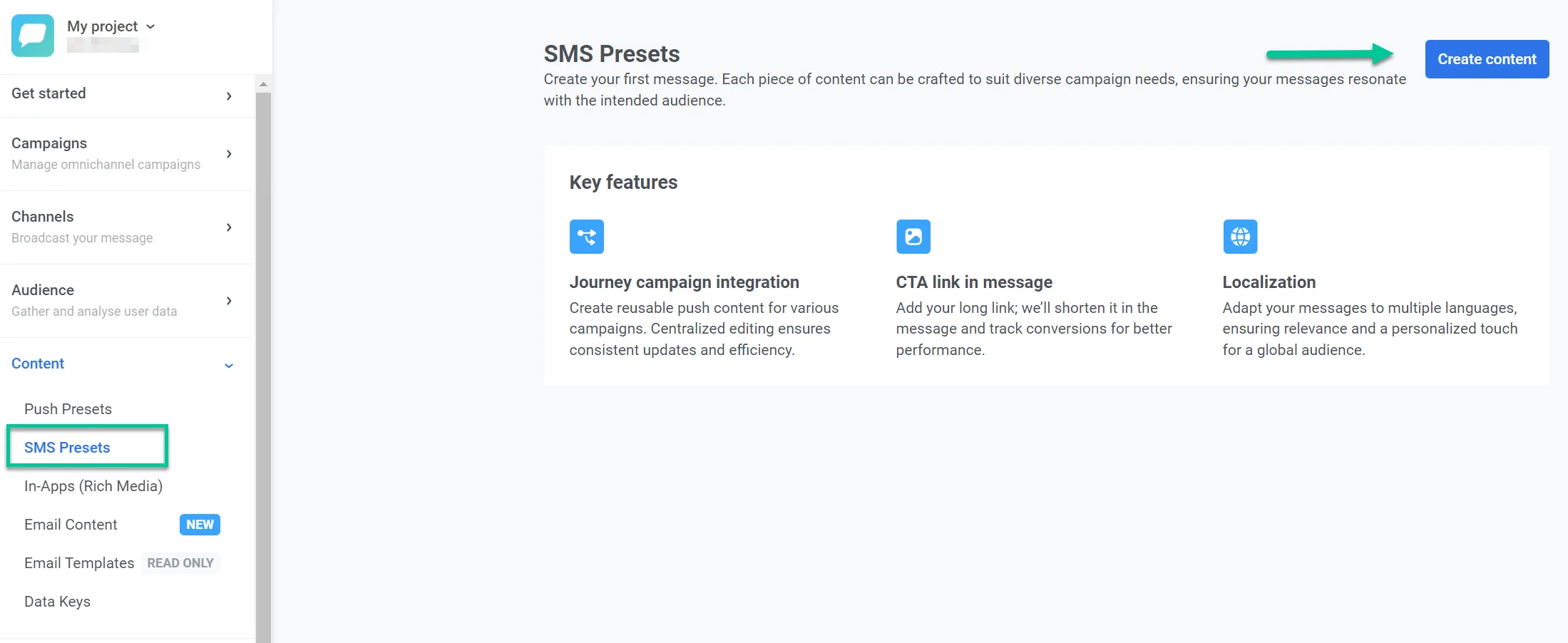
Anchor link toPara começar a criar sua predefinição de SMS, navegue até Conteúdo > Predefinições de SMS > Criar conteúdo.
Garanta que seu conteúdo de SMS tenha um nome claro e descritivo para fácil identificação.
Defina os idiomas que você deseja usar no seu SMS
Anchor link toComece criando sua mensagem padrão, que será enviada a todos os usuários, a menos que uma versão em um idioma mais específico esteja disponível. Em seguida, adicione outros idiomas para personalizar o conteúdo do SMS para os usuários com base em suas preferências de idioma.
Você pode incluir:
- Idiomas atualmente em uso pelo seu público
- Novos idiomas para apoiar a expansão futura para novas regiões
Para adicionar outros idiomas, clique no sinal de Mais (+) na parte superior do editor. Uma lista de idiomas disponíveis aparecerá, permitindo que você selecione os que precisa para suas mensagens de SMS.
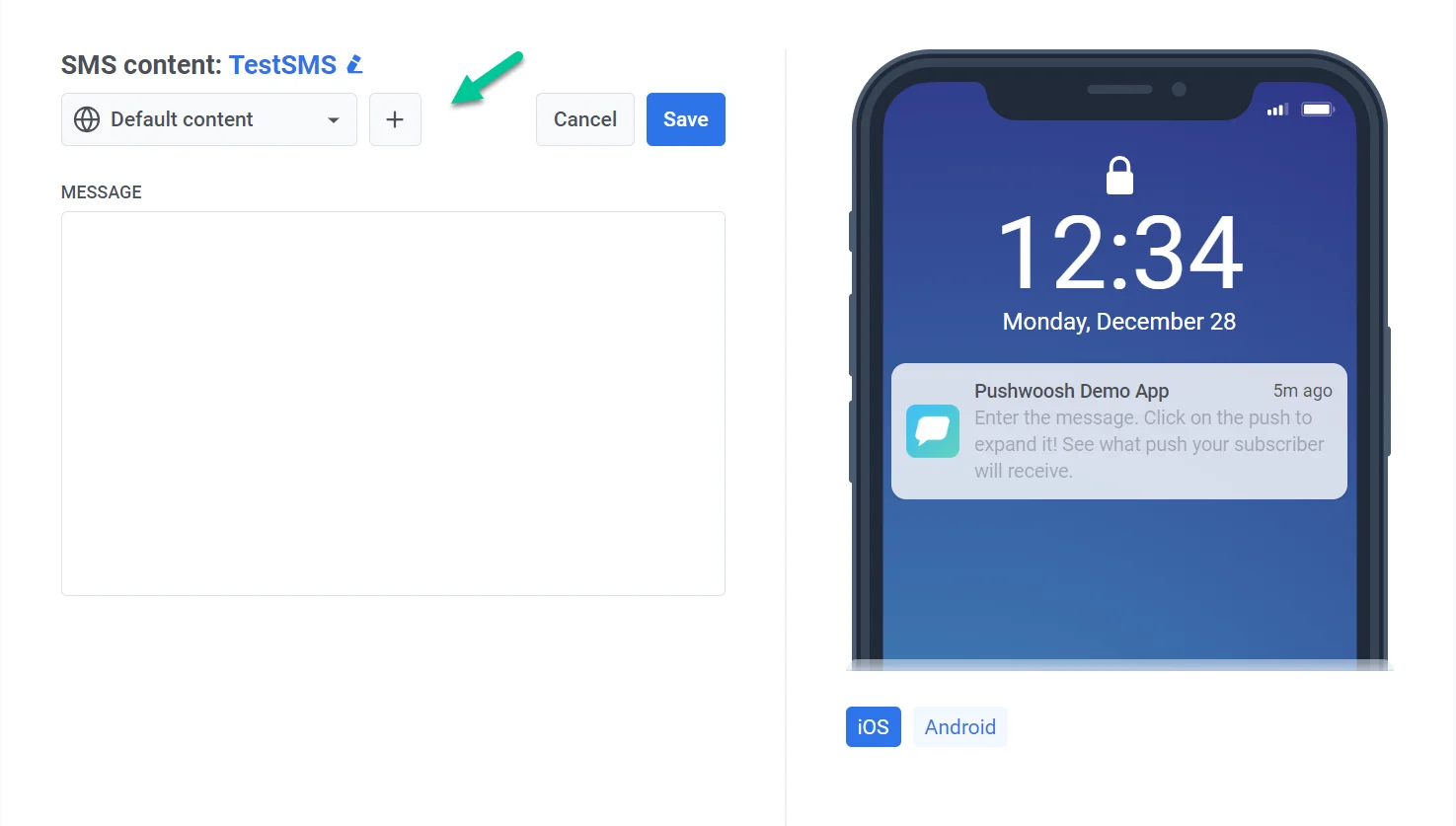
Por exemplo, se o seu idioma padrão for o inglês, mas você também quiser atingir falantes de espanhol e alemão, basta adicionar esses idiomas à sua mensagem de SMS. Os usuários com configurações de telefone em espanhol ou alemão receberão a mensagem em seu idioma preferido, enquanto outros a receberão na versão padrão em inglês.
Componha sua mensagem
Anchor link toNo campo Mensagem, digite o conteúdo do seu SMS. Você pode incluir emojis com o botão Emoji e adicionar dados personalizados usando a opção Personalização.
Personalizar conteúdo de SMS
Anchor link toO Pushwoosh permite que você personalize o conteúdo do SMS e o adapte a usuários individuais para uma experiência mais envolvente. Siga estes passos para personalizar suas mensagens:
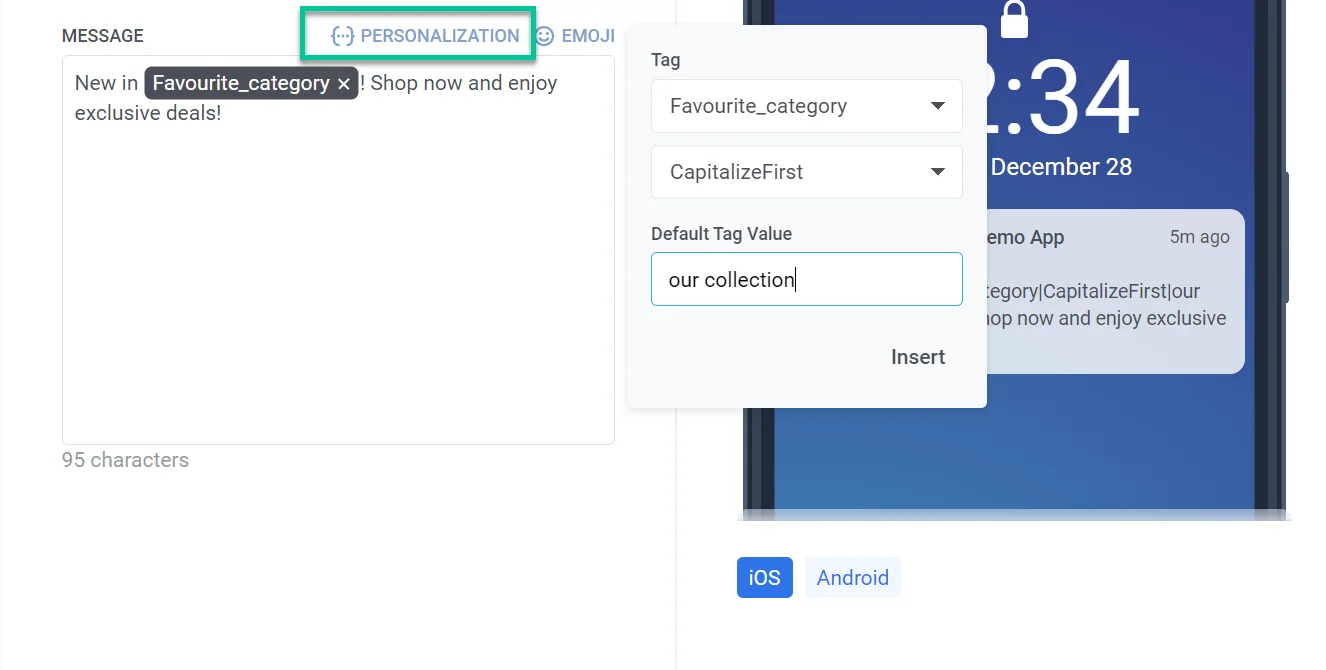
- Clique no link Personalização acima do campo de mensagem. Um menu suspenso aparecerá, exibindo as tags de dados de usuário disponíveis. Selecione a tag que se alinha com seu objetivo de personalização (por exemplo, nome do usuário, cidade, etc.). Lembre-se de que as tags disponíveis dependem dos dados do usuário que você coletou. Saiba mais sobre tags
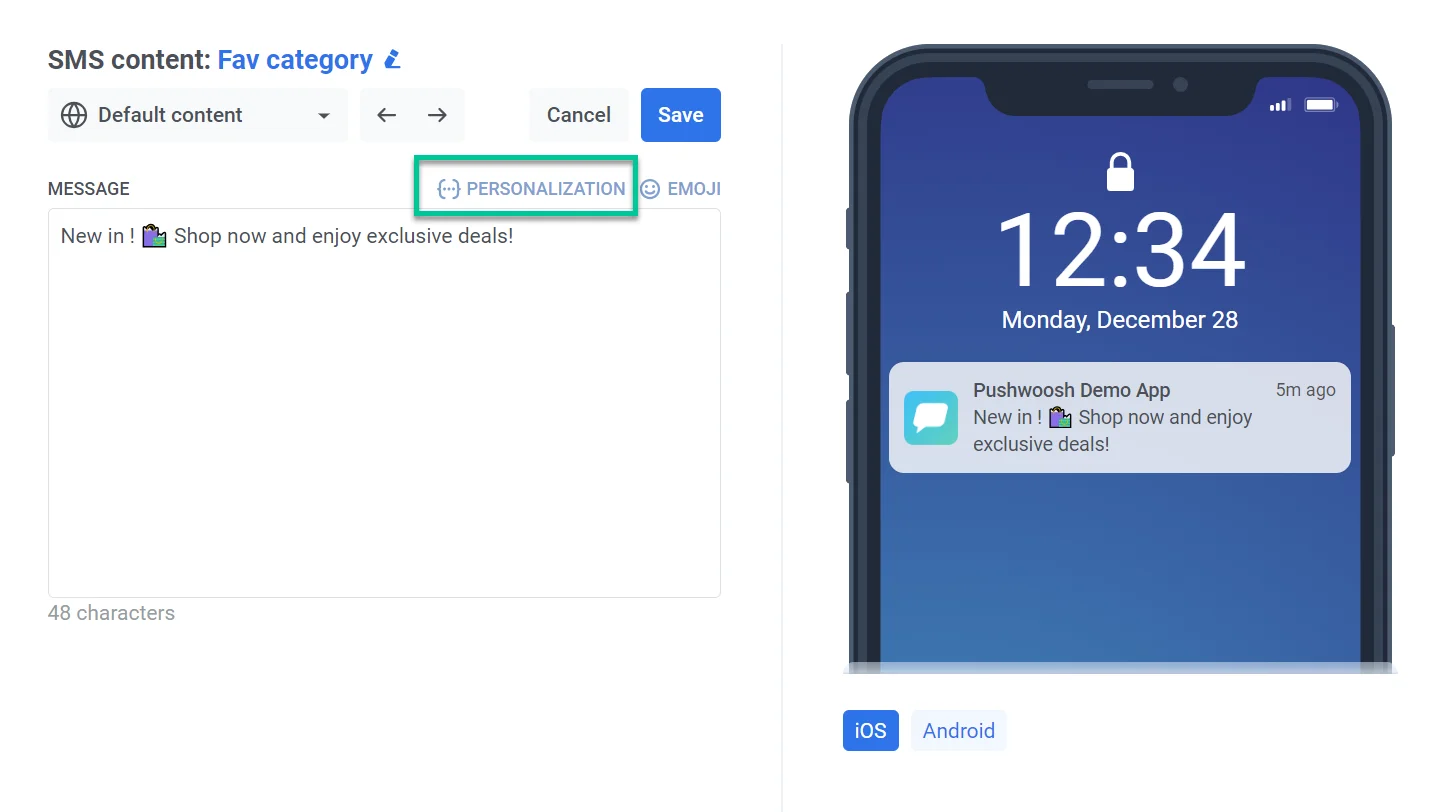
- Selecione um dos seguintes modificadores de formato para controlar como o valor da tag aparece:
- CapitalizeFirst. A primeira letra do valor da tag será escrita em maiúscula e o resto aparecerá em minúscula. Por exemplo: “joão da silva” se torna “João da silva”.
- CapitalizeAllFirst. A primeira letra de cada palavra no valor da tag será escrita em maiúscula. Por exemplo: “joão da silva” se torna “João Da Silva”.
- UPPERCASE. Converte todas as letras no valor da tag para maiúsculas. Por exemplo: “joão da silva” se torna “JOÃO DA SILVA”.
- Lowercase. Converte todas as letras no valor da tag para minúsculas. Por exemplo: “JOÃO DA SILVA” se torna “joão da silva”.
- Regular. Mantém a formatação do texto como está nos dados originais. Por exemplo, se um usuário optou por indicar seu nome como “joão da silva” nas configurações da conta do seu aplicativo, ele permanecerá “joão da silva” na cópia do push personalizado.
- No campo Valor Padrão da Tag, insira o texto que deve ser usado se os dados da tag não estiverem disponíveis para um usuário. Por exemplo, se a tag for
{City}, você pode inserir “sua cidade” como o valor padrão. - Clique em Inserir.
Aqui está um exemplo usando a tag FavoriteCategory para uma mensagem de SMS de e-commerce com o valor padrão da tag definido como “nossa coleção”:
- Se os dados de FavoriteCategory estiverem disponíveis: “Novidades em [FavoriteCategory]! Compre agora e aproveite ofertas exclusivas!”
- Se os dados de FavoriteCategory não estiverem disponíveis: “Novidades em nossa coleção! Compre agora e aproveite ofertas exclusivas!”
Crie uma cópia dedicada em todos os idiomas que você selecionou
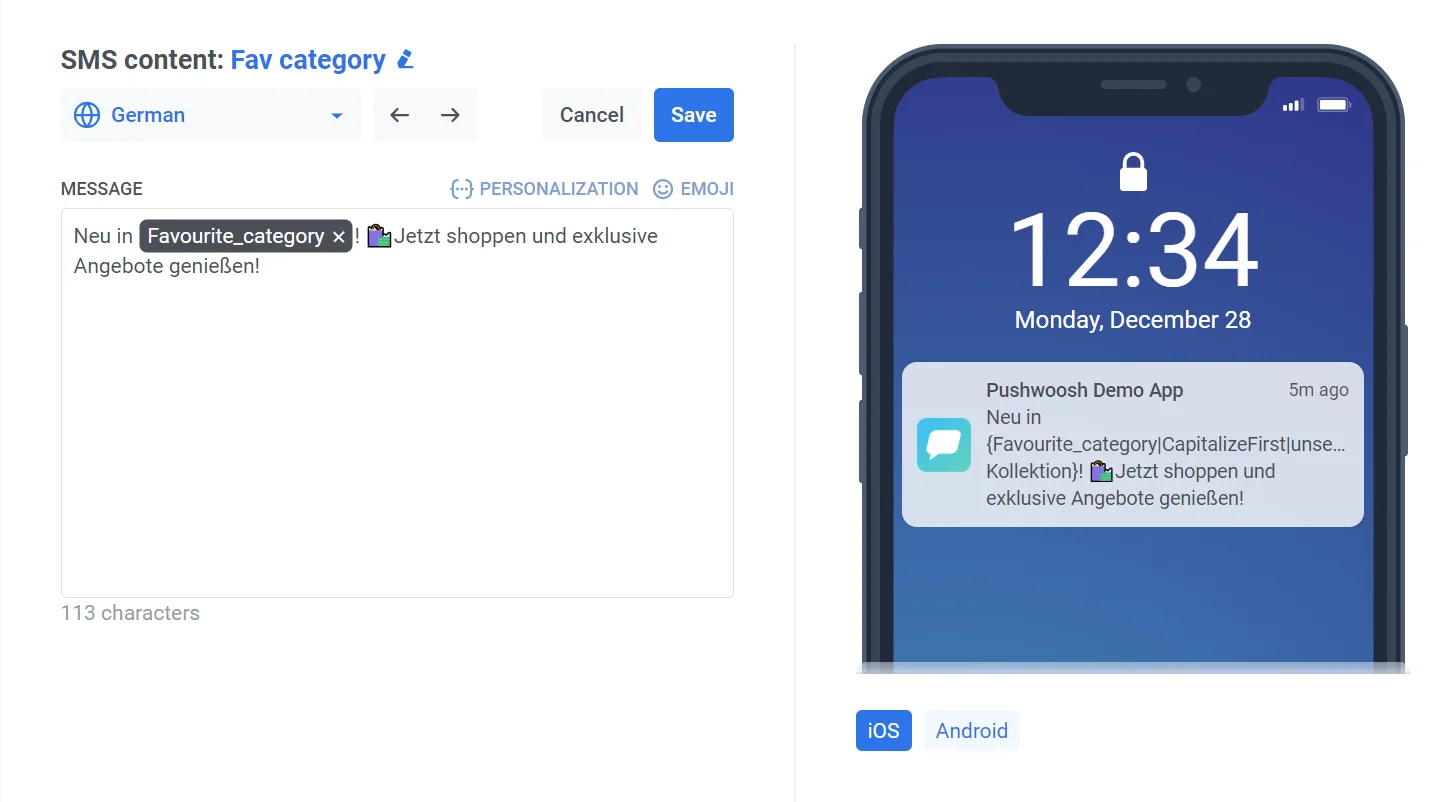
Anchor link toSe você planeja enviar conteúdo de SMS em vários idiomas, precisará criar uma mensagem separada para cada idioma.
Selecione um idioma no menu suspenso e componha o conteúdo da mensagem conforme descrito acima.
Adicione um link à sua mensagem de SMS
Anchor link toO editor de conteúdo de SMS permite que você encurte links automaticamente e rastreie os cliques dos usuários, garantindo que suas mensagens permaneçam dentro do limite de caracteres de SMS, ao mesmo tempo que fornece insights sobre o engajamento. Para fazer isso, cole sua URL na seção Link abaixo da mensagem.
O Pushwoosh encurtará automaticamente o link, mantendo sua mensagem concisa. O link encurtado também rastreará os cliques dos usuários, ajudando você a monitorar o engajamento e o desempenho da campanha.
Se preferir não encurtar ou rastrear o link, cole a URL original diretamente no campo principal da mensagem.
Visualize e salve o conteúdo do SMS
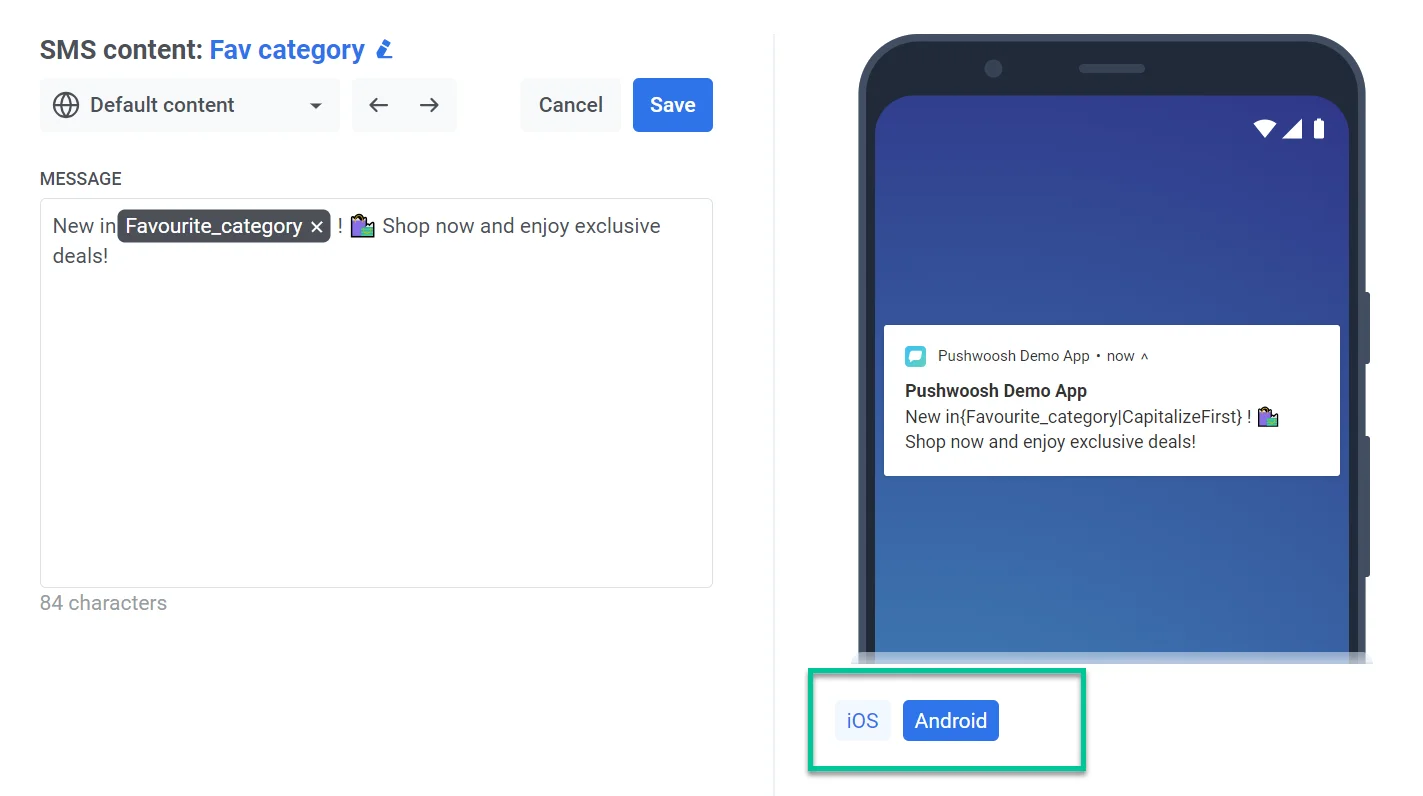
Anchor link toO editor de conteúdo de SMS permite que você visualize facilmente como sua mensagem aparecerá nos dispositivos dos destinatários. Basta selecionar a plataforma de destino para a visualização.
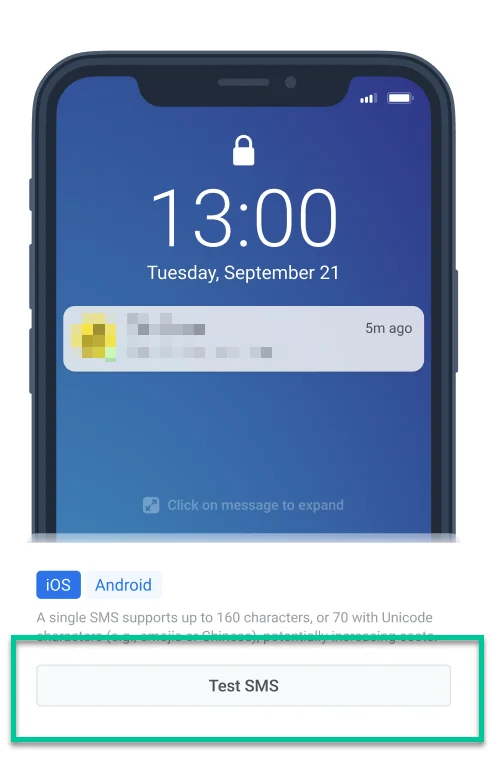
Para enviar sua mensagem de SMS para um dispositivo de teste, clique no botão Testar SMS. Isso permitirá que você revise a mensagem exatamente como ela aparecerá para os destinatários antes de lançar sua campanha.
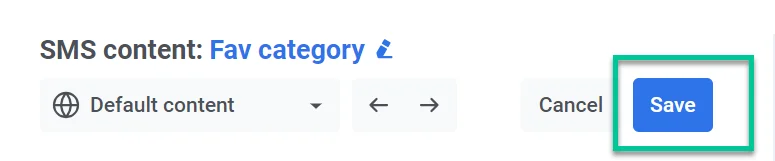
Após finalizar seu conteúdo, não se esqueça de clicar no botão Salvar na parte superior do editor.
Depois de criar e salvar uma predefinição de SMS, você pode usá-la para enviar mensagens de SMS através do Customer Journey Builder. Saiba mais
Gerencie seu conteúdo de SMS
Anchor link toUma vez salvo, seu conteúdo de SMS será adicionado à lista de predefinições de SMS disponíveis, facilitando o acesso e o uso em campanhas futuras.
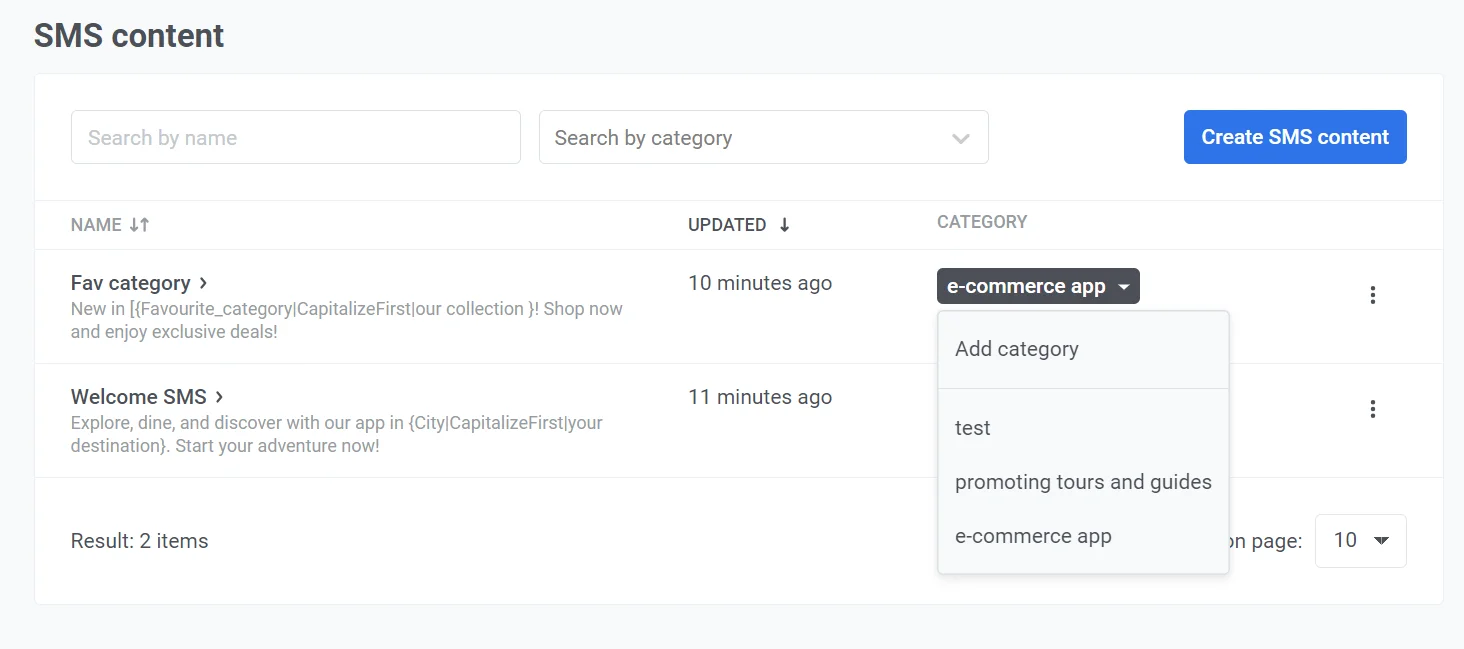
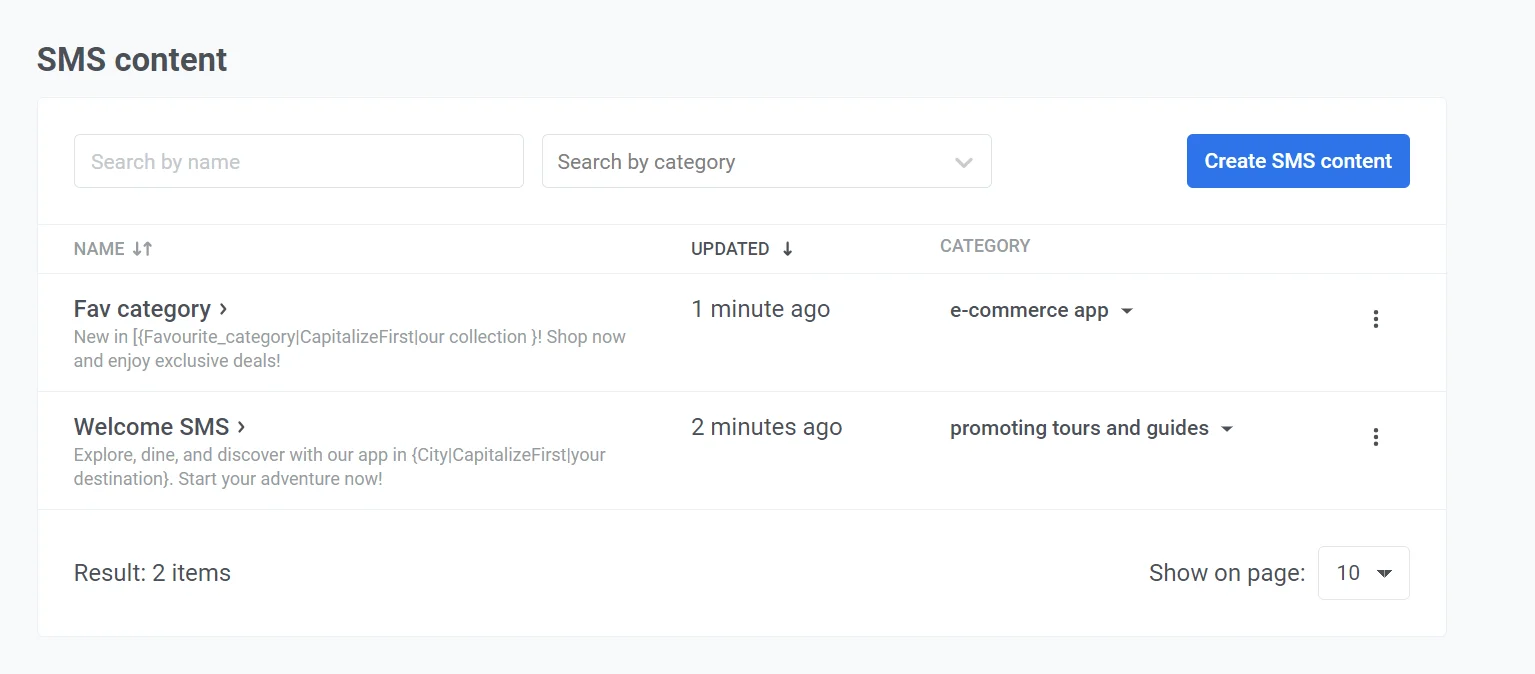
Para visualizar sua lista de predefinições de SMS, vá para Conteúdo > Predefinições de SMS. Aqui, você encontrará todas as mensagens de SMS que criou, incluindo seu título, categoria e a data da última atualização. Além disso, você pode pesquisar por conteúdo de SMS específico por nome ou categoria usando as barras de pesquisa na parte superior. Nesta seção, você também pode editar, excluir ou criar novo conteúdo de SMS conforme necessário.
Categorias de SMS
Anchor link toCada mensagem de SMS é atribuída a uma categoria, que é mostrada na coluna Categoria. Para alterar a categoria de uma mensagem de SMS:
- Clique na categoria atual ao lado do título do SMS.
- Um menu suspenso aparecerá com as categorias disponíveis, permitindo que você selecione uma diferente ou crie uma nova categoria.