推送通知统计数据
借助 Pushwoosh,您可以轻松跟踪推送通知的单独表现以及作为整个渠道的整体表现。 本指南将说明如何使用 Pushwoosh 的推送通知分析工具来监控表现、识别趋势并优化消息策略。
在 Customer Journey 中跟踪单个推送消息的表现
Anchor link to您可以直接在画布上轻松跟踪作为 Customer Journey 一部分发送的推送通知的表现。要查看指标,只需将鼠标悬停在您想跟踪的消息上,或启用位于画布底部的 Show Metrics(显示指标)开关。
这将显示您 Journey 中每个推送通知的以下表现数据。
| 达成的目标 | 表示在该特定点达到转化目标的用户数量。 |
|---|---|
| 已打开 | 显示用户打开的消息数量。 |
| CTR | 表示收到推送通知后点击(打开)的用户百分比。 |
| 流失 | 表示因某种原因无法发送的消息数量(例如,用户的推送令牌已过期)。 |
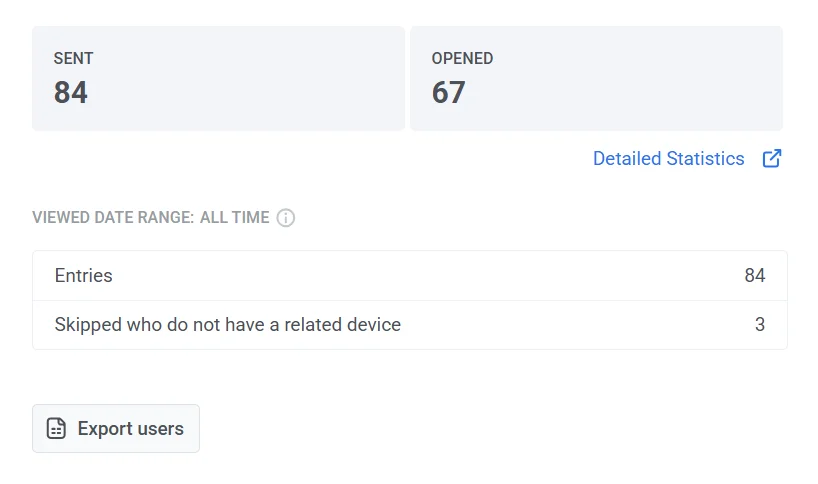
要更深入地了解推送通知的有效性,请双击画布上的消息元素。此操作将打开一个详细的统计窗口,其中显示该消息的特定关键指标,包括:
- 已发送消息总数
- 已打开消息总数
- 进入总数
- 因缺少相关设备而跳过此消息元素的用户数量。
查看详细的推送通知统计数据
Anchor link to要访问推送通知的详细统计数据,请按以下步骤操作:
- 通过消息历史记录:
- 导航至 Statistics > Message history。
- 选择您想分析的消息。
- 点击消息以打开统计窗口。
- 对于 Journey 中的通知:
- 打开 Journey 画布。
- 在 Journey 中选择 Push(推送)元素。
- 点击 Detailed statistics(详细统计数据)以查看表现洞察。
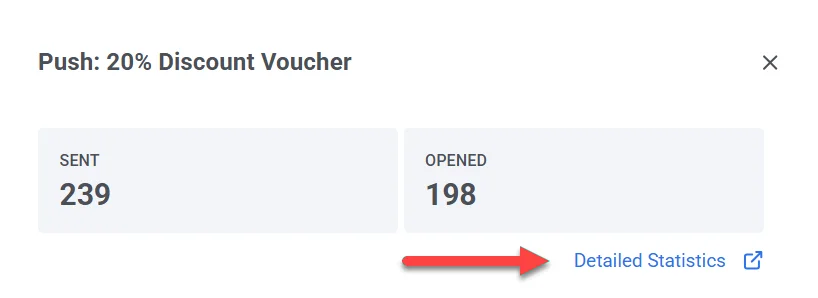
推送消息统计数据概览
Anchor link toMessage statistics(消息统计数据)部分分为几个选项卡,每个选项卡都提供对您推送通知营销活动的不同洞察:
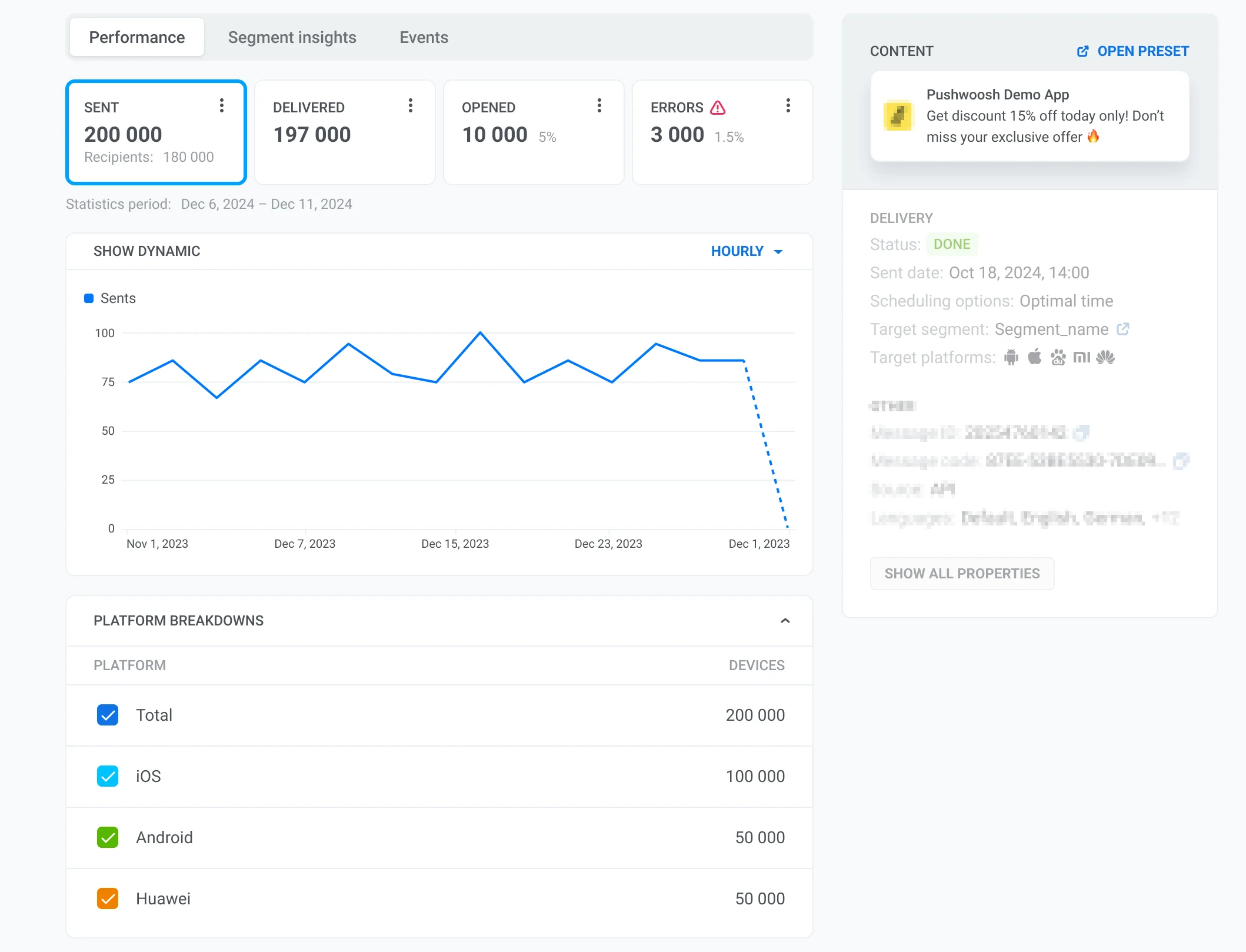
- Performance 选项卡: 显示关键表现指标,包括 SENT(已发送)、DELIVERED(已送达)、OPENED(已打开)和 ERRORS(错误)。该选项卡包含动态图表以跟踪长期趋势,并提供平台细分,以便您分析不同操作系统的表现。ERRORS 指标按平台和类型突出显示送达失败情况,帮助您识别和解决常见问题。
- Segment insights 选项卡:为您的推送通知营销活动中的每个受众细分提供详细的表现指标。
- Events 选项卡: 跟踪由通知触发的用户互动,例如应用打开或特定的应用内操作。它提供转化数据和互动洞察,帮助您评估推送通知在驱动用户活动方面的有效性。
表现选项卡
Anchor link toPushwoosh Message statistics(消息统计数据)部分中的 Performance(表现)选项卡提供关键指标,用于分析您推送通知营销活动的有效性。它包括已发送、已送达和已打开通知的概览,以及平台细分和互动趋势。
关键表现指标
Anchor link to- SENT:发送的推送通知总数。
- DELIVERED:成功送达用户设备的通知数量。
- OPENED:用户打开的已送达通知的数量和百分比。
- ERRORS:未能送达的消息数量和百分比,按平台和错误类型细分。使用此数据来解决送达问题并提高营销活动的可靠性。了解更多
图表将每个指标随时间的变化可视化,让您可以跟踪趋势并识别消息送达的波动。
平台细分
Anchor link to对于每个指标,Pushwoosh 允许您分析不同平台的表现:
- 总计(所有平台合计)
- iOS
- Android
- Xiaomi
- Baidu 等
细分洞察
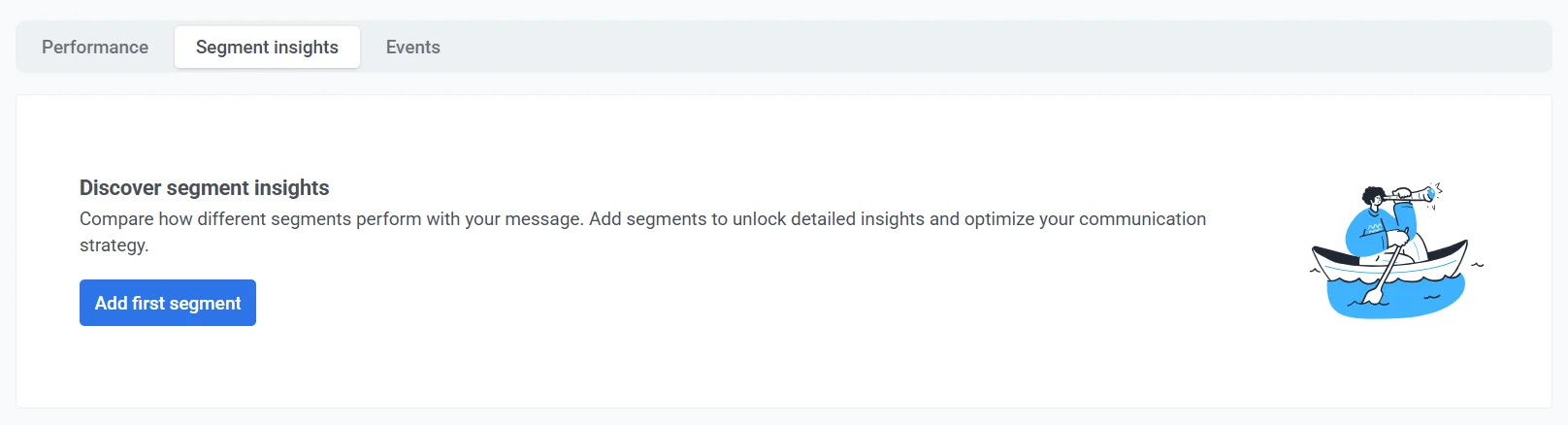
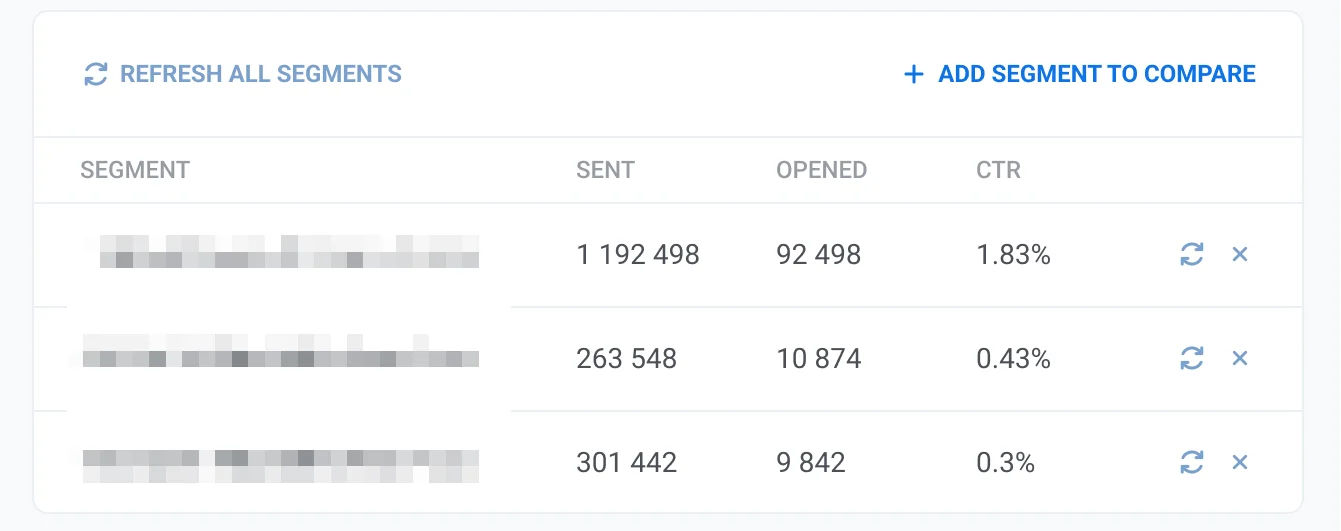
Anchor link toSegment insights(细分洞察)为您的推送通知营销活动中定位的每个受众细分提供详细的表现指标。通过添加细分,您可以跟踪消息表现、比较互动指标并优化您的沟通策略。
如何添加细分
Anchor link to如果尚未添加任何细分,您将看到 Discover segment insights(发现细分洞察)屏幕。要开始分析细分表现:
- 点击 Add first segment(添加第一个细分)。
- 使用下拉菜单选择一个细分。
- 点击 Add one more(再添加一个)以包含其他细分进行比较。
- 点击 Apply(应用)以确认您的选择。
关键指标
Anchor link to每个细分都显示以下表现指标:
| 已发送 | 发送到该细分的推送通知总数。这有助于衡量您营销活动的总体覆盖范围。 |
| 已打开 | 该细分中用户打开的通知数量,表示用户与消息的互动情况。 |
| CTR | 已打开通知相对于发送总数的百分比。较高的 CTR 表示互动性强,而较低的 CTR 可能表明需要调整内容或时机。 |
使用细分数据
Anchor link to- 刷新所有细分:点击此按钮可更新所有列出细分的最新表现数据。
- 添加细分进行比较:比较多个细分的表现,以识别趋势并优化定位。
- 单个刷新按钮:更新特定细分的数据,而无需刷新所有细分。
- 移除细分 (✖️ 图标):如果不再需要,可从列表中删除一个细分。
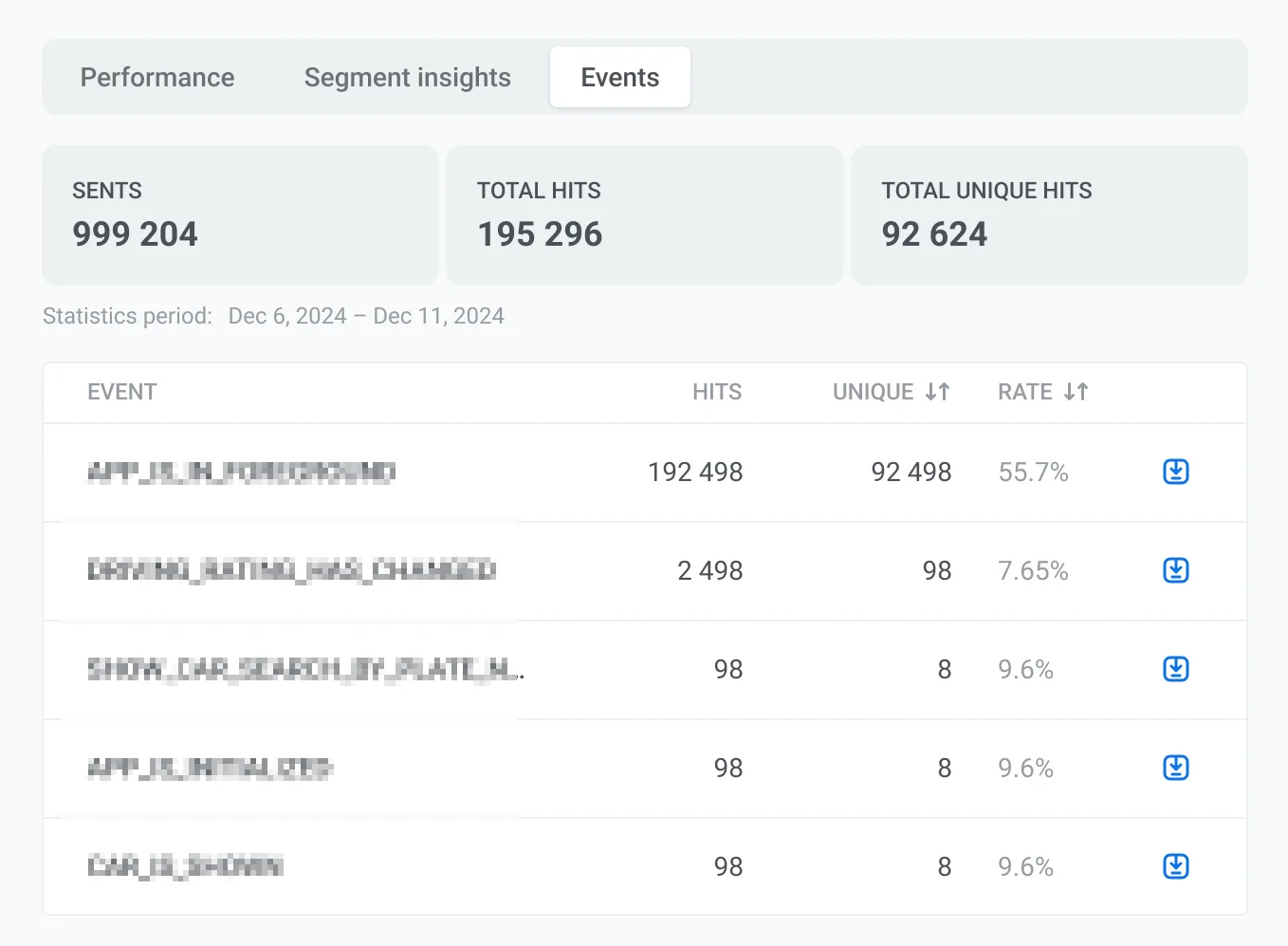
Events(事件)提供由推送通知触发的用户互动的详细洞察。它让您能够了解用户在收到通知后如何与您的应用互动。
关键指标
Anchor link toEvents 选项卡显示以下指标:
| 已发送 | 发送的推送通知总数。 |
| 总点击次数 | 收到通知的用户触发被跟踪事件的总次数。 |
| 总独立点击次数 | 至少触发一次事件的独立用户数量。 |
其他事件详情
Anchor link to对于每个事件,您还将看到以下指标:
| 点击次数 | 所有用户触发事件的次数。 |
| 独立用户数 | 触发该事件的独立用户数量。 |
| 比率 (%) | 执行该事件的用户相对于总独立用户数的百分比。 |
Pushwoosh 中的事件跟踪如何工作
Anchor link to推送通知可用于鼓励用户执行各种操作,例如将商品添加到购物车或提交订单。
当用户在您的应用程序中执行特定操作时,会触发一个 postEvent API 方法。我们的后端会记录此方法在应用程序中被触发的次数。过程如下:
-
您发起一个营销活动或发送一条推送消息。
-
用户收到一条推送通知并打开该消息。
-
在接下来的 24 小时内,当用户在应用中执行任何操作时,Pushwoosh SDK 会触发一个
postEvent方法,其中包含用户已打开的该推送通知的 ID。 -
我们的服务器会跟踪
postEvent调用的次数,从而提供用户打开推送后的互动洞察。
导出事件报告
Anchor link to您可以导出事件报告,以详细分析事件点击和用户互动。为此:
- 点击事件名称旁边的 Export(导出)图标。
- 导出完成后,将出现一个带有 Download CSV(下载 CSV)按钮的通知。
- 点击 Download CSV(下载 CSV)将报告保存到您的设备。

Content(内容)部分提供有关推送通知的详细信息,包括其消息、送达状态和定位参数。它帮助您一目了然地查看通知的内容和关键属性。
在这里您可以找到:
通知预览
Anchor link to在顶部,您可以看到推送通知向收件人显示的样子。
点击 Open preset(打开预设)可以查看或编辑预设配置。
消息详情
Anchor link to有关消息的其他详情包括:
- 消息 ID – 分配给通知的唯一标识符。
- 消息代码 – 用于跟踪或 API 互动的参考代码。
- 来源 – 指示通知是通过 API、控制面板还是其他方法发送的。
- 语言 – 列出发送消息所用的语言。
送达信息和定位参数
Anchor link to本节还包含有关消息发送时间和方式的关键信息:
- 状态 指示消息是成功发送 (
DONE) 还是仍在处理中。 - 发送日期 显示确切的送达日期和时间。
- 调度选项 指定消息是在最佳时间发送还是按预定时间表发送。
- 目标细分 显示接收消息的受众。
- 目标平台 列出通知送达的操作系统,例如 iOS、Android 或 Windows。
点击 Show all properties(显示所有属性)可展开该部分,以显示与通知相关的更多元数据。
管理推送统计数据和收件人数据
Anchor link to选择日期范围
Anchor link to默认情况下,如果未选择自定义范围,Message statistics(消息统计数据)部分会根据每个指标的特定时间范围调整其数据显示。
要查看特定时期的统计数据:
- 点击 Pick date range(选择日期范围)。
- 选择您期望的开始和结束日期
- 点击 Apply(应用)。
查找特定收件人
Anchor link to使用 Find recipient(查找收件人)选项在营销活动中搜索特定用户。
为此:
导出收件人列表
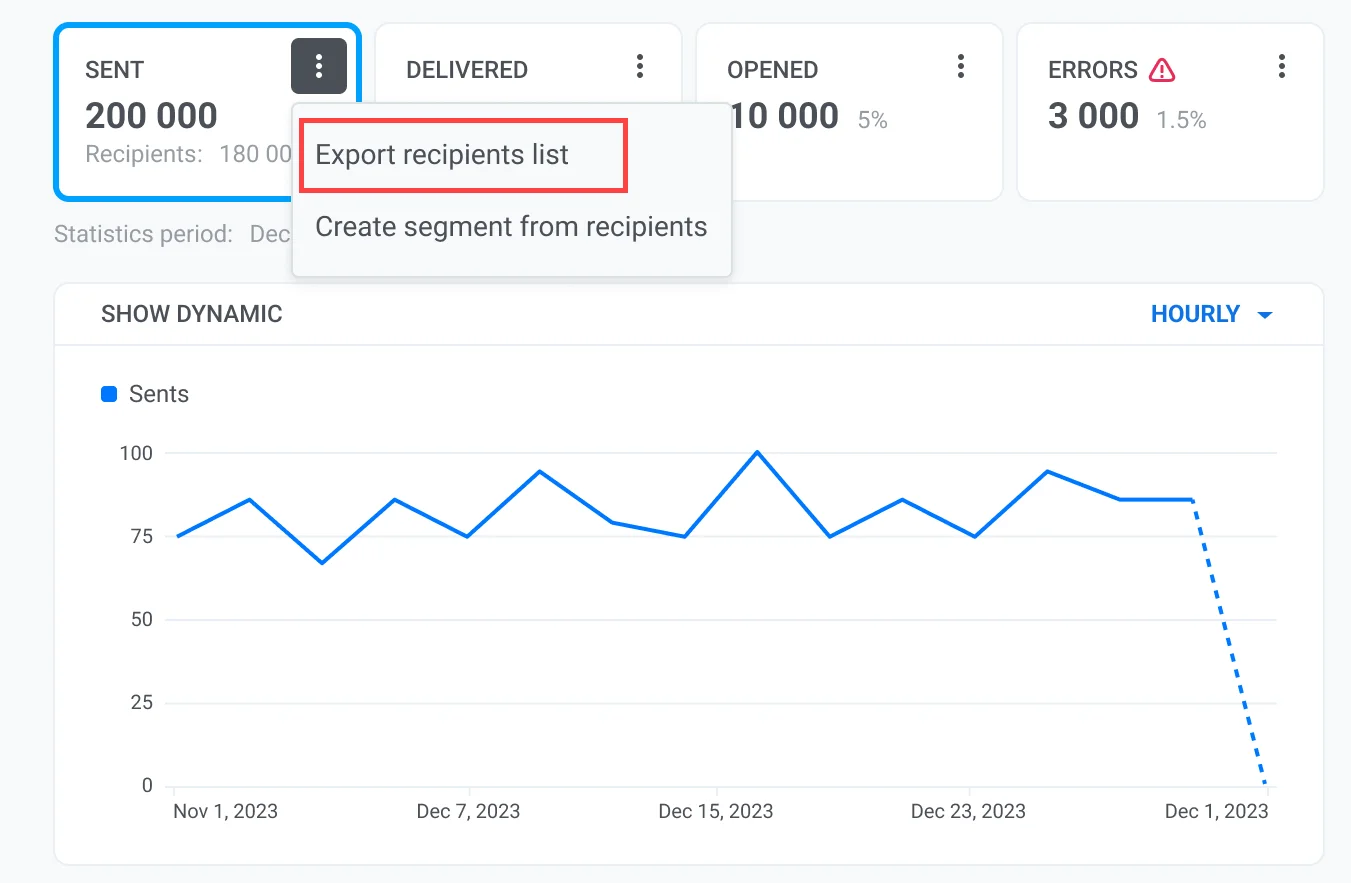
Anchor link to您可以下载有关您推送营销活动收件人的详细数据。这些数据可用于进一步分析或细分,以优化未来的营销活动。
要导出收件人列表:
- 点击 Message Statistics(消息统计数据)页面顶部或特定指标旁边的 三点菜单 (⋮)。
- 从下拉菜单中选择 Export recipients list(导出收件人列表)。
从收件人创建细分
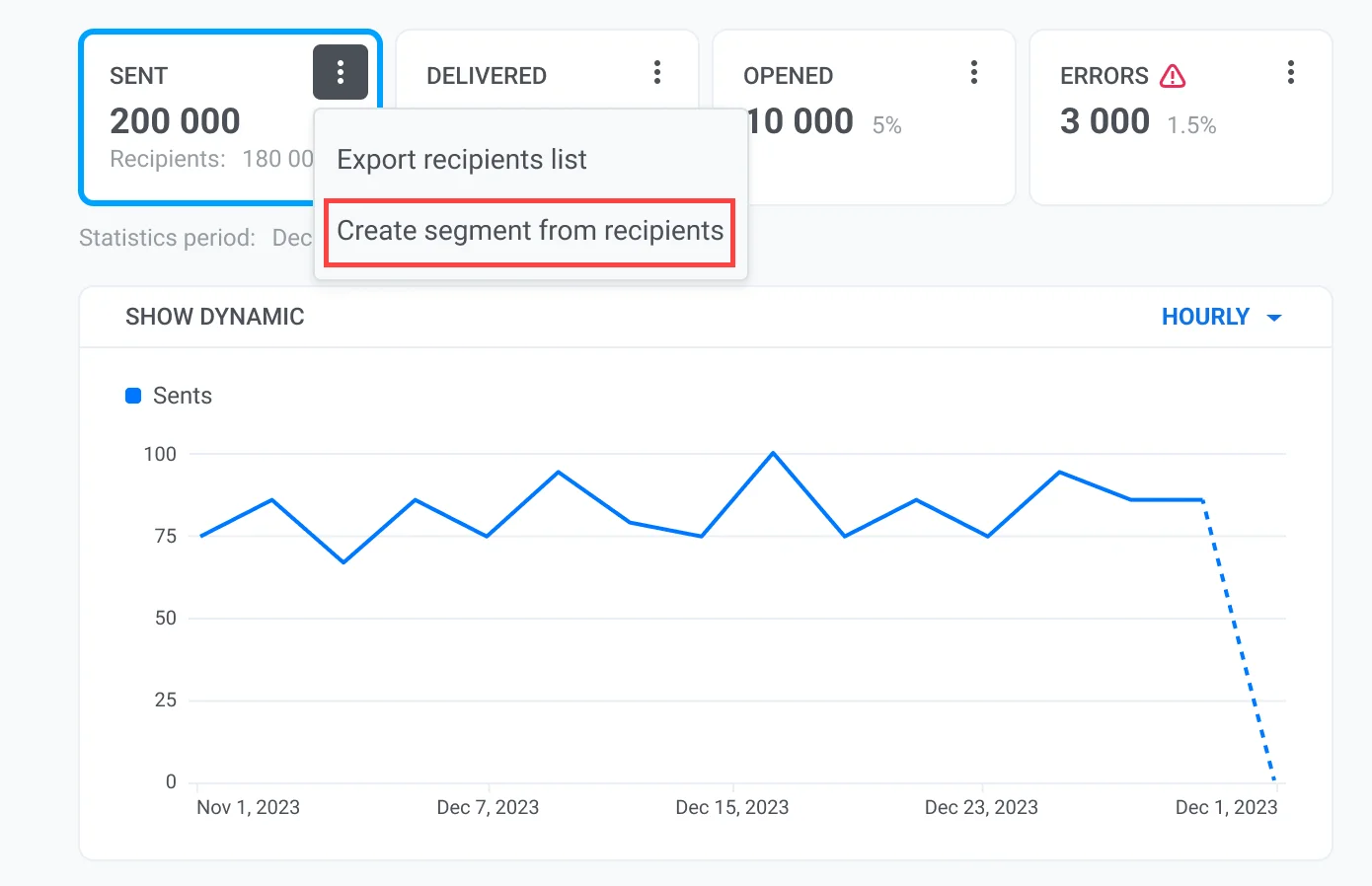
Anchor link to此外,您可以直接从已发送消息的收件人中创建细分。这允许您定位已与您的通信互动的用户,从而为未来的营销活动实现更精细的受众细分。
要创建细分:
- 点击相关指标旁边的 三点菜单 (⋮)。
- 在下拉菜单中,选择 Create segment from recipients(从收件人创建细分)。
- 在弹出窗口中,输入一个 Segment name(细分名称)。选择一个清晰且具描述性的名称以便于识别(例如,活跃用户、互动客户)。
- 点击 Create(创建)以保存细分。
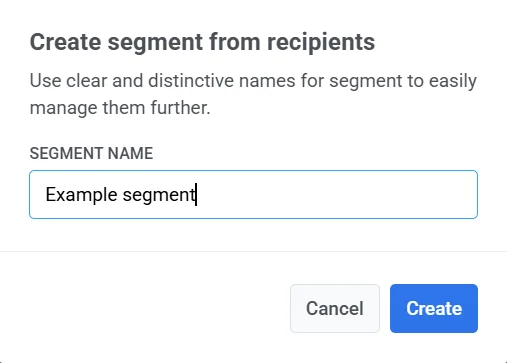
您的新细分将在未来的营销活动中可用,让您可以为特定的受众群体量身定制消息。
了解推送通知的整体表现
Anchor link to您可以在 Dashboards(仪表板)部分查看整体推送通知分析,以评估互动和覆盖范围的趋势。
为此,请导航至 Statistics > Dashboards > Push notifications
仪表板提供对推送通知整体表现的全面洞察,包括以下指标:
- 收件人
- 推送 CTR
- 推送发送量
- 推送送达量
- 推送打开量
- 安装量
- 卸载量
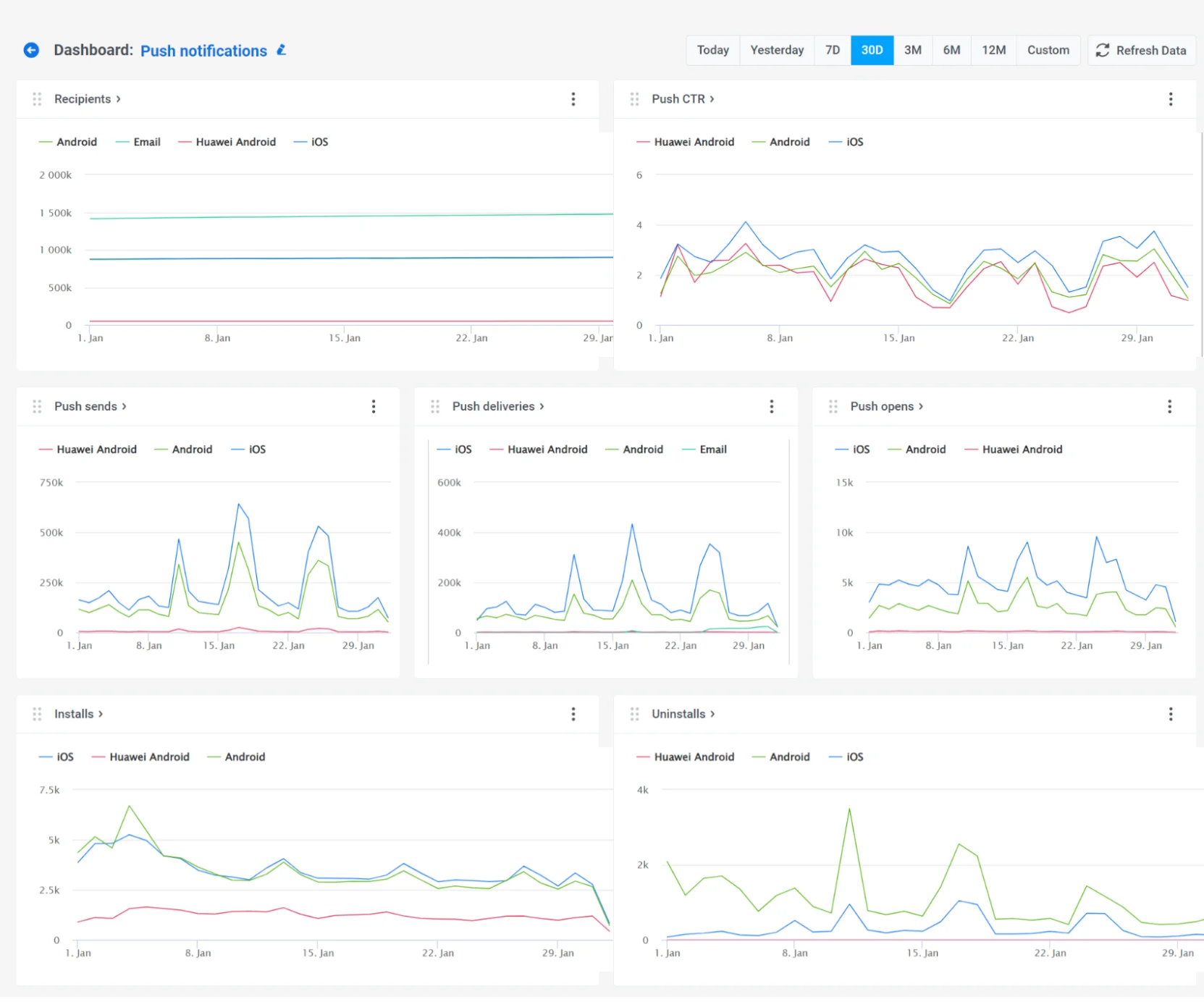
此外,您还可以通过添加或删除特定指标来自定义仪表板以满足您的需求,或者创建一个完全为您的营销活动量身定制的自定义仪表板。了解更多
推送通知分析常见问题解答
Anchor link toPushwoosh 提供哪些推送通知分析?
Anchor link toPushwoosh 提供多个层面的分析,包括单个消息、营销活动以及推送渠道表现的整体趋势。它跟踪打开率、CTR 和通知后用户行为等关键指标,帮助您了解推送通知在不同受众和平台上的表现。
我可以为推送通知跟踪哪些关键表现指标?
Anchor link toPushwoosh 让您可以监控基本指标,如发送、送达、打开的消息数量以及点击率 (CTR)。它还跟踪消息无法送达的情况,帮助您优化送达表现。
我可以导出我的推送通知分析数据吗?
Anchor link to可以。Pushwoosh 允许您以 CSV 格式导出营销活动分析数据,包括收件人列表和用户互动报告。
我如何分析不同用户细分的推送表现?
Anchor link to使用 Segment insights(细分洞察)选项卡比较不同受众细分的指标。您可以添加多个细分,刷新它们的数据,并在需要时移除任何细分。
推送通知分析如何影响营销活动优化?
Anchor link to推送通知分析为您提供有关用户行为的可行洞察。通过识别表现优异的内容、流失点和互动模式,您可以更有效地进行 A/B 测试、调整时机并优化定位,所有这些都将带来更好的互动和更高的转化率。