应用内消息统计
Pushwoosh 在单个消息和整体营销活动层面都提供应用内分析,让您深入了解渠道表现。
直接从 Journey 画布跟踪单个应用内消息的表现
Anchor link to您可以直接在 Journey 画布上监控客户旅程中每个应用内消息的表现。
要查看消息的统计数据,您可以在画布底部启用 Show Metrics(显示指标),或将鼠标悬停在元素上以查看指标。
这将显示应用内消息的以下数据:
| 达成的目标 | 表示在该特定点达到转化目标的用户数量。 |
| 流失 | 表示无法发送的消息数量,例如当用户的推送令牌已过期时。 |
要进行更深入的应用内分析,请双击应用内元素。然后,在出现的窗口中,单击富媒体 (Rich Media) 的名称。此操作将打开该消息的全面统计数据。
页面打开后,指定数据跟踪的时间范围并选择平台。您还可以决定数据是按天、小时、周还是月显示。
在页面顶部,您会找到最重要的应用内表现指标摘要:
- 展示次数 (Impressions): 在选定时间段内,应用内消息向用户显示的次数。
- 互动次数 (Interactions): 此指标反映了用户与应用内消息互动的次数,例如按钮点击或链接轻触。
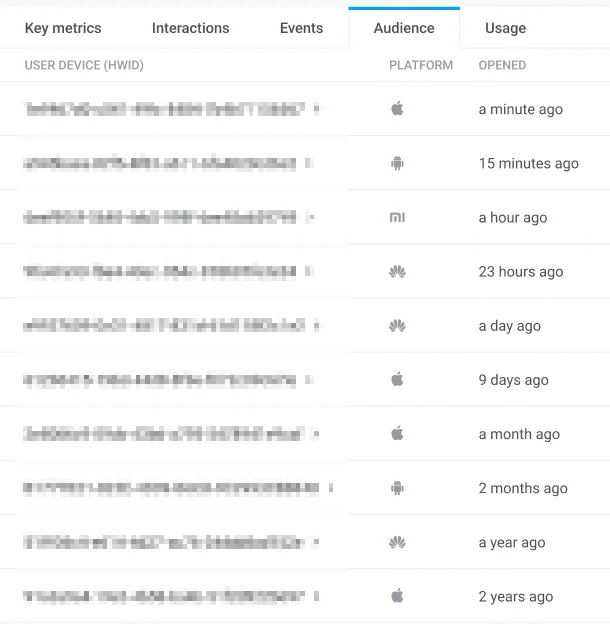
- 受众 (Audience): 显示了应用内消息的活跃用户设备列表。
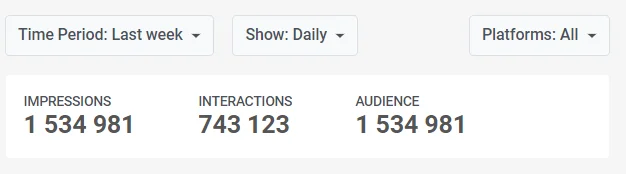
关键指标选项卡
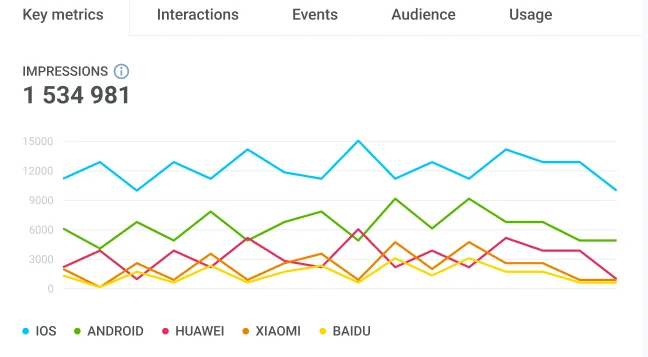
Anchor link to关键指标 (Key Metrics) 选项卡以可视化的方式呈现了揭示应用内消息表现的最重要指标。在每个图表上,您可以选择特定的时间段并更详细地进行研究。
- 展示次数 (Impressions): 将鼠标悬停在图表上,可查看在选定时间段内用户接触到您的应用内消息的次数。
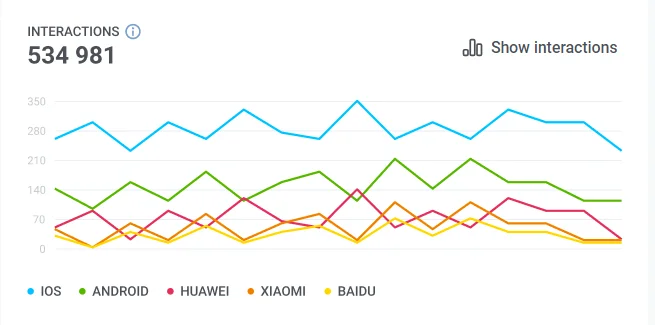
- 互动次数 (Interactions): 导航到 互动次数 (Interactions) 图表,了解用户如何与应用内元素互动。要按单个元素查看更详细的互动分解,请访问“互动”选项卡或单击 Show interactions(显示互动)。
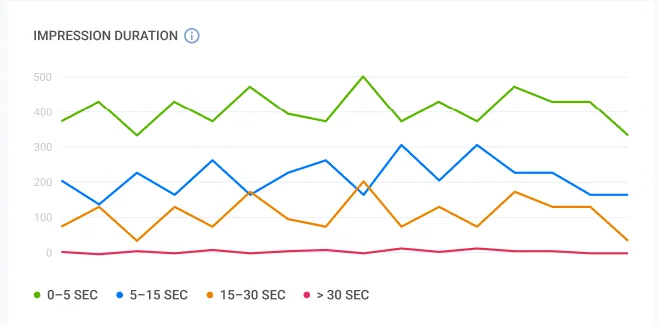
- 展示时长 (Impression Duration): 将鼠标悬停在图表上,可查看用户查看您的应用内消息的时长。此图表根据用户的展示会话对用户进行分段。
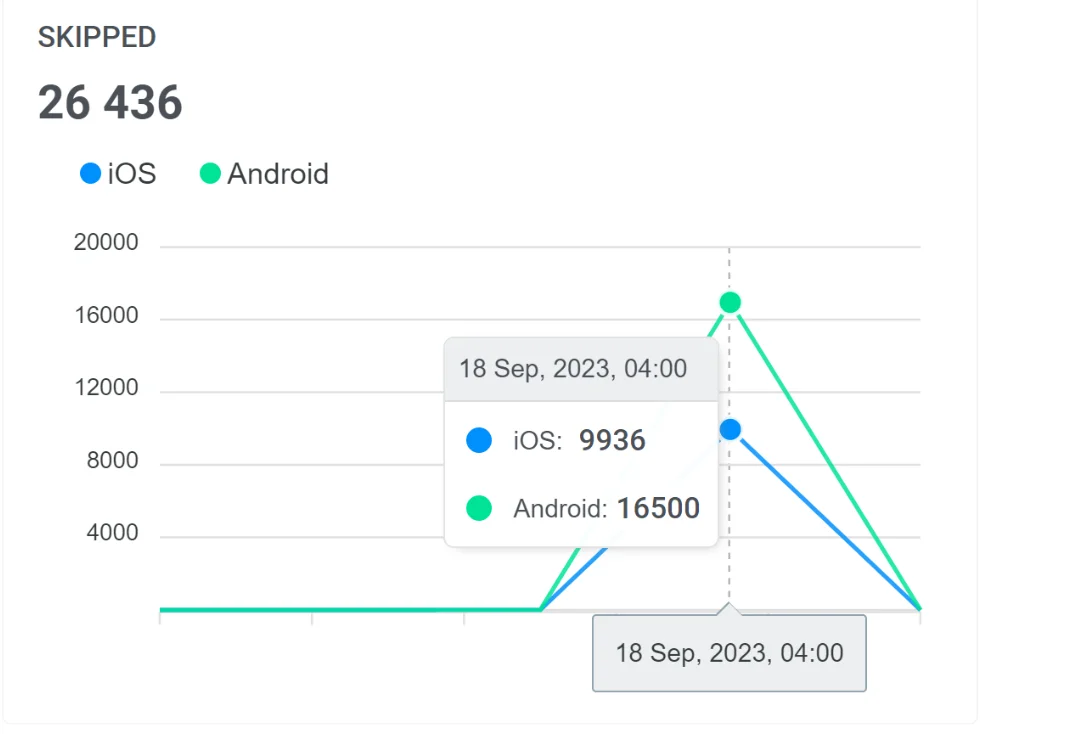
- 跳过的应用内消息 (Skipped In-Apps): 将鼠标悬停在 跳过 (Skipped) 图表上,可识别关闭应用内消息但未与之互动的用户数量。
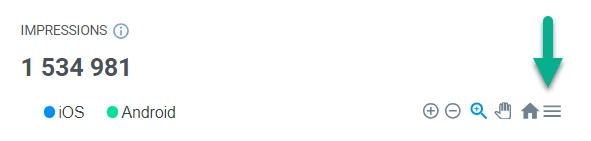
您可以将所有图表下载为 SVG 或 PNG 格式,以供进一步分析和演示。为此,只需单击每个图表附近的 菜单 (Menu) 图标即可。
互动选项卡
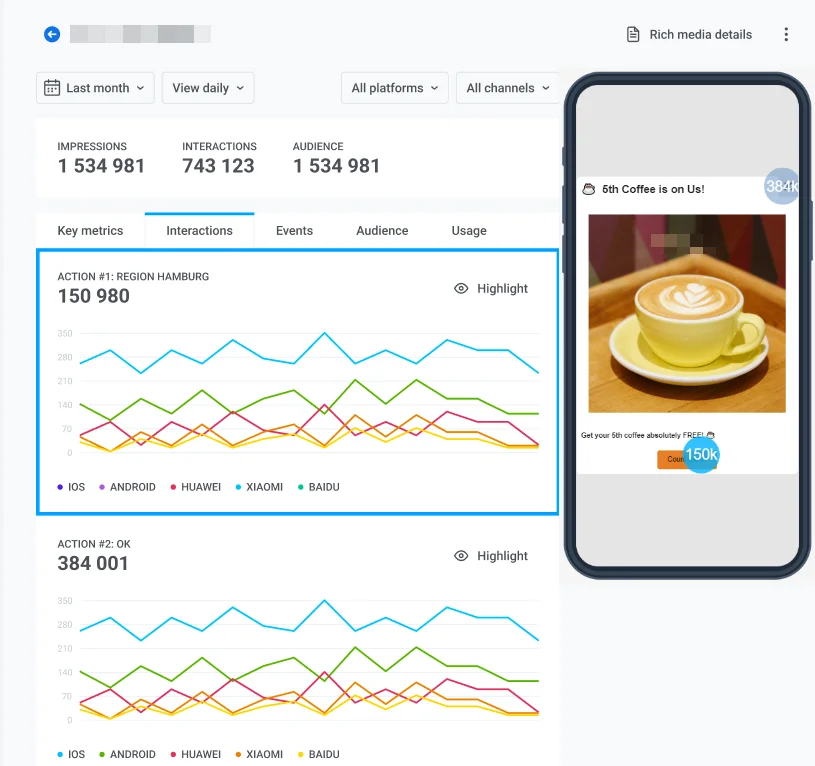
Anchor link to互动 (Interactions) 选项卡可让您更深入地研究用户互动。此选项卡会突出显示互动最频繁的元素,例如关闭按钮或操作按钮。
事件选项卡
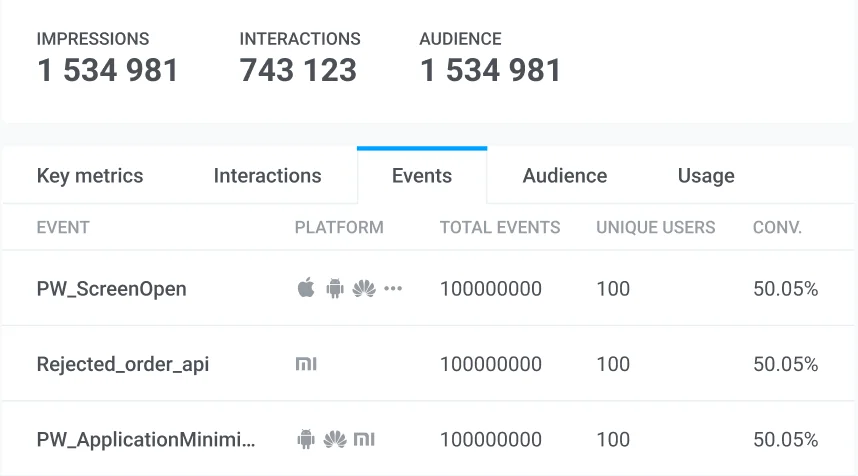
Anchor link to事件 (Events) 选项卡显示与应用内消息互动时可触发的每个事件的数据,包括事件名称、平台、触发的事件总数以及独立用户数。
受众选项卡
Anchor link to受众 (Audience) 选项卡显示您的应用内消息接收者,并提供显示了该应用内消息的活跃用户设备列表。单击 HWID 可查看用户详细信息。
使用情况选项卡
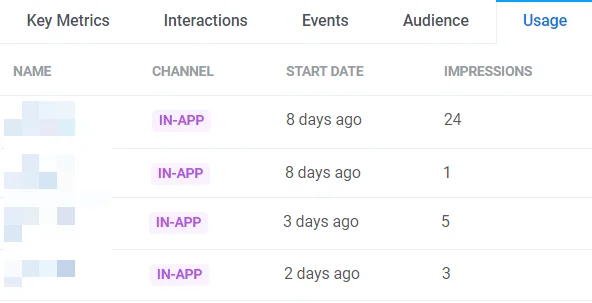
Anchor link to使用情况 (Usage) 选项卡显示应用内消息的开始日期和总展示次数。
了解应用内消息的整体表现趋势
Anchor link to您可以使用预构建的 应用内仪表板 (In-app dashboard) 来评估应用内营销活动的整体表现。为此,请导航至 Statistics > Dashboards > In-apps。
该仪表板提供了对您应用内消息整体表现的洞察,包括应用内展示次数和互动次数等指标。
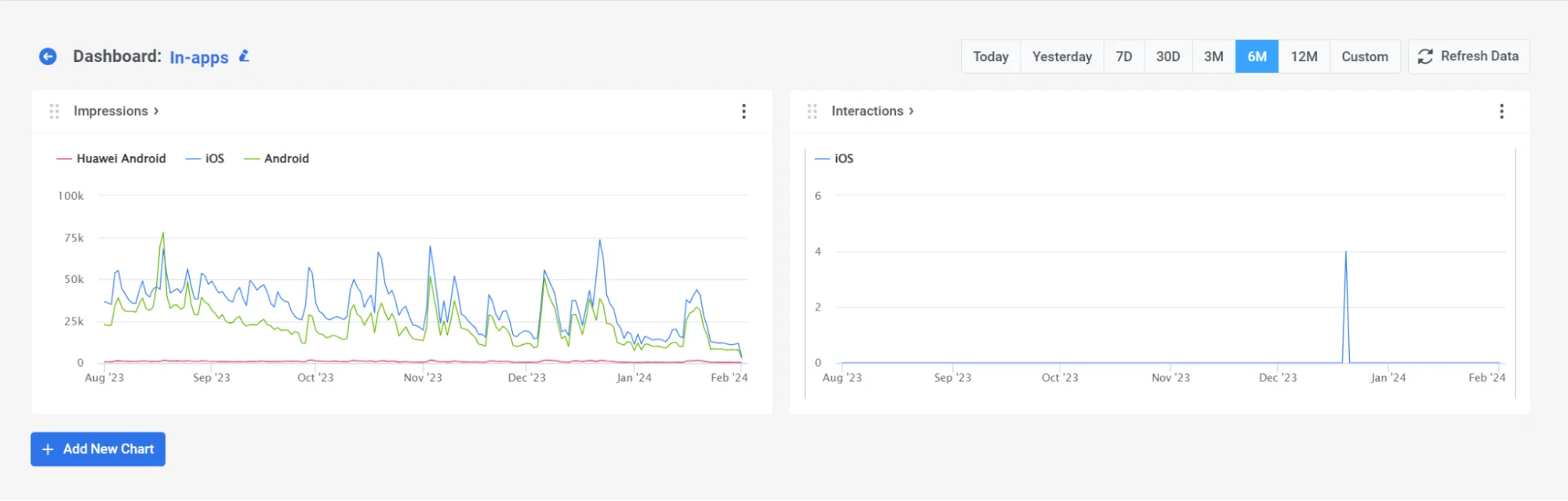
此外,您还可以通过添加或删除特定指标来自定义仪表板以满足您的需求,或者创建一个完全为您的营销活动量身定制的自定义仪表板。了解更多
应用内分析常见问题解答
Anchor link to如何查看特定应用内消息的分析数据?
Anchor link to您可以从 Content → In-apps (Rich media) 列表中单击模板名称来打开统计数据,或者从 Journey 画布中启用 Show Metrics(显示指标),或双击应用内元素并单击富媒体 (Rich Media) 名称。统计页面会显示展示次数、互动次数和受众数据。
在哪里可以查看营销活动级别的整体应用内分析数据?
Anchor link to访问 Statistics > Dashboards > In-apps 下的 应用内仪表板 (In-app Dashboard),以全面了解您的应用内消息表现。
我可以导出我的应用内分析数据吗?
Anchor link to可以。您可以下载 SVG 或 PNG 格式的图表,并访问每条消息和跨营销活动的详细指标。