创建和自定义仪表板
仪表板列表
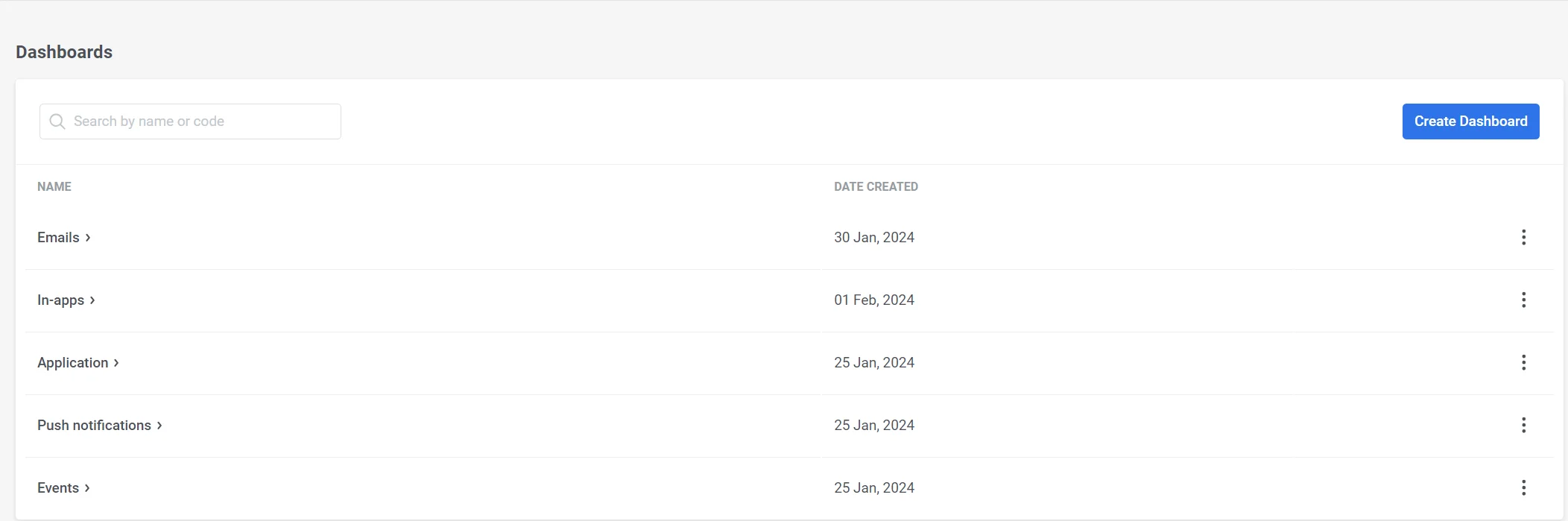
Anchor link to要深入了解您的应用程序和营销活动的表现,请导航至 统计 → 仪表板 (Statistics → Dashboards)。 在这里,您会发现一个现有仪表板的列表,并且可以创建新的自定义仪表板。
该列表提供了仪表板的名称及其创建日期,使您可以轻松管理和访问数据。
要管理仪表板,只需单击其名称旁边的三个点,即可访问以下操作:
- 打开仪表板 (Open Dashboard)
- 重命名 (Rename): 如有必要,可使用此选项修改仪表板的名称,以帮助您保持仪表板的组织性和最新状态。
- 删除 (Delete): 如果您不再需要某个仪表板,可以使用此选项将其删除。请注意,此操作无法撤销。
预配置仪表板
Anchor link to默认情况下,Pushwoosh 提供了一系列针对您营销活动各个方面的预构建仪表板。这些仪表板包括:
- 应用程序仪表板 (Application Dashboard)
- 推送通知仪表板 (Push Notifications Dashboard)
- 电子邮件仪表板 (Emails Dashboard)
- 应用内消息仪表板 (In-apps Dashboard)
- 事件仪表板 (Events Dashboard)
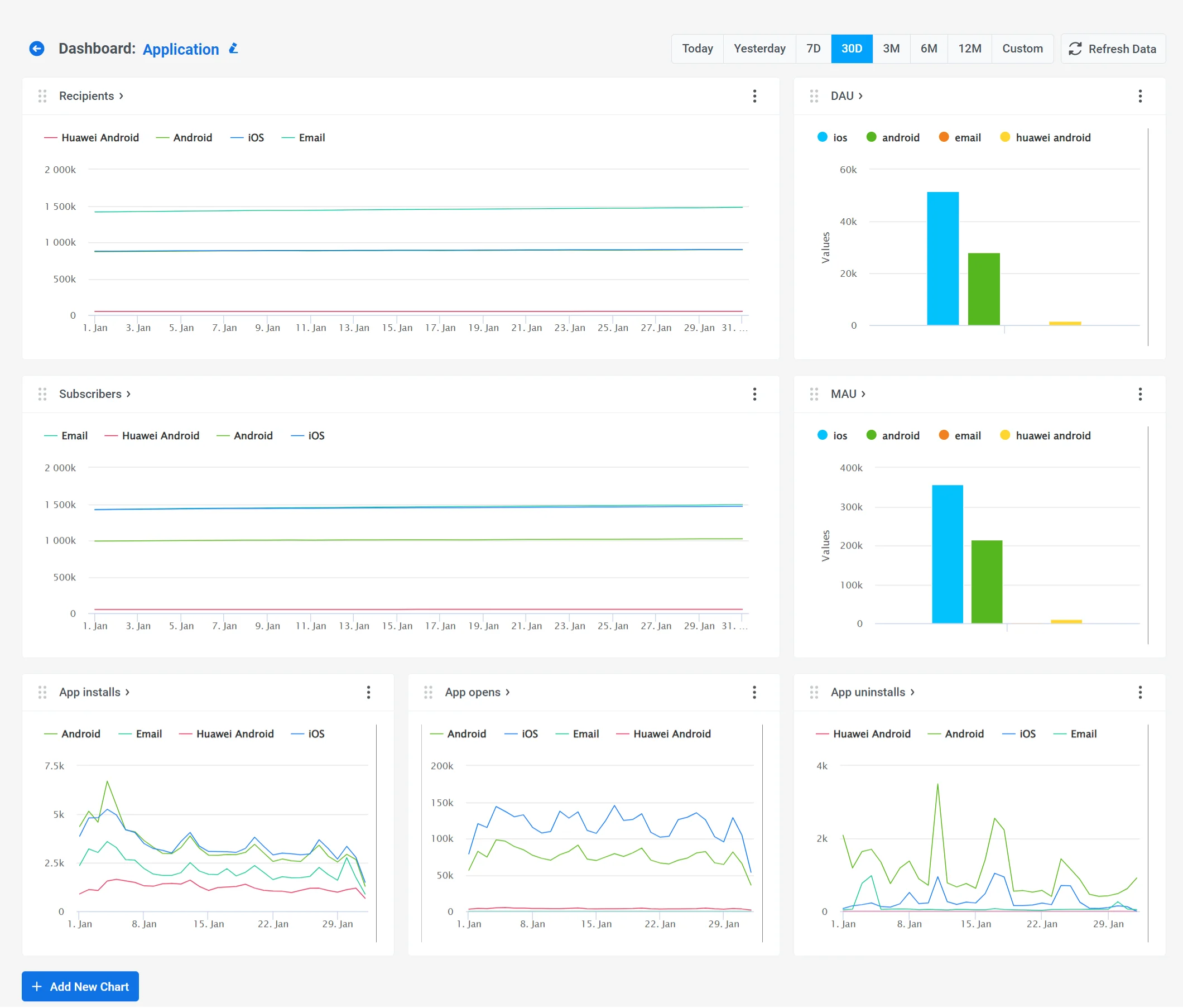
应用程序 (Application) 仪表板旨在帮助您监控应用的性能。
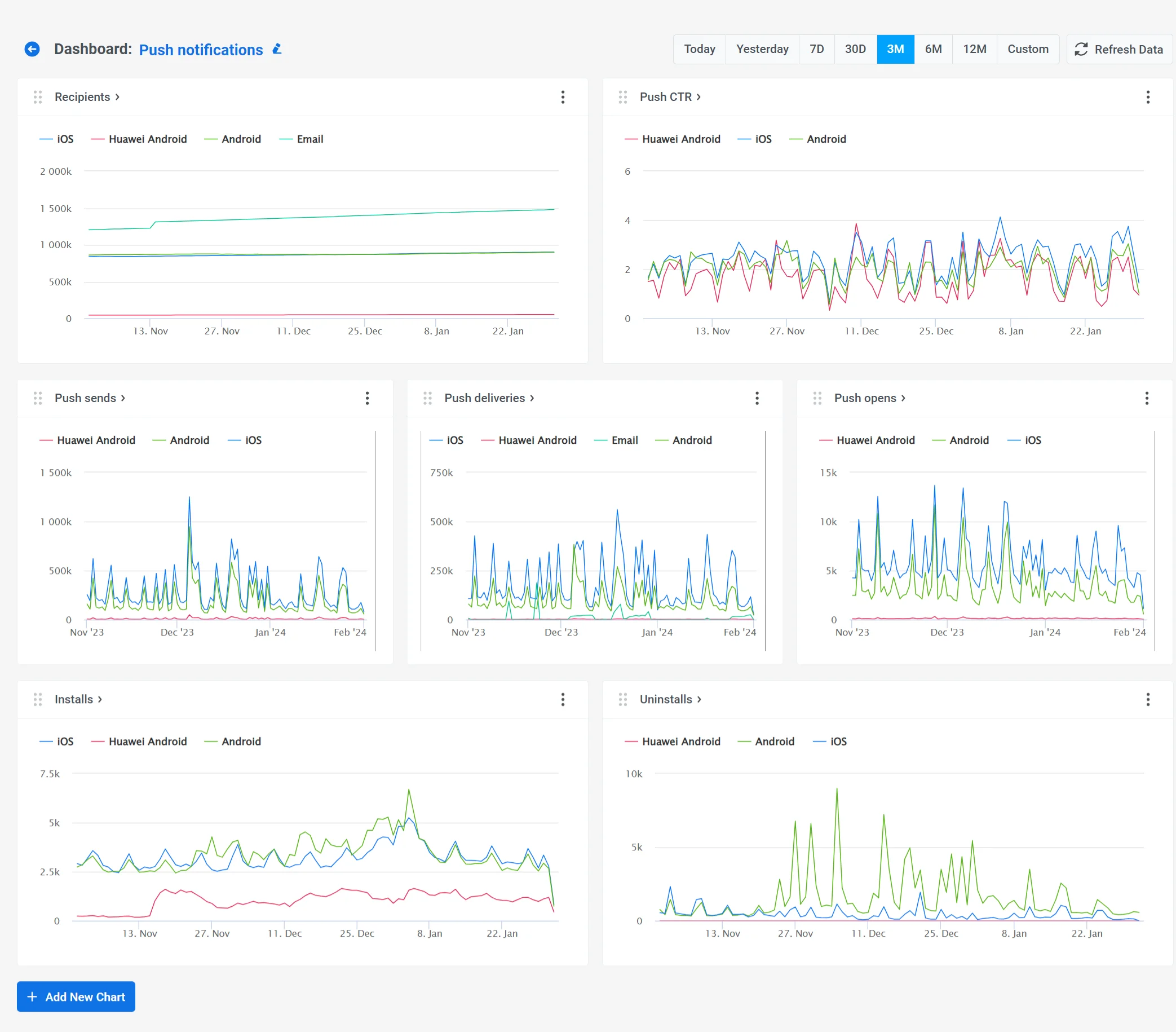
推送通知 (Push Notifications) 仪表板旨在帮助您跟踪推送通知营销活动的表现。
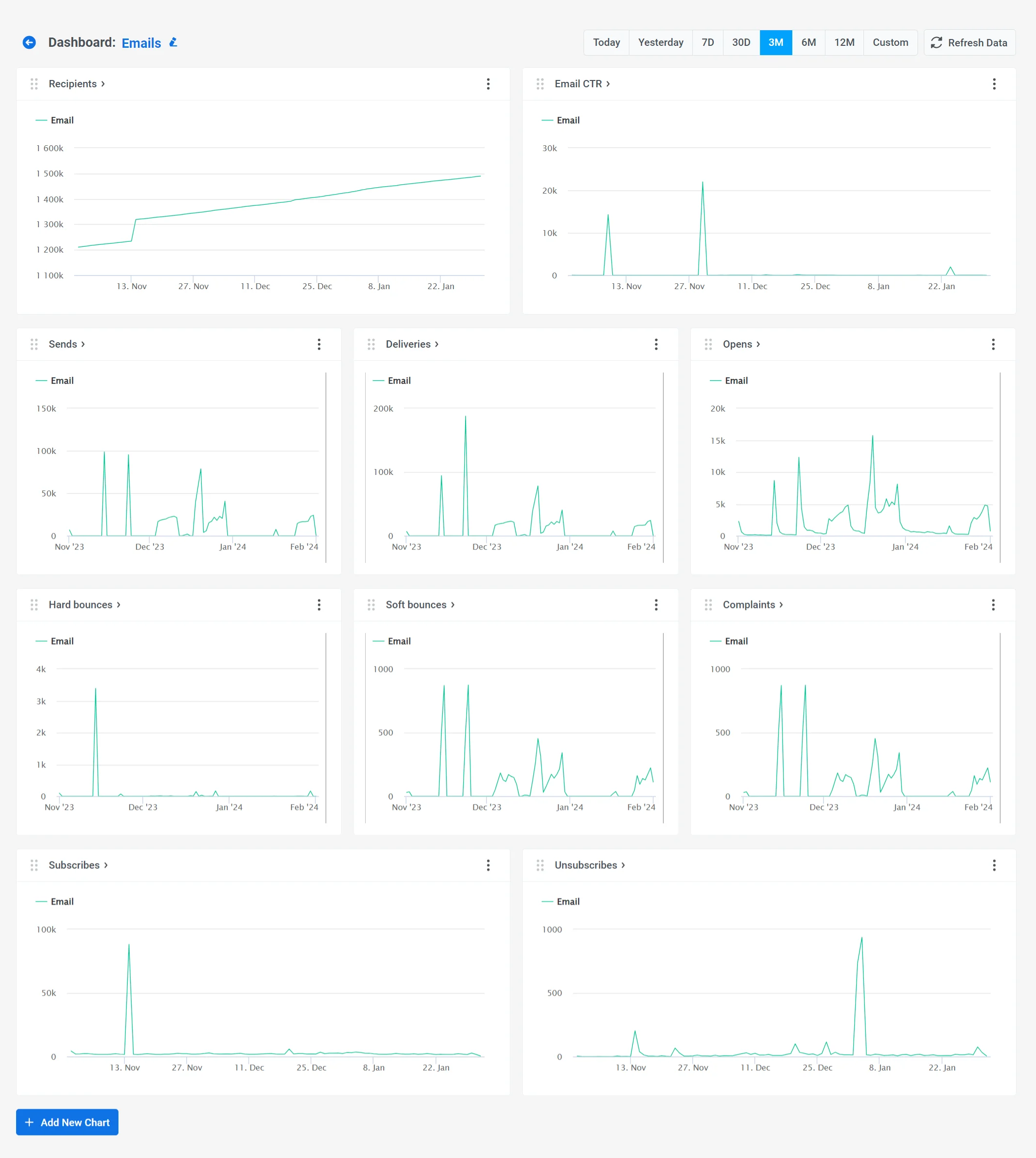
电子邮件 (Emails) 仪表板可让您评估电子邮件营销活动的有效性。
应用内消息 (In-apps) 仪表板提供有关应用内消息性能的洞察,包含应用内展示量 (In-app Impressions) 和互动量 (Interactions) 等指标。
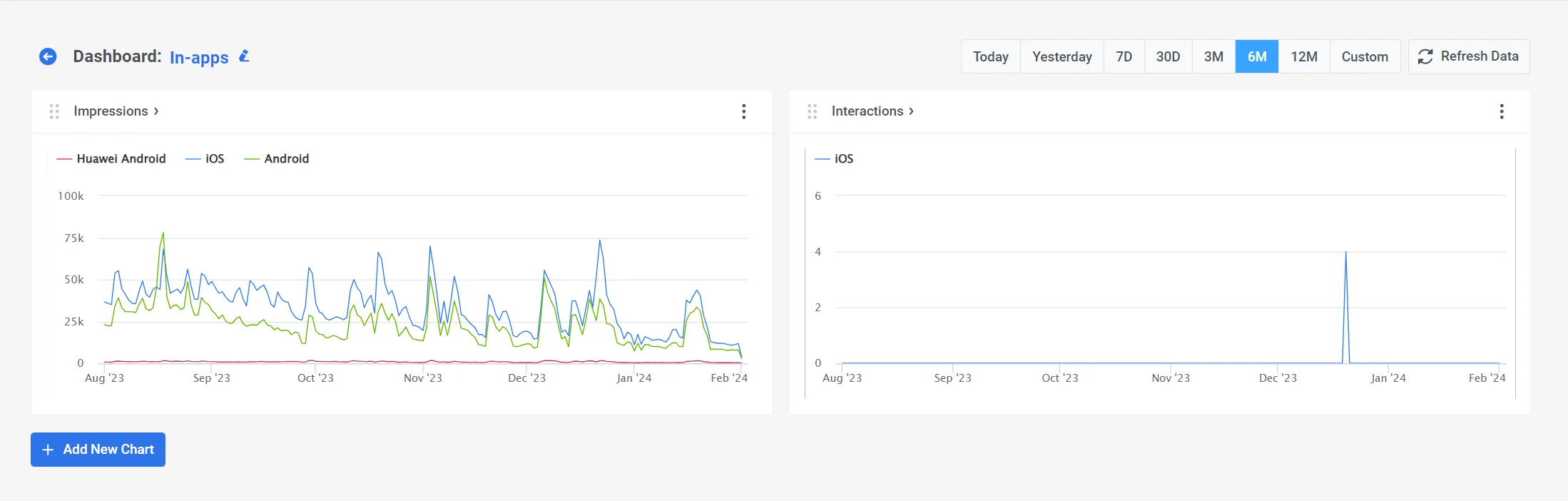
事件 (Events) 仪表板包含与您营销活动中使用的事件相关的统计数据。
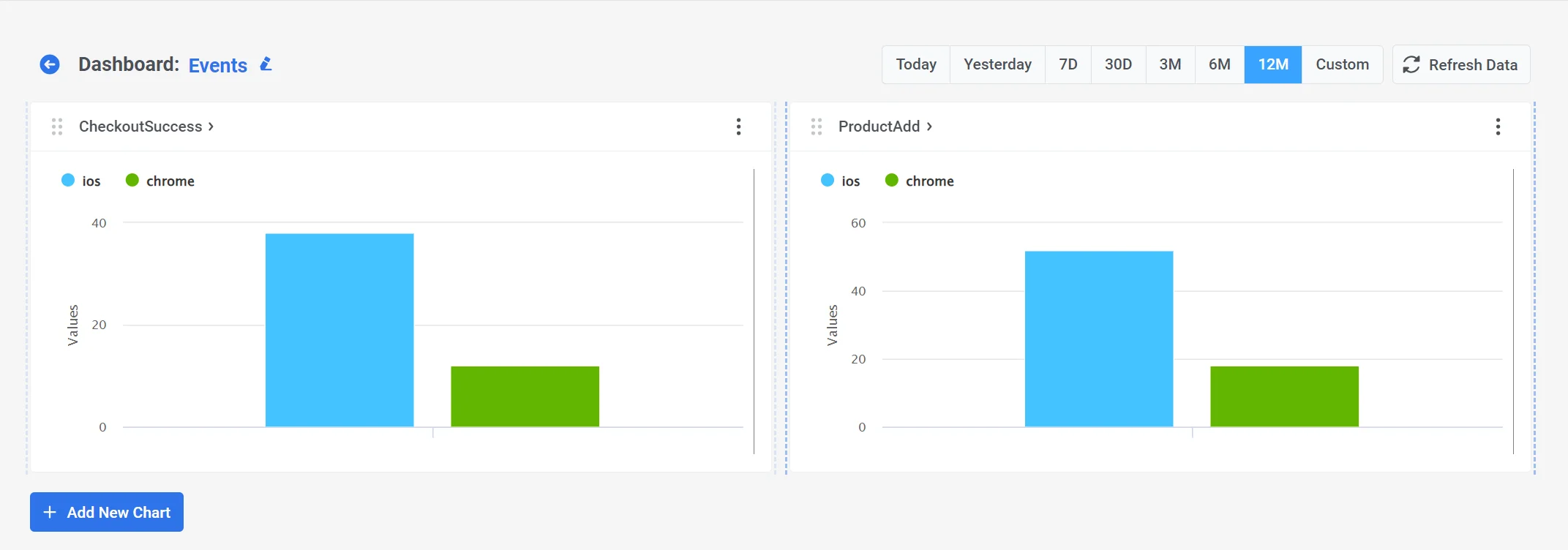
您可以灵活地自定义这些仪表板,添加包含所需指标的新图表,或删除任何与您特定需求无关的图表。
如何创建新仪表板
Anchor link to借助 Pushwoosh 仪表板构建器 (Dashboard Builder),您可以灵活地创建满足您特定需求的自定义仪表板。这些仪表板可以使用各种数据构建,例如触发事件、通信指标、受众分析等。
要创建新仪表板,请单击当前仪表板列表上方的 创建仪表板 (Create Dashboard) 按钮。

为您的仪表板指定一个清晰且具描述性的名称,以反映其内容。这将有助于您以后找到它。别担心,如果需要,您以后随时可以重命名仪表板。
然后,单击 创建 (Create) 继续。
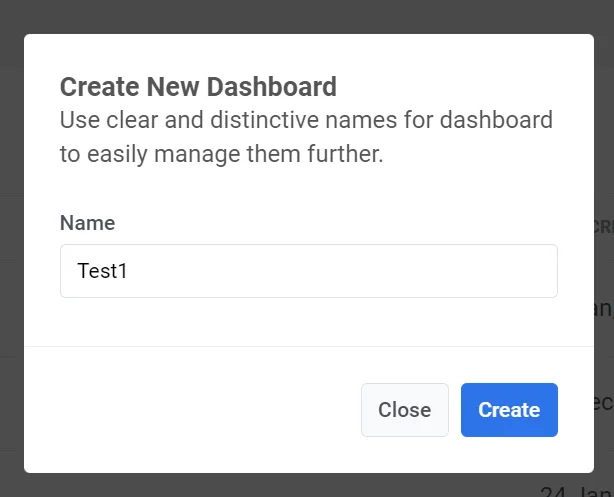
这将打开仪表板构建器 (Dashboard Builder),您可以在其中创建由包含所有必要指标的图表组成的自定义仪表板。
如何编辑仪表板
Anchor link to编辑仪表板很简单;您可以轻松添加新图表或删除现有图表。要删除图表,请单击图表名称旁边的三个点,然后选择 删除 (Delete)。
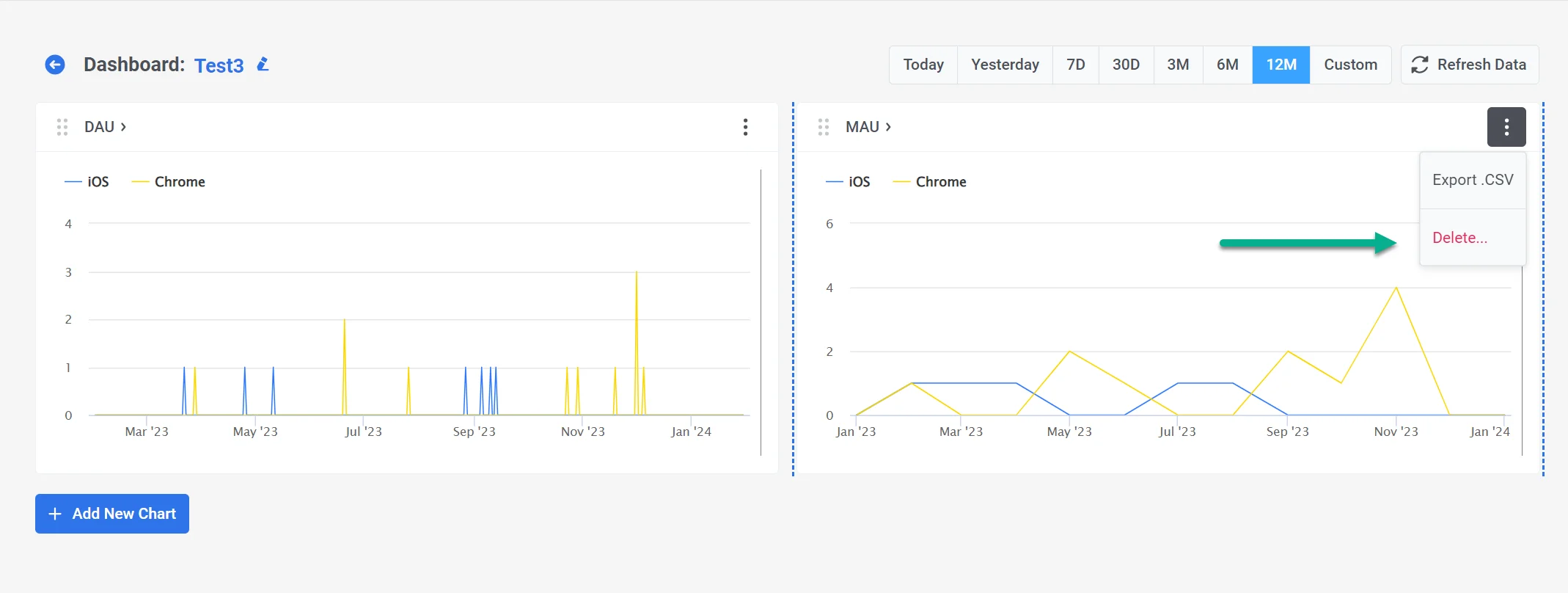
您还可以修改仪表板上所有图表中显示的时间段。
此外,图表是交互式的,允许您隐藏特定平台或指标的数据。为此,只需单击图表顶部的平台或指标,它就会被隐藏。您可以再次单击该指标轻松地将其恢复显示。
您还可以调整图表的大小以获得更好的可见性。