导入 SMS 联系人
您可以上传 CSV 文件来批量导入电话号码。导入的号码将注册为 SMS 订阅者,从而允许您个性化和细分您的 SMS 通信。
准备您的 CSV 文件
Anchor link toCSV 格式规则
Anchor link to通用结构
Anchor link to- 第一行必须包含描述每列数据的列标题。
- 随后的每一行代表一个联系人,其值与标题相对应。
- 值必须用逗号分隔。
- 以 UTF-8 编码保存文件,以确保字符正确显示。
- 最大文件大小为 100 MB。
- 电话号码:必须是国际格式,以
+开头,后跟国家代码,例如 +120XXXXX234 - User ID:用户的唯一标识符(例如,姓名或电子邮件)。
包含可选列可以在您的 SMS 营销活动中实现更高级的细分和个性化。以下是您可以添加的可选字段及其使用方法:
- 位置: 指定用户的城市、州或国家。可用于发送基于位置的促销活动(例如,今天在我们洛杉矶的商店购物可享八折优惠!)。
- 生日: 可用于发送带有特别折扣的生日消息(例如,生日快乐,Sarah!这是专为您准备的九折优惠!)。可以触发自动化的生日营销活动。
- 语言: 存储用户的语言偏好(例如,英语、西班牙语、法语)。有助于以接收者的语言发送消息,以提高参与度。
- 客户类型: 识别用户是新客户、VIP 还是非活跃客户。可实现有针对性的消息传递(例如,专为您准备的独家 VIP 优惠!)。
您可以添加与您的营销活动相关的任何其他数据(例如,用户偏好、购买历史)。这些数据可以映射到系统标签,并在 Pushwoosh 中用于细分。
CSV 文件示例
Anchor link to以下是一个格式正确的 CSV 文件示例:
Phone Number,User ID,Name,Location+120XXXXX234,john.smith@email.com,John Smith,New York+131XXXXX890,jane.smith@email.com,Jane Smith,Los Angeles上传 CSV 文件
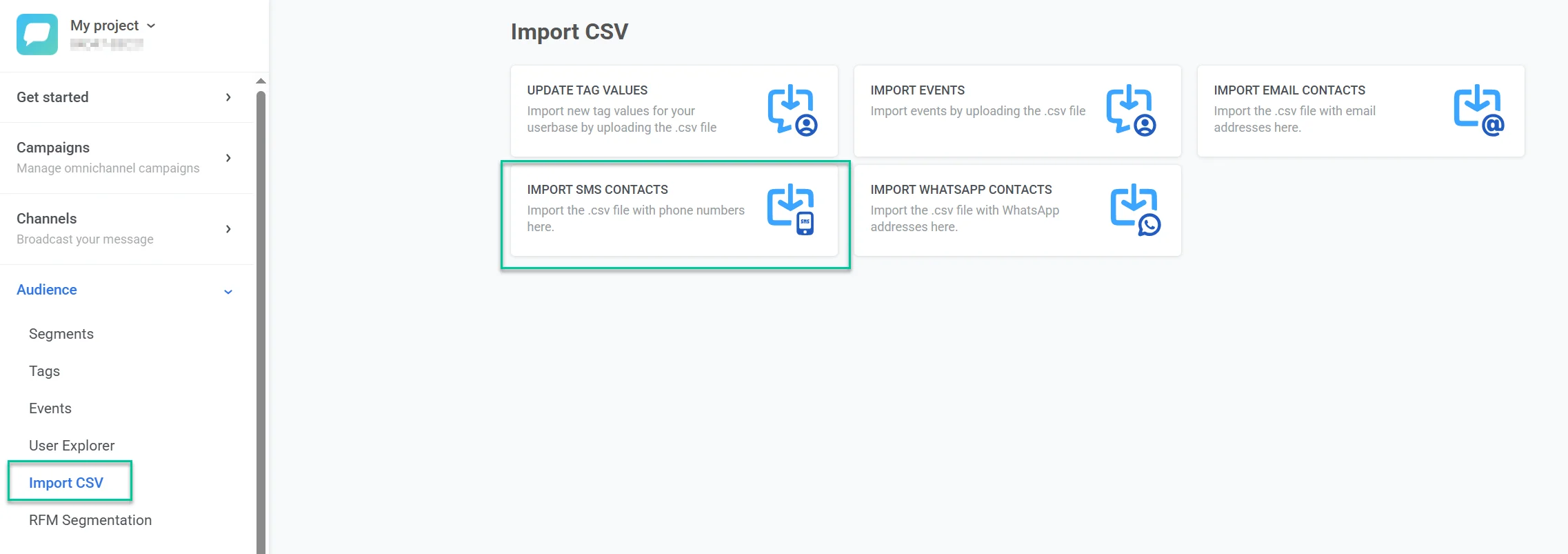
Anchor link to- 导航至 Audience → Import CSV → Import SMS Contacts。
- 点击 Upload CSV 并选择您的文件。
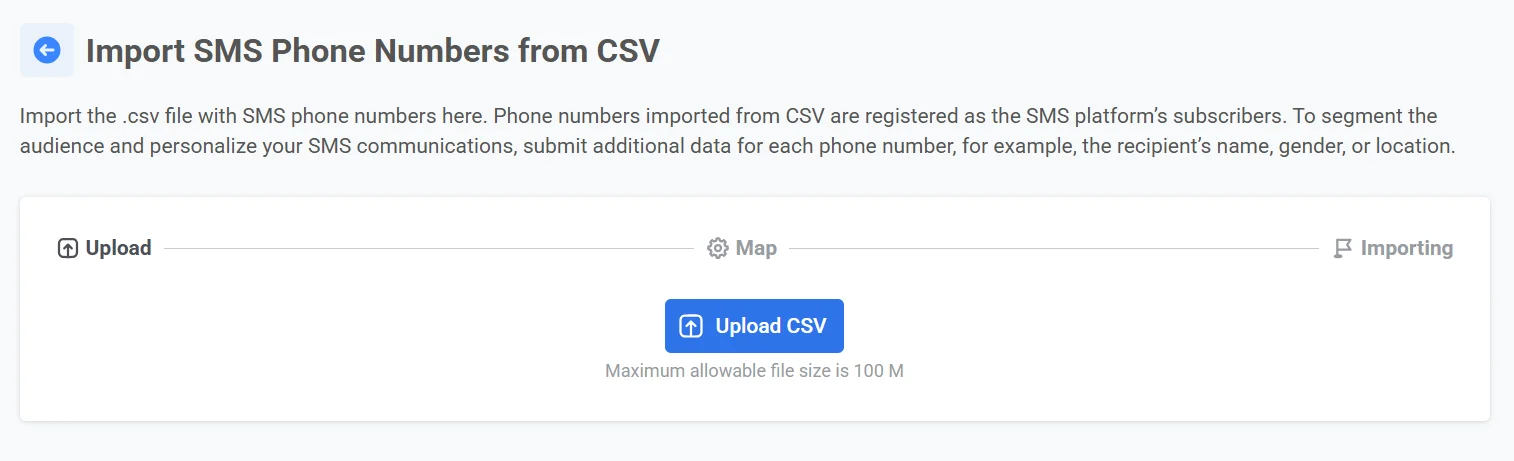
如果您需要上传不同的文件,请点击 Upload Another CSV 进行替换。
- 映射列
确保选择了正确的列:
- CSV 中的电话号码列。选择包含电话号码的列(必须是国际格式,以
+开头)。 - CSV 中的 User ID 列。选择包含唯一用户标识符的列。
- 添加附加数据(可选)
如果您想包含用于细分的额外详细信息:
- 从您的 CSV 中选择一个列名。
- 为其分配一个标签,以将其与系统中的用户数据关联起来。
- 点击 + Add Column 以包含更多属性。
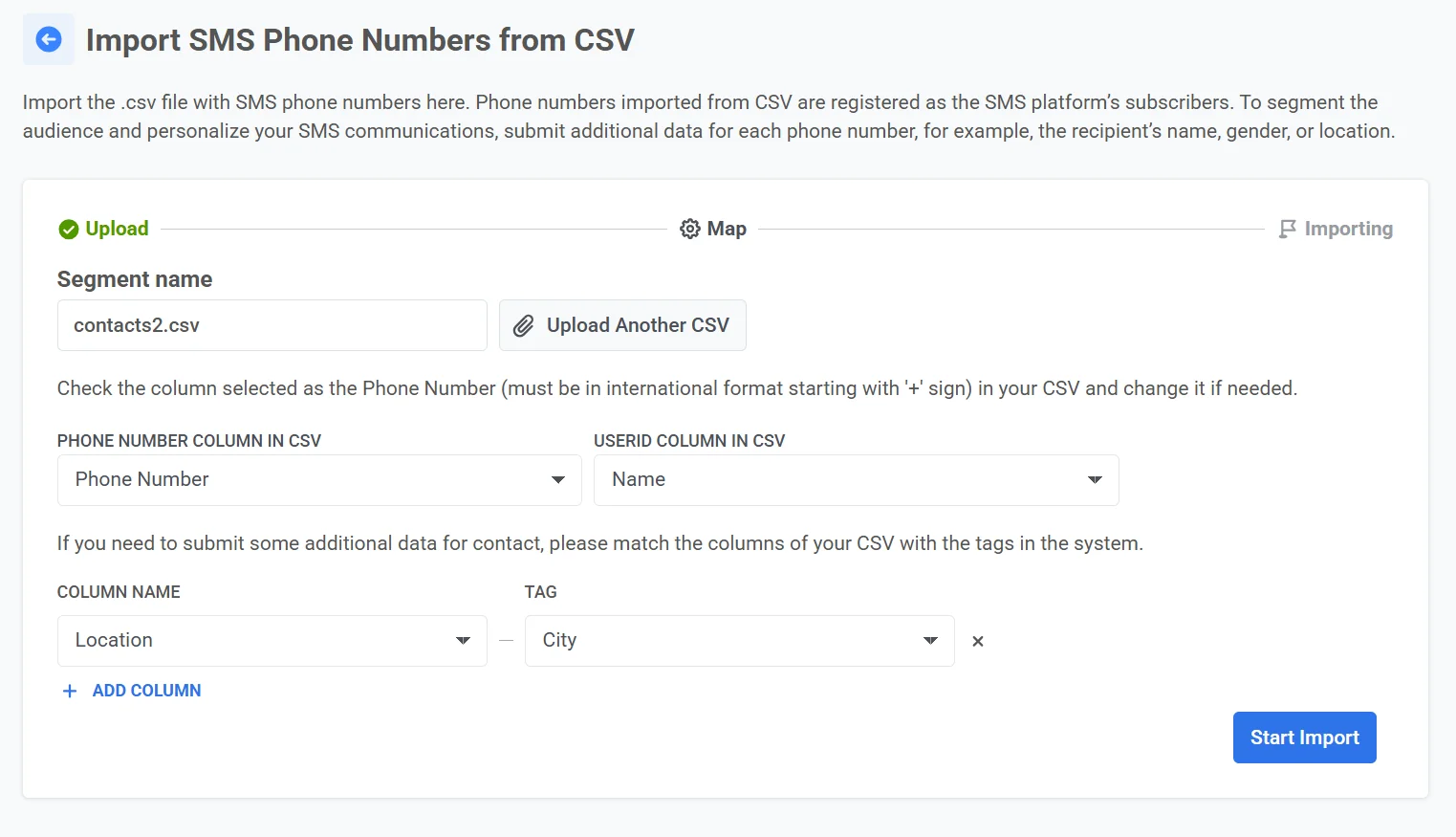
- 点击 Start import 开始处理文件。
导入后,这些联系人将可用于 Pushwoosh 中的电子邮件营销活动。他们将作为新的细分出现在细分列表中,也可以通过用户浏览器访问。