定向推送
此流程同样适用于移动和网页推送通知营销活动。
此流程展示了如何_向特定受众细分_发送定向推送通知。
构建定向推送细分的方式取决于推送通知是启动通信流程还是继续现有流程。
如果推送通知启动通信流程
Anchor link to创建基本推送流程后,您就可以设置定向推送了。
双击 Audience-based Entry 元素,为您的推送通知选择受众。您可以从头开始构建细分 (1),从现有细分中选择 (2),或导入细分文件 (3)。
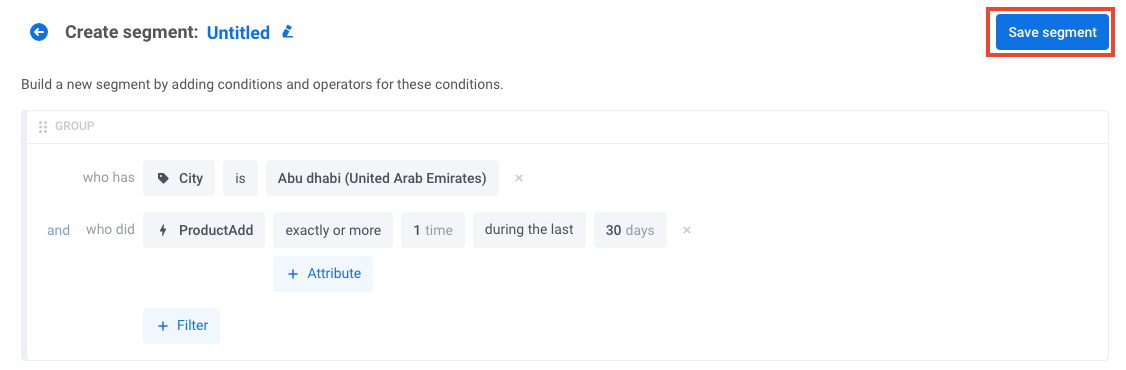
- 要从头开始构建细分,请点击 Create Segment。这将带您进入子选项卡,您可以在其中设置细分筛选器:Tags、Events 或 Filter Groups。
在以下示例中,该细分包括居住在阿布扎比且在过去 30 天内多次将产品添加到购物车的用户:
细分准备就绪后,点击 Save segment。
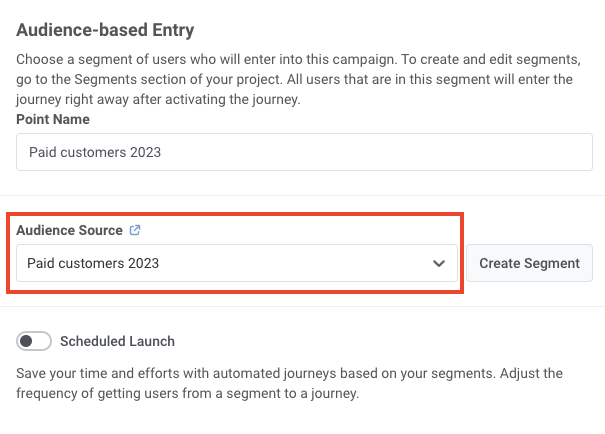
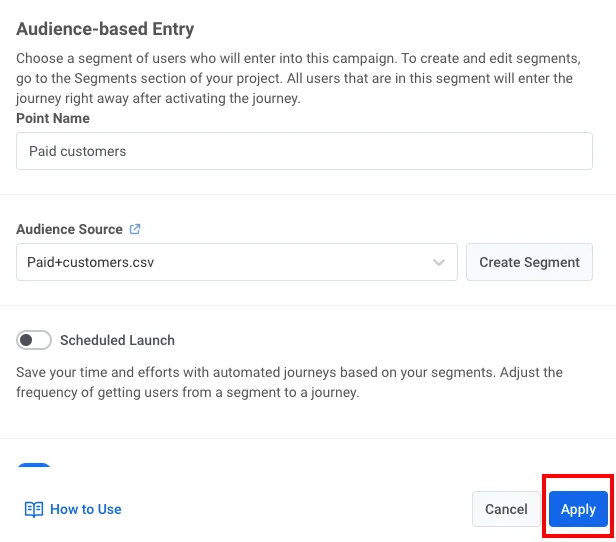
- 在 Audience Source 字段中选择一个现有细分。在以下示例中,推送将定向于付费客户:
- 要导入您预先存在的细分文件,请点击 Audience Source 字段旁边的链接:
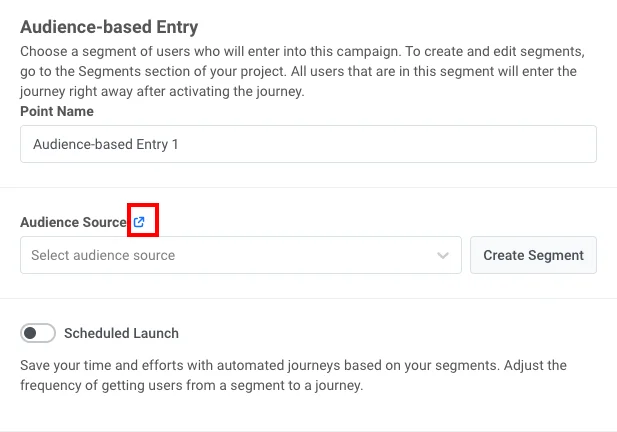
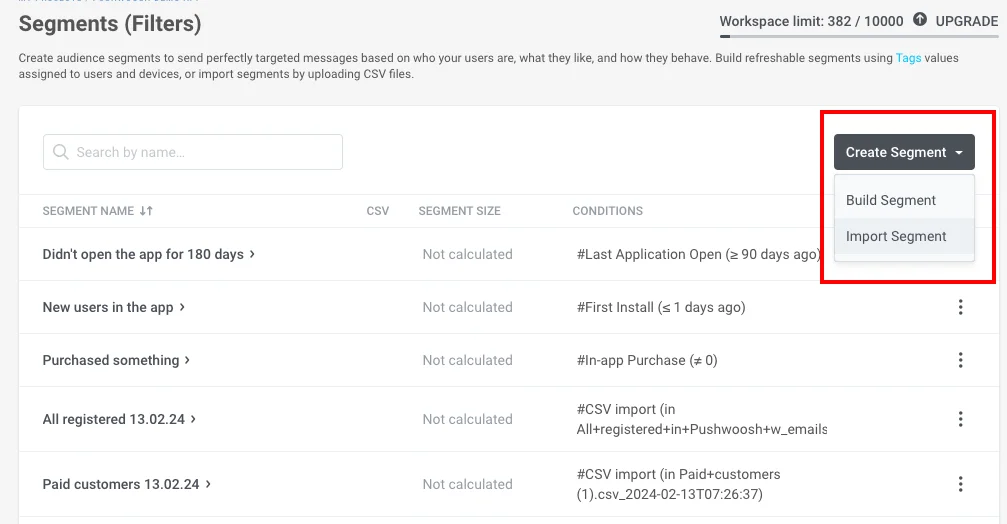
这将带您进入包含现有细分的选项卡。在那里,点击 Create Segment 并选择 Import Segment:
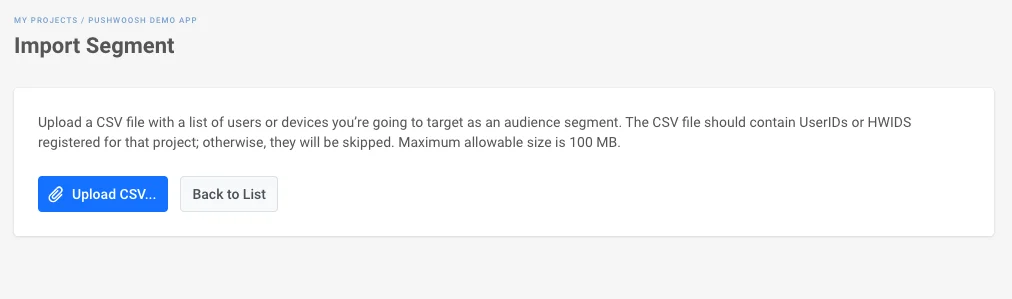
然后导入您的 CSV 格式文件:
为您的细分选择 Audience Source 后,点击 Apply。
如果推送通知继续通信流程
Anchor link to在前面的通信元素和您希望定向的推送通知之间插入 Condition split 元素:
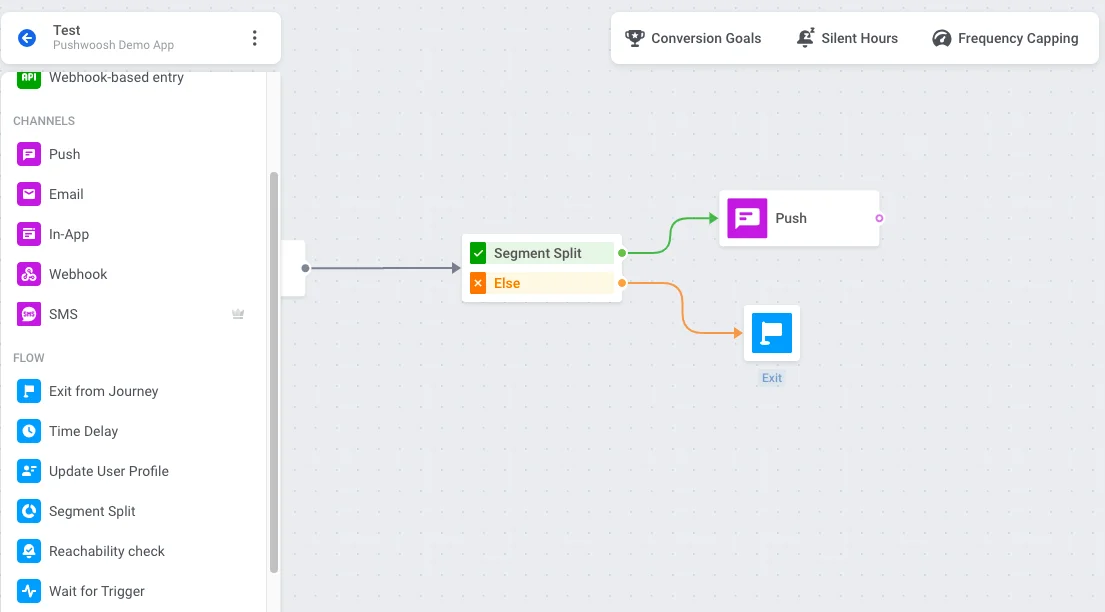
为未包含在细分中的受众指定通信流程。在上面的示例中,用户退出了 Journey,但您也可以在此 Journey 分支上放置任何元素以继续通信。
双击 Condition split 元素为您的推送通知选择受众。您可以从头开始构建细分 (1) 或从现有细分中选择 (2):
- 要从头开始构建细分,请点击 Create Segment。这将带您进入子选项卡,您可以在其中设置细分筛选器:Tags、Events 或 Filter Groups。
在以下示例中,该细分包括居住在阿布扎比且在过去 30 天内多次将产品添加到购物车的用户:
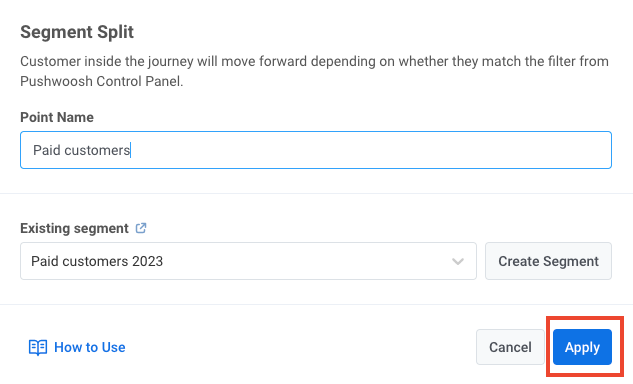
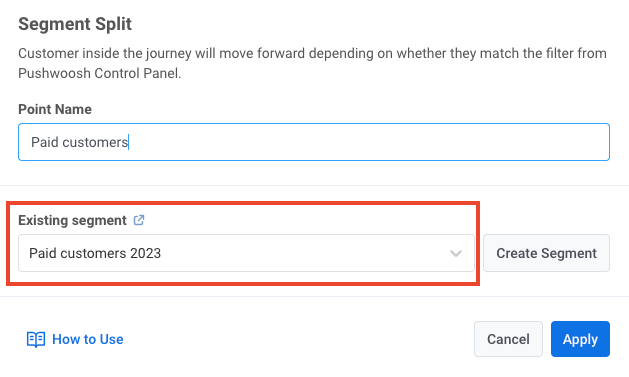
- 在 Existing segment 字段中选择一个现有细分。在以下示例中,推送将定向于付费客户:
细分准备就绪后,点击 Apply。