定向推送
此流程展示了如何向_特定受众群体_发送定向推送通知。为定向推送构建受众群体的方式有所不同,具体取决于推送通知是启动一个沟通流程还是继续现有的流程。
如果推送通知启动一个沟通流程
Anchor link to创建一个基本的推送流程后,您就可以设置您的定向推送了。
双击 Audience-based Entry 元素,为您的推送通知选择受众。您可以从头开始构建一个细分,从您现有的细分中选择,或导入一个细分文件。
1. 从头开始构建一个细分
Anchor link to点击 Create segment(创建细分),然后从下拉菜单中选择 Build segment(构建细分)。
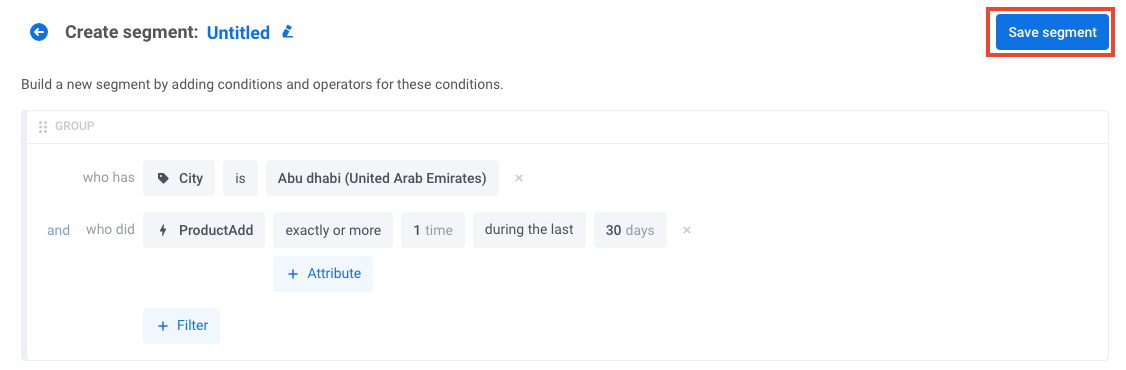
在打开的抽屉式菜单中,构建细分。了解如何创建细分。
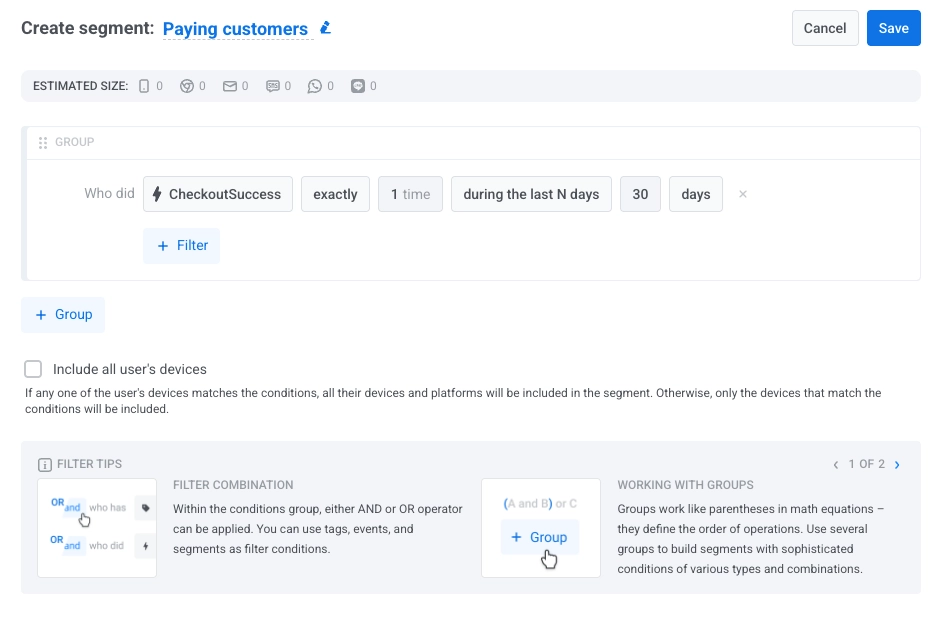
2. 选择一个现有的细分
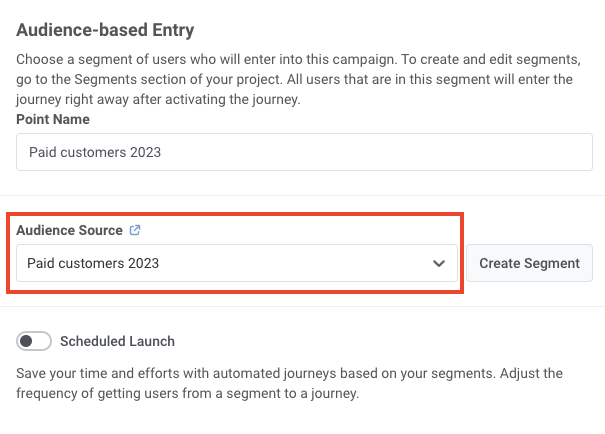
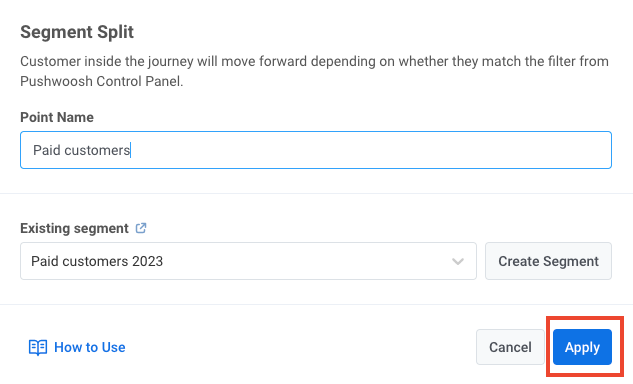
Anchor link to在 Audience source(受众来源)字段中选择一个您现有的细分。在以下示例中,推送将针对付费客户:
3. 导入一个细分文件
Anchor link to在 Audience source(受众来源)部分,点击 Create segment(创建细分),然后从下拉菜单中选择 Import segment(导入细分):
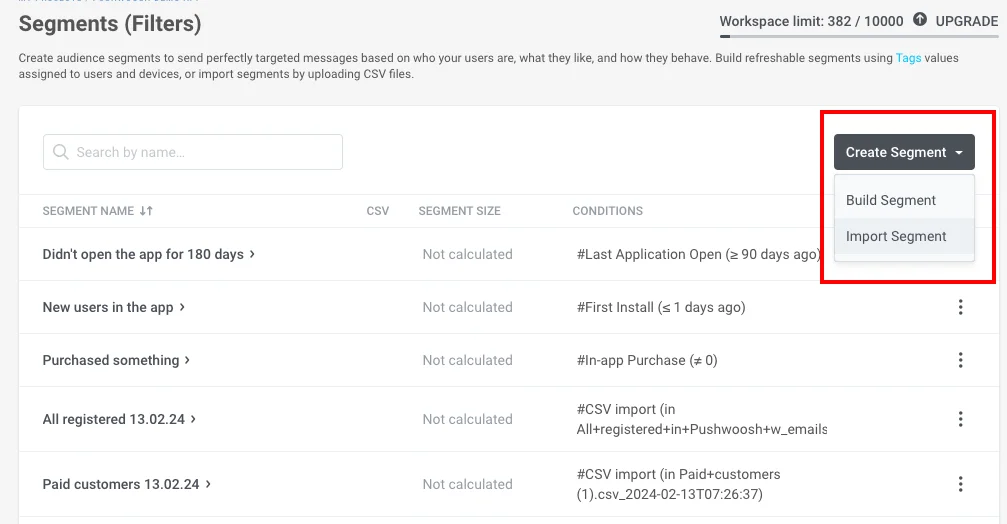
然后导入您的 CSV 格式文件。有关分步说明和文件要求,请参阅如何导入一个细分。
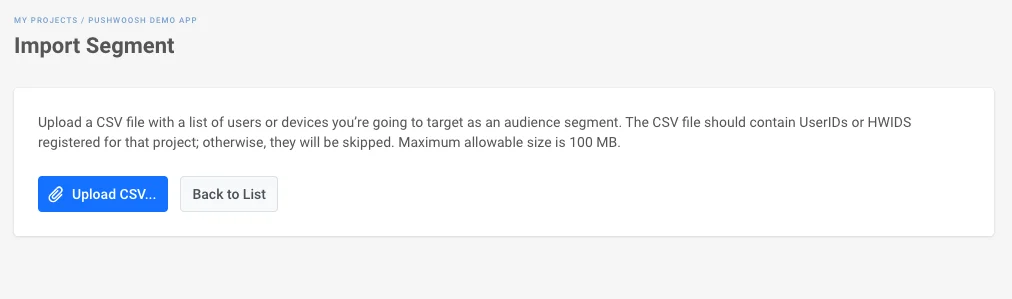
选择受众来源并设置好元素后,点击 Save(保存)。
如果推送通知继续一个沟通流程
Anchor link to在前面的沟通元素和您希望定向发送的推送通知之间插入 Condition split 元素。双击该元素以打开其配置。
定义细分
Anchor link to在 What defines the user flow?(什么定义了用户流程?)下,选择 Segment(细分)。
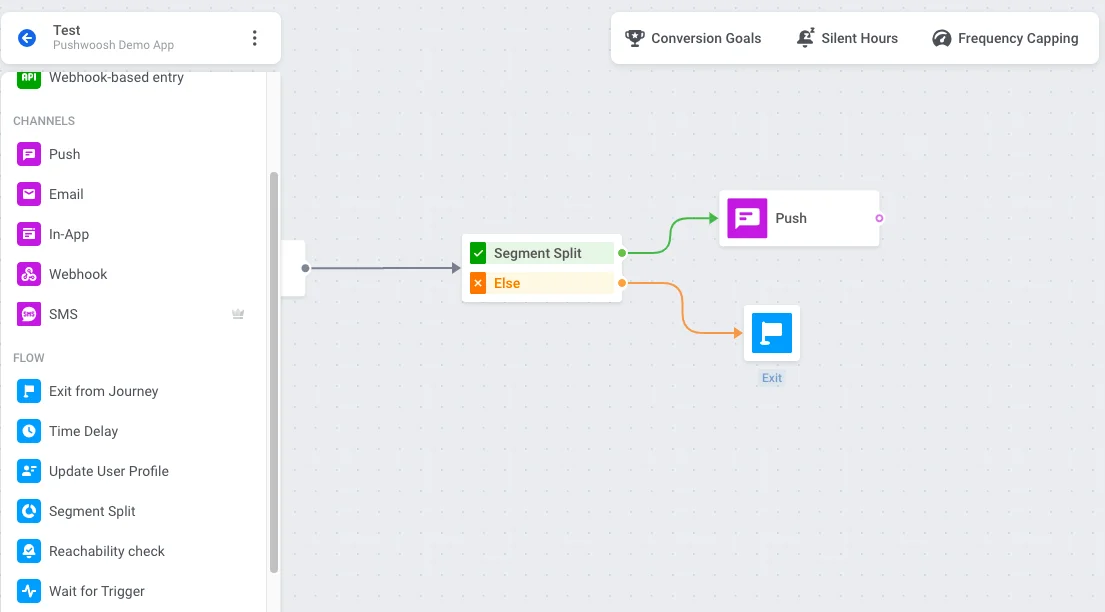
然后,您可以通过以下三种方式之一设置细分:
选择一个现有的细分
Anchor link to使用 Existing segment(现有细分)字段选择您的一个细分。
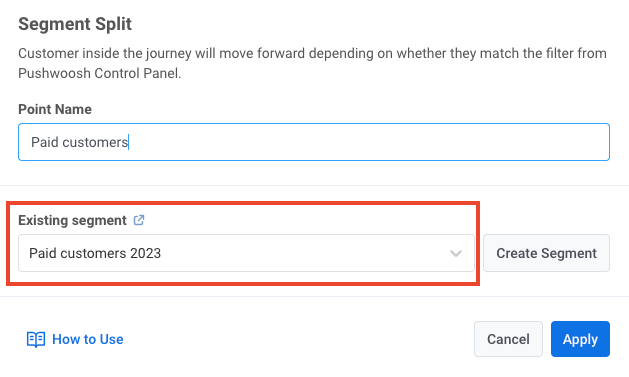
从头开始构建一个细分
Anchor link to点击 Branches(分支)部分旁边的 Create segment(创建细分),然后从下拉菜单中选择 Build segment(构建细分)。一个抽屉式菜单会打开,您可以在其中构建细分。
导入一个细分文件
Anchor link to点击 Create segment(创建细分),然后从下拉菜单中选择 Import segment(导入细分)。然后导入您的 CSV 格式文件。
有关分步说明和文件要求,请参阅如何导入一个细分。
配置分支
Anchor link toBranches(分支)部分显示了可用的路径,例如 Users in a segment(细分中的用户)(匹配您设置的细分的用户)和 All other users(所有其他用户)。
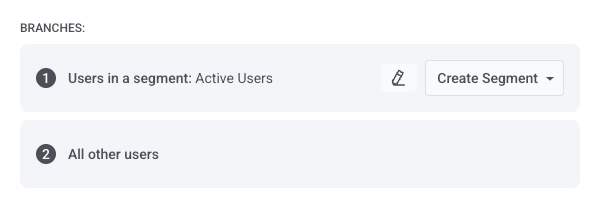
在 Journey 画布上,将推送通知添加到 Users in a segment(细分中的用户)分支。将一个退出或其他元素添加到 All other users(所有其他用户)分支,以便定义该路径。
完成后,点击 Save(保存)。