iOS 交互式推送通知
iOS 交互式推送通知提供了一种动态方式来吸引用户,允许他们直接与通知互动。与仅打开应用的常规推送通知不同,交互式通知在通知本身内提供了可操作的选项。
这种增强的交互性通过实现快速响应(例如回复消息或完成任务)来提高用户参与度。通过提供有价值的快捷操作,您可以显著提升用户体验,并与您的应用建立更深的联系。
使用场景
Anchor link to电子商务
Anchor link to- 通知用户促销活动,并提供“立即购买”或“稍后保存”等操作。
- 发送废弃购物车提醒,并提供“完成购买”或“查看购物车”等选项。
媒体与娱乐
Anchor link to- 发送有关新内容的通知,并提供“立即观看”或“添加到播放列表”等操作。
- 提醒玩家参与特殊游戏内活动,并提供“立即加入”或“查看详情”等操作。
- 每日奖励:通知用户每日奖励,并提供“立即领取”或“查看奖励”等选项。
在 Pushwoosh 控制面板中创建类别
Anchor link to为了实现这些交互式元素,iOS 使用了通知类别。这些类别将通知内的可用操作分组,定义了用户可以选择的选项。Pushwoosh 简化了这一过程,允许您直接从 Pushwoosh 控制面板创建和管理 iOS 类别。为此,请按照以下步骤操作:
- 在您的 Pushwoosh 控制面板中创建一个类别。一个类别包含一个或两个按钮。
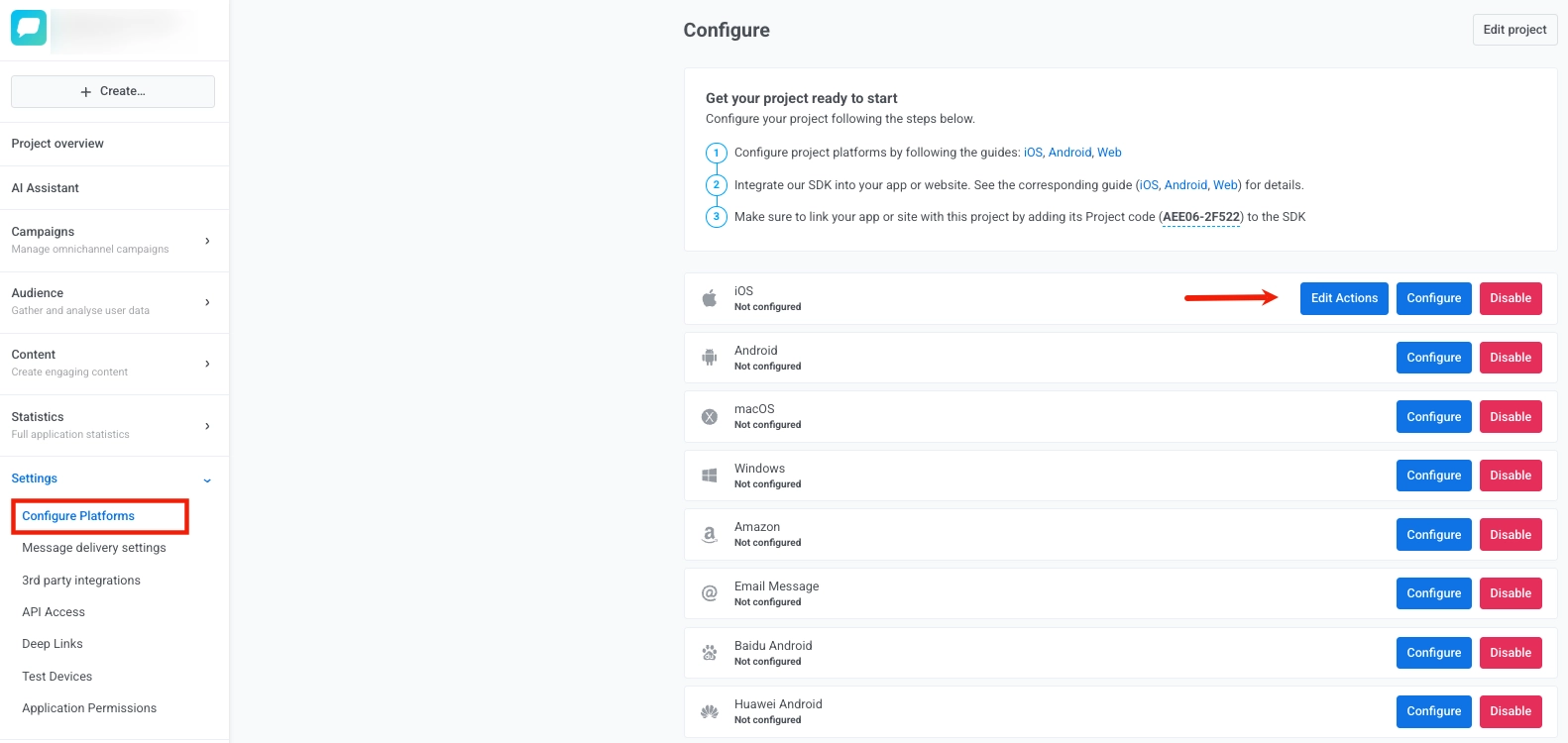
- 在 Pushwoosh 中打开您应用的 Configure platforms 页面,然后点击 Edit Actions。
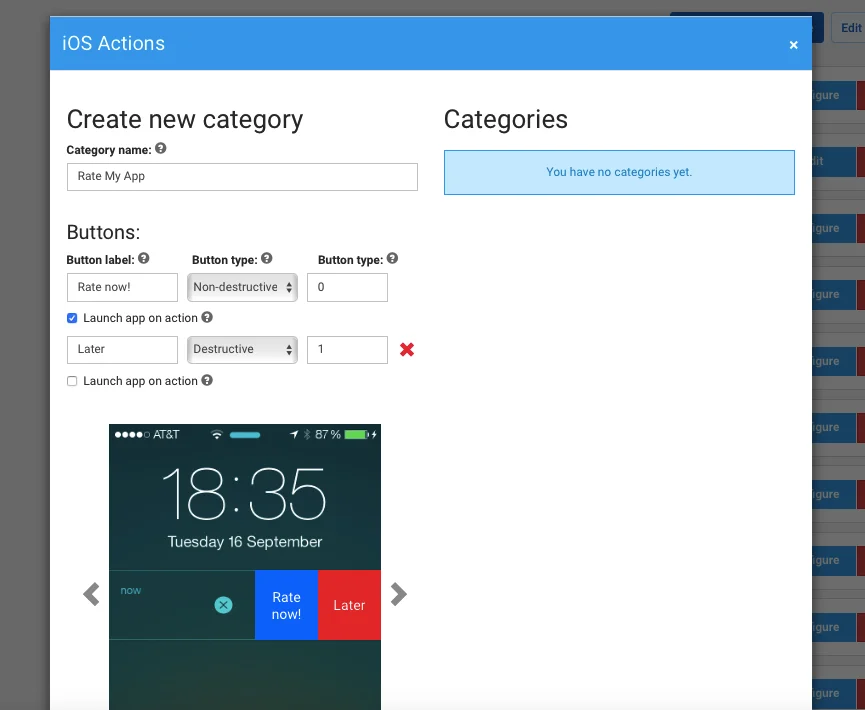
- 为您要创建的类别命名。您将在后续参考中使用此名称。
- 指定将用作按钮标签的文本。iOS 最多显示两行文本。
- 选择一个按钮类型:
- Destructive:按钮为红色,表示删除、拒绝、忽略等操作。
- Non-destructive:按钮为蓝色,表示积极的操作。
- 通过启用 Launch app on action 复选框,选择当用户点击按钮时是否希望您的应用在前台启动。
- 点击 Save changes,它将以一个类别 ID (Category ID) 保存在 Pushwoosh 中。