发送 LINE 消息
本指南将引导您了解 LINE 消息在 Pushwoosh 中的工作原理、消息可以被送达的条件,以及如何通过 Customer Journey 或自由格式聊天发送 LINE 消息。
LINE 消息送达条件
Anchor link toLINE 消息只能在以下条件下送达:
- 用户已将您的 LINE 官方帐号添加为好友。
- 您的 LINE 官方帐号是群组或多人聊天的一部分。
- 用户在过去 7 天内曾在 1:1 聊天中向您的 LINE 官方帐号发送过消息,即使他们没有将您添加为好友。
发送消息时,即使消息未送达,也可能返回 200 OK 状态码。在以下情况下,送达将会失败:
- 用户已删除其 LINE 帐号。
- 用户已屏蔽您的 LINE 官方帐号。
- 用户未将您的 LINE 官方帐号添加为好友。
更多详情请参阅官方 LINE Messaging API 文档。
通过 Customer Journey 发送 LINE 消息
Anchor link toPushwoosh 允许您将 LINE 消息集成到 Customer Journeys 中。请按照以下步骤进行配置:
添加一个 Entry 元素
Anchor link to首先添加一个 Entry 元素来定义谁可以进入此 Journey。
添加并配置 LINE 消息元素
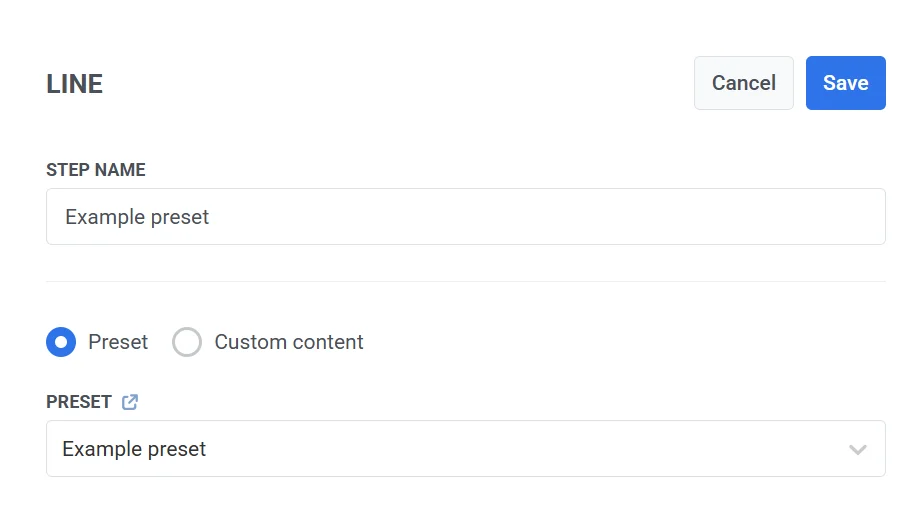
Anchor link to首先,为此步骤提供一个内部名称(例如,“LINE 欢迎消息”)。
接下来,选择以下选项之一:
-
Preset(预设): 从 Content > LINE Presets 下的现有 LINE 消息预设中选择。 了解更多关于创建 LINE 预设的信息
-
Custom content(自定义内容): 直接在内容字段中输入纯文本。
根据消息是否送达来拆分流程(可选)
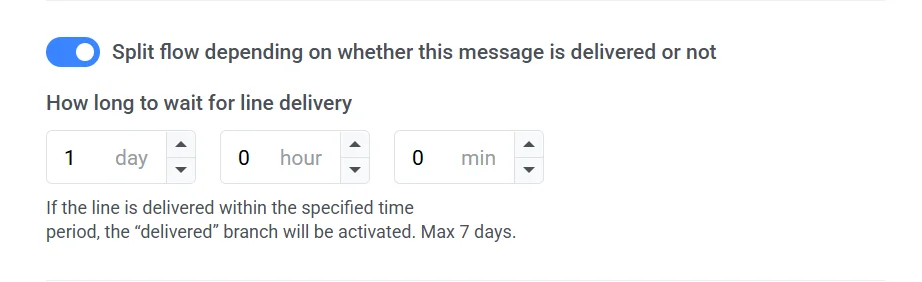
Anchor link to切换根据消息是否送达来拆分流程,以根据送达状态调整 Journey 路径:
- 启用: Journey 将分为两条路径,一条用于消息成功送达,另一条用于消息发送失败。
- 禁用: 无论消息是否送达,Journey 都将遵循相同的路径。
点击 Save 以应用更改并返回到 Journey 画布。
完成并保存 Journey
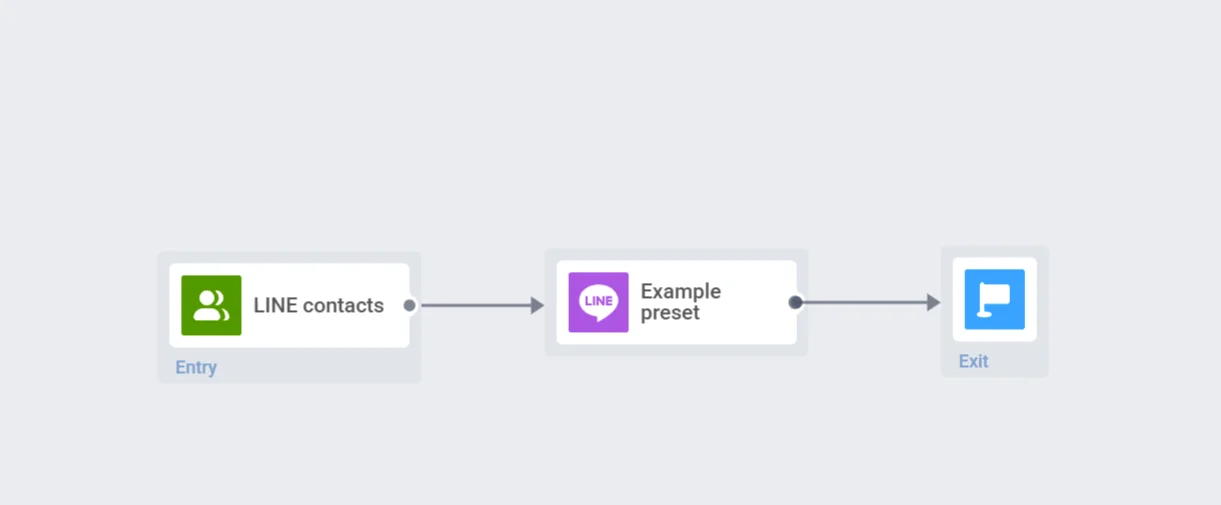
Anchor link to完成 Journey 设置并添加退出元素。准备就绪后,点击 Launch journey 以激活它。
发送自由格式消息并查看您的 LINE 对话
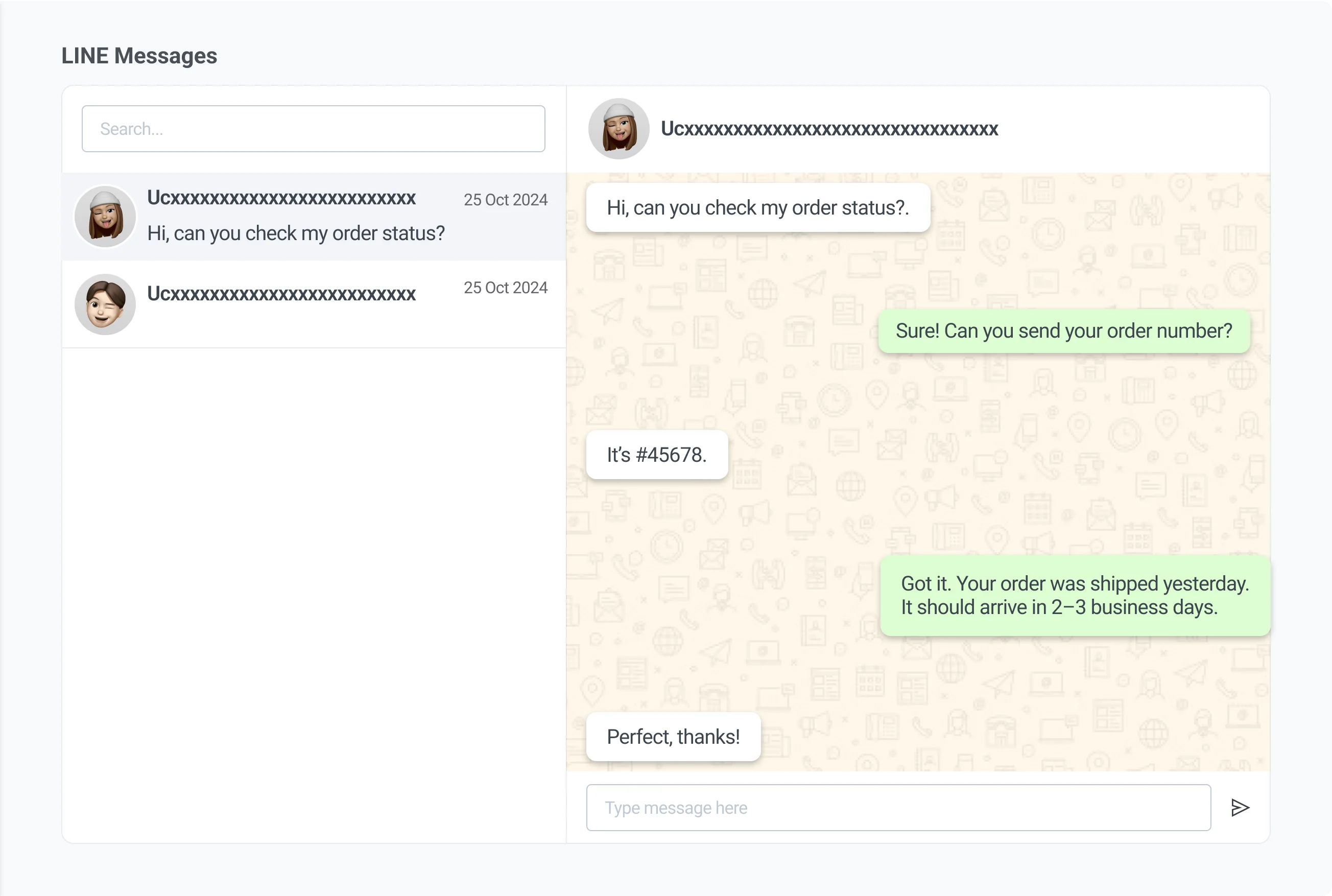
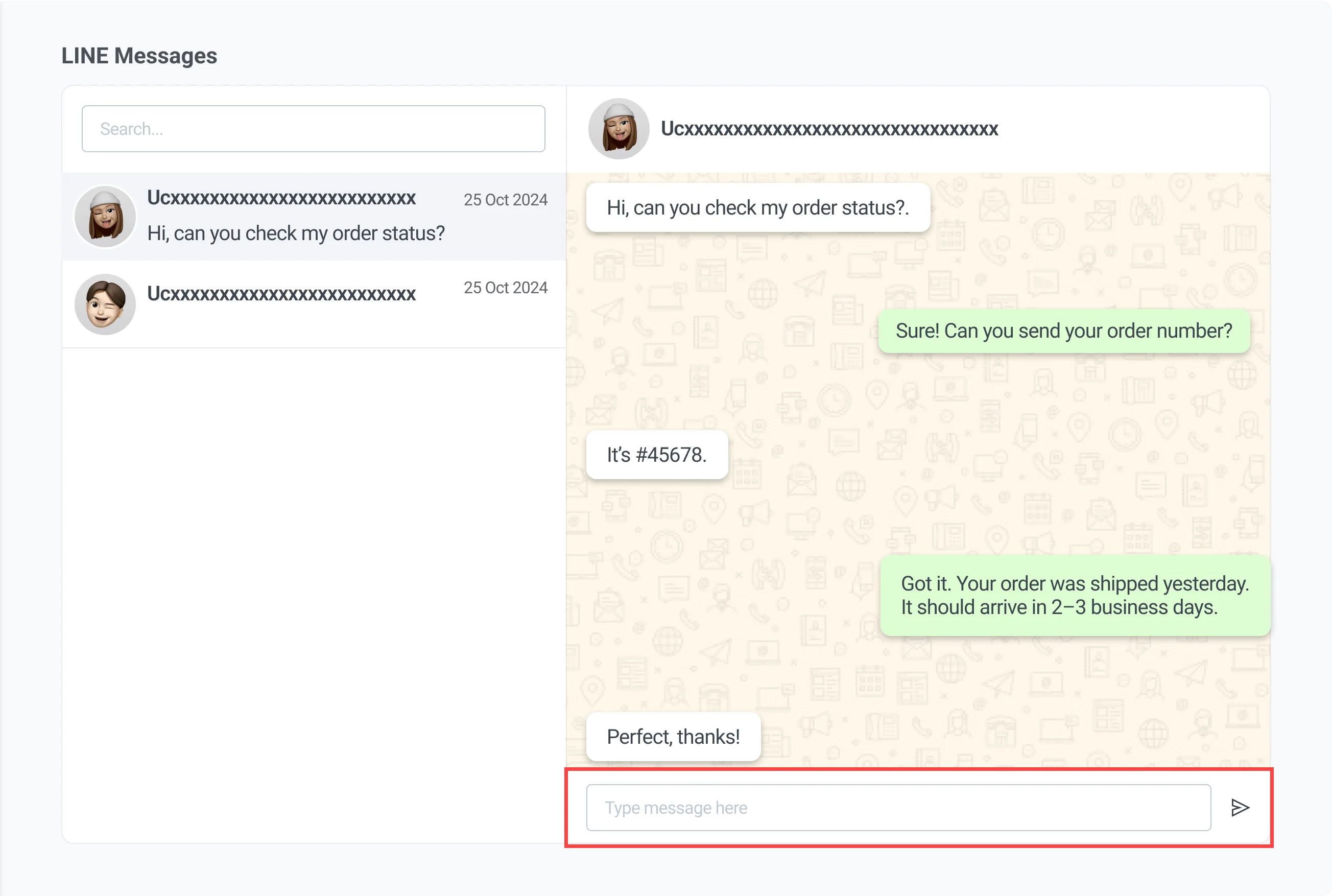
Anchor link to使用 LINE Messages 界面查看和管理与 LINE 平台用户的直接对话。此收件箱会自动显示您曾互动过的用户。您可以查看消息历史记录并以 1:1 聊天格式进行回复。
通过此界面发送的消息将作为标准 LINE 聊天消息送达,并遵循 LINE 的送达规则(例如,如果用户未将您的 LINE 官方帐号添加为好友,则必须在过去 7 天内联系过您的帐号)。
搜索用户
Anchor link to使用左上角的搜索字段按标识符查找用户。这有助于您快速找到想要继续的对话。
查看消息历史记录
Anchor link to从列表中选择一个用户后,他们的消息历史记录将出现在中央面板中。这使您可以在回复前查看过去的互动。
发送消息
Anchor link to要发送消息:
- 在屏幕底部的消息字段中输入您的消息。
- 点击发送以发送消息。
通过 API 发送 LINE 消息
Anchor link to使用 Pushwoosh API 发送 LINE 消息。此方法支持基于模板和纯文本(自由格式)的消息。