发送即时应用内消息
即时应用内消息会在用户在应用内执行指定操作的瞬间向其发送消息,从而最大化消息被看到的机会。
要通过应用内营销活动发送应用内消息:
- 在 Pushwoosh 控制面板中导航至 Campaigns。
- 选择 Instant in-apps。
- 点击 Create in-app 来设置一个新的营销活动。

定义素材内容
Anchor link to输入名称和描述
Anchor link to提供一个供内部使用的名称,并可选择添加描述以便更好地组织。
添加应用内素材
Anchor link to从现有模板列表中选择一个 富媒体页面,或提前创建一个新的。

创建应用内模板的方法
Anchor link to您可以:
启用高优先级应用内消息(可选)
Anchor link to高优先级应用内消息可确保消息在事件触发后立即下载并准备好显示,即使事件发生在应用启动后立即发生。
启用后,Pushwoosh SDK 会在下载消息时暂时阻塞应用的 UI 几秒钟。这保证了应用内消息的可用性,并且不会因网络状况或应用启动过程而延迟。
高优先级应用内消息与普通应用内消息有何不同?
启用 High-Priority In-App 选项可确保消息立即显示,覆盖其他应用内消息或排队通知。与常规应用内消息不同,后者遵循顺序显示顺序,如果另一条消息处于活动状态,可能会被延迟,而高优先级消息则绕过这些限制,在触发后立即显示。
此功能对于需要立即引起用户注意的紧急公告、安全警报或时间敏感的促销活动特别有用。
预览消息
Anchor link to在屏幕右侧,您将看到所选富媒体模板的移动预览。这有助于您直观地了解消息将如何向用户显示。
点击 Next 进入 Audience 设置。
定义受众
Anchor link to要定义应接收应用内消息的用户,请在 Segment 和 Behavior 部分设置条件。
定义受众细分
Anchor link to选择以下选项之一:
- No filters:向所有用户发送应用内消息。
- Use filters 以定位特定的受众细分。要应用筛选器,可以从下拉列表中选择现有细分,或根据用户数据和偏好创建一个新细分。
要进一步细化您的受众,请点击 + ADD CONDITION 添加更多标准。
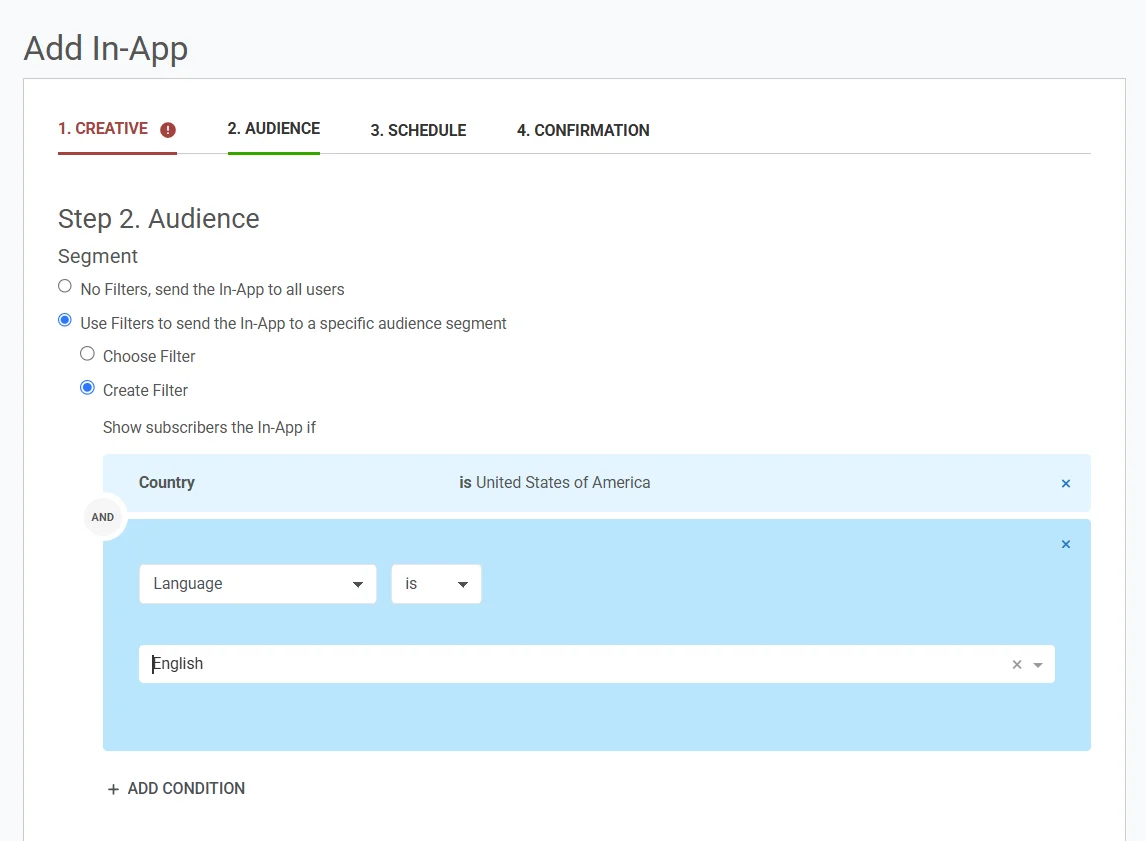
定义用户行为
Anchor link to通过根据用户的行为来定位,进一步细化您的受众。
-
No specific behavior。 向所选细分中的所有用户发送应用内消息。
-
Target users with specific behavior。 为消息发送定义一个基于行为的条件。
根据用户活动设置条件:
- 操作类型: 选择用户是 “performed” (已执行) 还是 “not performed” (未执行) 某个操作。
- 事件: 选择用户必须完成的事件(例如,应用启动、购买、订阅)。
- 频率: 指定事件必须发生的次数。
- 时间范围: 定义时间段(例如,过去 7 天,正好 3 天前)。
要添加多个行为条件,请点击 + Add Attribute。
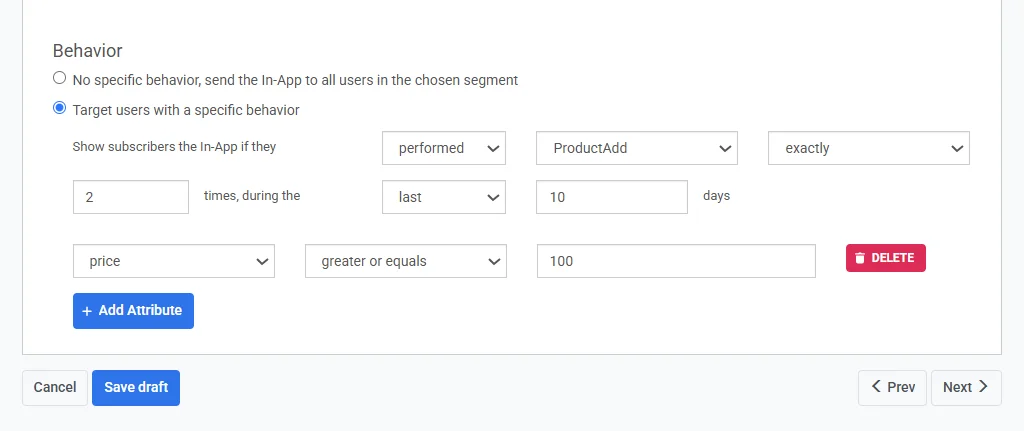
安排应用内消息
Anchor link to设置事件触发器
Anchor link to通过设置事件触发器来定义您的应用内消息何时显示。
- 从列表中选择将触发消息的事件。
- 添加属性以细化消息应显示的时间。
- 在使用事件之前,请验证该事件已在 Pushwoosh 控制面板中正确设置。

例如,当用户执行 “ProductAdd” 事件时,会触发应用内消息。这意味着每当用户将产品添加到购物车时,都会显示该应用内消息。
要进一步细化消息显示的时间,您可以点击 + Add Attribute 来指定附加条件。
配置消息频率上限
Anchor link to频率上限设置控制应用内消息向用户显示的频率。
- 每次满足指定条件时都显示应用内消息
- 限制向特定用户显示此应用内消息的频率
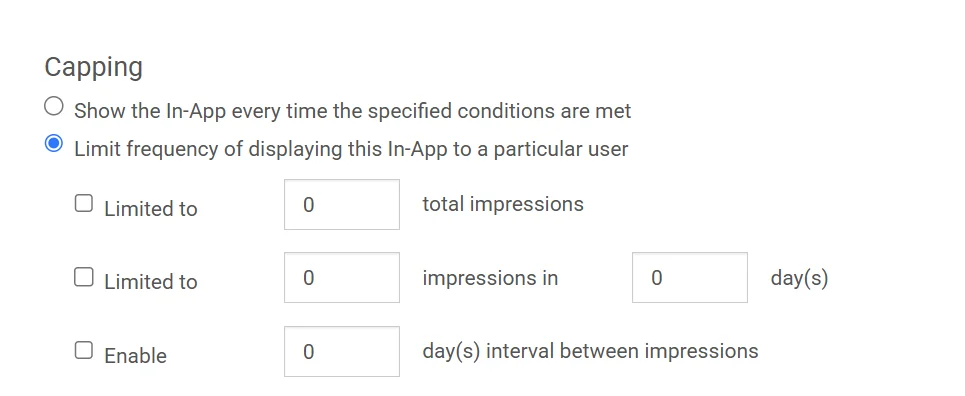
频率上限选项
Anchor link to| 总展示次数 | 设置应用内消息可以向一个用户显示的最大次数。 | 如果设置为 3,则无论时间如何,该消息只会向每个用户显示三次。如果一个用户触发了五次事件,他们仍然只会看到该消息三次。 |
| X 天内的展示次数限制 | 定义用户在特定时间段内可以看到该消息的次数。 | 设置为每天 1 次展示可确保该消息每天最多显示一次。如果用户在一天内多次触发事件,他们仍然只会收到一条应用内消息。 |
| 展示间隔 | 设置重复展示之间的最小天数。 | 如果您允许每天 1 次展示并设置 1 天的间隔,则该消息将每两天显示一次。如果用户今天看到了该消息,即使他们明天再次触发事件,也要到后天才能再次看到该消息。 |
全局频率上限和应用内消息频率上限如何相互关联
Anchor link to全局频率上限可确保用户不会因不同营销活动中的过多消息而过载,即使单个消息有其自己独立的频率上限设置。
例如,如果一个应用内消息设置为在 3 天内显示 5 次,而应用内消息的全局频率上限也是 3 天 5 次,但用户已经看到了 3 条其他应用内消息,那么这条特定消息在达到全局限制之前只会再显示 2 次。了解更多关于全局频率上限的信息。
定义显示时段
Anchor link to设置应用内消息的有效时间范围。
- 立即开始并手动结束: 应用内消息将持续运行,直到您手动停止它。
- 设置开始和结束日期: 指定一个固定的时间范围来显示消息。
示例: 如果开始日期是 2025 年 3 月 13 日,结束日期是 2025 年 3 月 20 日,则应用内消息将仅在此期间显示。
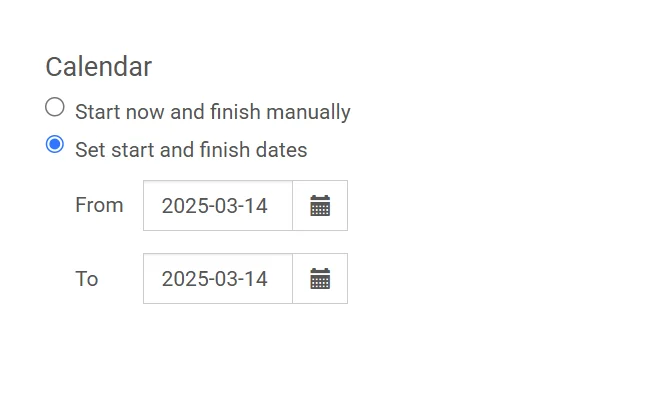
确认并保存您的应用内消息
Anchor link to在启动营销活动之前,请检查您的应用内消息设置。
- 检查素材详情,包括消息名称、描述、优先级和富媒体内容。
- 验证受众设置,确保应用了正确的细分、行为和属性。
- 检查时间安排,确认触发事件、开始和结束日期以及任何频率上限。
要进行更改,请在相关部分点击 Edit。
在您检查完所有详情后:
- 点击 Save 以最终确定并激活应用内消息。
- 点击 Save draft 以保存进度而不启动消息。
- 点击 Cancel 以放弃更改并退出。
示例场景:使用应用内营销活动发送应用内消息
Anchor link to假设您是一款时尚零售应用,希望通过在用户将商品添加到购物车时提供限时折扣来提高转化率。您设置了一个应用内营销活动,目标是美国地区、首选语言为英语且添加了价值至少 50 美元的产品的用户。
准备应用内消息
Anchor link to使用内置编辑器 创建一个应用内模板。
用清晰且引人入胜的消息鼓励用户迅速采取行动:
“在接下来的 10 分钟内完成购买,即可享受 10% 的折扣!”
确保添加一个导向结账页面的 CTA 按钮。
定义受众
Anchor link to- 选择 Use filters 并选择 Create filter 来定位特定受众。
- 点击 Add Condition 并将 Country 设置为美国。
- 再次点击 Add Condition 并将 Language 设置为英语。
- 在 Behavior 下,选择 No specific behavior 以向所选细分中的所有用户发送消息。
安排消息
Anchor link to- 选择 “ProductAdd” 事件作为触发器,这样当用户将商品添加到购物车时,消息就会立即显示。
- 点击 + Add Attribute 并设置:Price 大于或等于 50 美元,以定位添加高价值产品的用户。
- 接下来,配置消息频率上限。将展示次数限制为 3 天内每个用户 2 次,以避免给用户造成困扰,并设置 1 天的展示间隔。
- 定义显示时段,并设置营销活动从 2025 年 3 月 13 日运行到 2025 年 3 月 20 日,以与促销期保持一致。
确认并启动营销活动
Anchor link to- 检查设置、受众、时间安排和频率上限。
- 点击 Save 以激活应用内消息。