通过 Customer Journey 发送应用内消息
本指南将引导您完成通过 Customer Journey 发送应用内消息的步骤。
创建 Journey 并添加元素
Anchor link to-
前往 Customer Journey Builder → 创建营销活动。
-
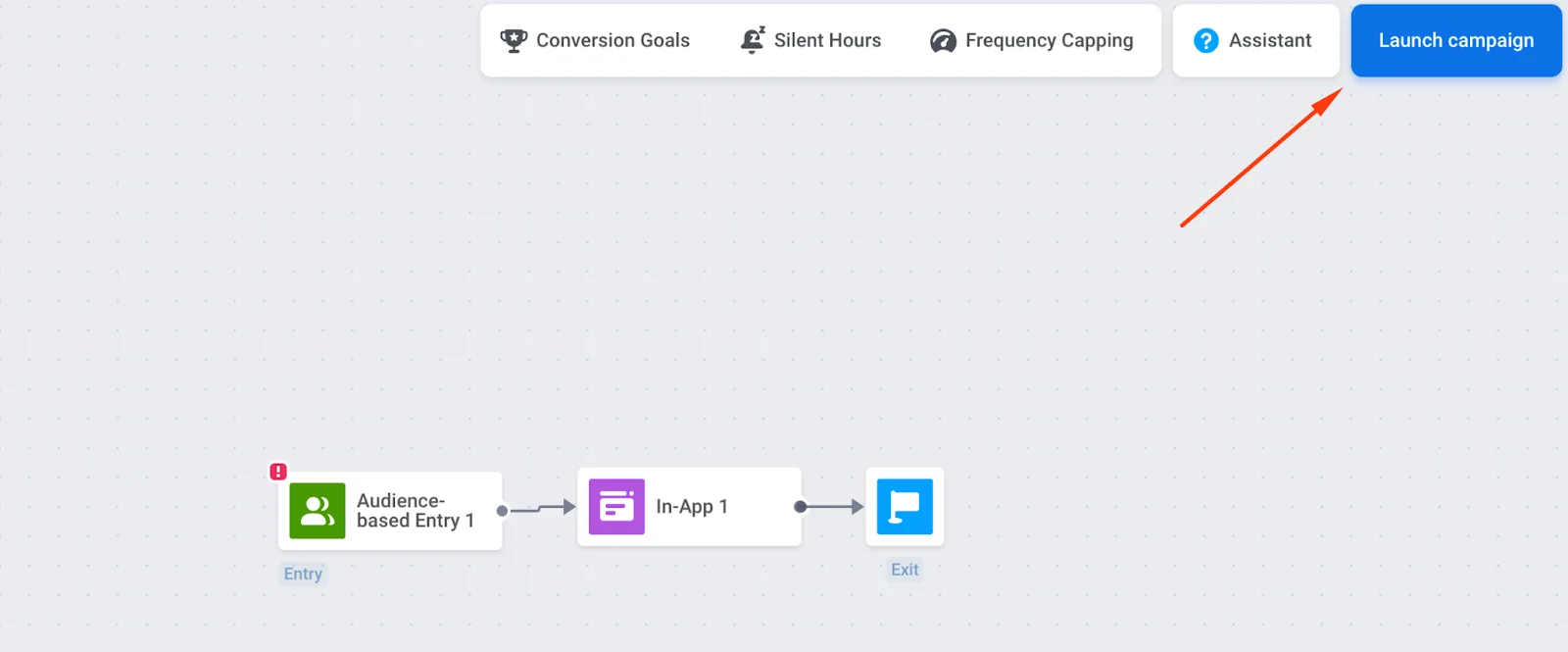
将 Entry、In-App 和 Exit 拖到画布上,并按此顺序连接它们。
配置进入和受众
Anchor link to您必须配置 Entry 元素;否则,应用内消息将不会被发送。
基于触发器的进入
Anchor link to当用户执行特定操作(例如,进入定价页面)时显示应用内消息。使用默认触发器和事件或创建您自己的触发器和事件。
示例:通过添加平台筛选器,仅向 iOS 用户显示带有折扣的应用内消息。
基于受众的进入
Anchor link to为一部分用户(例如,您的整个用户群)启动 Journey。通过标签和/或事件创建细分,或使用预构建的细分。
配置排程
Anchor link to在基于受众的进入元素中,进入排程控制用户何时进入。默认情况下,单次进入并选择立即会使用户在 Journey 激活后立即进入。
要在特定日期和时间(带时区)运行,请选择单次进入 → 为特定日期排程。 要在多个日期或按固定间隔运行,请选择重复进入。了解更多

配置 In-app 元素
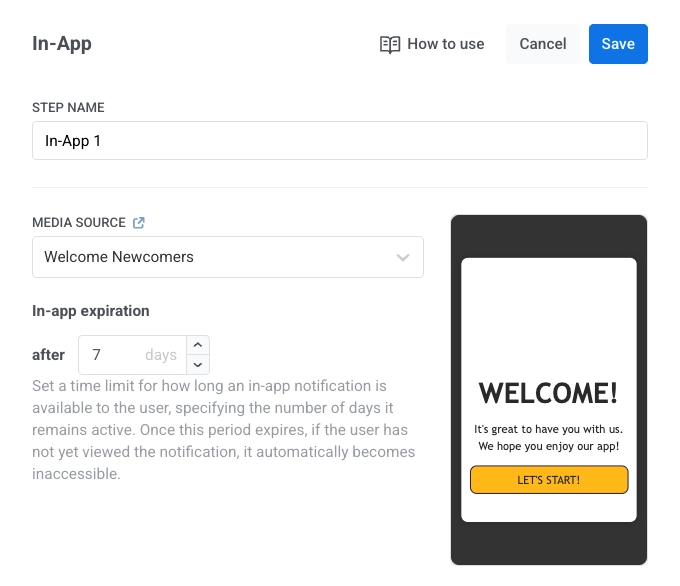
Anchor link to- 点击 In-App 元素 → 媒体源。选择一个模板(最新的在最前面),然后点击应用。
- 设置应用内消息有效期(消息可用的天数)。例如,如果优惠在一周后到期,则设置为 7 天。
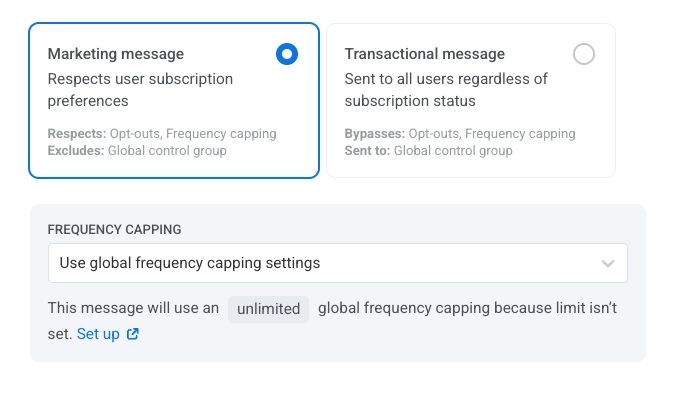
- 选择消息类型:
- 营销消息:用于营销活动和促销。所有规则和限制均适用。遵循:选择退出、频率上限和静默期。排除:全局对照组用户。
- 交易消息:用于运营或服务消息。规则和限制不适用。绕过:选择退出、频率上限和静默期。发送至:全局对照组用户。
-
配置频率上限。了解更多。
-
点击应用以保存设置。
验证并启动 Journey
Anchor link to- 完成 Journey 配置并运行启动前检查以验证 Journey。
- 点击启动营销活动(右上角)以向用户发送应用内消息。