Stripe 集成
Stripe 是一个支付平台,可让您接受付款和管理订阅。将 Stripe 与 Pushwoosh 集成后,您可以在营销活动中跟踪付款和订阅,按 Journey 和产品分析收入,根据付款事件对用户进行分群,并使用 ManyMoney AI 获取收入洞察。
集成概述
Anchor link to集成类型
Anchor link to来源: 付款和订阅事件从 Stripe 发送到 Pushwoosh。
先决条件
Anchor link to要设置 Stripe 与 Pushwoosh 的集成,请确保满足以下条件:
- 您有一个有效的 Pushwoosh 帐户。
- 您有一个 Stripe 帐户。
术语表(如果实体名称不同,则进行映射)
Anchor link to下表显示了 Stripe 实体如何映射到 Pushwoosh。此映射是通过在创建 Checkout Session 时将相应字段作为元数据传递来实现的(请参阅元数据配置)。
| Stripe | Pushwoosh |
|---|---|
| 客户 | 元数据中的 user_id(必需),device_id(可选) |
| 付款 / 收费 | 事件 StripePaymentSucceeded (charge.succeeded) |
| 发票(已支付) | 事件 StripeInvoicePaid (invoice.paid) |
| 订阅 | StripeSubscriptionCreated + StripeInvoicePaid 中的属性 |
| 产品 / 价格 | 元数据和事件属性中的 product_id, product_name |
| 营销活动 (Journey) | 元数据中的 journey_uuids |
同步的实体
Anchor link to- 付款事件(一次性付款、订阅发票)
- 订阅事件(订阅已创建、订阅发票已支付)
集成如何工作?
Anchor link to通过 Stripe Connect 将您的 Stripe 帐户连接到 Pushwoosh 后,Pushwoosh 会从 Stripe 接收付款和订阅数据。您可以在创建 Checkout Session 时通过传递元数据,将每笔交易与营销活动以及用户或设备关联起来(请参阅元数据配置)。
Pushwoosh 会创建可用于分群和分析的事件。
- 您在 Settings → 3rd-party integrations 中通过 Stripe Connect 将您的 Stripe 帐户连接到 Pushwoosh 一次。
- 创建 Checkout Session 时,您需要传递元数据,以便稍后可以归因付款(请参阅元数据配置)。
- 当 Stripe 中发生付款或订阅事件时(例如,一次性付款的
charge.succeeded,订阅的invoice.paid),Stripe 会将数据发送到 Pushwoosh。 - Pushwoosh 创建相应的事件并使用元数据进行归因。此数据会出现在 Finance Overview、Audience → Events 和 ManyMoney 中。
跟踪付款
Anchor link to自动接收有关所有成功付款和订阅的信息。
将付款与营销活动关联
Anchor link to通过传递元数据将交易与特定的客户旅程关联起来(请参阅元数据配置)。
分析收入
Anchor link to按营销活动、产品、用户和设备查看收入。
对您的受众进行分群
Anchor link to根据付款事件创建分群。
AI 分析
Anchor link toManyMoney AI 助手会自动接收付款和订阅统计数据,并可以根据这些数据做出决策。
设置集成
Anchor link to将 Stripe 连接到 Pushwoosh
Anchor link to- 打开任何 Pushwoosh 应用程序(Stripe 帐户与您的整个帐户相关联,而不是特定的应用程序),然后导航到 Settings → 3rd-party integrations。
- 找到 Stripe 卡片,然后单击 LOGIN PAGE 按钮。
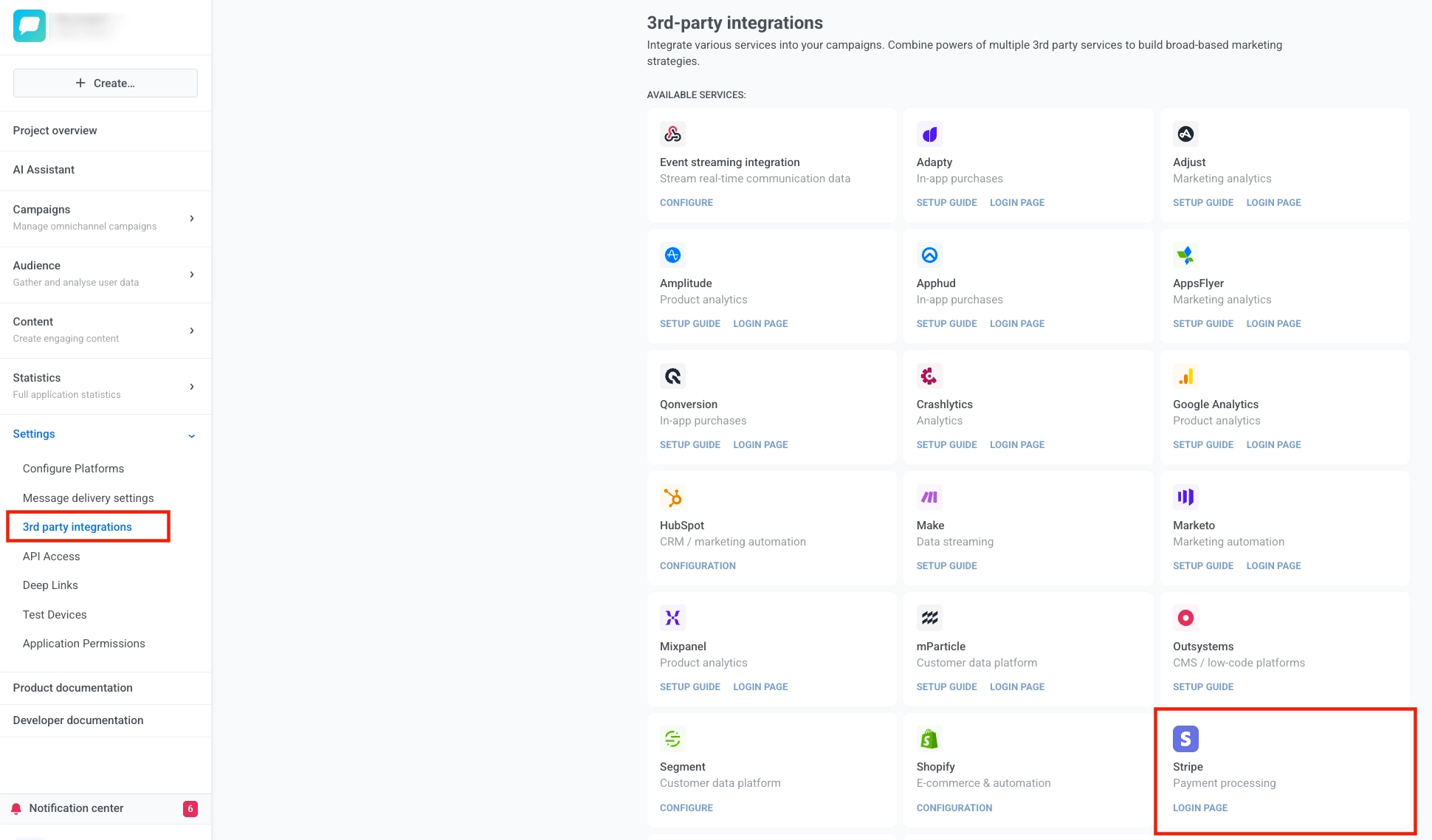
- 您将被重定向到 Stripe 授权页面。
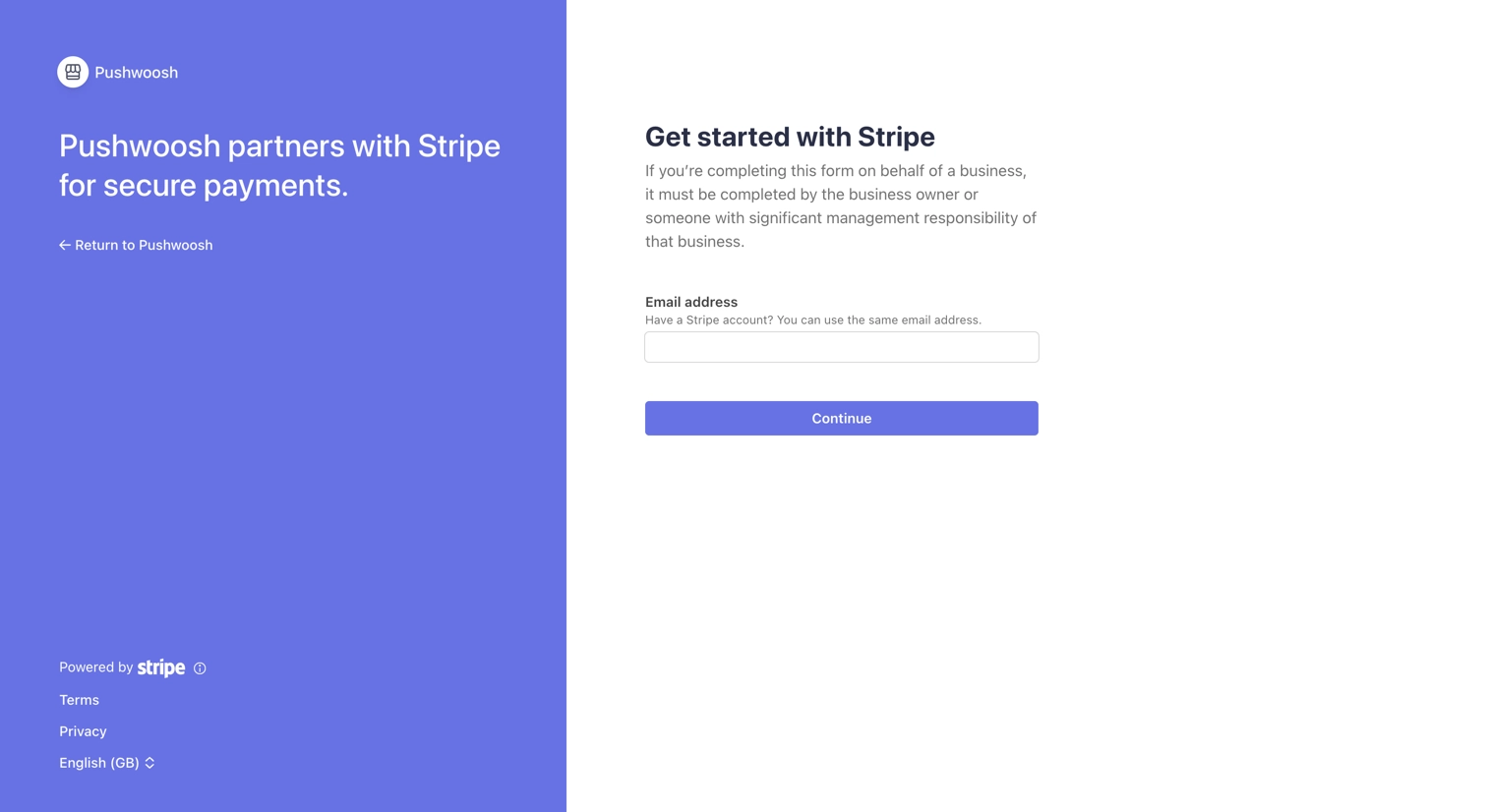
- 在 Stripe 页面上,输入您的电子邮件,然后单击 Continue。
- 登录您的 Stripe 帐户(或创建一个新帐户)。如果您有多个帐户,请选择要连接的帐户。
- 单击 Connect 进行确认。
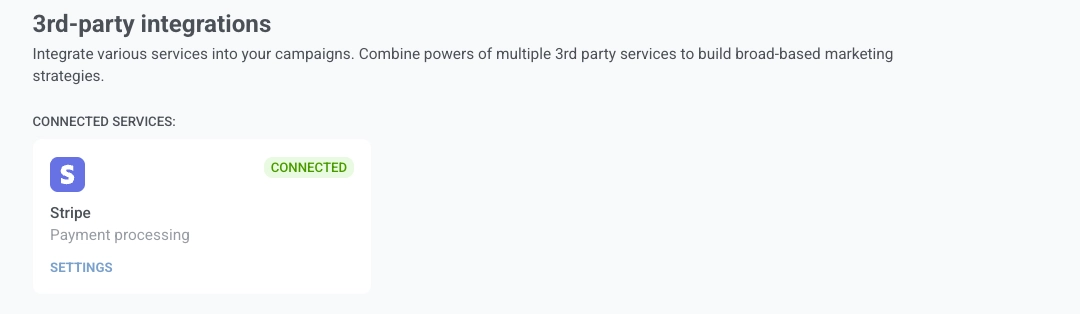
- 成功授权后,您将被重定向回 Pushwoosh。集成状态将变为 Connected。
断开集成
Anchor link to方法 1. 通过 Pushwoosh
Anchor link to- 转到 Settings → 3rd-party integrations。
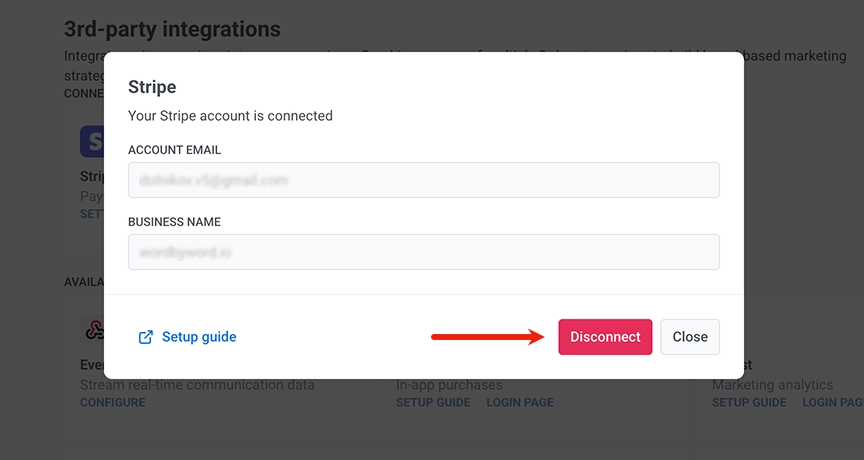
- 找到 Stripe 卡片,然后单击 SETTINGS 按钮。
- 在弹出窗口中,单击 Disconnect 按钮。
方法 2. 通过 Stripe Dashboard
Anchor link to- 登录 Stripe Dashboard。
- 转到 Settings → Team and security → Installed apps。
- 在 Connect Extensions 部分找到该应用程序。
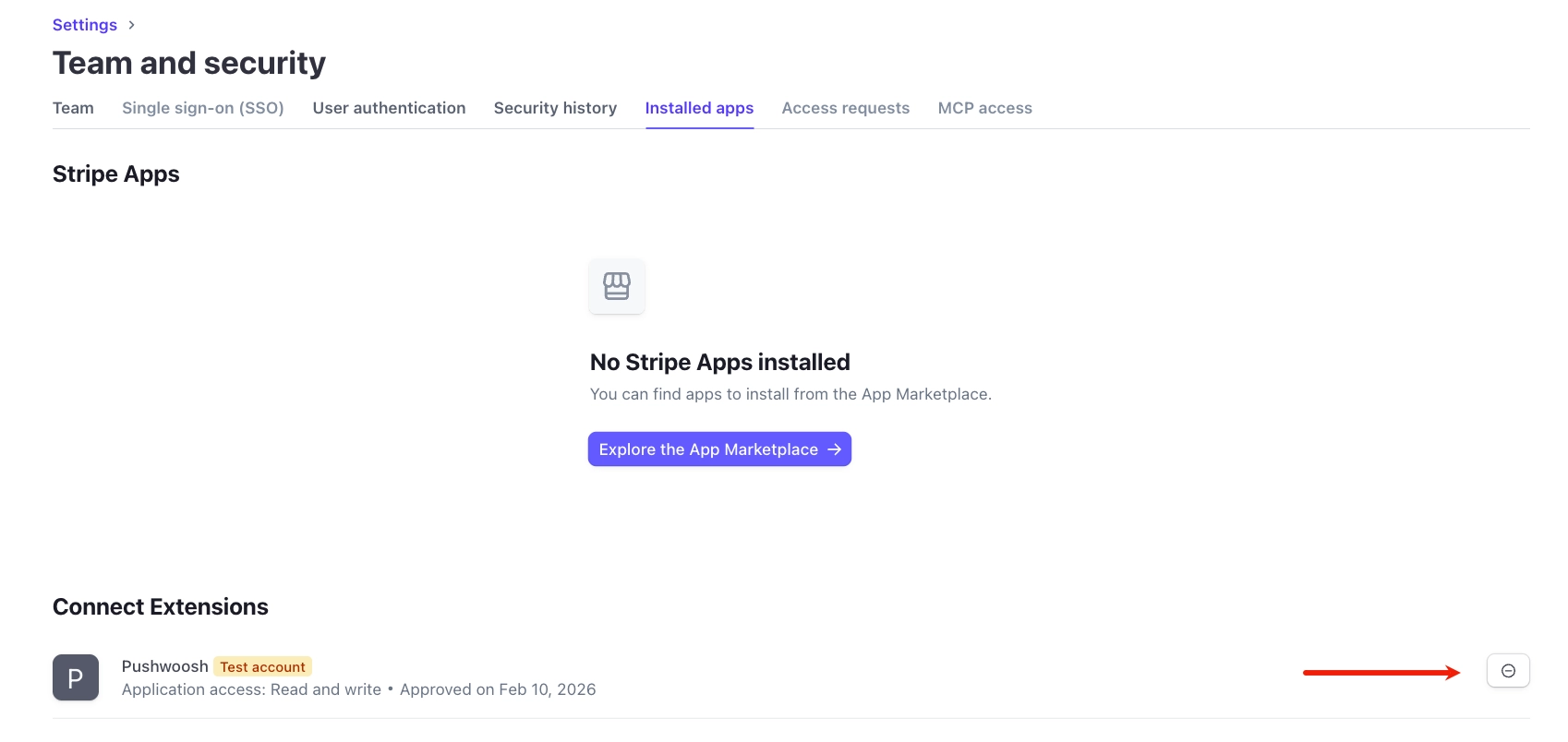
当您通过 Stripe 断开连接时,Pushwoosh 会自动收到通知并移除该集成。
元数据配置
Anchor link toStripe 会向 Pushwoosh 发送付款事件,但如果没有额外数据,Pushwoosh 无法判断付款属于哪个营销活动或哪个用户。当您在创建 Checkout Session 时传递元数据(营销活动 ID、用户或设备 ID、产品)时,每笔付款都会归因到正确的 Journey 和用户。
然后,您可以在 Finance Overview 中按营销活动查看收入,按付款人构建分群,并使用具有正确归因的 ManyMoney。
可用的元数据字段
Anchor link to| 字段 | 描述 | 是否必需 | 示例 |
|---|---|---|---|
journey_uuids | 以分号分隔的营销活动 (Journey) ID | 否 | bfab4bc0-b0a5-414b-befc-4aaddc429b0e;a2bff710-6b49-44d1-96a7-3232feeca6e9 |
user_id | 用户标识符。事件收集和应用 device_id 所必需 | 是 | user_12345 或 email@example.com |
device_id | 设备硬件 ID (HWID)。 | 否 | hwid_abc123 |
product_id | 产品 ID | 否 | prod_premium |
product_name | 产品名称 | 否 | Premium Plan |
通过 Checkout Session 传递元数据
Anchor link to根据付款类型,在创建 Checkout Session 时传递元数据:
| 付款类型 | 参数 | Stripe 事件 |
|---|---|---|
一次性付款 (mode=payment) | payment_intent_data[metadata] | charge.succeeded |
订阅 (mode=subscription) | subscription_data[metadata] | invoice.paid |
处理过程中的元数据优先级
Anchor link to对于订阅 (invoice.paid 事件):
发票元数据 → 如果为空 → 订阅元数据对于一次性付款 (charge.succeeded 事件):
收费元数据 (来自 payment_intent_data)通过 Stripe API (curl) 创建 checkout session
Anchor link to一次性付款 (mode=payment)
Anchor link tocurl https://api.stripe.com/v1/checkout/sessions \ -u sk_live_YOUR_SECRET_KEY: \ -d "mode=payment" \ -d "success_url=https://example.com/success" \ -d "cancel_url=https://example.com/cancel" \ -d "line_items[0][price]=price_1234567890" \ -d "line_items[0][quantity]=1" \ -d "payment_intent_data[metadata][journey_uuids]=bfab4bc0-b0a5-414b-befc-4aaddc429b0e" \ -d "payment_intent_data[metadata][user_id]=user_12345" \ -d "payment_intent_data[metadata][device_id]=hwid_abc123" \ -d "payment_intent_data[metadata][product_id]=prod_premium" \ -d "payment_intent_data[metadata][product_name]=Premium Plan"订阅 (mode=subscription)
Anchor link tocurl https://api.stripe.com/v1/checkout/sessions \ -u sk_live_YOUR_SECRET_KEY: \ -d "mode=subscription" \ -d "success_url=https://example.com/success" \ -d "cancel_url=https://example.com/cancel" \ -d "line_items[0][price]=price_monthly_premium" \ -d "line_items[0][quantity]=1" \ -d "subscription_data[metadata][journey_uuids]=bfab4bc0-b0a5-414b-befc-4aaddc429b0e" \ -d "subscription_data[metadata][user_id]=user_12345" \ -d "subscription_data[metadata][device_id]=hwid_abc123" \ -d "subscription_data[metadata][product_name]=Monthly Premium"查看数据
Anchor link to成功集成后,Dashboards 部分会出现一个新的 Finance Overview 仪表板。您可以在其中查看按营销活动 (Journey) 分类的总收入和新订阅统计数据。
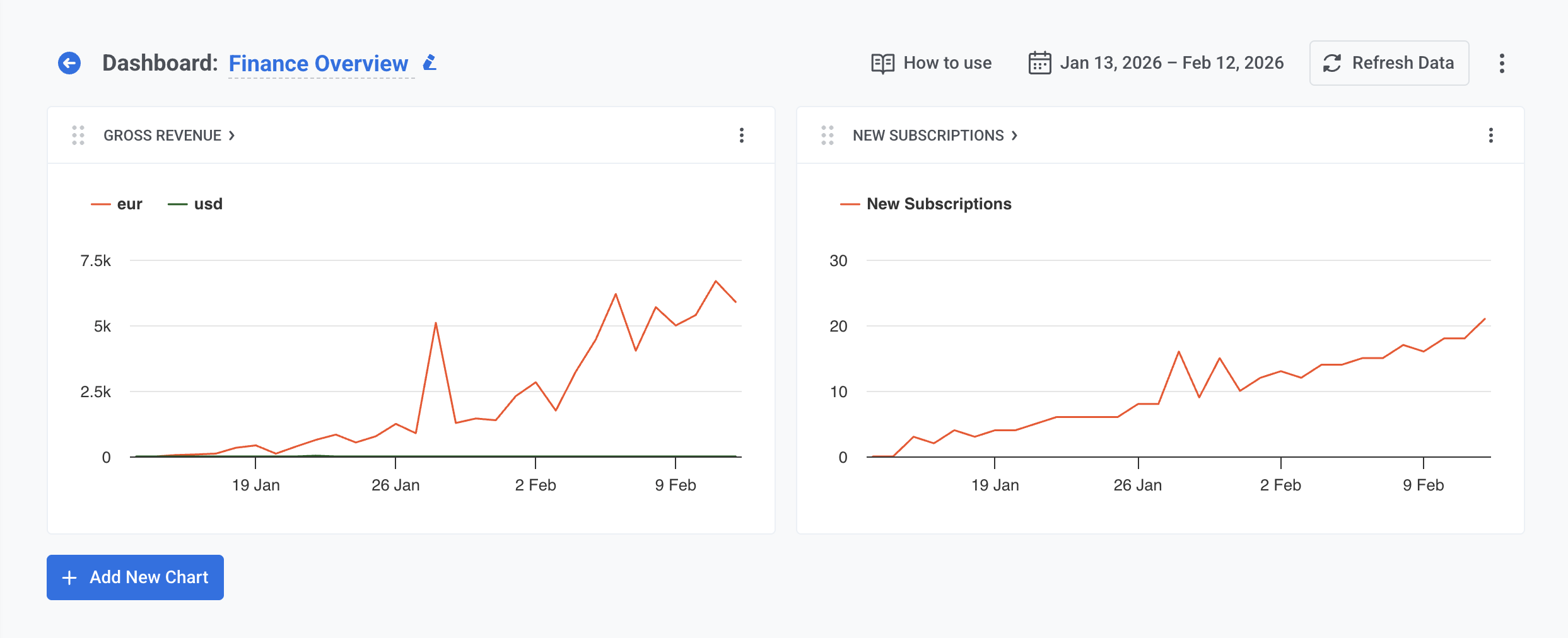
有关更详细的信息,请访问您的 Stripe Dashboard。
根据付款创建分群
Anchor link to使用 Stripe 事件创建用户分群:
- 打开 Audience → Segments。
- 单击 Create Segment → Build Segment。
- 在 Add filter by 中,单击 Event。
- 从下拉列表中选择一个 Stripe 事件(可用事件请参见下表)。
- 设置条件:事件发生的次数和时间范围(例如,在过去 30 天内,在日期之间)。
- (可选)按事件属性缩小分群范围。下表列出了每个事件可用的属性。
| 事件 | 描述 | 属性 |
|---|---|---|
StripePaymentSucceeded | 付款成功 | __amount, __currency, invoice_id, journey_uuids, product_id, product_name, stripe_customer_id, subscription_id |
StripeInvoicePaid | 订阅发票已支付 | __amount, __currency, journey_uuids, product_id, product_name, stripe_customer_id, transaction_id, transaction_type |
StripeSubscriptionCreated | 订阅已创建 | __amount, __currency, interval, journey_uuids, product_id, product_name, status, stripe_customer_id, subscription_id |
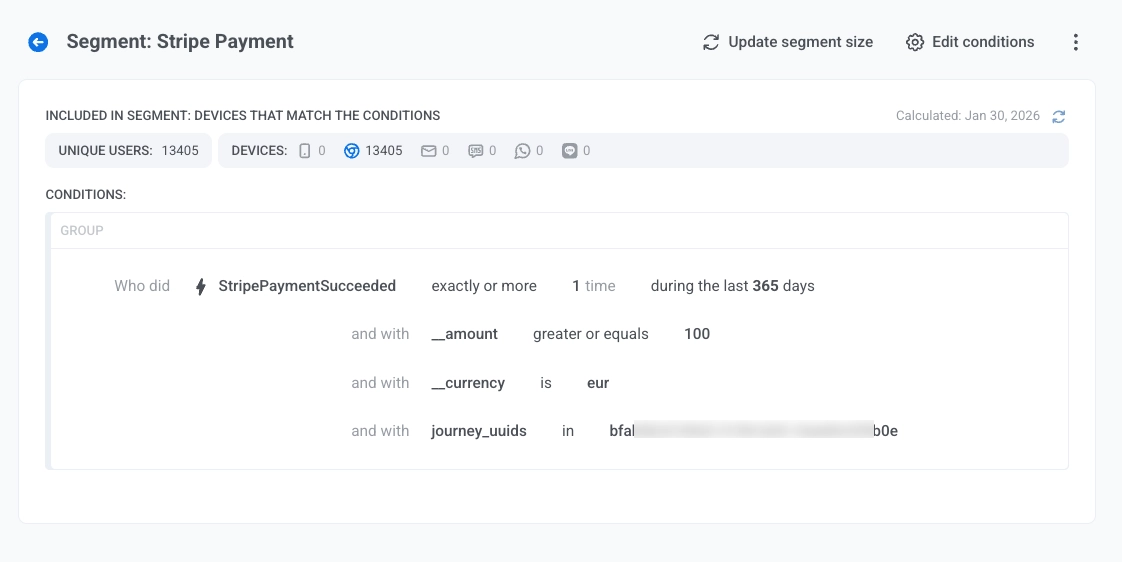
- 要添加更多事件,请添加另一个事件过滤器,并在条件之间选择一个运算符(AND 或 OR)。
ManyMoney AI 助手
Anchor link to成功集成 Stripe 后,ManyMoney AI 助手会自动获得对付款和订阅统计数据的访问权限。
ManyMoney 在 Dashboard 界面中可用。连接 Stripe 后,付款数据可自动用于分析。无需额外配置。
ManyMoney 能做什么
Anchor link to- 分析收入: 回答有关收入、转化和营销活动效果的问题。
- 比较周期: 显示不同时间间隔内的付款和订阅动态。
- 识别趋势: 检测增长和下降的产品和受众分群。
- 提供建议: 根据付款数据建议优化方案。