Shopify 集成
集成概述
Anchor link toPushwoosh 与 Shopify 无缝集成,Shopify 是一个领先的电子商务平台,使企业能够创建、管理和扩展在线商店。本指南将引导您在 Shopify 商店中安装和配置 Pushwoosh 应用,设置用户识别,并使用通知和自动化工具在移动和 Web 端与客户互动。
集成类型
Anchor link to- 目标:Shopify 将客户数据发送到 Pushwoosh,用于目标定位和消息发送。
前提条件
Anchor link to- 一个 Pushwoosh 账户
- 访问您的 Shopify 管理面板
- Pushwoosh 设备 API 访问令牌 和 应用程序代码
- 一个拥有客户和订单数据的 Shopify 商店
同步实体
Anchor link to- 客户:用于通过 Shopify metafields 分配和识别 Pushwoosh UserID
- 客户细分:用于基于群组的目标定位和消息发送
- 事件和触发器(例如,下单、应用标签):用于 Shopify Flow 中自动化推送消息
- 店面:用于通过嵌入式脚本捕获 Web 推送选择加入
术语表(如果实体名称不同,则进行映射)
Anchor link to| Shopify | Pushwoosh |
|---|---|
| 客户 | UserID |
集成工作原理
Anchor link toPushwoosh 作为 Shopify 的消息发送目标。集成后,Shopify 会将客户和行为数据发送到 Pushwoosh,用于在 Web 和移动端实现实时通知、客户细分和个性化消息。
集成的关键组件
Anchor link to-
通过 metafields 进行客户识别 每个 Shopify 客户都会被分配一个唯一的
UserID,存储在 metafield (custom.pushwoosh_userid) 中。此 ID 允许 Pushwoosh 在不同平台上一致地识别和向用户发送消息。 -
通过 Shopify Flow 实现事件驱动的自动化 Pushwoosh 提供了 Flow 操作,允许您根据 Shopify 事件(例如:)自动化推送通知…
- 新订单创建
- 标签应用于客户
- 购物车放弃
-
基于细分的目标定位 来自 Shopify 的客户细分可用于发送特定群组的推送通知,例如针对首次购买者的促销或针对非活跃用户的重新激活活动。
-
手动和实时消息发送 在 Shopify 客户或细分视图中,您可以使用 Pushwoosh 扩展手动触发通知:
- 按客户发送通知:用于个人跟进或测试
- 按细分发送通知:用于基于营销活动的消息
通过店面嵌入实现 Web 推送通知
Anchor link to通过在您的 Shopify 主题中启用 Pushwoosh 嵌入,您可以提示网站访问者选择加入基于浏览器的推送通知——无需移动应用。
数据流概述
Anchor link toShopify 客户和事件数据 ↓Pushwoosh API(通过应用) ↓UserID → 细分 → 触发或手动通知此集成使您能够自动或按需发送及时、相关的消息,从而提高用户留存率、增加转化率并增强客户体验。
第 1 部分:安装
Anchor link to登录 Shopify
Anchor link to- 前往 Shopify Admin
- 从仪表板中选择您的商店
安装 Pushwoosh 应用
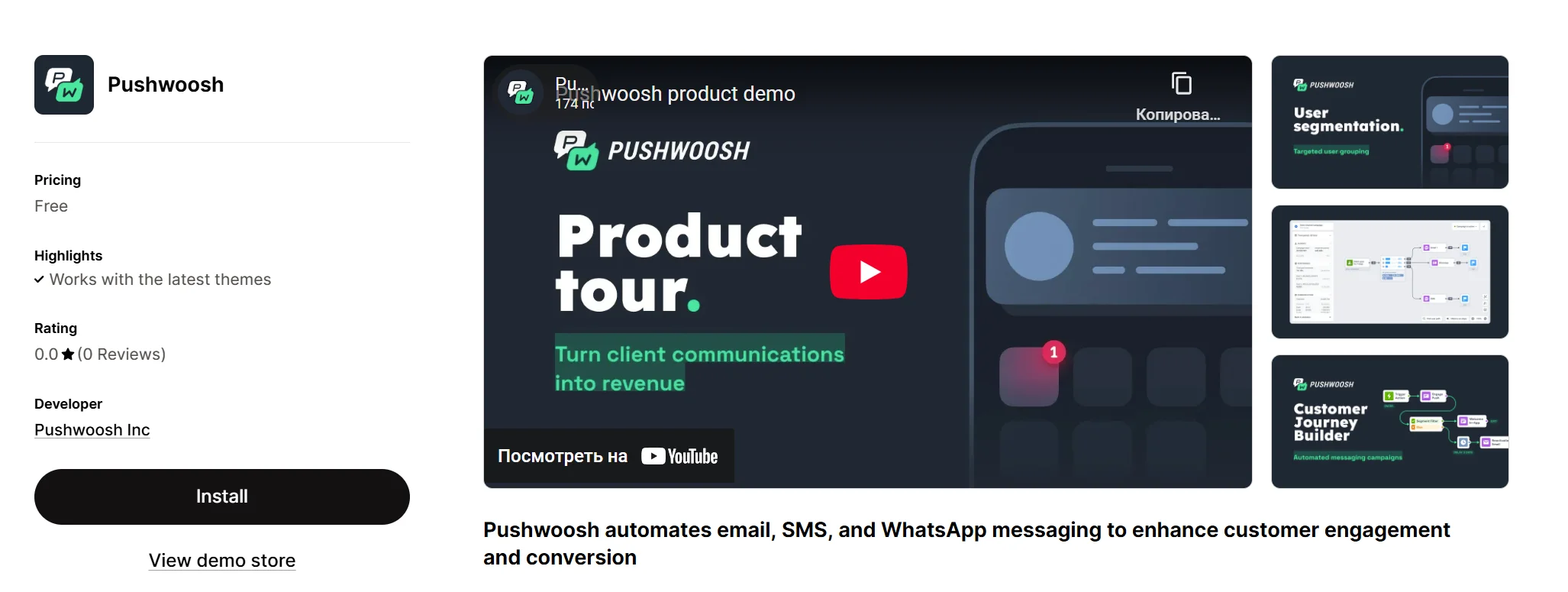
Anchor link to- 访问 Pushwoosh 应用商店页面
- 点击 安装
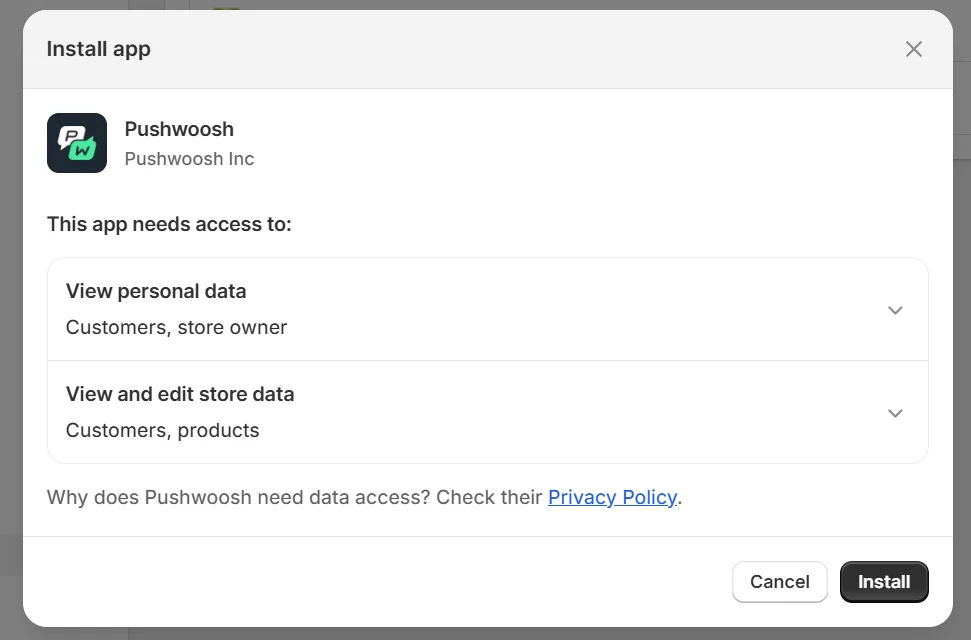
- 在 Shopify 对话框中确认安装
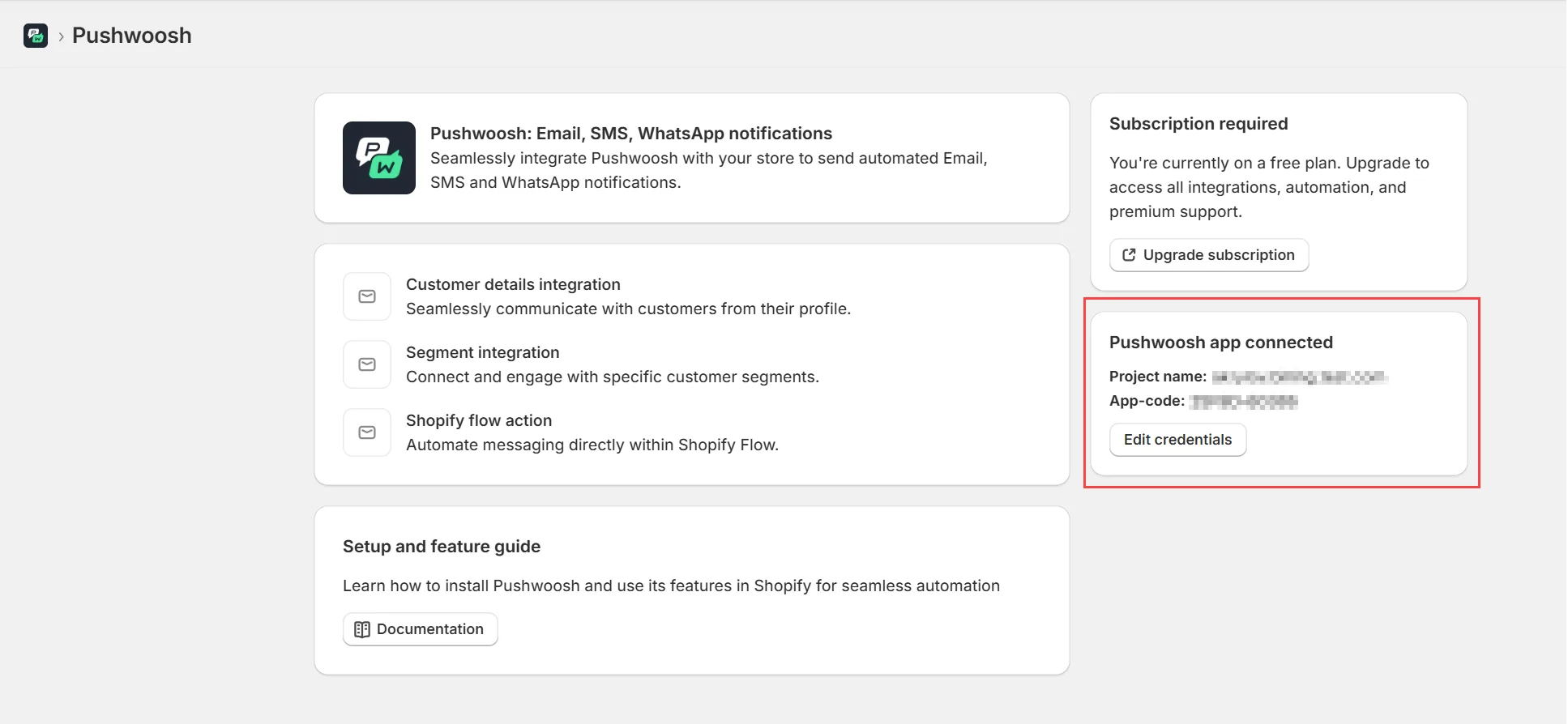
连接您的 Pushwoosh 应用
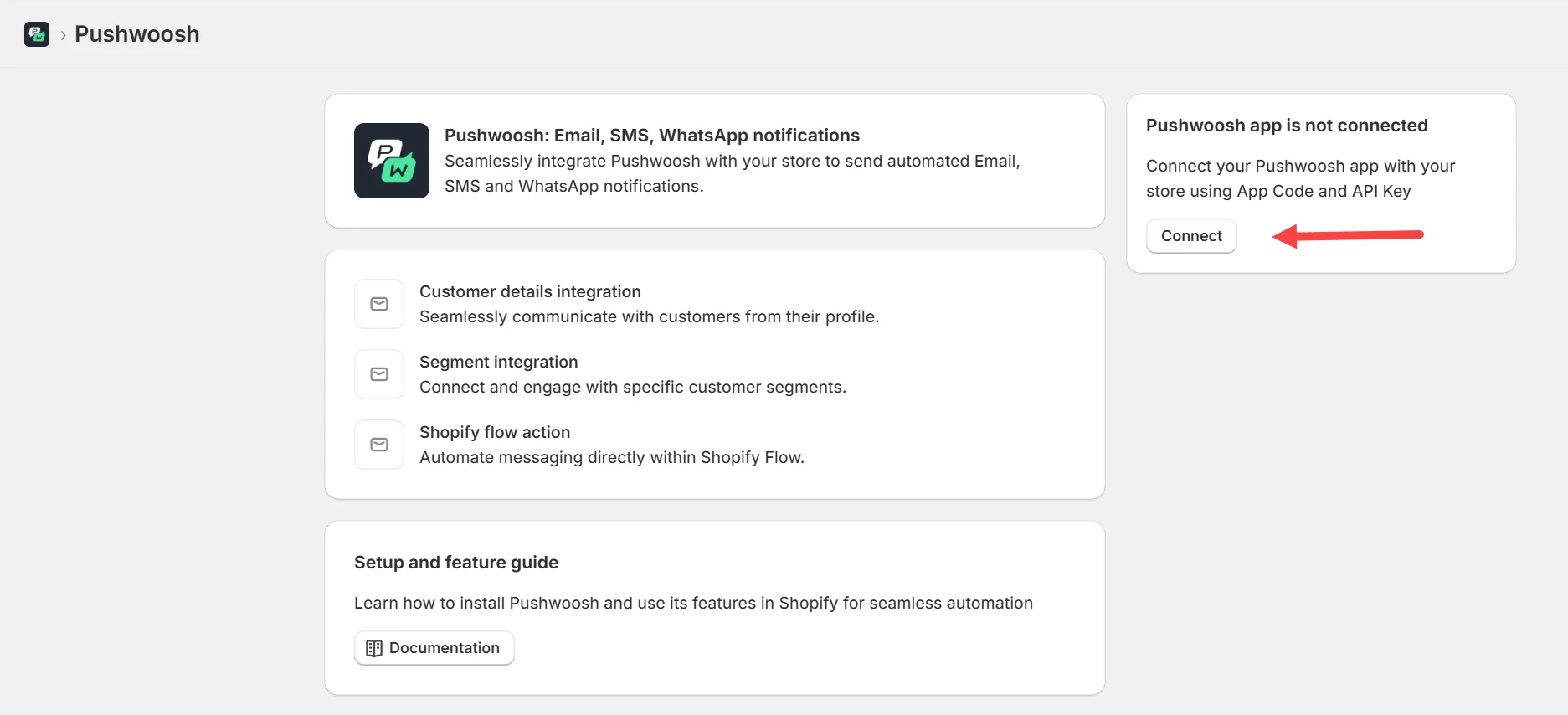
Anchor link to安装后,您将被重定向到 Shopify 内的 Pushwoosh 应用。
- 点击 连接。
- 输入应用程序代码和设备 API 访问令牌,您可以在 Pushwoosh 控制面板 → 设置 → API 访问中找到它们。
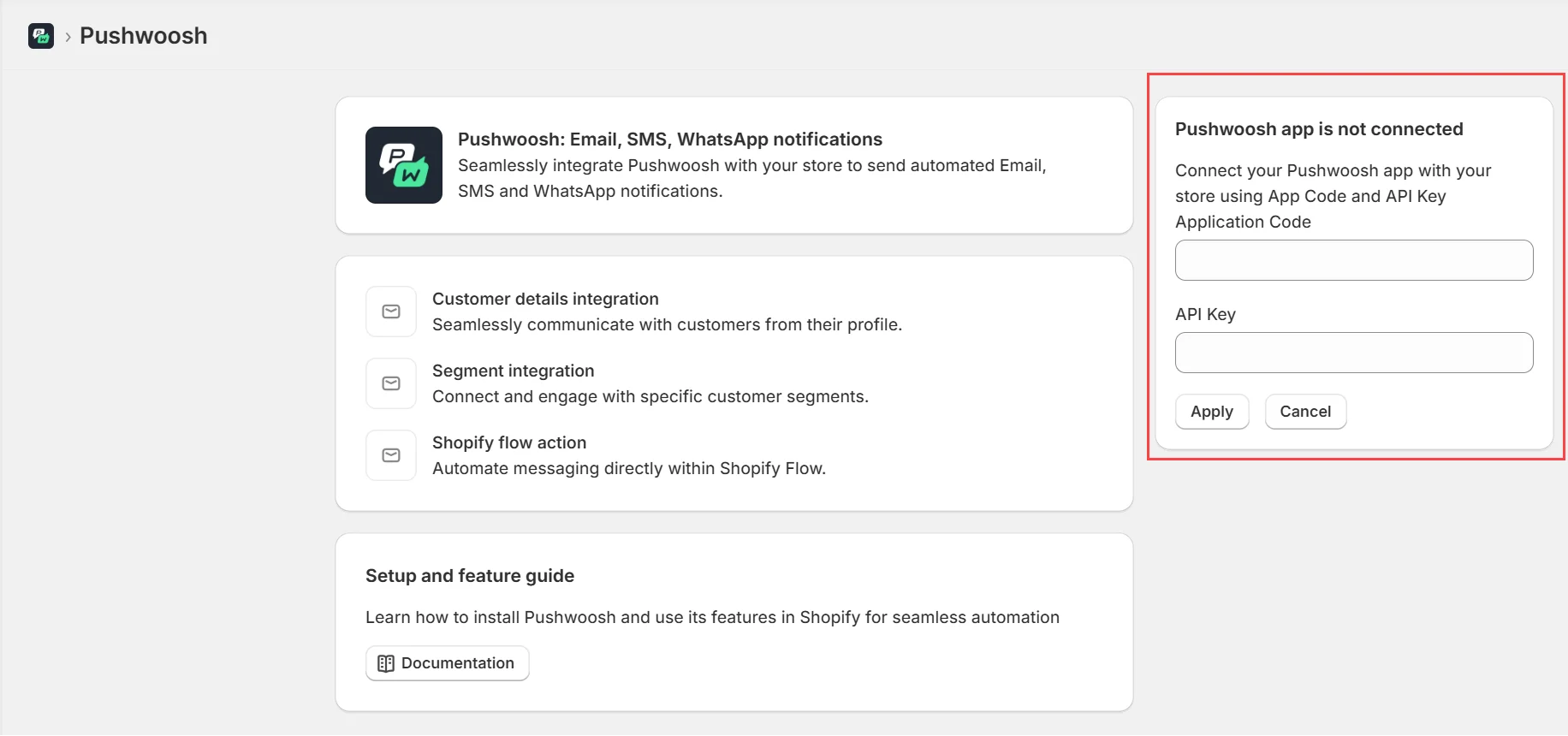
连接后,将出现成功消息:“Pushwoosh app connected.”
订阅计划
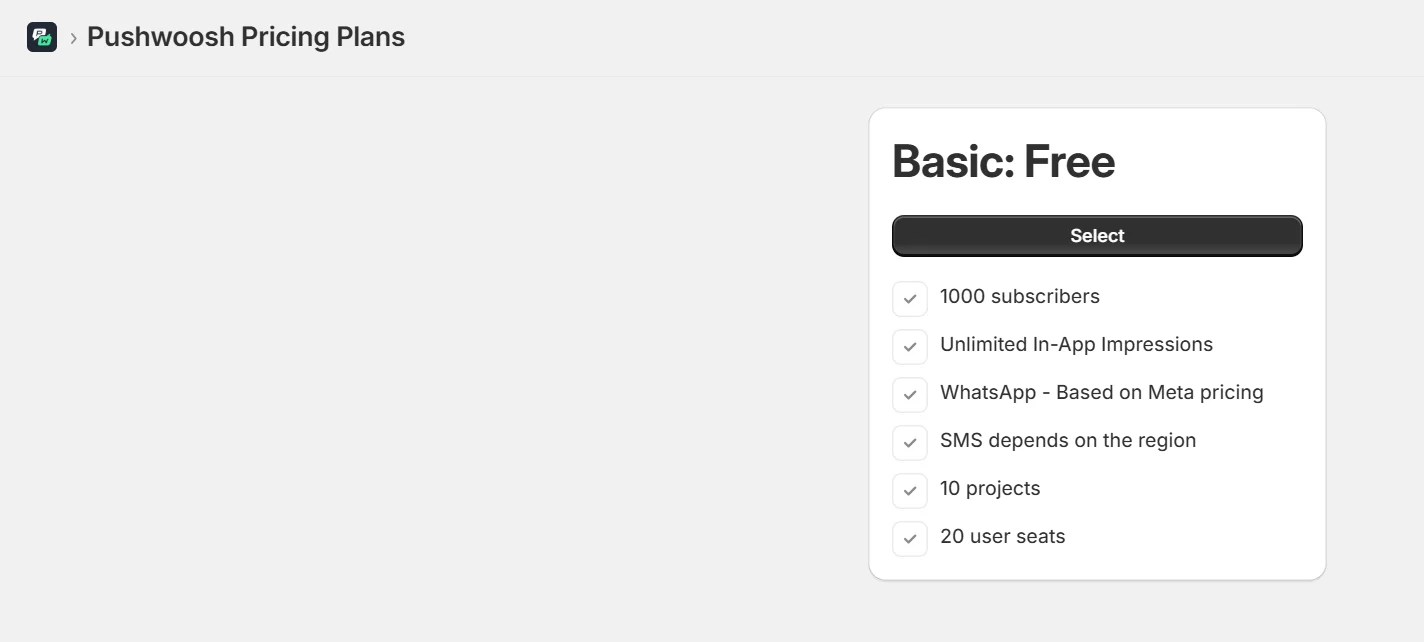
Anchor link to- 点击 升级订阅
- 将显示一个基于用量的单一计划。
- 确认账单。
第 2 部分:设置:通过 metafields 设置客户 User ID
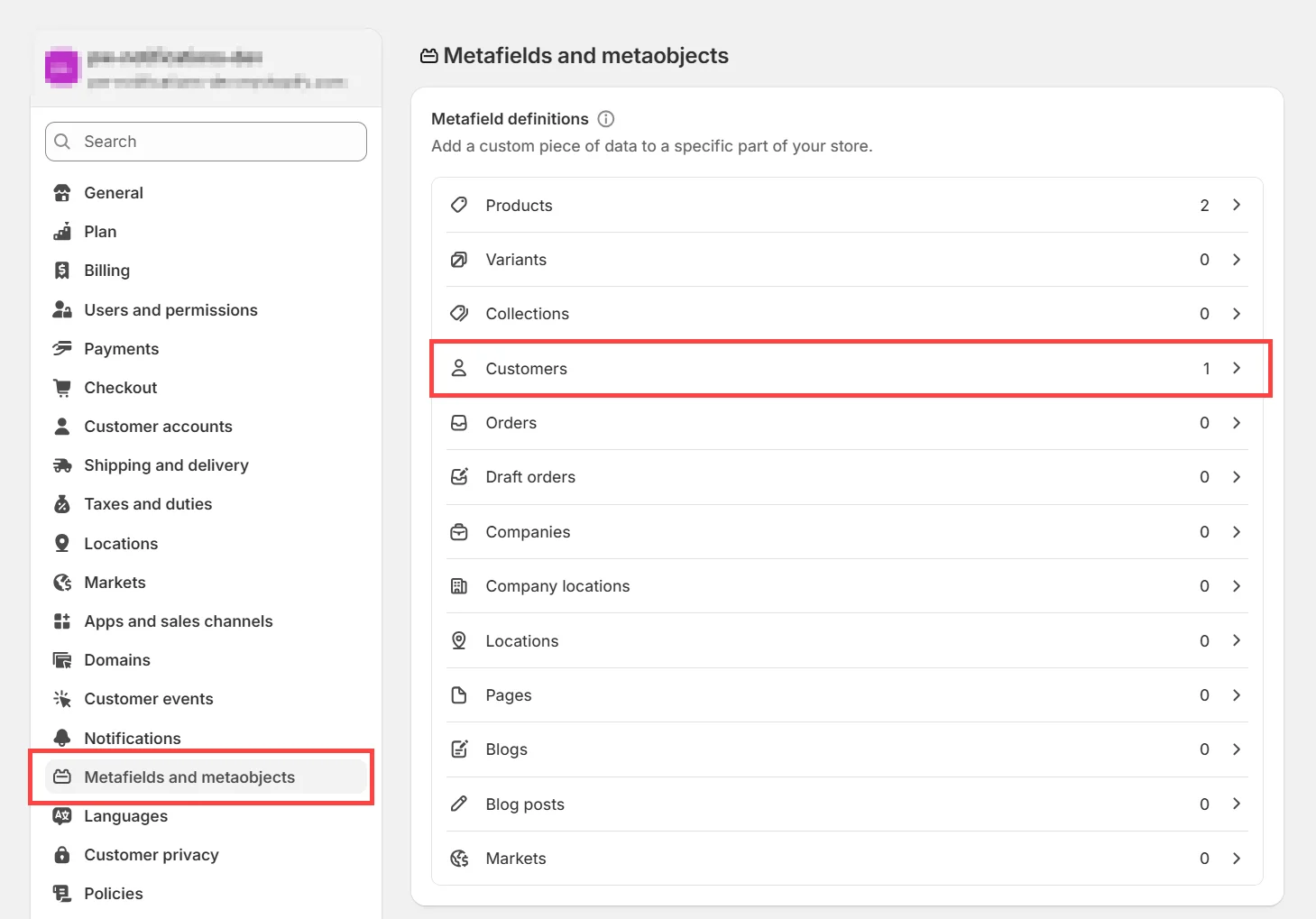
Anchor link to为了向已识别的用户发送移动推送通知,Pushwoosh 为每个客户使用一个唯一的 User ID。Shopify 将此值存储在 Shopify 的 Customer metafields 中。
- 前往 设置 → 元字段和元对象 → 客户
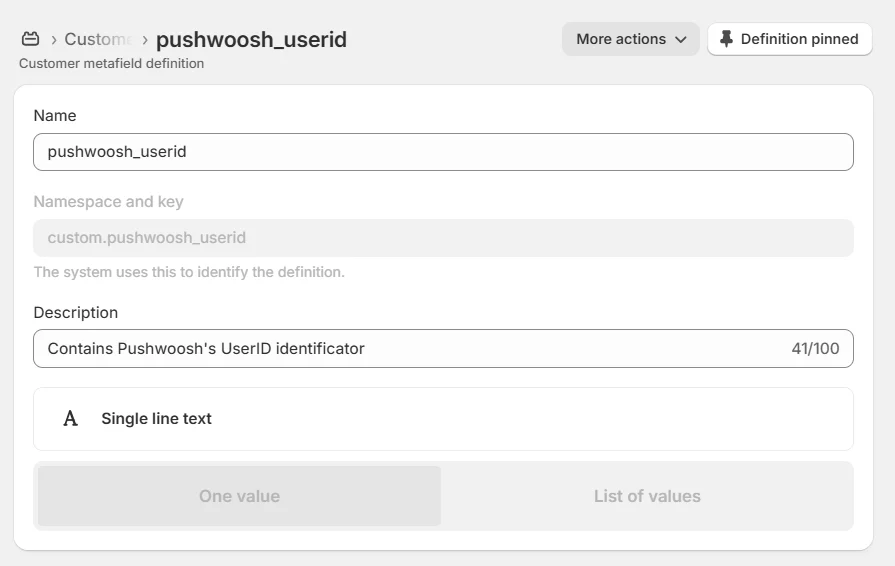
- 点击 添加定义 并使用以下值:
| 字段 | 值 |
|---|---|
| 命名空间和键 | custom.pushwoosh_userid |
| 命名空间 | custom |
| 类型 | 单行文本 |
| 验证 | 无 |
| 客户账户访问权限 | 读写 |
| 店面 API 访问权限 | 已启用 |
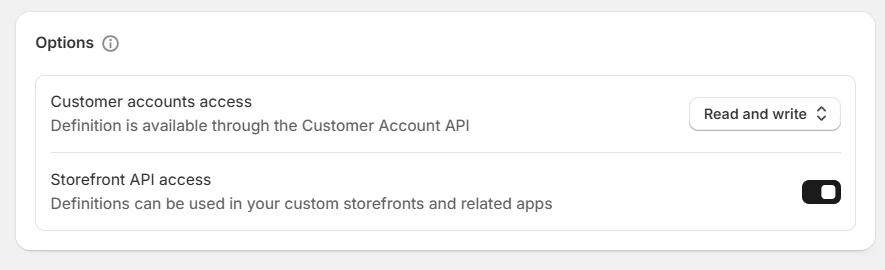
第 3 部分:使用 Pushwoosh 扩展
Anchor link toPushwoosh 包含用于细分目标定位、自动化 (Flow) 和特定客户通知的 Shopify 扩展。
扩展 1:按客户发送通知
Anchor link to使用场景
Anchor link to手动向特定用户发送个性化消息或测试通知。
- 打开 客户 → 选择一个客户
- 点击 更多操作 → 按客户发送通知
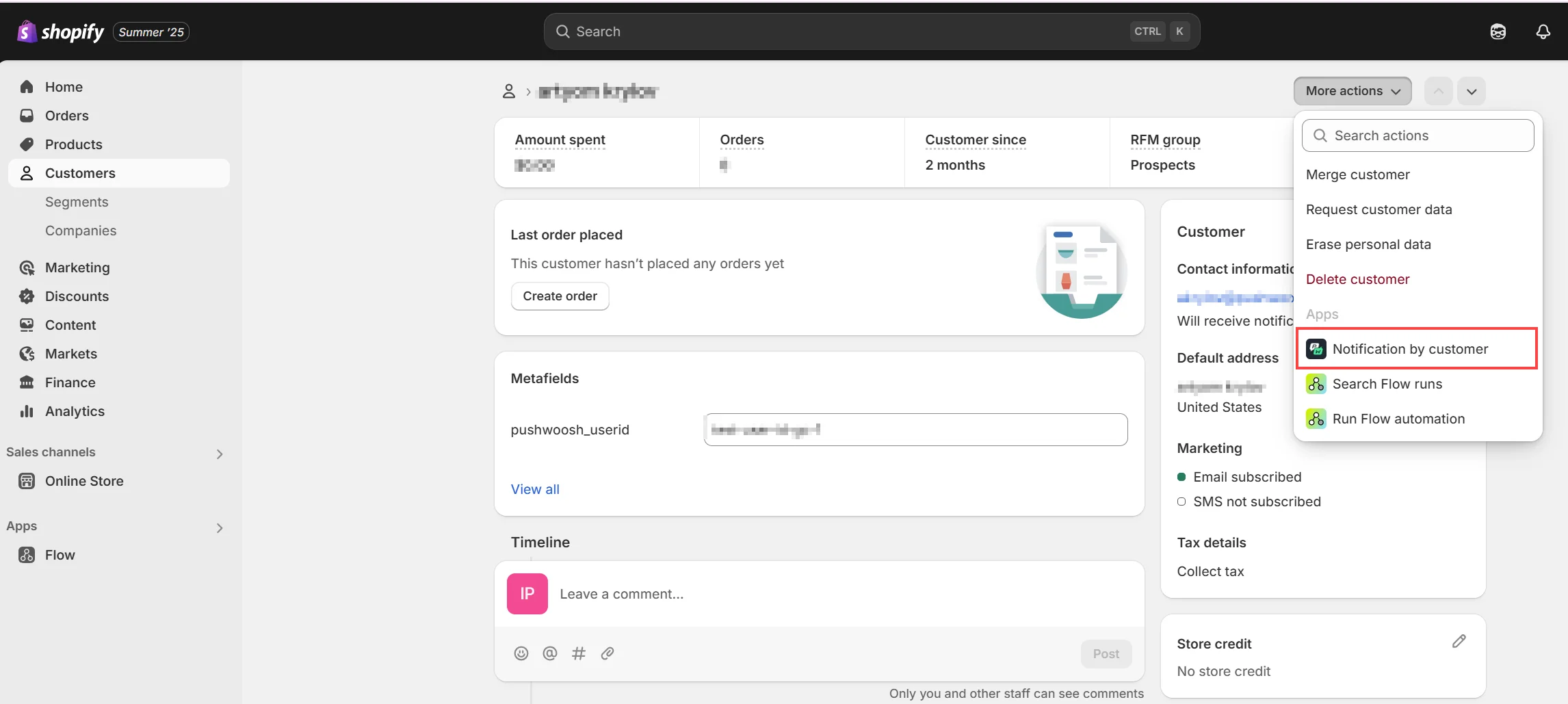
- 选择消息平台(例如,电子邮件)和内容预设。
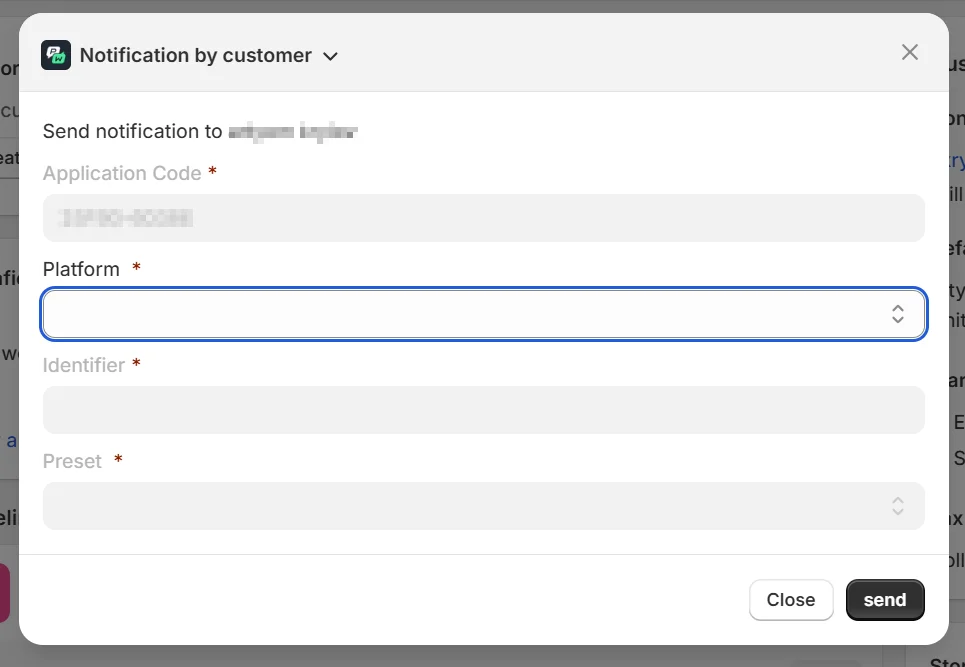
- 点击 发送
扩展 2:按细分发送通知
Anchor link to使用场景
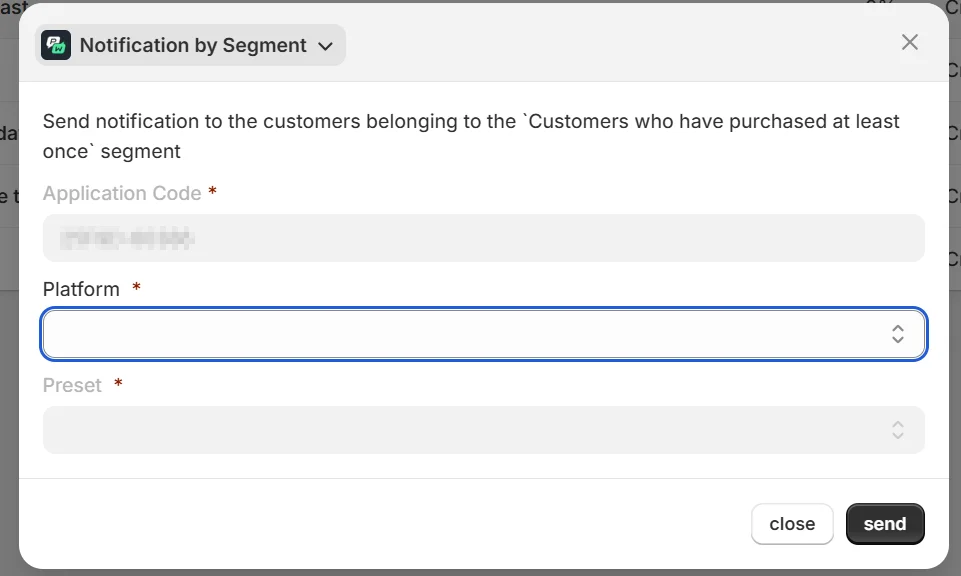
Anchor link to针对特定客户群体——放弃购物车的客户、首次购买者、高消费者。
-
前往 客户 → 细分
-
选择一个细分 → 点击 使用细分
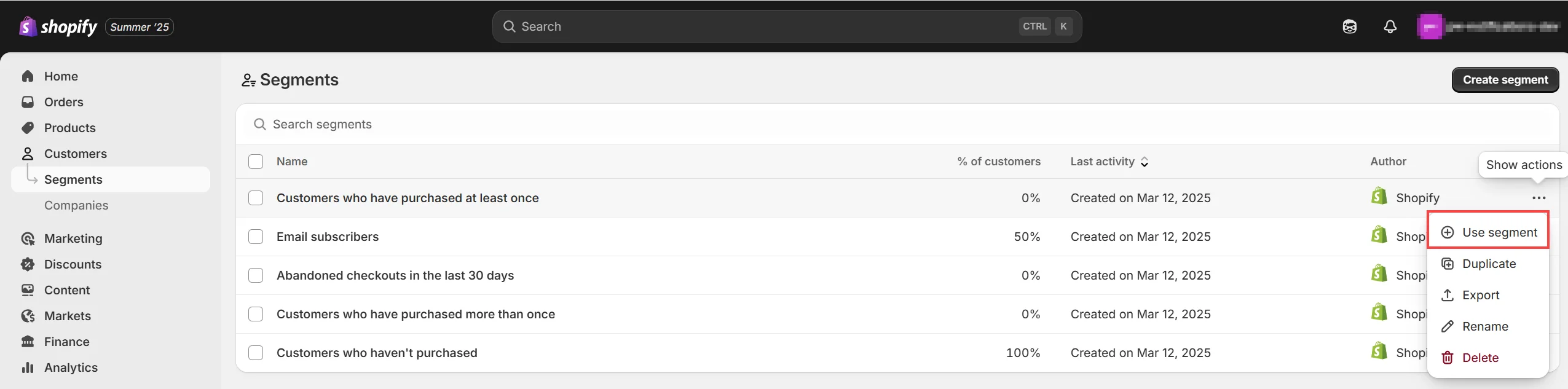
- 选择 按细分发送通知
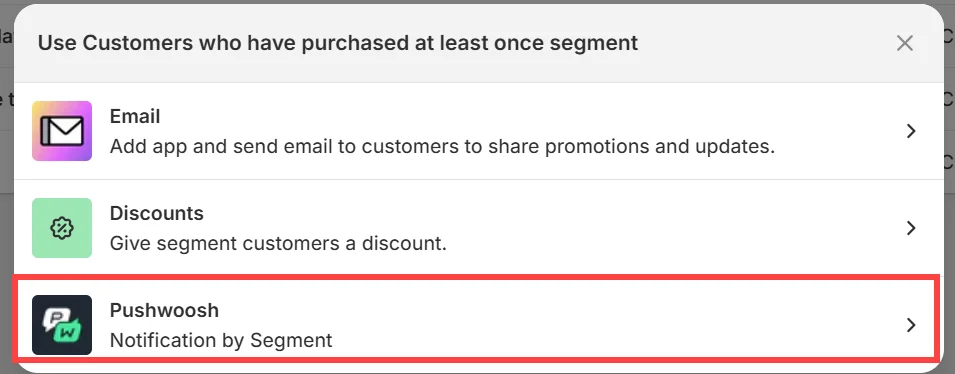
- 选择所需的通信渠道和消息预设。点击 发送。
扩展 3:在 Shopify Flow 中使用 Pushwoosh
Anchor link to使用场景
Anchor link to在客户旅程中使用订单、标签或行为等触发器来自动化消息发送。
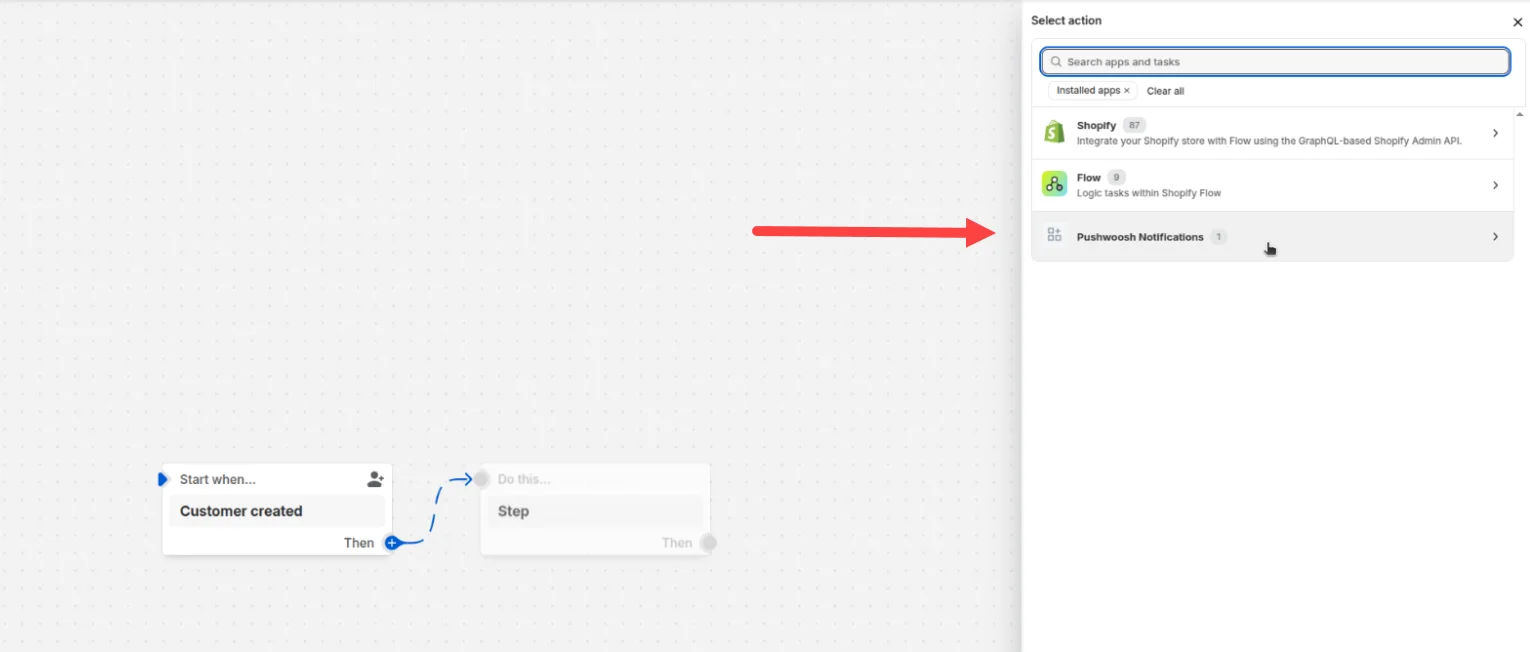
- 在 Shopify Flow 中创建一个新的 Flow
- 添加操作 → 选择 Pushwoosh notifications
- 配置消息和动态字段
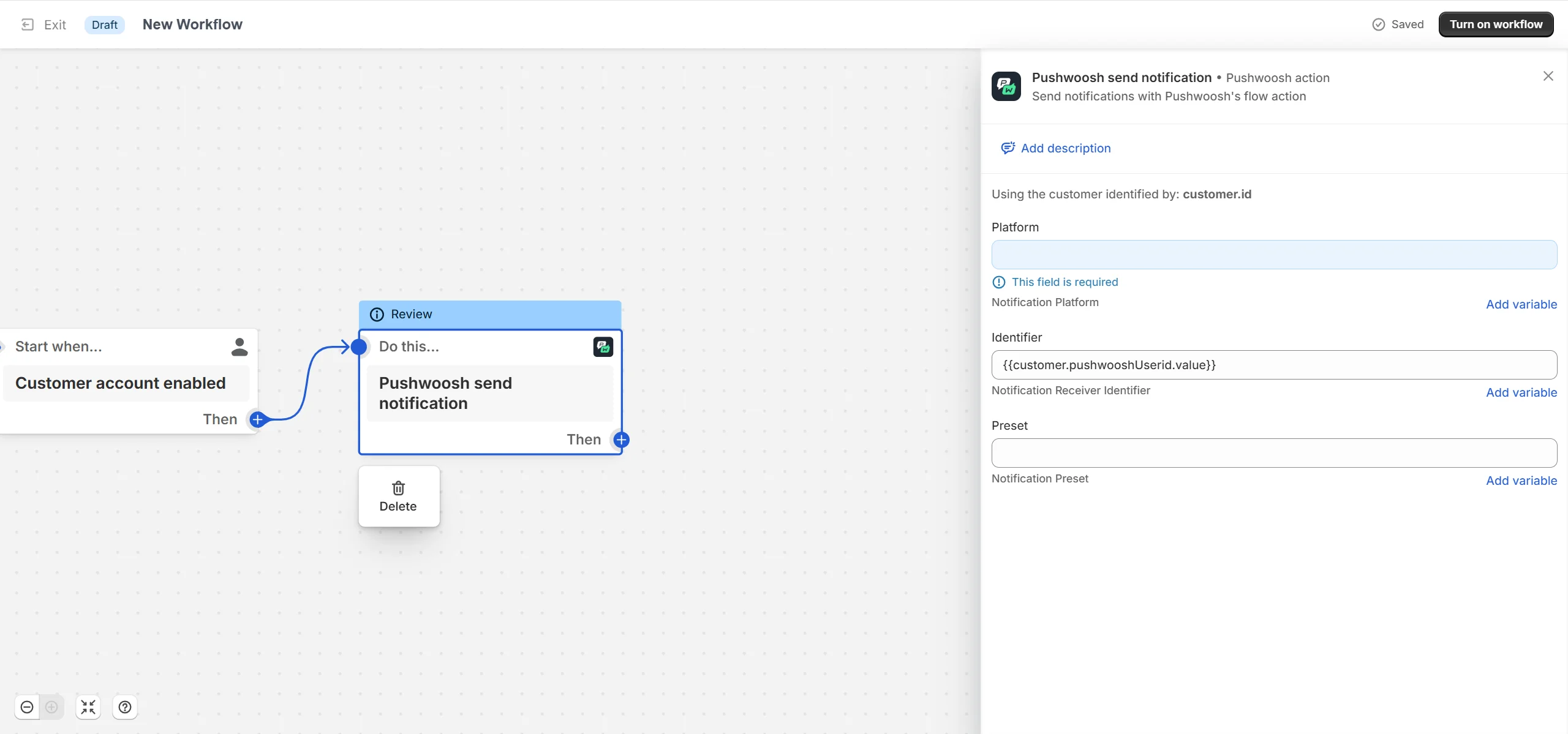
例如:
-
下单后发送消息
-
用户放弃购物车时提醒
-
30 天不活动后发送重新激活推送
第 4 部分:启用 Web 推送(可选但推荐)
Anchor link to要在您的店面上支持基于浏览器的 Web 推送通知,请执行以下操作:
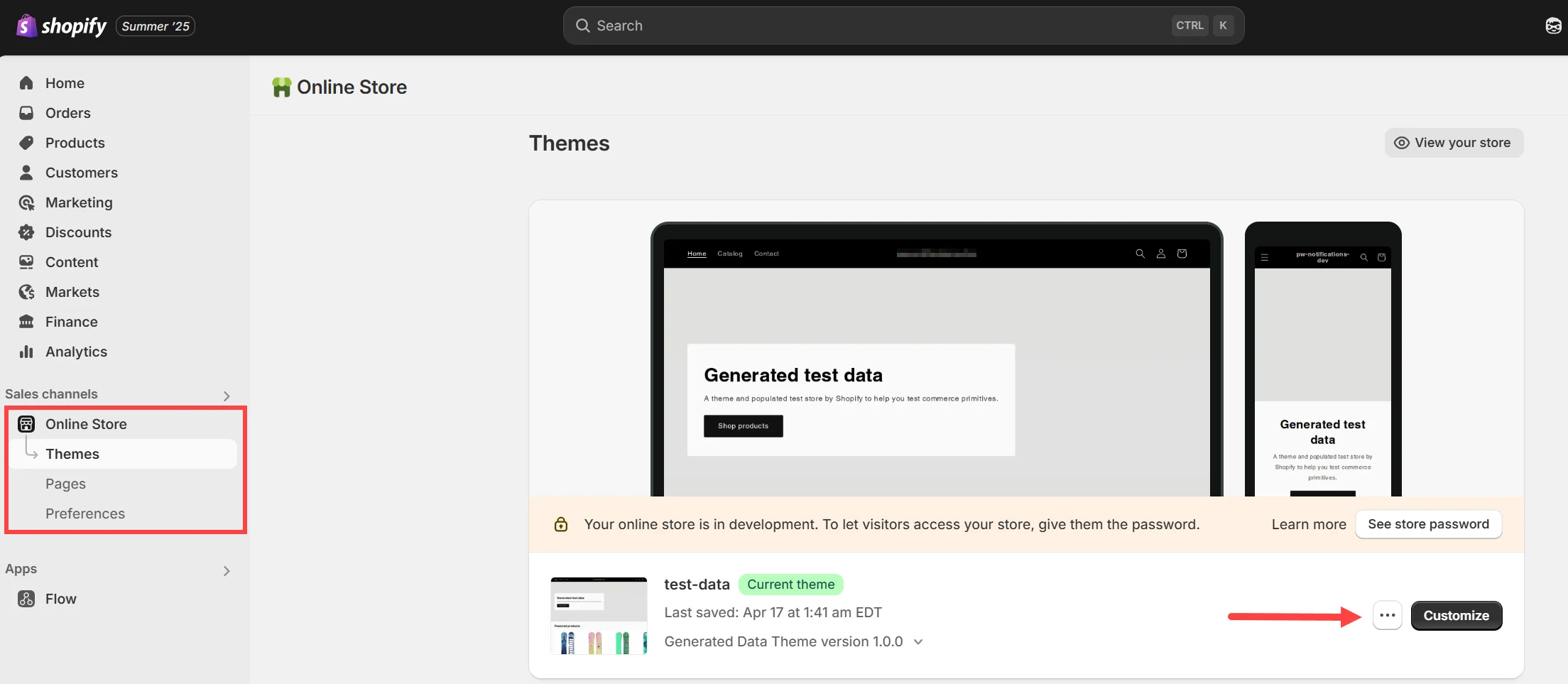
- 前往 在线商店 → 主题 → 自定义
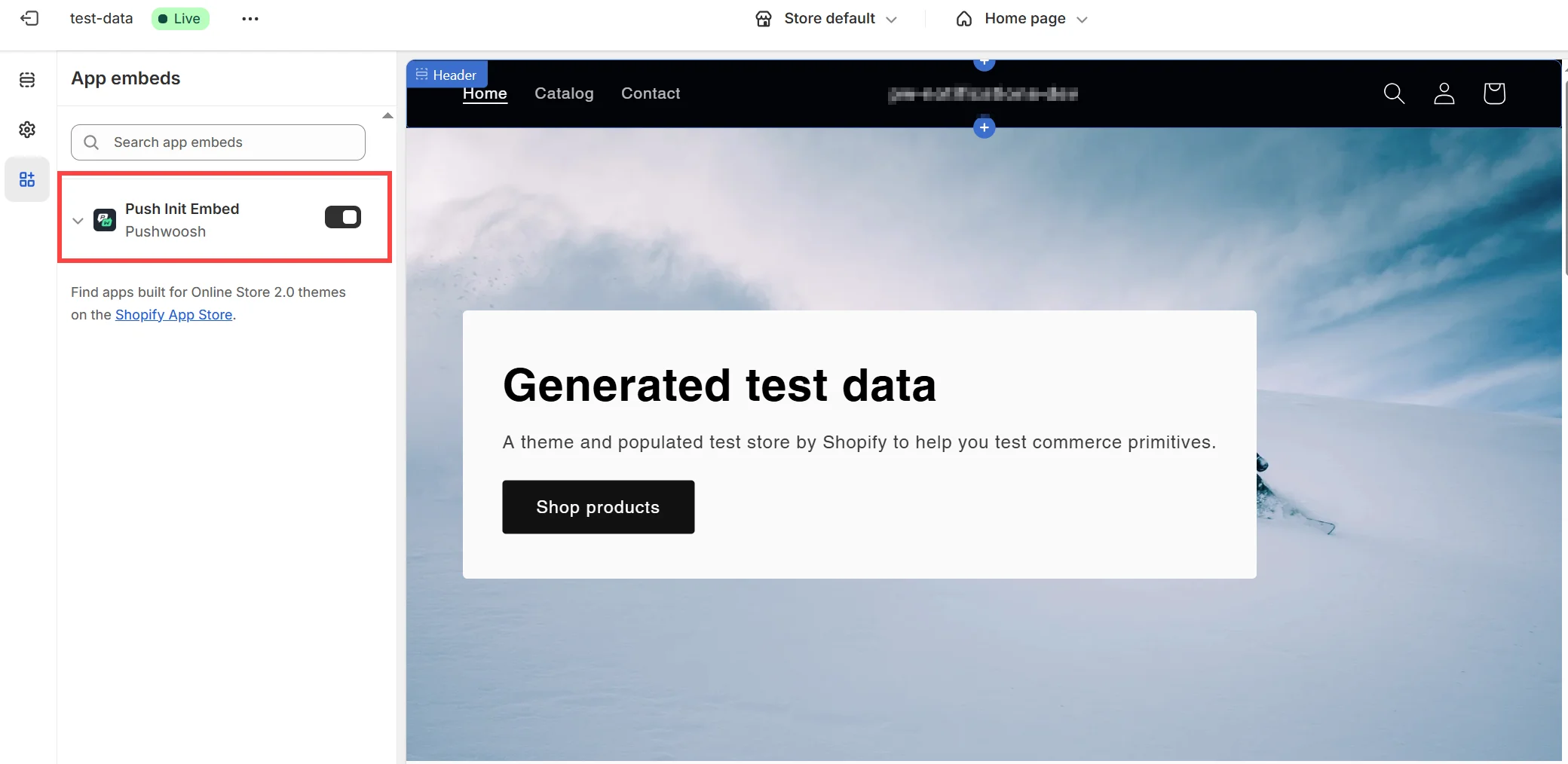
- 从左侧菜单打开 应用嵌入
- 将 Push Init Embed 切换为开
使用场景总结
Anchor link to| 场景 | 使用的工具 |
|---|---|
| 个性化跟进 | 按客户发送通知 |
| 购物车放弃提醒 | Shopify Flow + Pushwoosh 操作 |
| 基于细分的促销 | 按细分发送通知 |
| 注册后发送欢迎消息 | Flow + Metafield 跟踪 |
| 推送选择加入 | 主题嵌入 + Push Init 切换 |