mParticle 集成
集成概述
Anchor link tomParticle 是一个用于管理从移动应用、网站和其他来源收集的客户数据的平台。
如果您使用 mParticle 存储客户数据,可以轻松设置与 Pushwoosh 的集成。这将允许您使用来自 mParticle 的数据在 Pushwoosh 中创建有针对性、个性化且有效的营销活动。
您可以将以下数据从 mParticle 发送到 Pushwoosh:
- 用户属性:姓名、位置、设备、偏好、行为等。这些数据将作为 Tags 及其对应的值保存在 Pushwoosh 中,供每个用户使用。每个 Tag 的数据类型会自动识别。
- 事件:在 mParticle 中配置的每个 Event 都将传输到 Pushwoosh,并作为同名的 Event 保存,如果存在任何标签,也会一并保存。Pushwoosh 还会获取每个用户触发了哪些 Event 的信息。
- 细分群组:所有基于用户属性和已触发 Event 的 mParticle Audience 都可以作为 Segments 传输到 Pushwoosh。您可以使用它们来创建高度精准的营销活动。如果在 mParticle 中更新了某个 Audience segment,该 segment 也会在 Pushwoosh 中更新。mParticle segments 的更新频率在 mParticle 端进行配置。
数据不会从 Pushwoosh 传回 mParticle,但我们计划在未来添加此选项,敬请关注。
设置集成
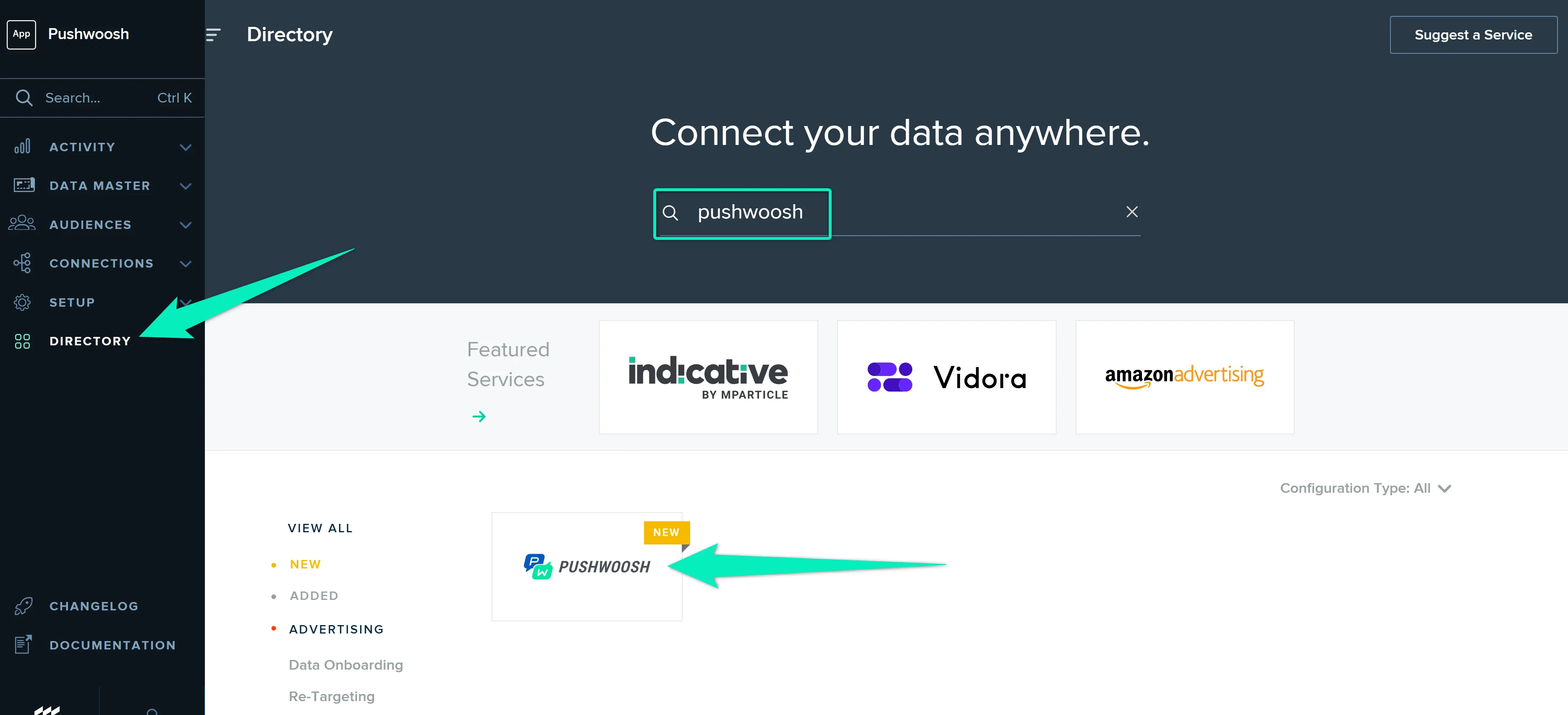
Anchor link to- 在 mParticle 界面中,转到 Directory 部分,在列表中找到 Pushwoosh。将鼠标悬停在图标上,然后点击 Setup。
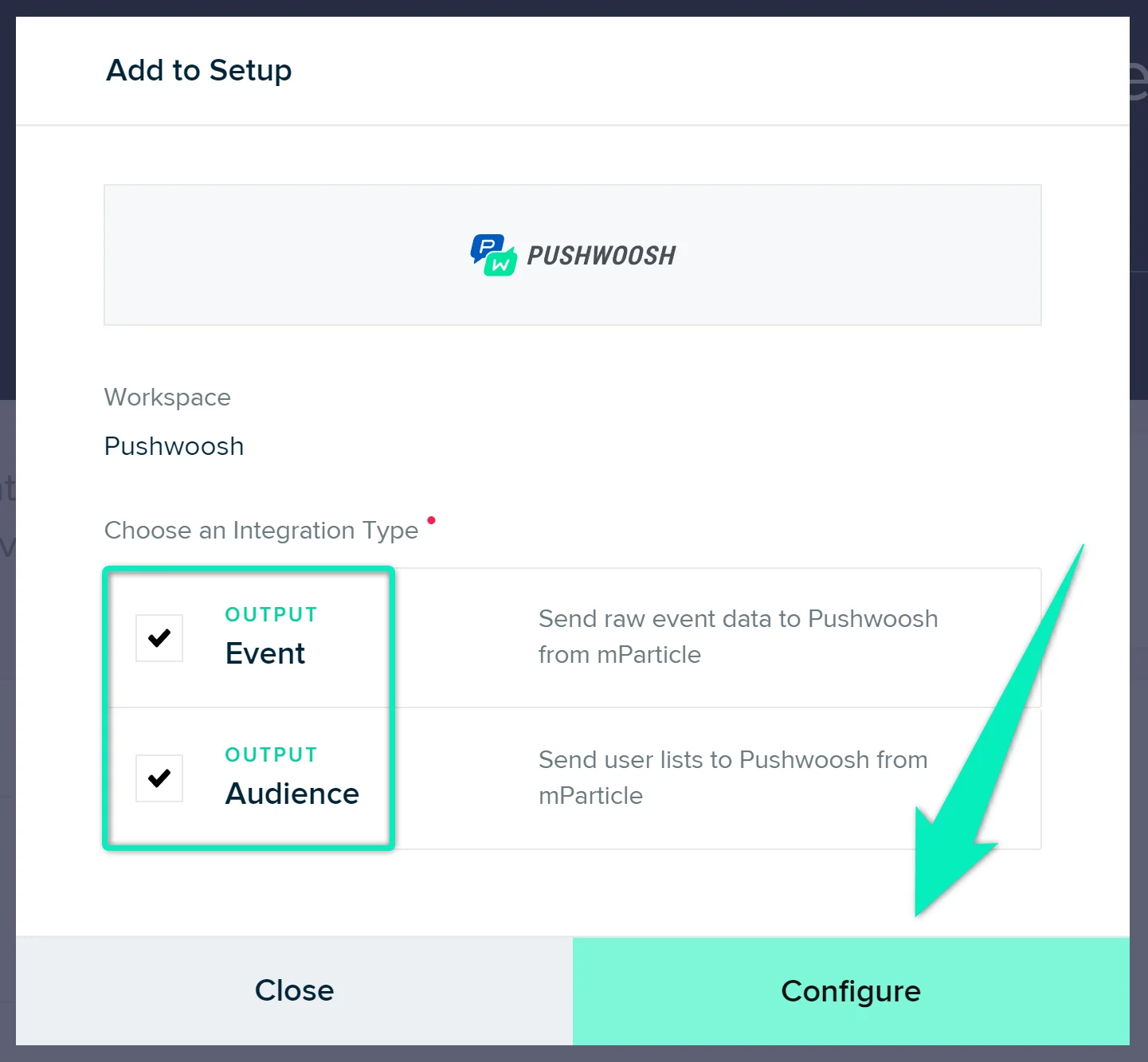
- 选择 Event 和 Audience Outputs,然后点击 Configure:
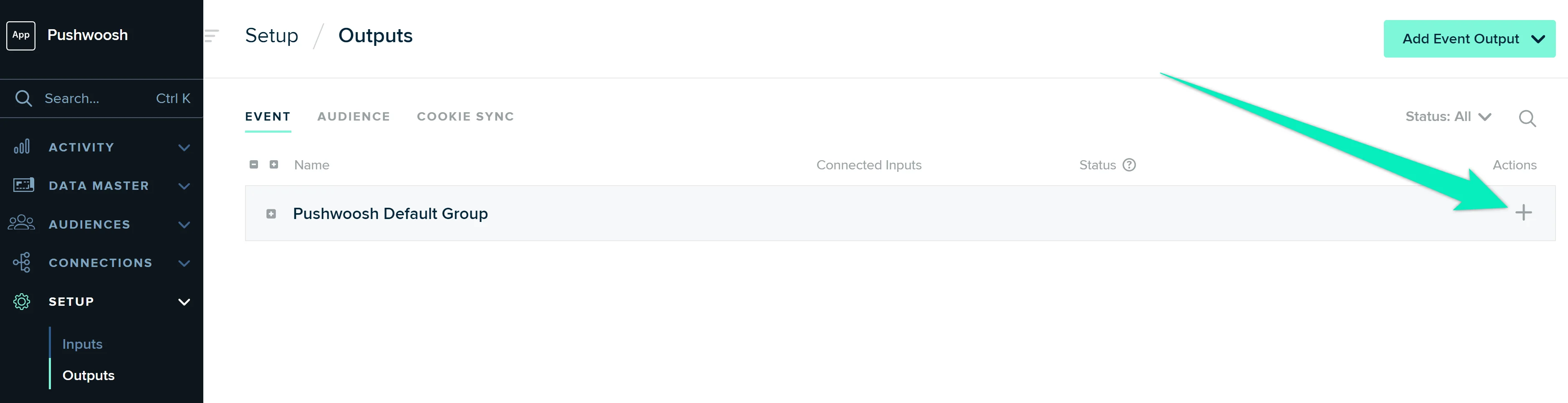
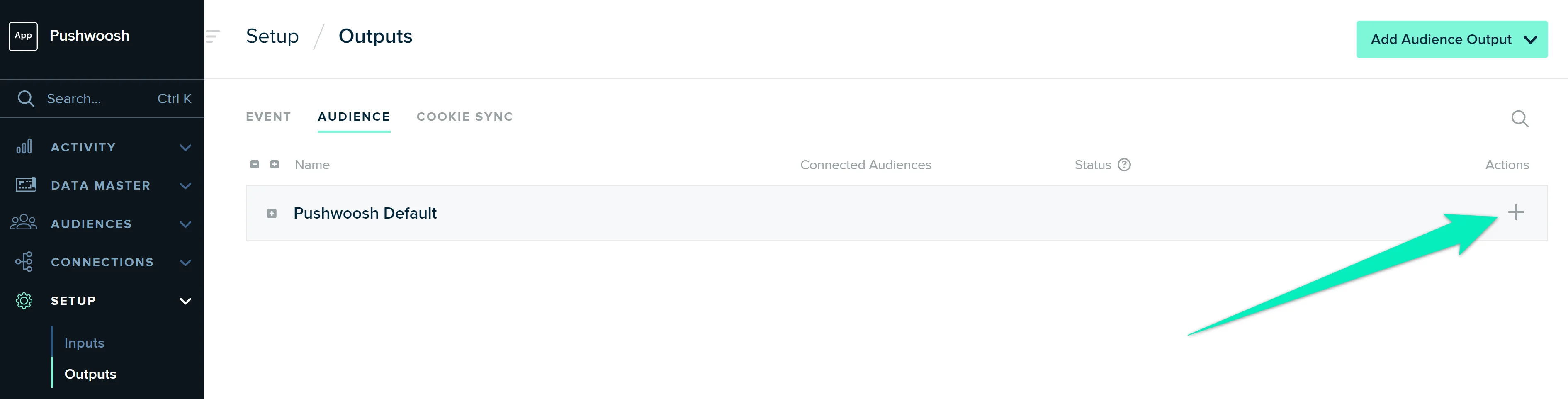
- 在打开的页面上(Setup → Outputs),点击 Pushwoosh Default Group 行中的加号图标:
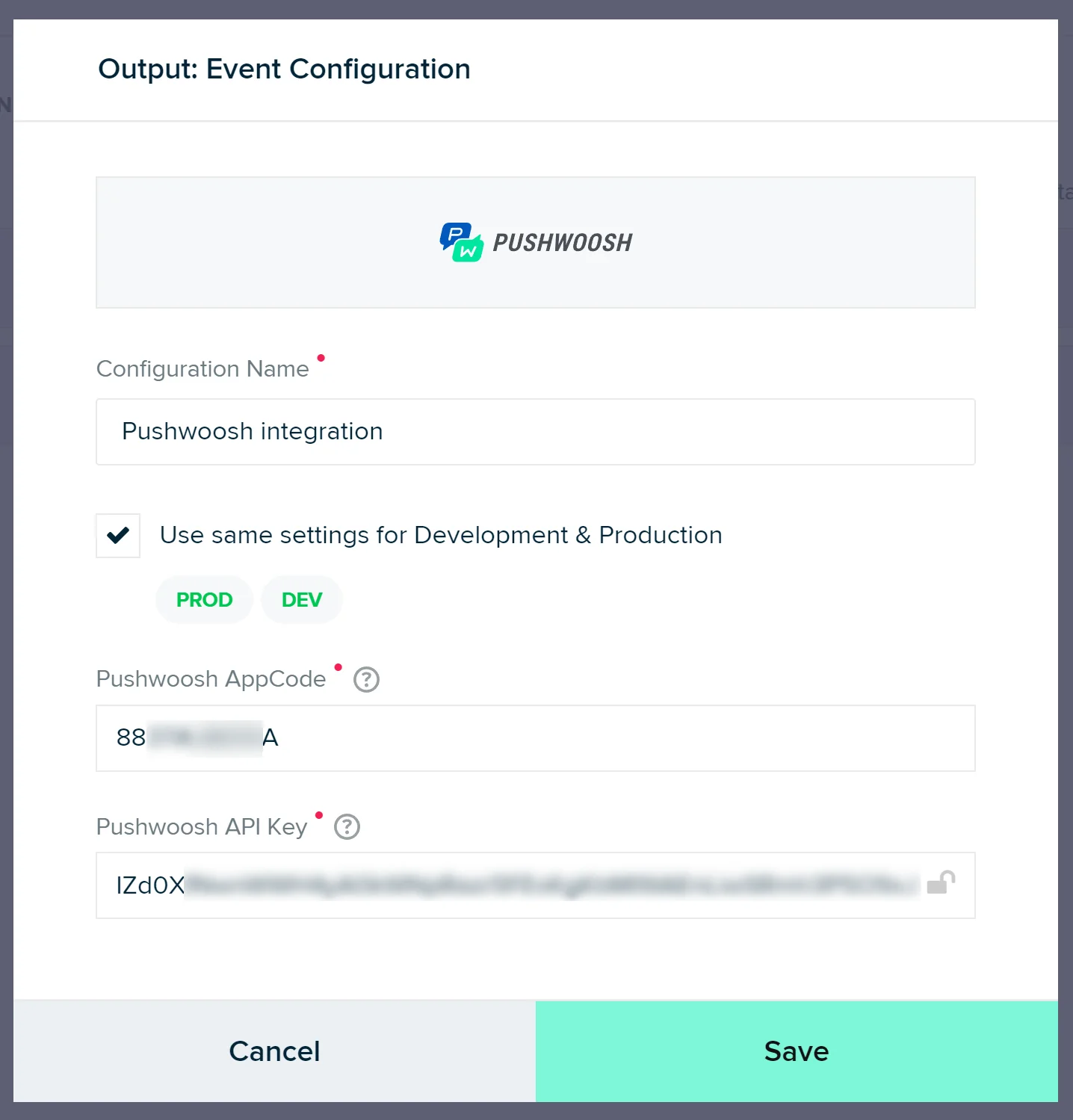
输入任意配置名称(例如,Pushwoosh integration)、Pushwoosh application code 和 API key。点击 Save。
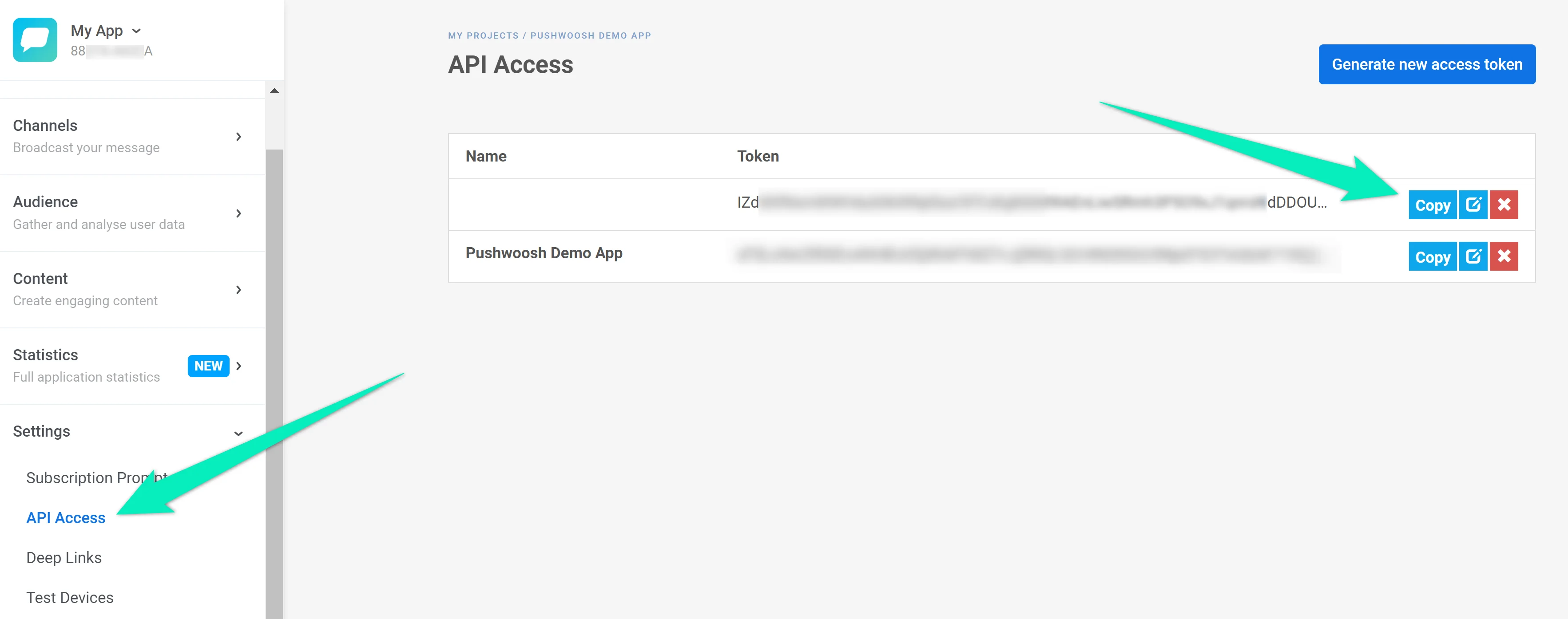
在哪里可以找到 application code 和 API key?
您可以在 Pushwoosh 界面的左上角,项目名称正下方找到 application code:

要查找 API key,请转到 Settings → API Access:
现在切换到 Audience 选项卡,并对 Pushwoosh Default 行重复这些步骤:
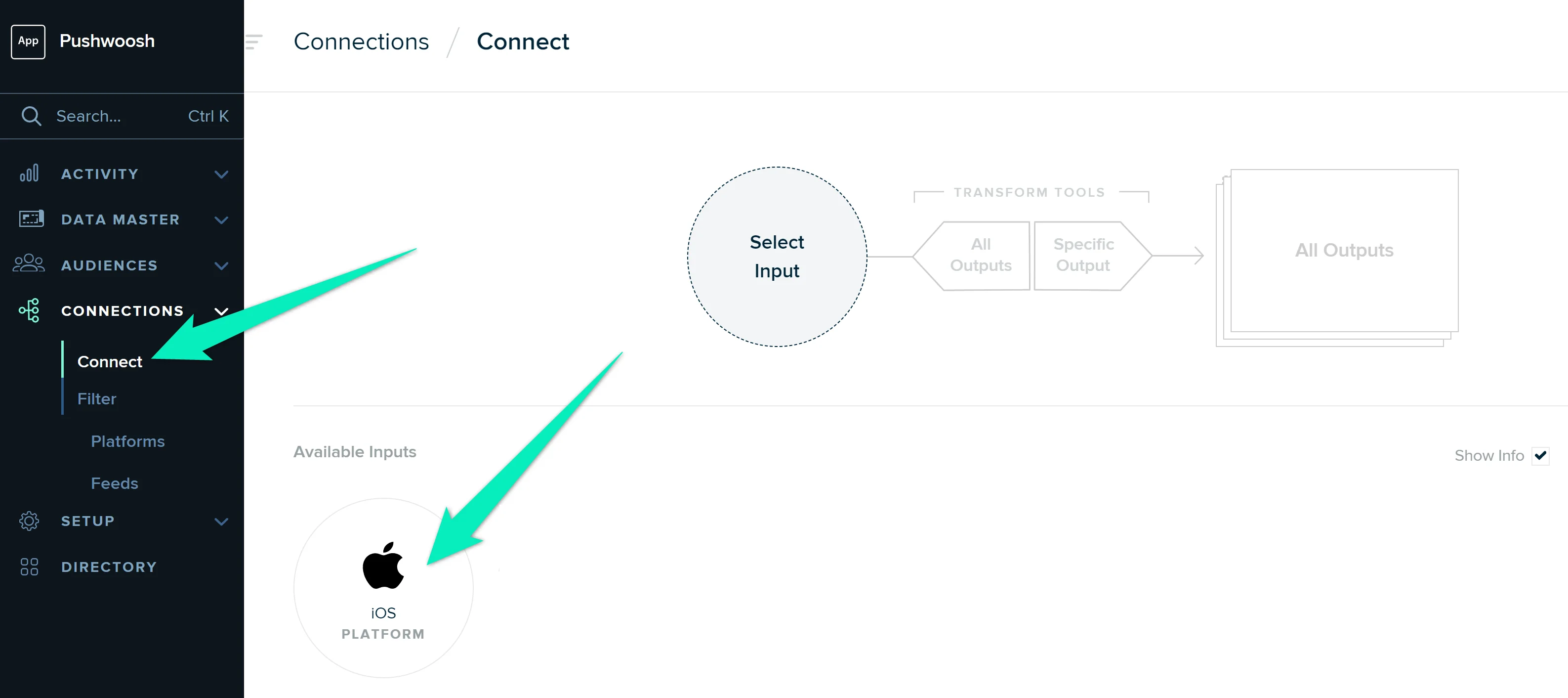
- 转到 Connections → Connect,然后点击您想要与 Pushwoosh 集成的 Input。
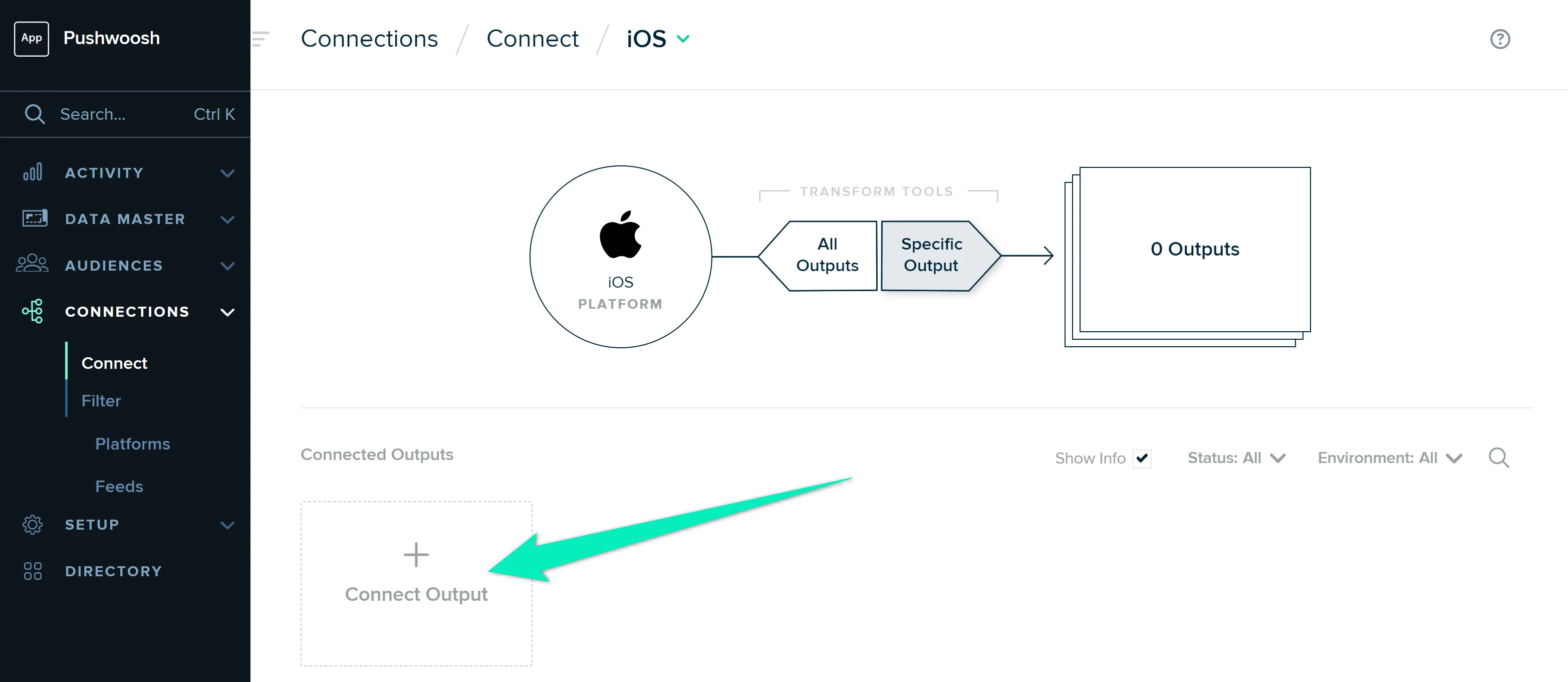
点击 Connect Output,选择 Pushwoosh,然后激活连接。
对每个您想与 Pushwoosh 集成的 Input 重复这些步骤。
如果一切配置正确,Pushwoosh 将开始从 mParticle 接收数据,您将能够使用来自 mParticle 的客户数据创建 customer journeys 和发送 push notifications。