HubSpot 集成
HubSpot 是一个领先的 CRM 平台,用于市场营销、销售和客户服务自动化。通过将 Pushwoosh 与 HubSpot 集成,您可以在两个系统之间同步联系人数据,根据 CRM 事件触发推送通知,并通过自动化的个性化消息增强客户互动。
集成概述
Anchor link to集成类型
Anchor link to- 源: Pushwoosh 将用户事件或分段标签写回 HubSpot。
- 目标: HubSpot 将联系人或工作流数据发送到 Pushwoosh。
先决条件
Anchor link to-
一个拥有有效 API Token 的 Pushwoosh 账户。
-
一个拥有管理员权限以安装集成的 HubSpot 账户。
集成范围
Anchor link to此集成按每个 Pushwoosh 账户进行配置。安装后,该账户内的所有项目均可使用。
术语表(如果实体名称不同,则进行映射)
Anchor link to| Pushwoosh | HubSpot 等效项 |
|---|---|
| Event | Trigger |
同步的实体
Anchor link to- 联系人: Pushwoosh 和 HubSpot 联系人双向同步。
- 事件: Pushwoosh 推送统计数据与相应的 HubSpot 联系人记录相关联。
-
在 HubSpot 工作流期间发送个性化推送通知。
-
使用工作流根据联系人行为或数据触发自动推送消息。
设置集成
Anchor link to将 Pushwoosh 集成添加到 HubSpot
Anchor link to要将 Pushwoosh 与您的 HubSpot 账户集成,请按照以下步骤操作:
- 登录您的 HubSpot 账户。
- 在新的浏览器标签页或窗口中打开以下 Pushwoosh 安装 URL。
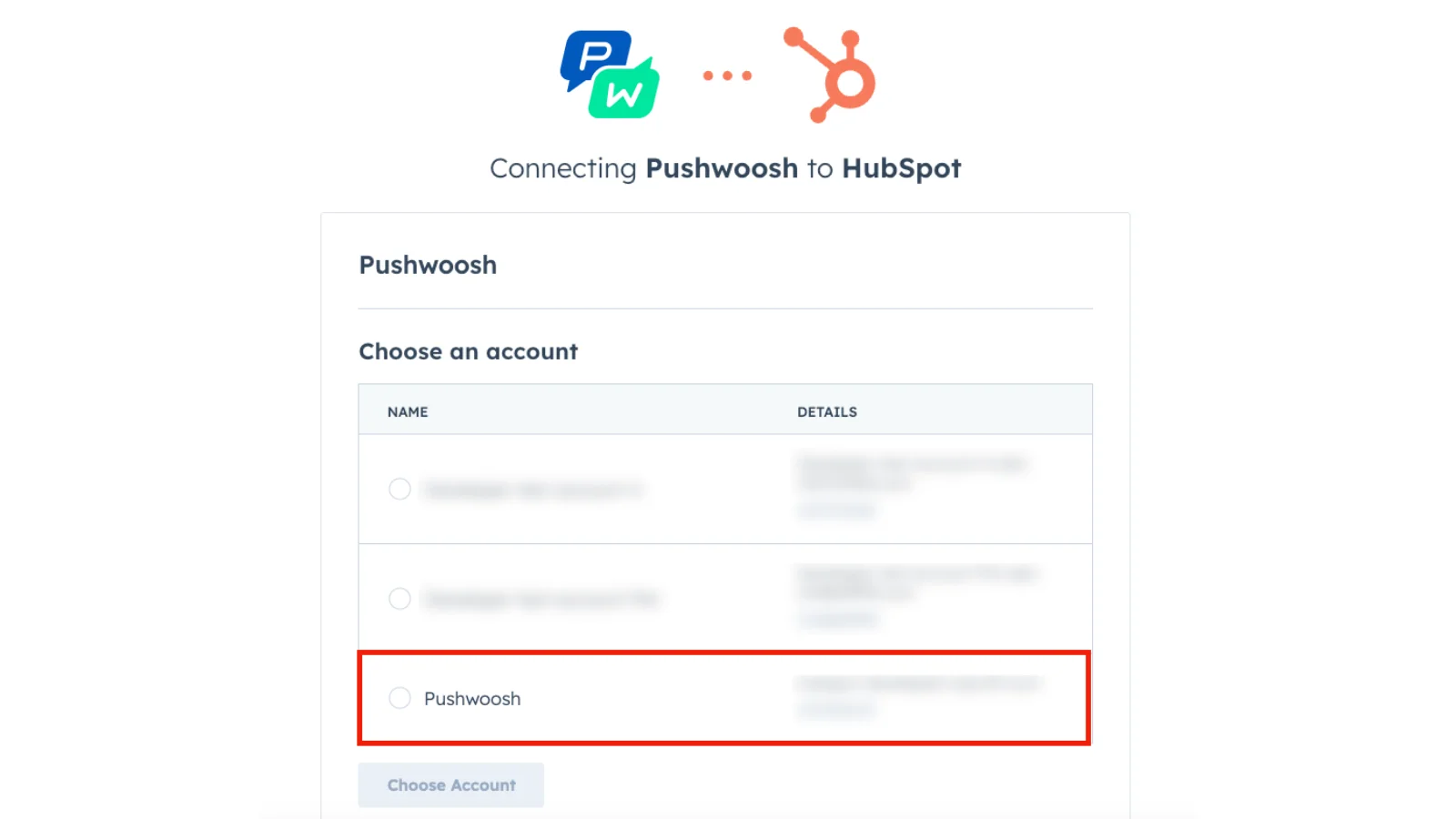
https://app-eu1.hubspot.com/oauth/authorize?client_id=4ebbb2ac-46a4-48a0-af4a-21588aba2e26&redirect_uri=https://integration-hubspot-app.svc-nue.pushwoosh.com/oauth-callback/v2&scope=crm.objects.contacts.write%20crm.objects.contacts.read- 在安装窗口中,选择您要连接的 HubSpot 账户。
- 点击 Choose Account 继续。
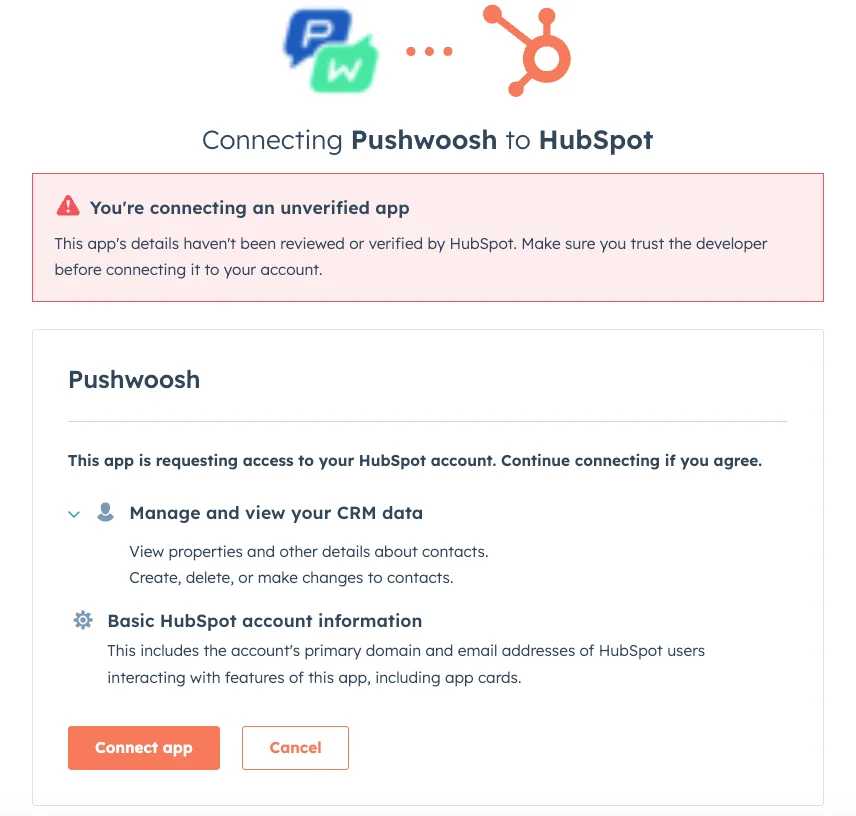
- 查看所需的访问权限,然后按 Connect App。
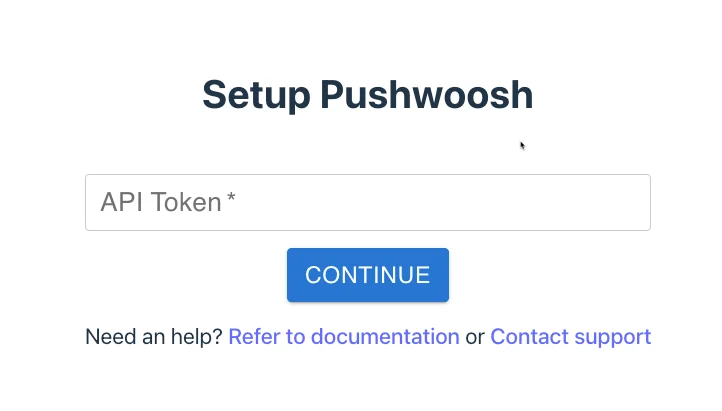
- 在出现的表单中,输入您的 Pushwoosh API Token,然后点击 CONTINUE。
- 如果安装成功,您将看到确认页面。
Pushwoosh 扩展现已连接到您的 HubSpot 账户。您可以关闭此标签页,并直接从 HubSpot 开始使用 Pushwoosh 功能。
在 HubSpot 联系人中设置 CRM 卡片
Anchor link to您可以通过添加 CRM 卡片,将 Pushwoosh 数据直接显示在 HubSpot 联系人页面上。为此,请执行以下操作:
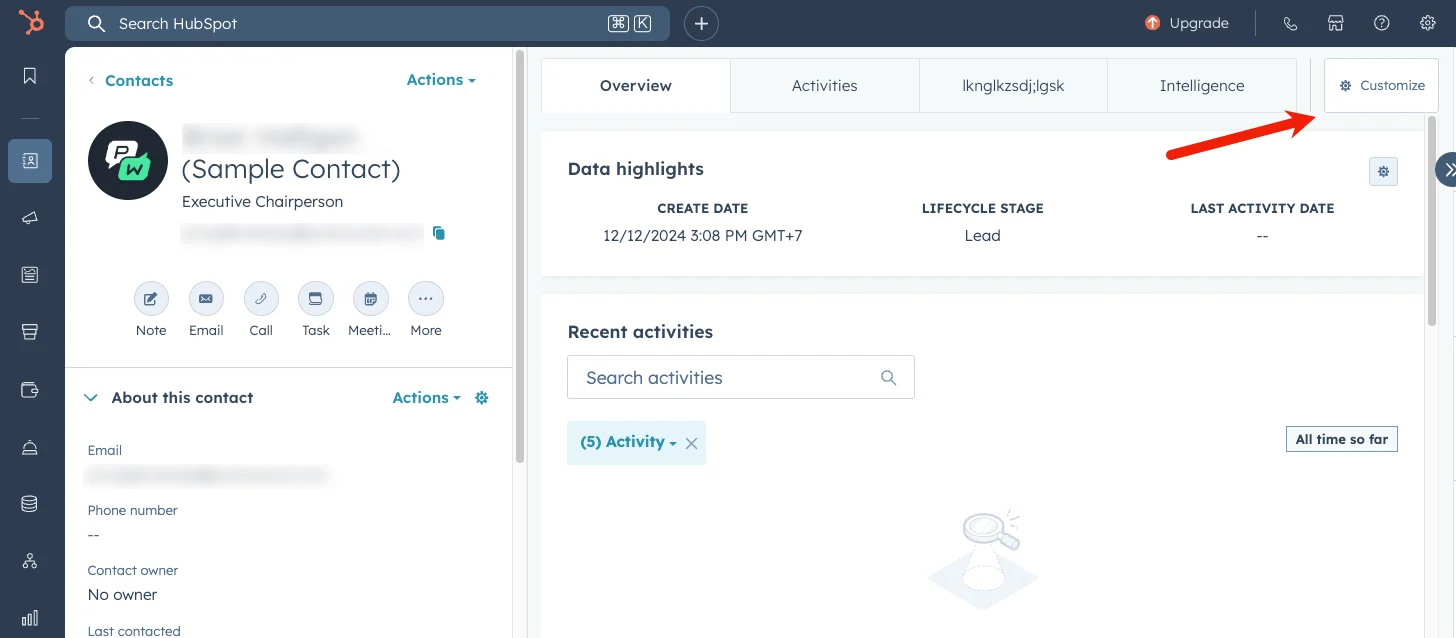
- 转到 Contacts。从您的联系人列表中打开任何联系人。
- 点击中间部分右上角的 Customize 按钮。
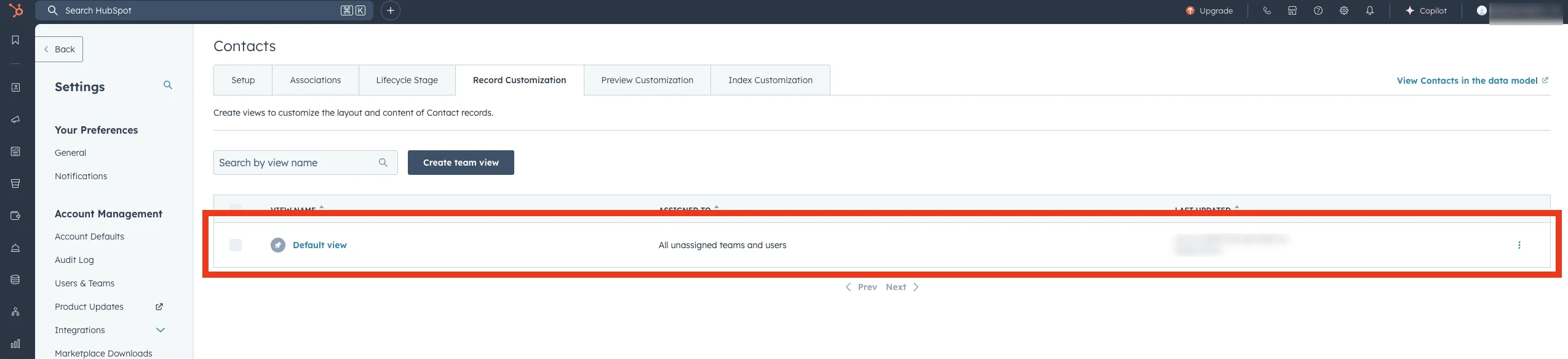
- 在打开的页面上,选择要添加 Pushwoosh 扩展的视图,然后点击其名称。默认情况下,这通常是 the Default view。
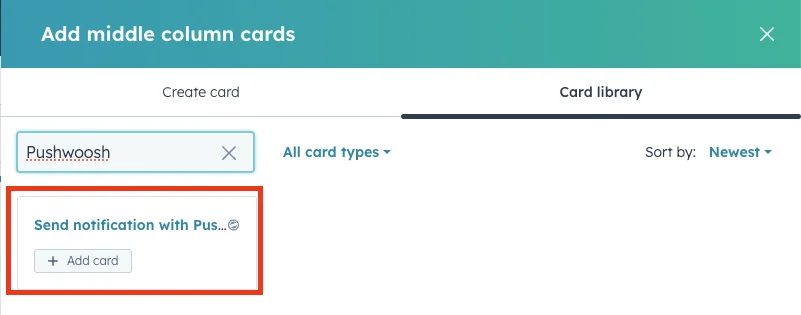
- 在打开的编辑器中,选择所需的标签页或位置,然后选择 Add new card。在出现的菜单中,转到 Card library 页面,并在 Search cards 字段中输入 Pushwoosh。现在您可以将 Pushwoosh 扩展添加到您的视图中。
- 关闭卡片库并点击 Save and exit 以保存您的更改。
Pushwoosh 扩展现已在您的联系人视图中可用,并可随时使用。
使用 Pushwoosh 扩展
Anchor link toPushwoosh 扩展允许您直接向任何联系人发送通知,既可以从 HubSpot 联系人页面发送,也可以作为 HubSpot 工作流的一部分发送。
发送通知
Anchor link to要使用 Pushwoosh 扩展发送通知,请按照以下步骤操作:
-
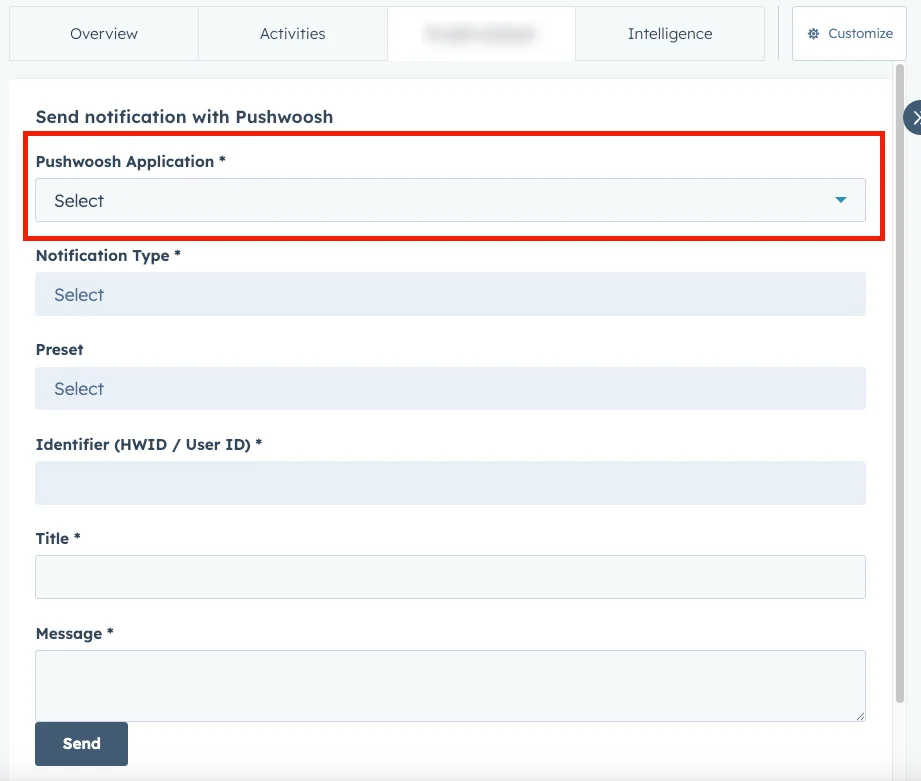
选择一个 Pushwoosh application。如果您有多个 Pushwoosh application,请选择您要从中发送通知的 application。
-
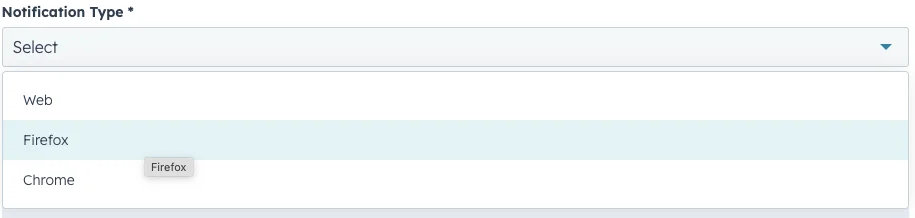
从下拉菜单中选择通知类型(平台),其中列出了所选 Pushwoosh application 的所有可用选项。
- 您可以选择一个通知预设或手动输入 Title 和 Message。 预设包含已填充字段的已保存内容。
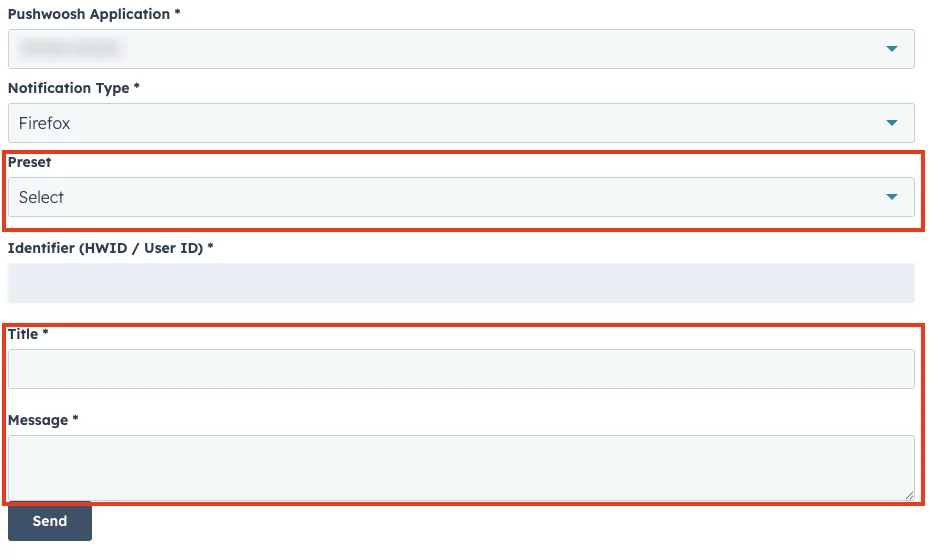
- 发送通知。
在 HubSpot 工作流中发送通知
Anchor link toPushwoosh 允许您直接从 HubSpot 工作流发送通知。
要将 Pushwoosh 通知添加到您的工作流中:
- 打开您的 HubSpot 工作流并添加一个操作。
- 在 Choose an action 侧面板中,滚动到 Integrated apps。
- 展开 Pushwoosh 并选择 Send Notification with Pushwoosh。
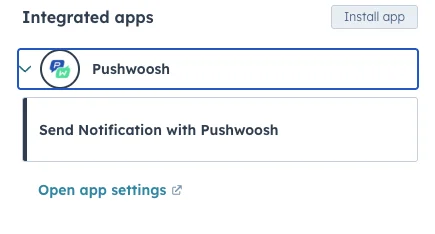
- 以与 Pushwoosh 扩展中相同的方式填写字段,然后点击 Save。
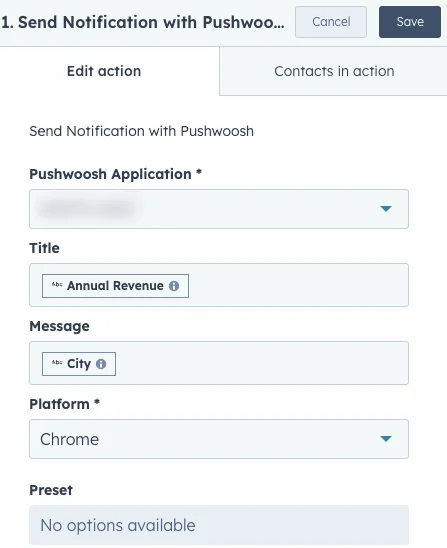
- 保存工作流。
将 Pushwoosh 触发器添加到 HubSpot 工作流
Anchor link to您还可以将 Pushwoosh application 中的触发器添加到您的 HubSpot 工作流中。为此,请执行以下操作:
- 在工作流编辑器中,在 Trigger enrollment 下,点击 Choose condition to filter records。
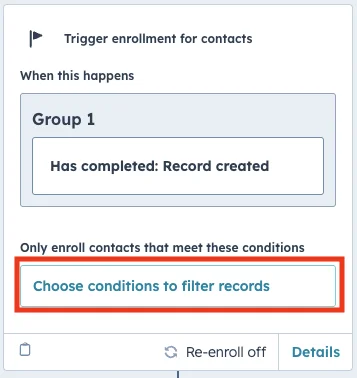
- 在打开的侧面板中,点击 Add trigger。
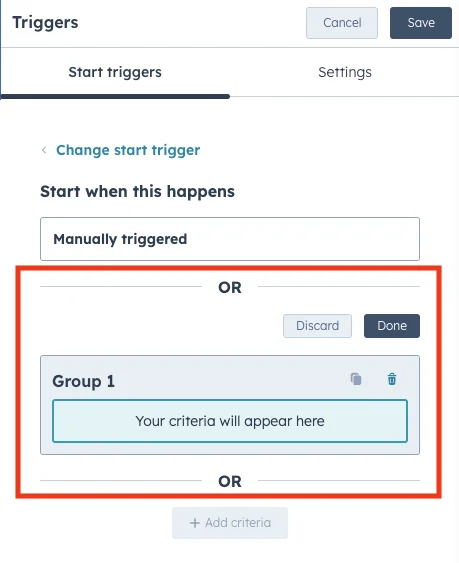
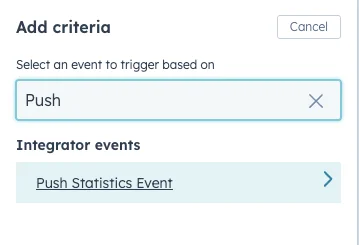
- 在 Triggers 中搜索并选择 Push Statistics Event。
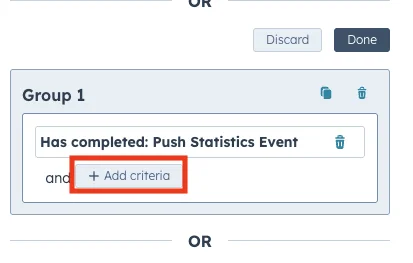
- 点击 Add criteria 来定义触发条件。 您可以从条件列表中选择并配置任何可用选项。
- 保存工作流。