如何设置电子邮件日落流程
日落邮件有助于确认不活跃或低参与度的用户是否仍希望接收您的通讯。此过程有助于改善列表的健康状况并保护您的发件人声誉。
请按照以下步骤,使用 Customer Journey (客户旅程) 自动化电子邮件日落流程:
创建新旅程
Anchor link to-
前往 广告系列 → Customer Journey Builder,然后点击 创建广告系列 → 电子邮件。
-
选择 从头开始构建旅程 以开始配置您的旅程。
配置基于受众的入口元素
Anchor link to使用 Audience-based Entry (基于受众的入口) 来定位您想要重新确认的用户。
例如,您可以定位过去 90 天内未打开任何电子邮件的用户。为此,在 Audience-based Entry 元素中,选择一个 现有细分 或点击 创建细分。
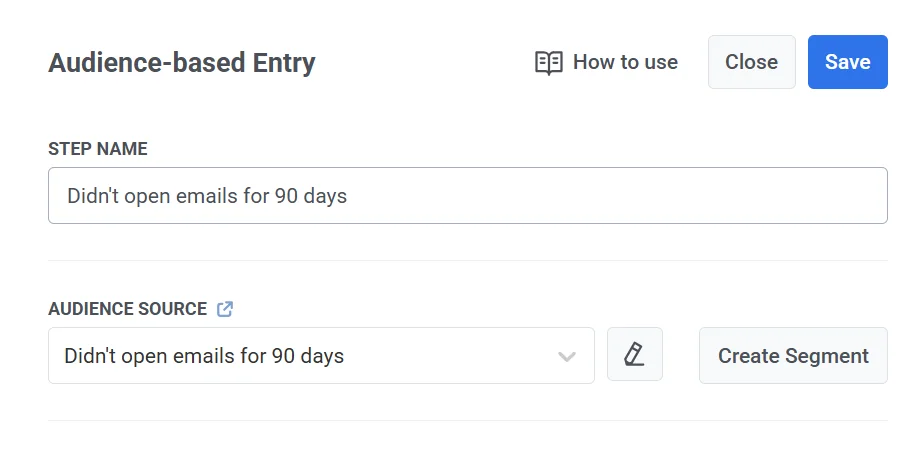
如果您要创建一个新细分,请在细分编辑器中为细分命名(例如,“90 天内未打开”)并使用以下标准进行配置:
- 事件: PW_EmailOpen
- 条件: 从不
- 时间范围: 过去 90 天内
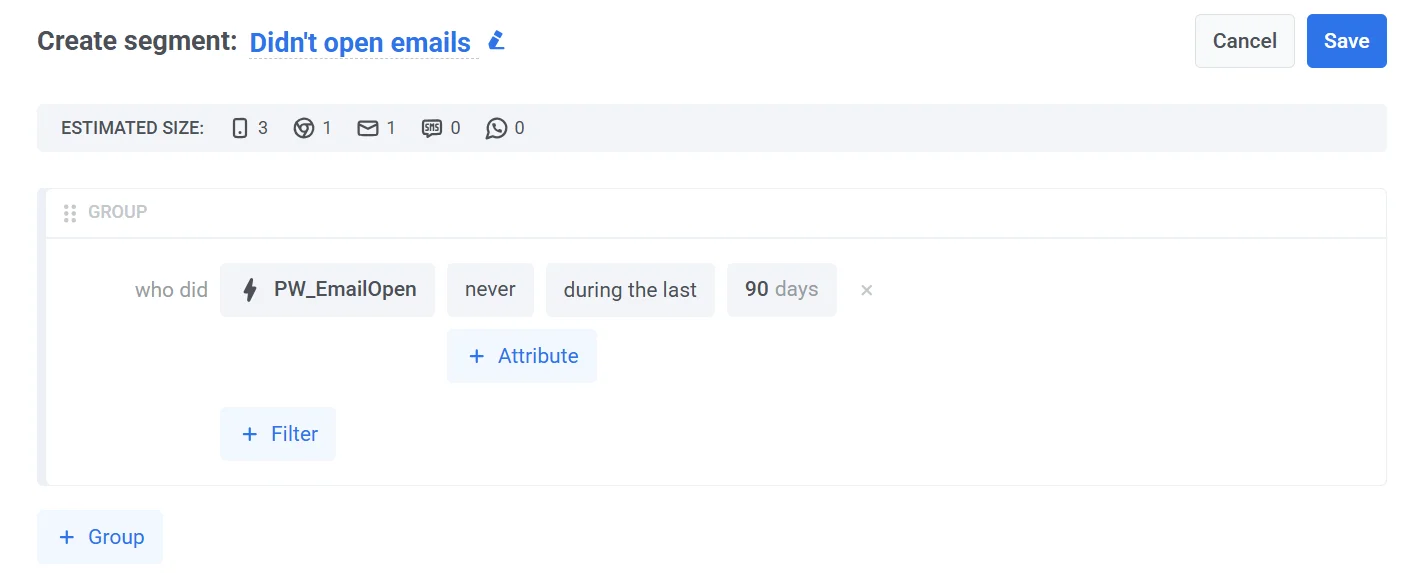
此配置会筛选出过去 90 天内未打开任何电子邮件的用户,让您可以定位不活跃的收件人进行重新确认。
点击 保存 以创建并使用该细分。
添加电子邮件元素
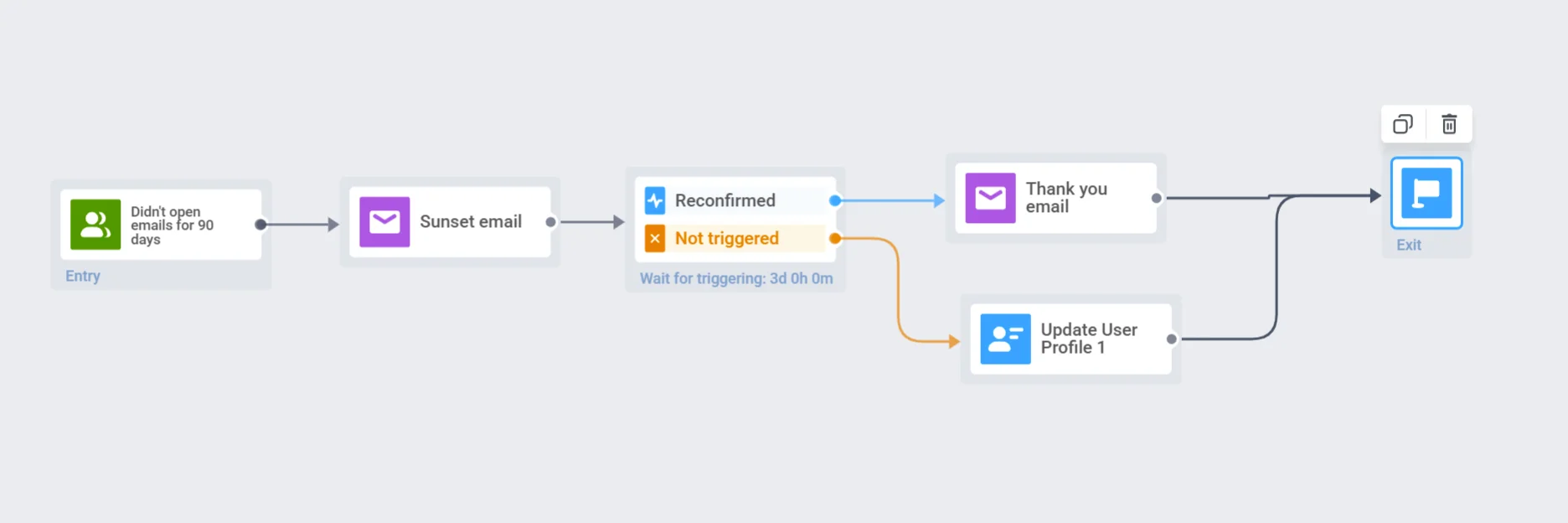
Anchor link to将一个 Email 元素 拖到画布上,然后选择一个日落邮件预设或创建一个新的。您的消息应明确询问用户是否仍希望收到您的电子邮件。
请确保电子邮件中包含一个确认链接,点击该链接会触发 默认的 PW_EmailLinkClicked 事件。此链接对于跟踪用户互动以及让用户在重新确认流程中前进至关重要。
添加等待触发器元素
Anchor link to-
在 Email 元素之后,将一个 Wait for Trigger 元素 拖到画布上,以监控用户是否点击了确认链接。
-
设置等待期,例如 3 天,以指定系统应等待响应的时间。
-
接下来,配置一个触发器分支来检测与确认链接互动的用户:
-
将 分支名称 设置为类似“已重新确认”的名称。
-
在 事件 下,选择 PW_EmailLinkClicked。 当用户点击电子邮件中的确认链接时,此事件会被触发。
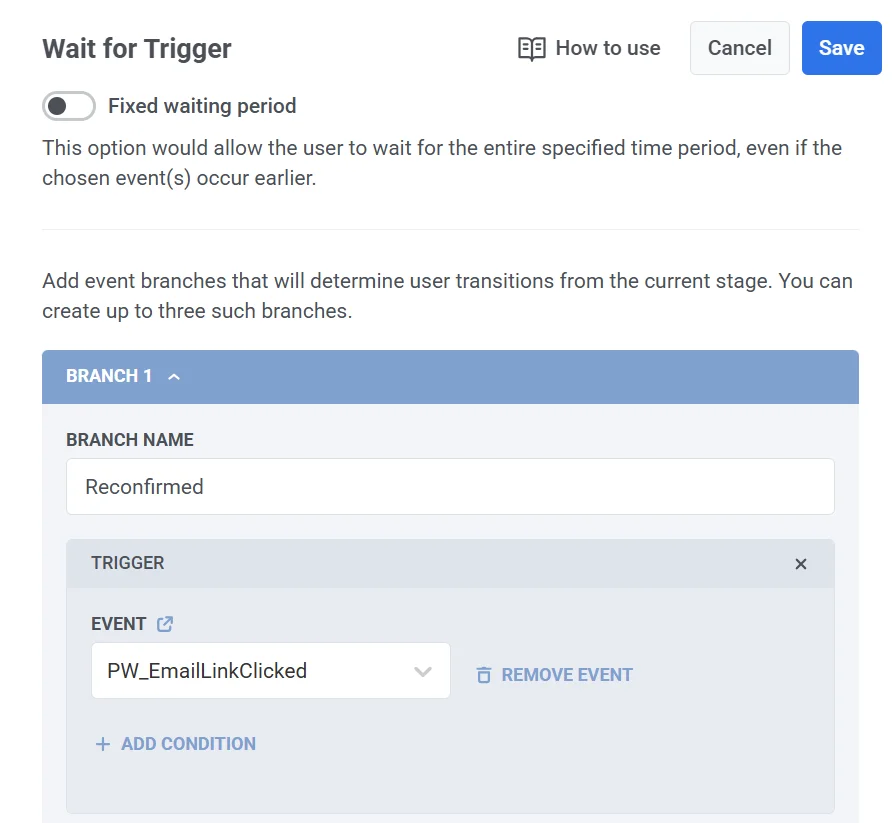
系统会自动创建一个 未触发 分支。任何在指定等待期内未点击链接的用户都将遵循此路径。
- 点击 保存 以应用更改并继续构建旅程。
根据响应更新用户个人资料
Anchor link to触发路径
用户点击确认链接后,您可以选择发送一封感谢邮件,或继续进行常规沟通,作为您互动策略的一部分。然后,将此路径连接到一个 Exit 元素,为已确认的用户完成旅程。
未触发路径
对于在指定等待期内未点击确认链接的用户:
-
将一个 更新用户个人资料 元素添加到“未触发”分支。
-
设置标签 Unsubscribed Emails = true,将这些用户从您的电子邮件列表中排除。
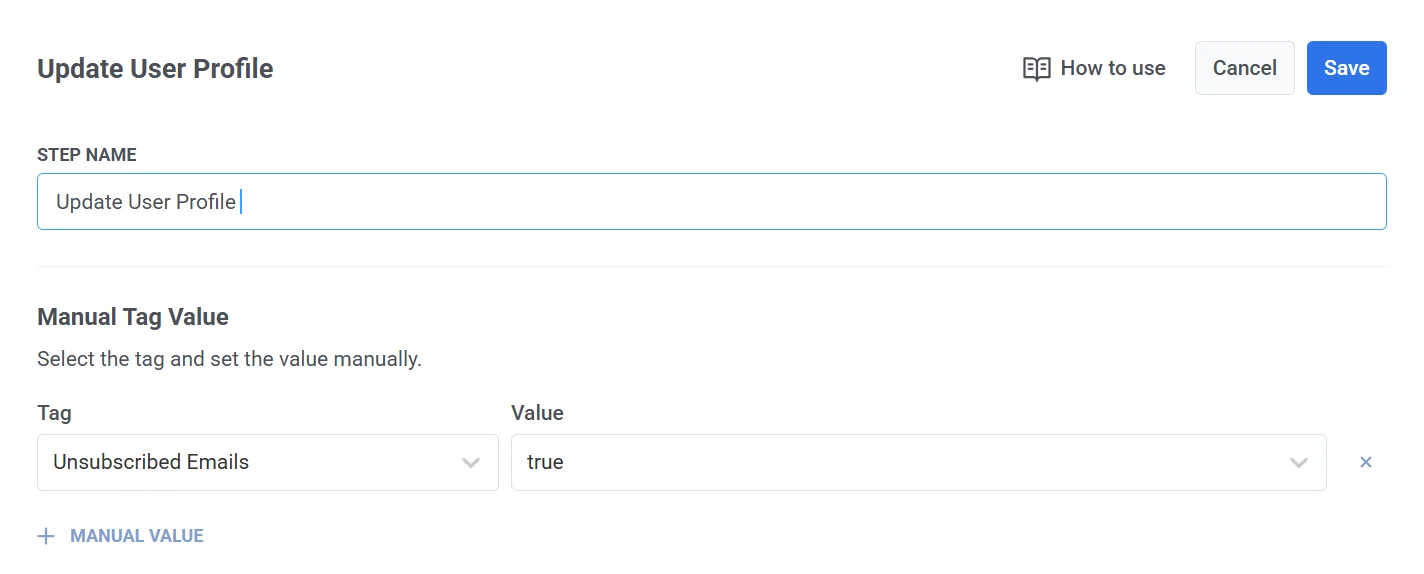
- 同样,将此路径连接到一个 Exit 元素。
激活旅程
Anchor link to点击 启动广告系列 以启动重新确认旅程。