如何创建双重选择加入的电子邮件营销活动
为了保持您的电子邮件受众的高质量并遵守法律和送达率标准,请不要在用户输入其电子邮件地址后(例如在注册期间或通过表单)立即将其添加到您的邮件列表中。相反,应使用双重选择加入流程来确认他们的订阅。
什么是双重选择加入 (double opt-in)?
Anchor link to双重选择加入 (Double opt-in) 是一种两步订阅方法,用户必须确认他们接收电子邮件的意愿。在提交电子邮件地址后,他们会收到一封带有验证链接的确认邮件。只有当他们点击此链接后,才会被添加到您的邮件列表中。这个额外的步骤可以验证用户的同意,并有助于确保您的列表由真正感兴趣的收件人组成。
使用双重选择加入非常重要,因为它:
- 确认用户意图,确保您只向那些希望收到您邮件的人发送邮件
- 通过提高参与度和降低退信率来提高送达率
- 最大限度地减少垃圾邮件投诉,保护您的发件人声誉
- 有助于履行有关用户同意的法律和合规义务
使用 Customer Journey 发送双重选择加入电子邮件
Anchor link to要在用户注册后使用 Customer Journey 自动执行双重选择加入流程,请按照以下步骤操作:
创建触发式电子邮件营销活动
Anchor link to前往 Customer Journey Builder → Create campaign → Email,然后选择 Triggered Campaign。
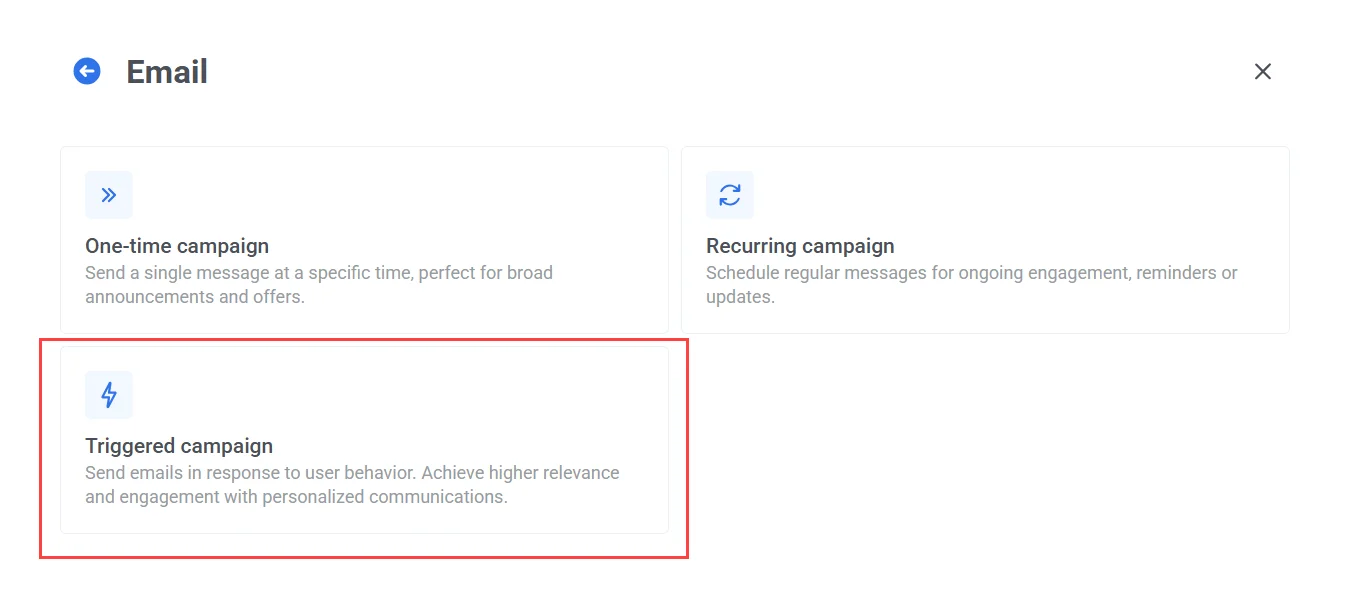
配置 Entry 元素
Anchor link to在 Trigger-based entry 元素中,在 Event 下选择默认的 PW_DeviceRegistered 事件。每当有新设备(包括电子邮件地址)在您的 Pushwoosh 项目中注册时,就会触发此事件。
在事件下方,定义一个条件以确保 Journey 仅针对电子邮件注册启动:
- 字段:PW_platform_id
- 运算符:is
- 值:Email
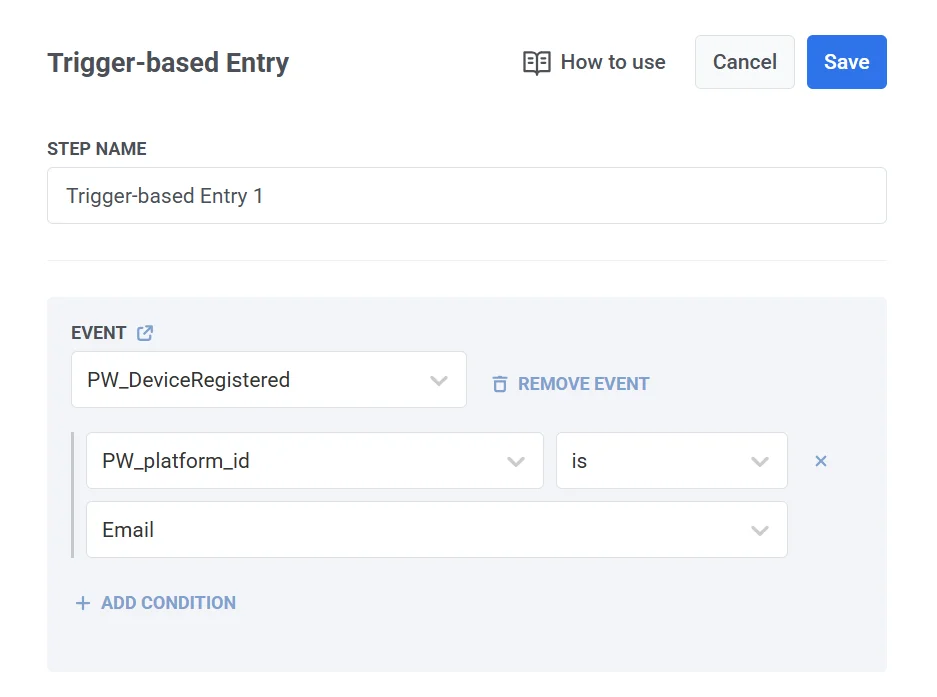
此条件会筛选触发器,以便只有通过电子邮件注册的设备才会启动 Journey。
点击 Save 以应用您的更改。
添加和配置确认电子邮件内容
Anchor link to将一个 Email 元素 拖到画布上并进行配置。
在“内容”部分,选择一个为双重选择加入设计的预设。该预设应包含一个确认链接和一条要求用户验证其订阅的消息。
设置好主题行、添加内容并完成电子邮件元素的配置后,点击 Save。
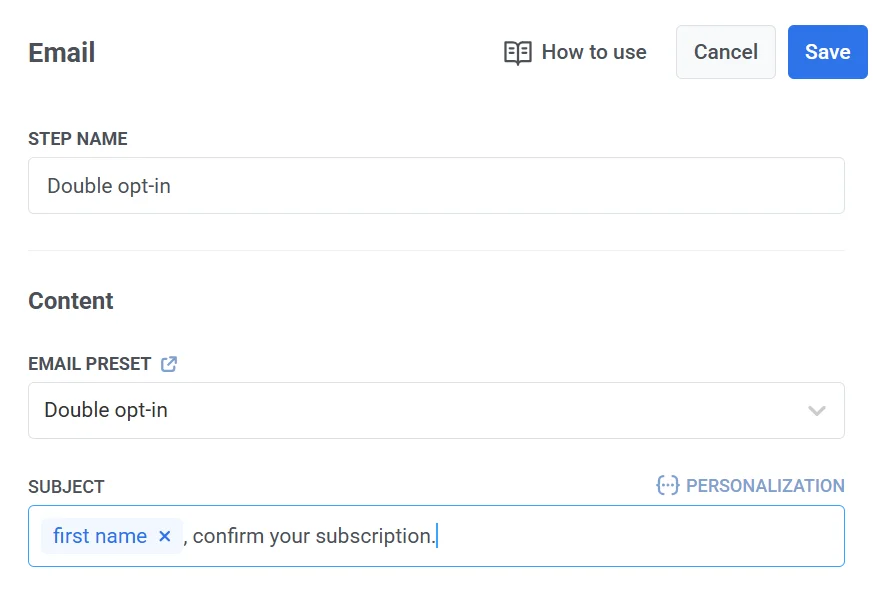
监控用户确认
Anchor link to添加一个 Wait for Trigger 元素 来监控用户是否点击了确认链接。配置该元素:
- 首先,设置等待时长(例如 4 天)。
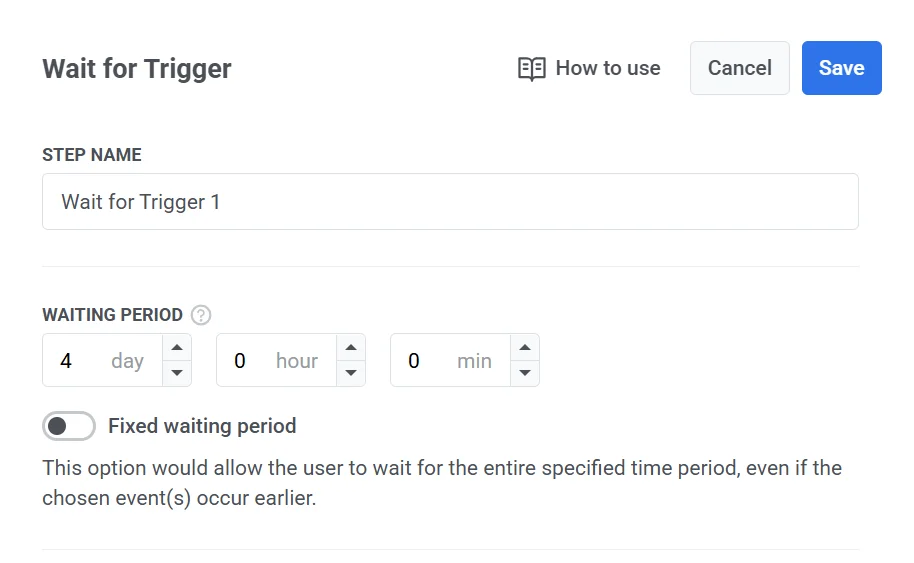
- 接下来,为确认订阅的用户创建一个分支。将该分支命名为,例如 Confirmed,然后选择默认事件 PW_EmailLinkClicked。此事件将跟踪用户是否点击了电子邮件中的确认链接。 系统会自动为未确认的用户创建一个备用分支 (Not Triggered)。
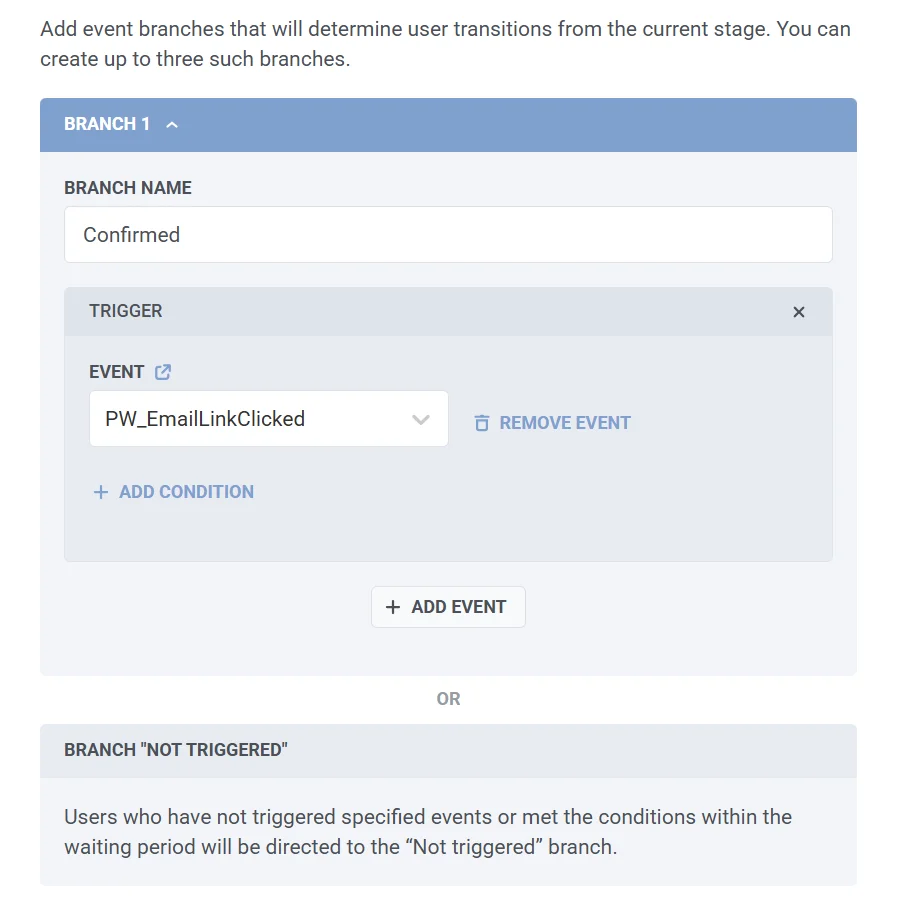
- 点击 Save 以应用配置并继续构建您的 Journey。
发送确认电子邮件后,Journey 会等待最多 4 天让用户确认。
将未确认的用户标记为已退订
Anchor link to如果用户没有点击您的双重选择加入电子邮件中的确认链接,您可以将他们标记为已退订,以避免将来向他们发送电子邮件。
为此:
-
将 Update User Profile 元素添加到您的 Journey 中。
-
将其连接到 Wait for Trigger 元素的 Not Triggered 分支。
-
在“手动标签值”部分,选择
Unsubscribed Emails标签并将值设置为true。
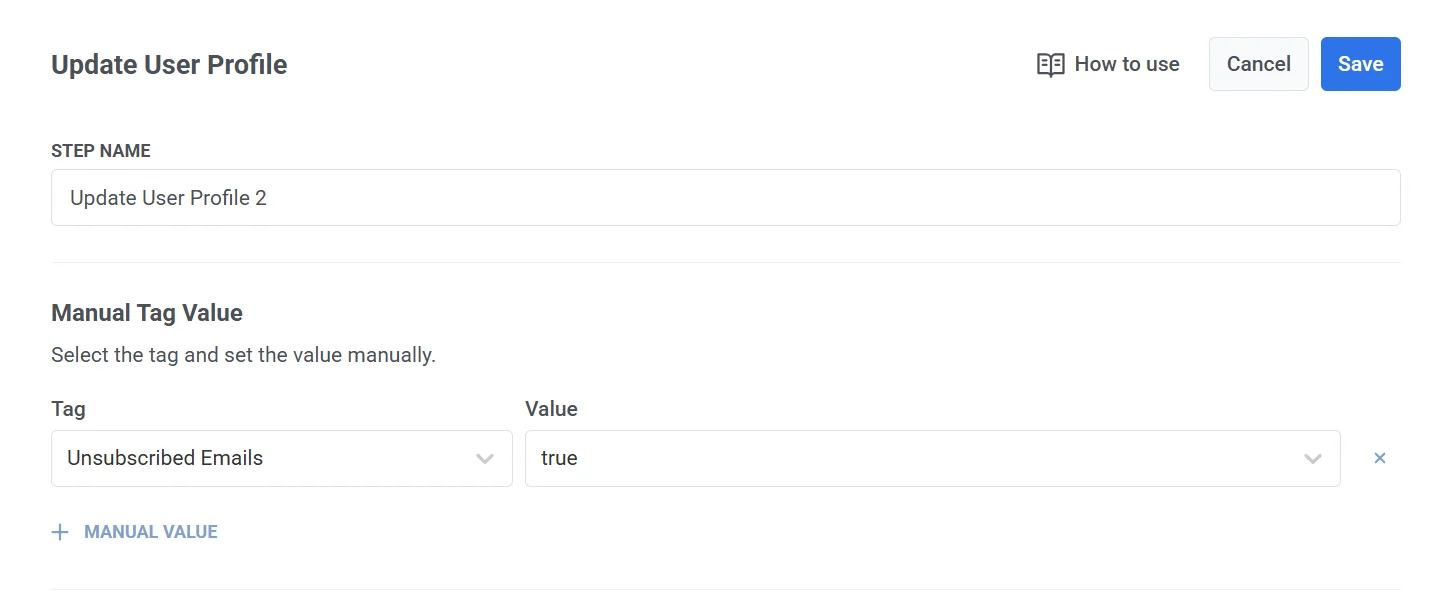
这样,只有确认其电子邮件的用户才会保持订阅状态并继续接收您的电子邮件。
完成 Journey
Anchor link to-
将 Confirmed 分支 连接到 Exit 元素。
-
将 Not Triggered 分支连接到 Exit 元素。
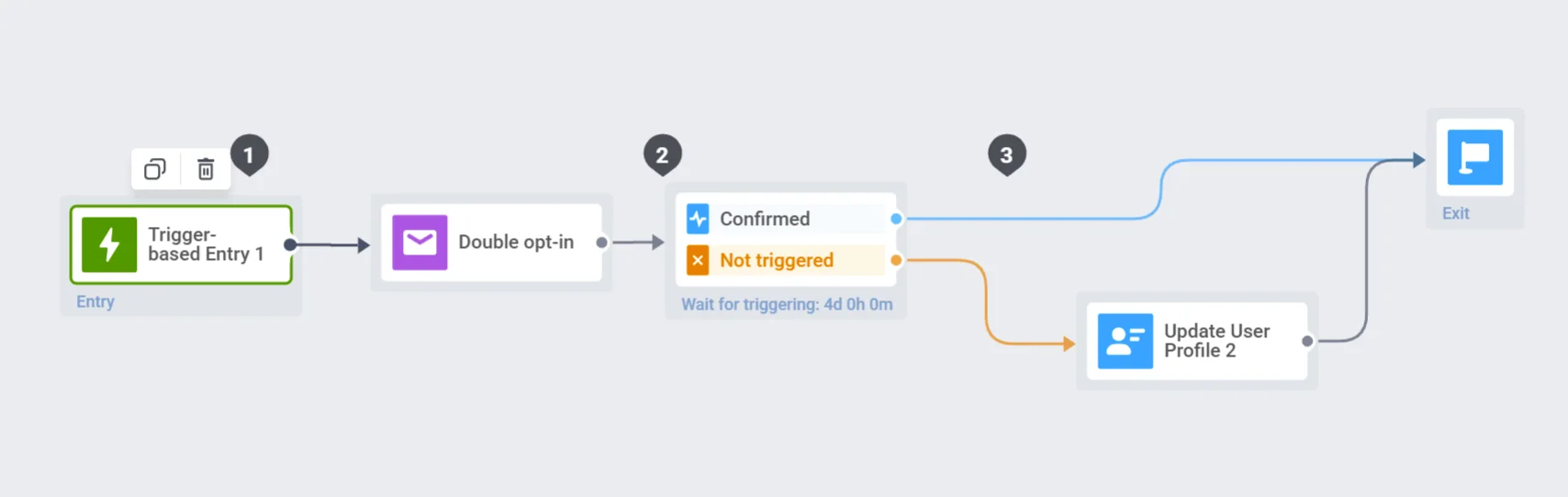
激活 Journey
Anchor link to点击 Launch campaign 以启动 Journey。