等待触发器
等待触发器元素允许您根据用户是否在设定的时间范围内(最长 90 天)触发一个或多个特定事件来控制您的旅程流程。
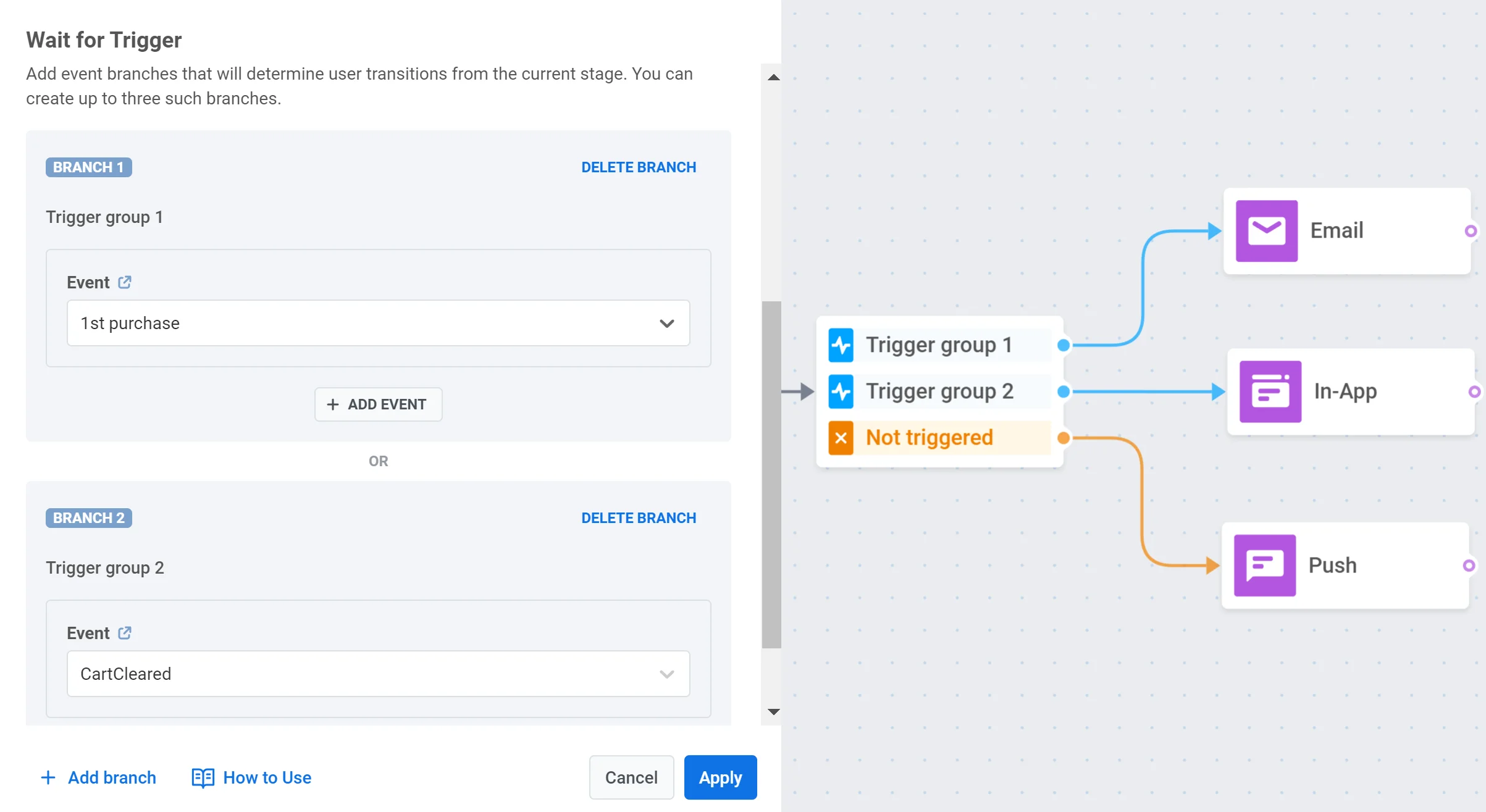
您可以创建最多三个分支,每个分支由一个或一组特定事件定义。这使您可以根据用户触发的事件设计不同的沟通路径。此外,还有一个名为_未触发_的额外分支,用于那些不满足任何其他分支条件的用户。
使用场景
Anchor link to- 在用户将商品添加到购物车后的一段时间内未完成购买时,向其发送特别折扣。
- 根据用户收到推送通知后采取的行动(打开通知、点击通知中的链接或不采取任何行动),创建不同的沟通路径。
- 根据用户在设定时间范围内是查看了产品、将其添加到购物车还是购买了产品,设置不同的后续消息。
设置等待期
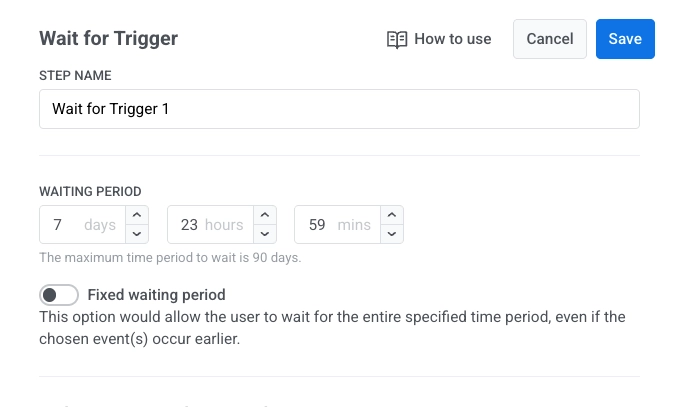
Anchor link to添加“等待触发器”元素后,指定系统应等待用户触发您所选事件的时长。
您可以将等待期设置为最长 90 天。
如果在此时间范围内未触发任何选定事件,用户将继续沿未触发分支前进。
固定等待期(可选)
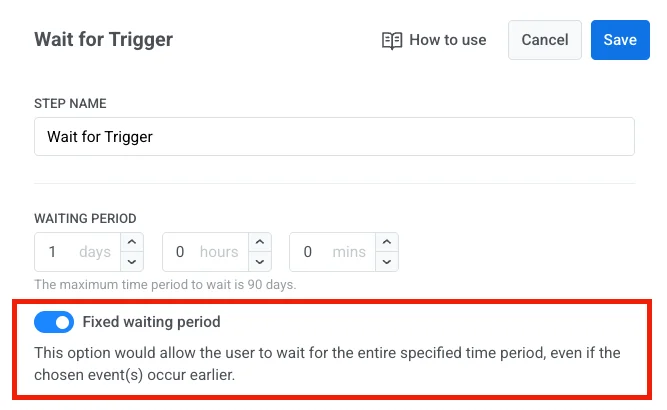
Anchor link to如果您希望用户始终等待完整的时长,即使用户的事件提前发生,也请启用固定等待期。
配置分支
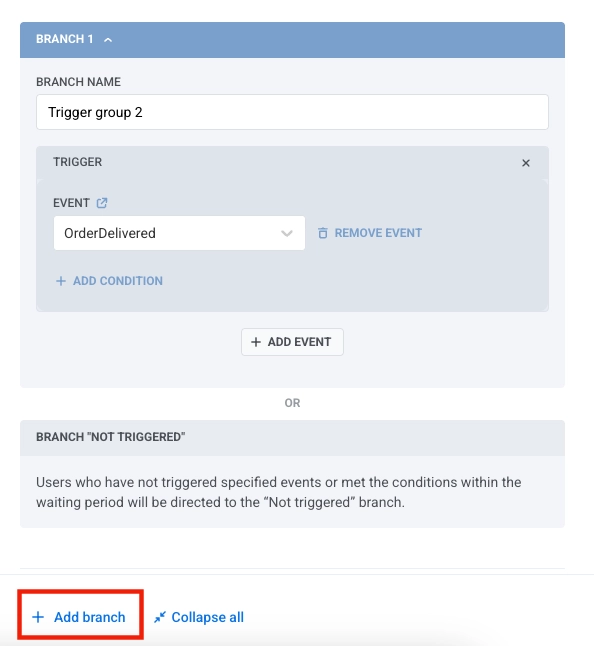
Anchor link to分支让您可以根据用户触发的事件,在旅程中设置不同的结果路径。您最多可以添加三个分支,此外还有一个未触发分支,用于不匹配任何事件条件的用户。
要配置分支:
-
在分支名称字段中输入分支的名称。
-
通过点击添加事件并从下拉菜单中选择一个事件,将事件添加到分支中。每个分支最多可以添加四个事件。
-
对于每个事件,您可以通过点击添加条件来添加条件,以按特定属性筛选事件。
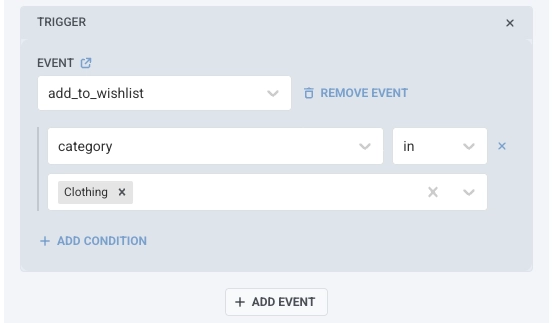
- 要从分支中移除事件,请点击移除事件。
如果一个分支包含多个事件,您可以使用以下逻辑运算符之一来选择它们的评估方式:
- AND: 用户必须触发所有列出的事件才能沿此分支继续。
- OR: 用户需要触发至少一个列出的事件才能继续。
这使您能够以清晰、结构化的方式定制每个分支,以处理复杂的用户行为组合。
要添加新分支,请点击添加分支。
设置多会话属性匹配
Anchor link to如果您的旅程使用每个用户的多个活动会话,此部分会自动出现。其目的是确保每个传入的事件都与正确的用户会话匹配,而不是应用于用户可能拥有的每个活动会话。
要配置会话匹配:
-
首先,向您的分支添加一个事件(如上文配置分支部分所述)。
-
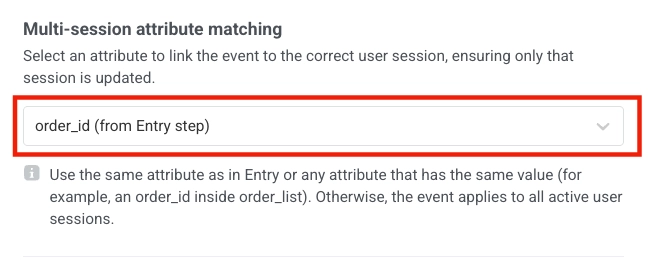
然后,在下拉菜单中选择一个标识会话的属性。您选择的属性必须满足两个条件:
-
它必须与进入步骤中使用的标识符匹配(例如,
order_id、appointment_id、transaction_id)。 -
它也必须存在于您添加到分支的事件中。
-
您的应用允许用户预订多个约会。每次预订都会启动一个单独的旅程会话,由 appointment_id 等属性标识。
假设一个用户预订了两个约会:
- 约会 1001
- 约会 1002
这将创建两个活动会话,每个约会一个。
之后,用户触发了一个类似 AppointmentConfirmed 的事件,其中包含 appointment_id: 1001。
等待触发器元素会将此值与会话标识符进行比较,并正确地仅将事件应用于约会 1001 的会话。这确保了正确的约会流程得以继续。
如果事件不包含会话匹配属性(在本例中为
appointment_id),Pushwoosh 将无法确定它属于哪个会话。该事件将被应用于所有活动的用户会话,从而导致不正确或重复的流程。
示例使用场景
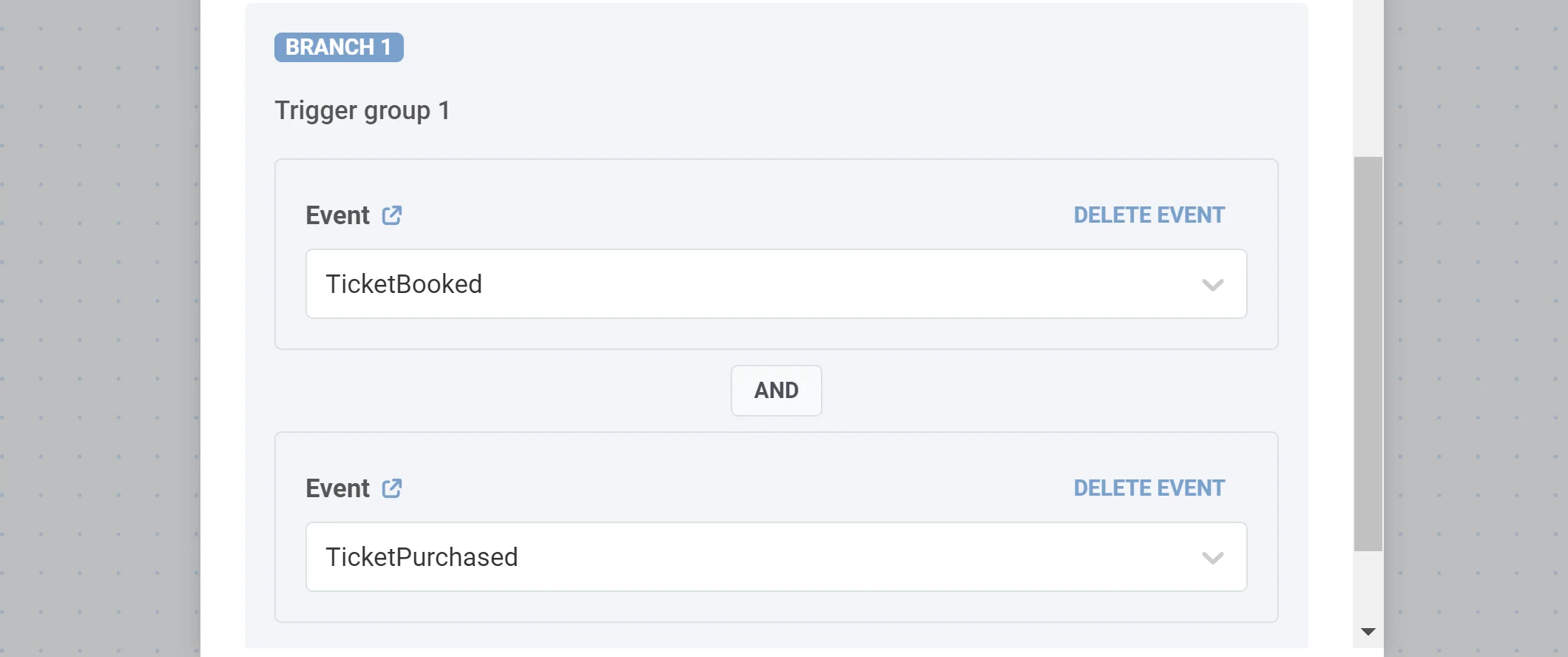
Anchor link to1. 为触发一个或多个特定事件的用户设置特殊通信。 假设您想给预订并支付了机票的客户发送电子邮件。要完成这项工作,请添加一个带有一个分支的“等待触发器”步骤,并在其中指定两个事件:TicketBooked 和 TickedPurchased(假设您之前已配置好它们)。选择 AND 逻辑运算符,以便只有同时满足这两个条件的用户才会继续前进。
2. 根据购买的产品类型拆分流程。 假设您提供基础版和高级版订阅。购买订阅时,用户会触发 SubscriptionPurchased 事件,其 type 属性会获得 Basic 或 Premium 的值。要根据订阅类型拆分旅程流程,请添加一个带有两个分支的“等待触发器”步骤。在第一个分支中,指定 SubscriptionPurchased 事件,条件为 type is Basic;在第二个分支中,添加 SubscriptionPurchased 事件,条件为 type is Premium。