更新用户档案
手动更新
Anchor link to要在旅程 (Journey) 中手动为用户分配标签 (Tag) 值:
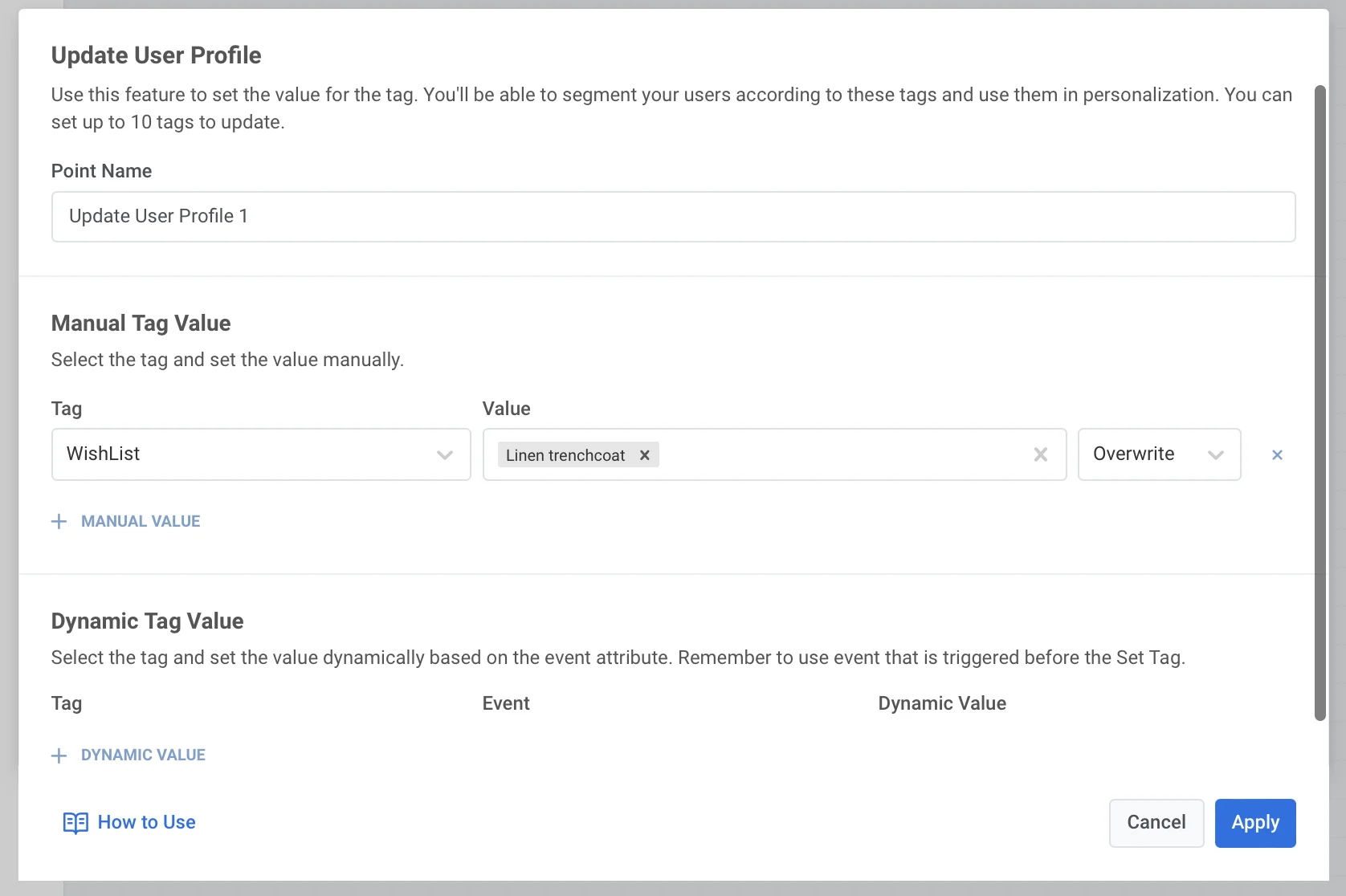
- 将 更新用户档案 (Update User Profile) 元素添加到画布上的任意位置。
- 点击 + 手动值 (+ Manual value),然后从下拉列表中选择一个标签 (Tag),该列表包含您 Pushwoosh 账户中创建的所有标签。
- 根据所选标签的类型为其指定值。
您一次最多可以设置 10 个标签。
对于用户特定的标签 (Tag),值会分配给具有相同用户 ID (user ID) 的所有用户设备。对于非用户特定的标签,值会分配给用户在旅程中使用的特定设备。
至于用例,有很多。例如,为到达特定旅程阶段的用户打上标签,有助于构建后续的沟通。
动态标签值
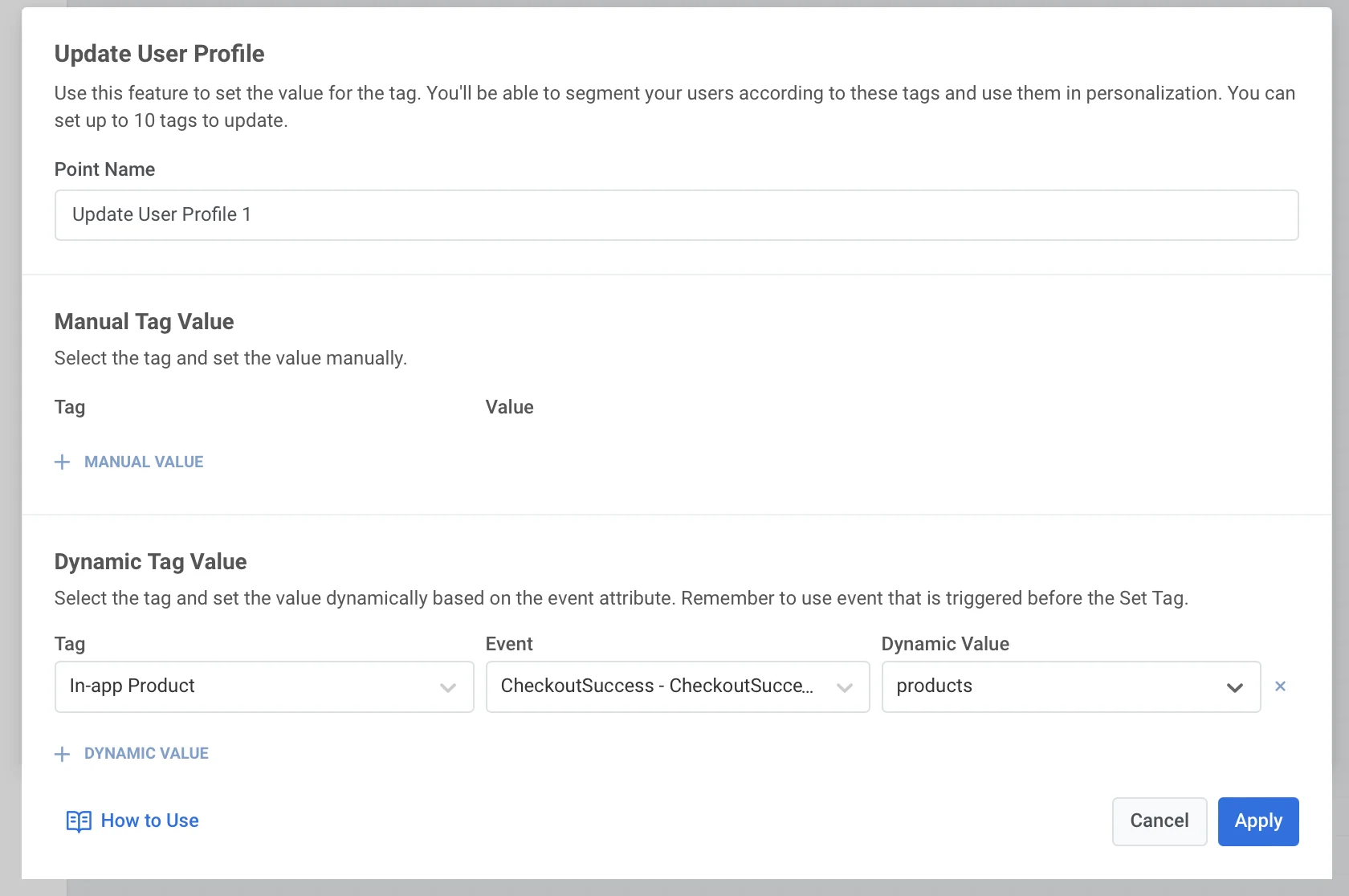
Anchor link to动态用户档案更新意味着标签 (Tag) 值会自动从用户在到达“更新用户档案”旅程元素之前触发的事件 (Event) 的属性中获取。根据用户触发的事件或其属性设置标签值,您可以更个性化地与这些用户沟通,并向他们发送量身定制的优惠。
要设置动态标签值,请执行以下操作:
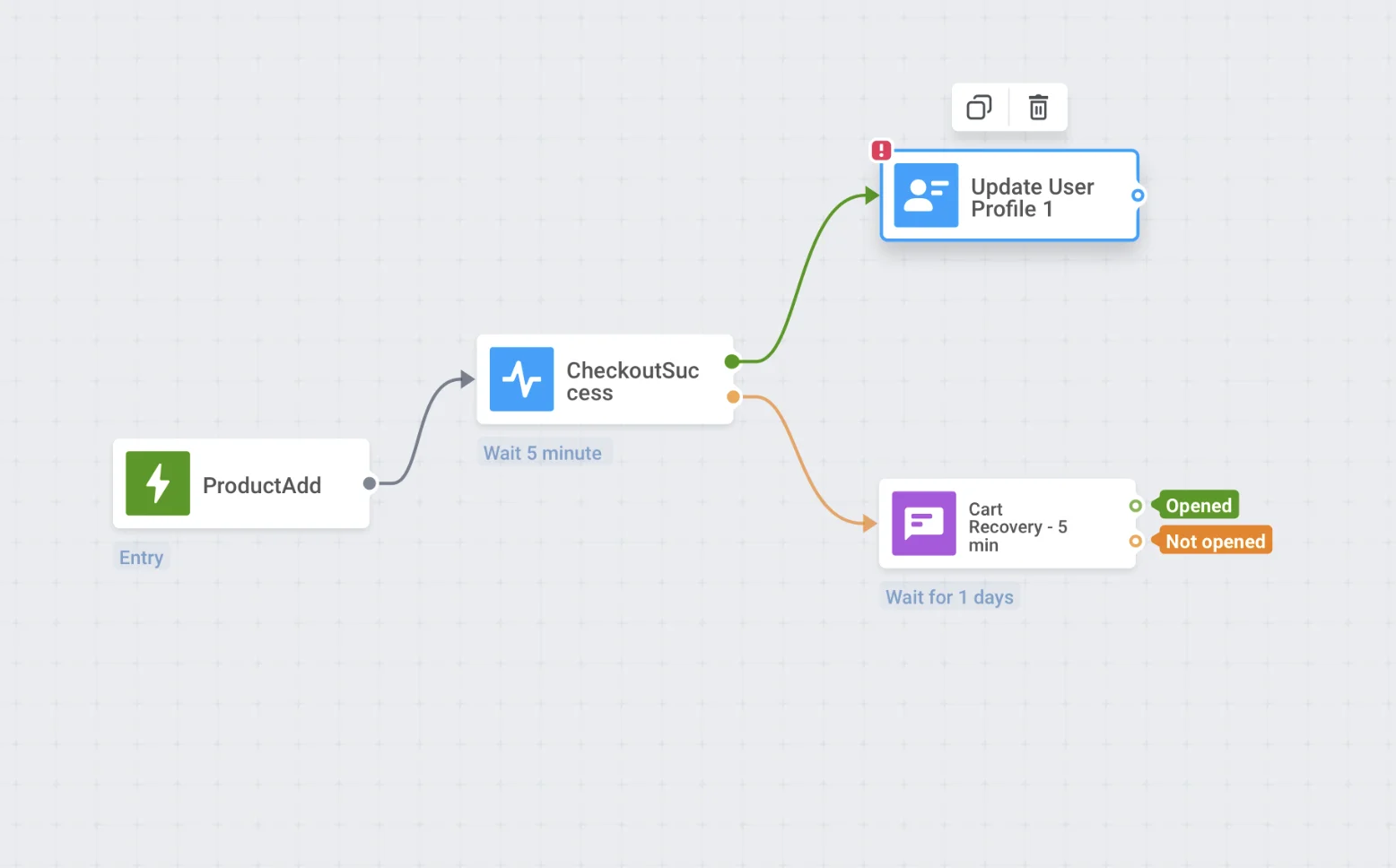
- 将“更新用户档案”元素放置在画布上的任何位置,前提是至少有一个基于触发器的元素(基于触发器进入 (Trigger-based Entry) 或等待触发器 (Wait for Trigger))位于“更新用户档案”元素之前。
-
双击该元素,并在“动态标签值”部分点击 + 动态值 (+Dynamic Value)。
-
选择要设置的标签。
- 从下拉列表中选择一个事件 (Event) 和标签 (Tag),标签的值将根据用户触发的事件的属性动态设置。