时间延迟
时间延迟元素让用户等待指定的时间。延迟结束后,他们会进入下一步。延迟可以是一个固定的时间段、一个特定的时间或一个日期。也可以基于 Tag 值或事件属性。
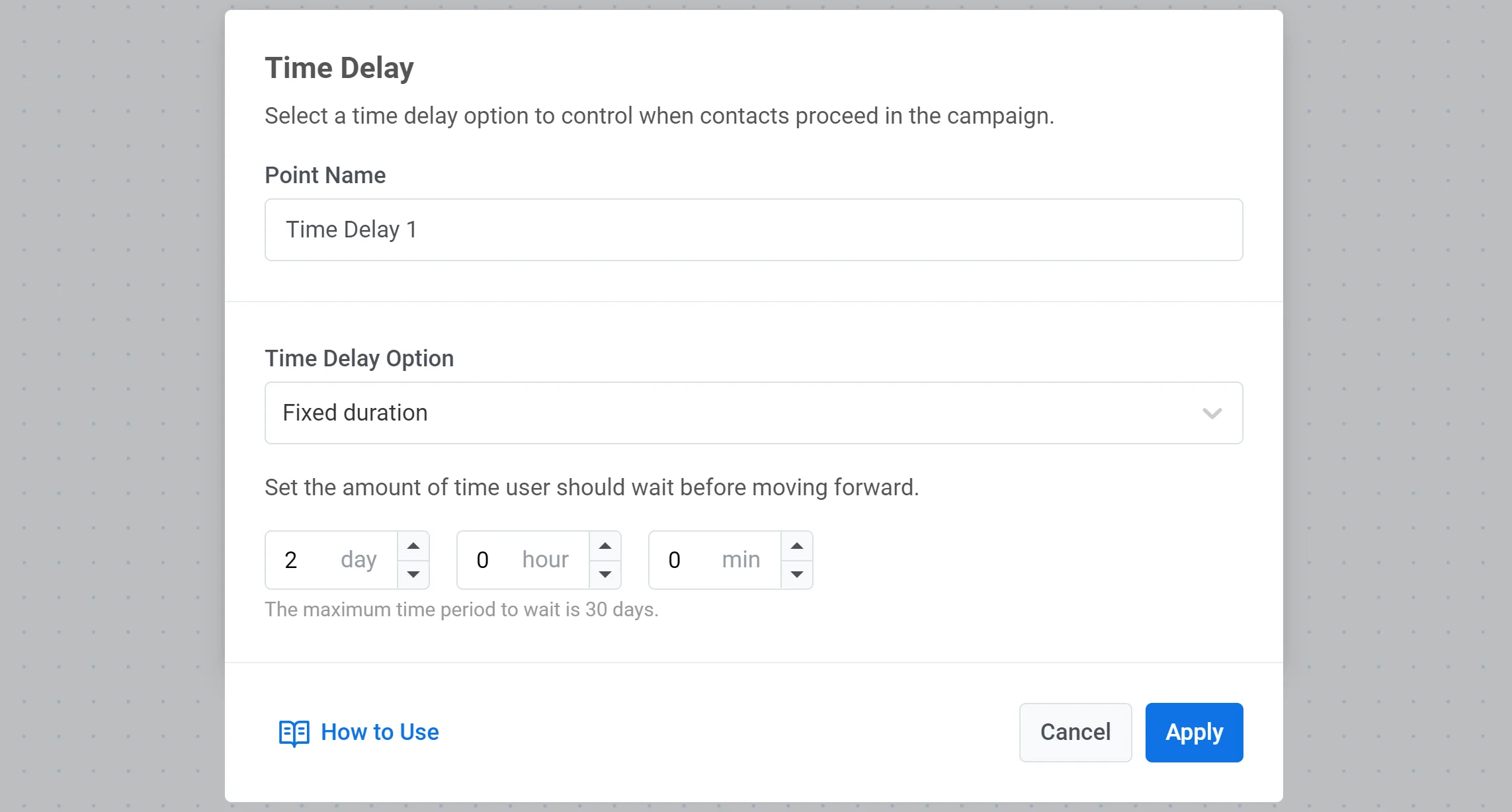
固定时长
Anchor link to当设置为固定时间段时,“时间延迟”元素只有在指定的时间过去后才允许用户继续他们的旅程。
例如,如果延迟设置为 8 小时,到达此旅程元素的用户将等待 8 小时,然后才能进入下一步。
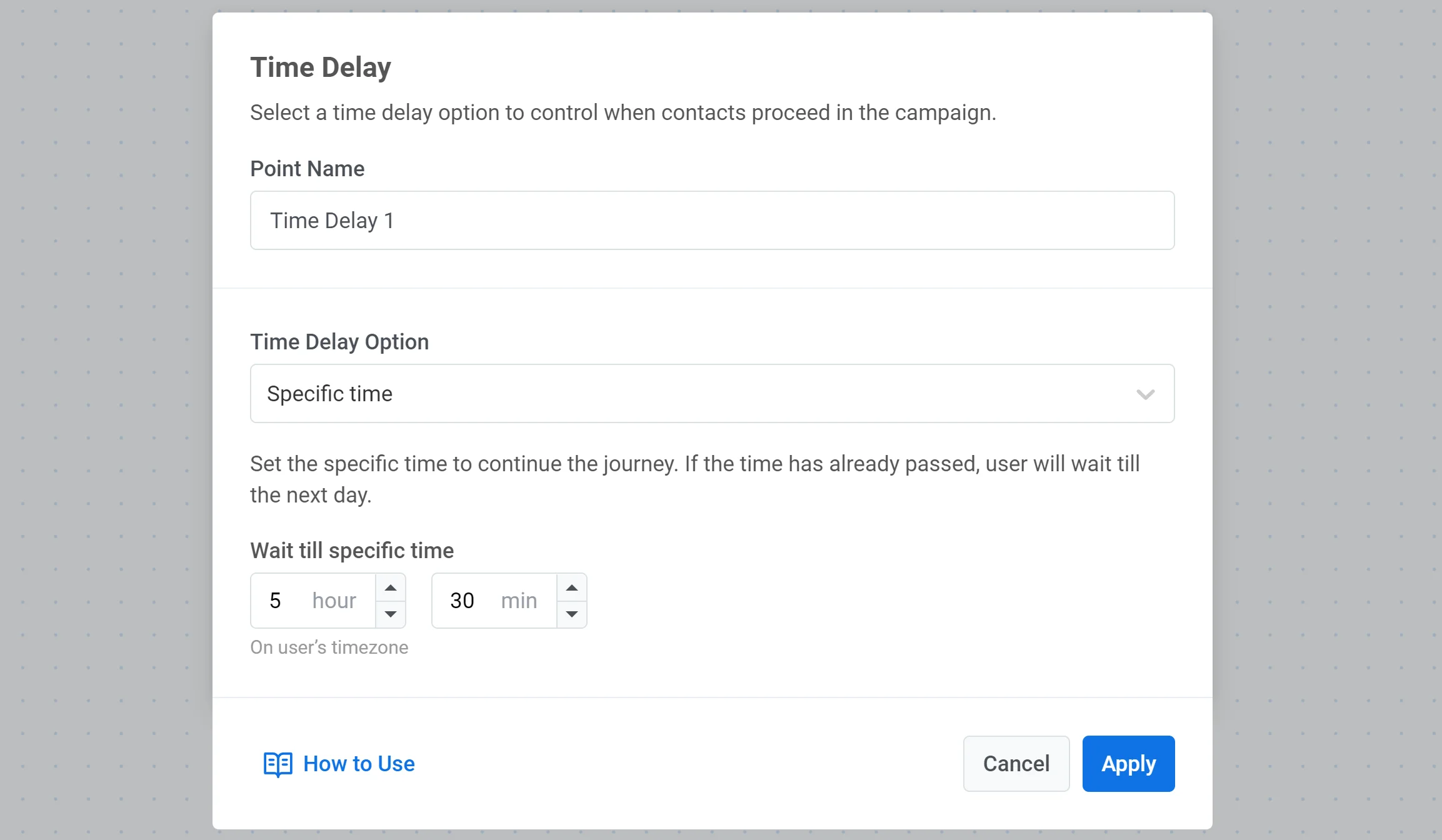
特定时间
Anchor link to您可以设置一个确切的时间让用户前进。到达延迟元素的用户将在指定时间继续。
例如,如果一个用户在清晨到达一个延迟元素,而您将延迟设置为等到下午 5:30,那么这些用户将根据其设备的时区在下午 5:30 前往下一个旅程点。
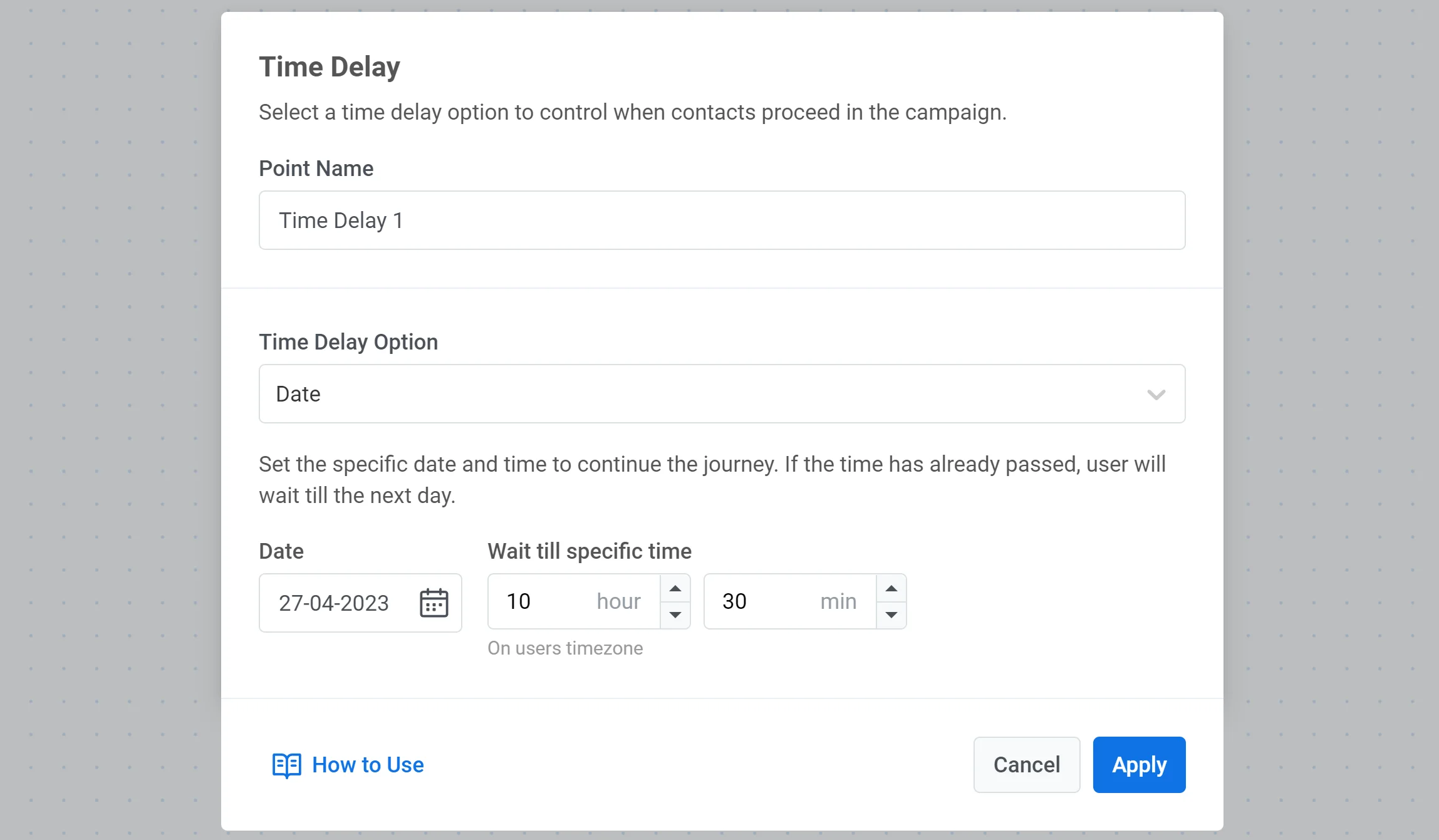
如果您想在特定日期设置一次性营销活动(例如,发送黑色星期五通知),请选择一个特定的日期和时间来继续旅程。
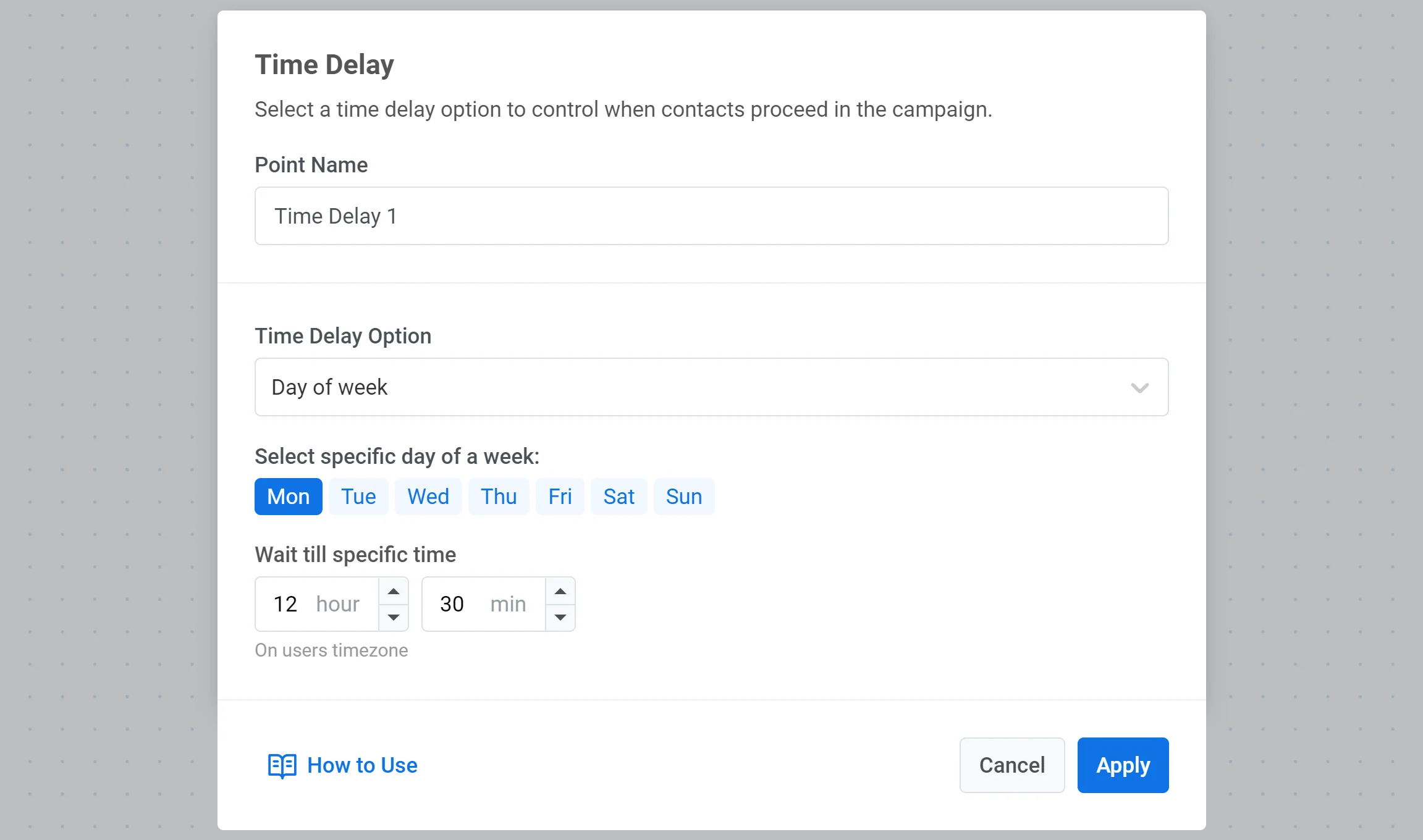
如果您希望用户仅在一周中的特定某一天移动到下一个旅程点,请选择星期几选项并设置所需的日期和时间。
基于用户或事件数据的延迟
Anchor link to在某些情况下,您可能需要根据您对旅程参与者的了解或他们在旅程中执行的操作来动态设置延迟。
要基于 Tags 或 Events 设置延迟:
- 选择基于用户/事件数据选项;
- 选择一个 Tag 或 Event 来获取数据。
下一个旅程步骤可以安排在 Tag 值或 Event 属性中指定的确切日期和时间发生,也可以在该日期的几天后/几天前发生。
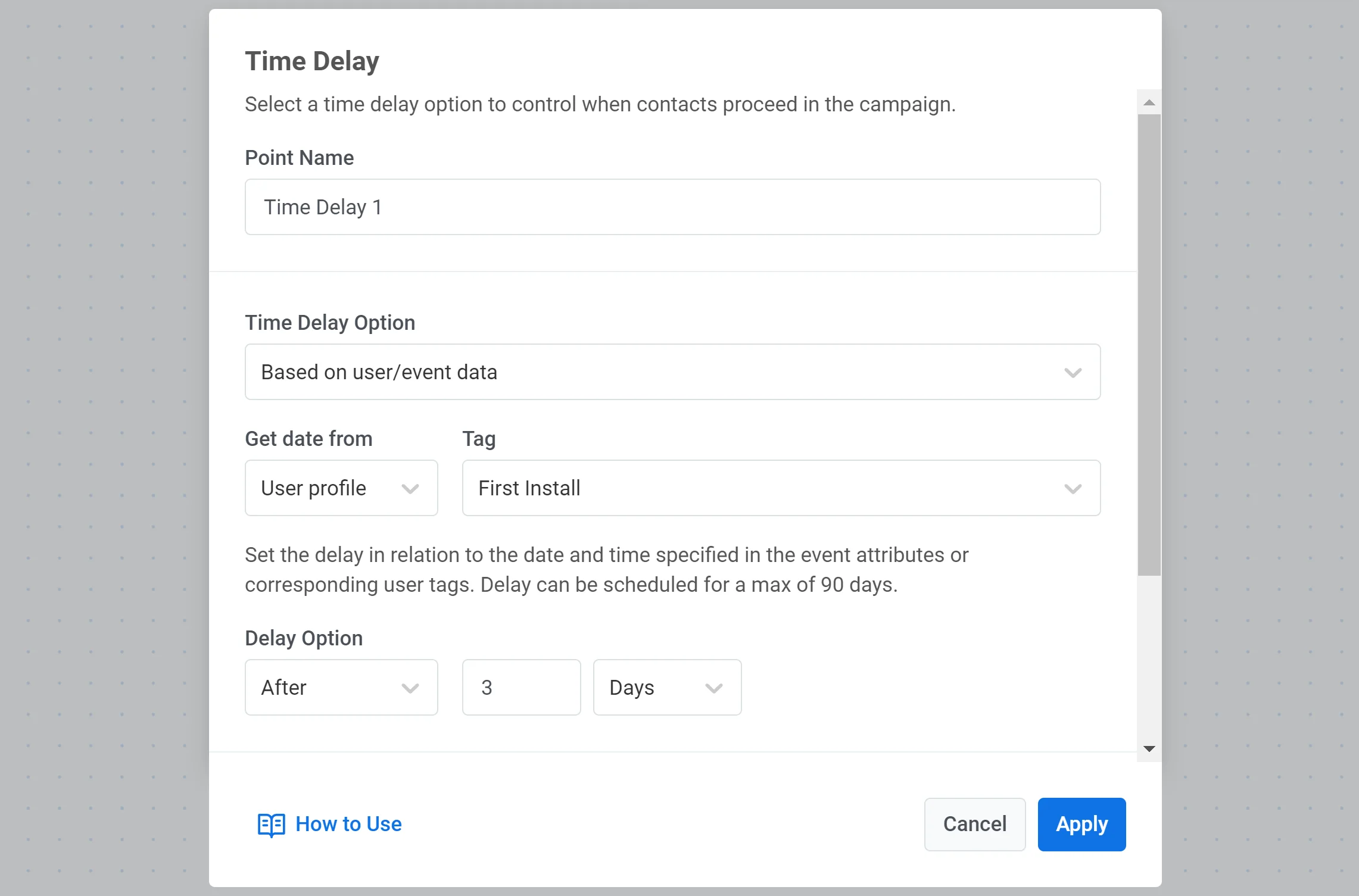
例如,您设置了“提前 2 天”的延迟,通过从 Appointment 事件属性中获取访问日期和时间来提醒用户他们的预约。如果用户预约了明天,他们将不符合“提前 2 天”的延迟条件,并在到达旅程中的时间延迟元素后立即退出旅程。
然而,为了处理这些情况,您可以在时间延迟元素后将后续旅程拆分为两个分支,即使用户在延迟步骤中被筛选掉,也让他们继续旅程。
勾选如果日期已过或日期为空则拆分为分支复选框,后续流程将被拆分为两个分支——“未来”和“过去”,其中“过去”将收集其 Tag 值或 Event 属性不符合延迟条件的用户,并且可以由任何其他元素构成(例如,另一个时间延迟、细分分割器、等待事件或即时通信)。