Webhook
Webhook 允许您将 Journey 数据发送到外部服务,例如分析工具、CRM 系统和营销工具。您可以:
- 当客户在 Journey 中执行操作时通知外部系统
- 将客户数据发送到分析工具
- 在特定的 Journey 事件中触发第三方的电子邮件、短信或 WhatsApp
如何设置 Webhook 元素
Anchor link to添加 Webhook 元素
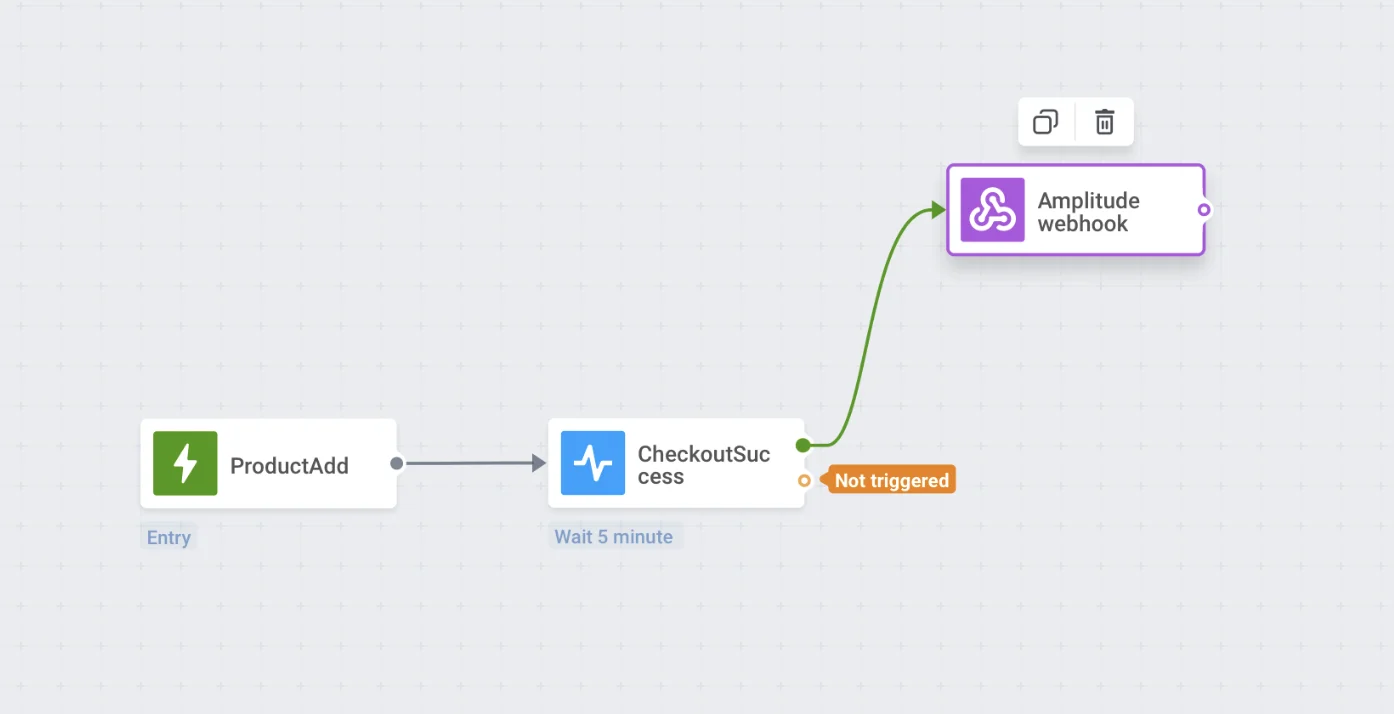
Anchor link to将 Webhook 元素拖放到画布上。将 Webhook 放置在您希望的任何位置,同时要考虑您将要发送给第三方服务的 Journey 信息。
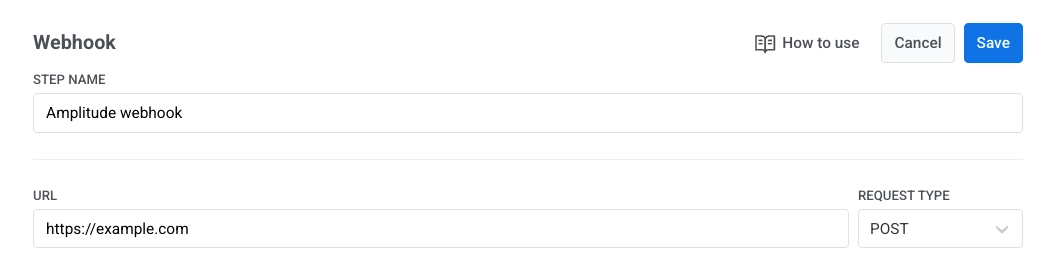
命名 Webhook 步骤并指定请求 URL 和类型
Anchor link to在 步骤名称 (STEP NAME) 字段中,为 Webhook 输入一个名称。根据 Webhook 发送数据的服务或用例来命名可能会很方便。
接下来,在 URL 字段中,指定应将数据发送到的请求 URL。在 URL 字段旁边,从 请求类型 (REQUEST TYPE) 下拉菜单中选择请求类型:GET 或 POST。
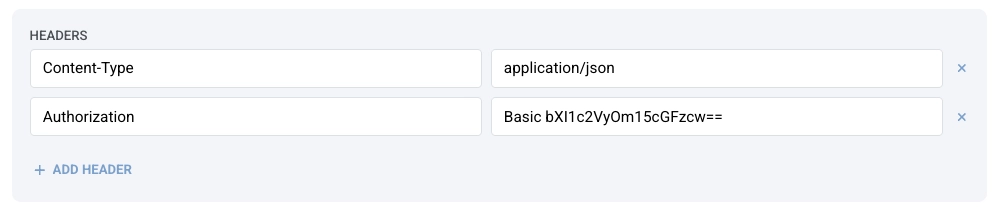
配置标头
Anchor link to在 标头 (HEADERS) 部分,设置内容类型。
默认情况下,内容类型为 application/json。如果您发送 Webhook 的服务需要其他内容类型,请在 Content-Type 标头值中输入相应的内容类型。
内容类型的示例包括:
x-www-form-urlencodedtext/plaintext/xml
如果需要,可通过点击 + 添加标头 (+ ADD HEADER) 添加额外的标头。您可以通过点击标头旁边的“x”图标来移除任何标头。
例如,某些 API 可能需要 HTTP 基本身份验证 (HTTP Basic authentication)。要验证此类请求,请执行以下操作:
- 打开一个纯文本编辑器,输入您的用户名和密码,中间用冒号分隔,不要有空格。例如:
myuser:mypass - 将此字符串编码为 Base64。
- 复制生成的 Base64 字符串(例如,
bXl1c2VyOm15cGFzcw==)。 - 在 Webhook 设置中,添加一个 Authorization 标头,其值为:
Basic <您的 BASE64 字符串>。请确保在单词“Basic”后有一个空格。
添加 JSON 请求正文
Anchor link to在 数据 (DATA) 部分,输入您的 JSON 请求正文。确保请求正文是正确的 JSON 格式。
示例:
{ "hwid": "{{device:hwid}}"}使用动态数据和宏
Anchor link to数据构建器 (DATA BUILDER) 面板允许您将动态信息(例如用户、设备、标签或事件数据)直接插入到您的 JSON 请求正文中。通过动态数据,您可以包含特定于正在通过 Journey 的单个用户的值。
为此:
- 选择一个类别 (category)。您可以从三个类别中提取数据:
-
设备 (Device): 当您需要与用户设备相关的技术信息时,请使用设备数据。
-
标签 (Tag): 当您想发送存储在用户个人资料中的信息时,请使用标签数据。
-
事件 (Event): 当 Webhook 应发送来自 Journey 触发事件的值时,请使用事件数据。
- 选择一个参数 (parameter)(例如,HWID、最喜欢的类别等)。
- Pushwoosh 会生成一个如下所示的宏:
{{tag:Language}}- 复制该宏并将其粘贴到数据 (DATA) 部分的 JSON 正文中。
当 Webhook 在一个实时的 Journey 中运行时,Pushwoosh 会自动将该宏替换为该用户的实际值。
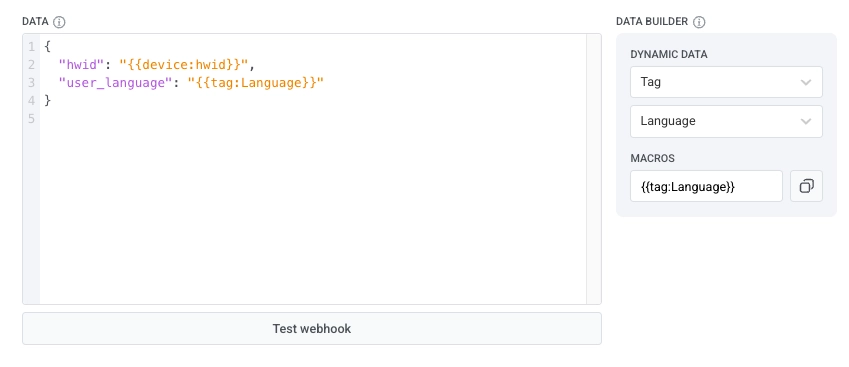
测试 Webhook
Anchor link to点击测试 Webhook 以验证您的 Webhook 配置是否正确以及请求是否成功发送。
保存您的配置
Anchor link to点击应用 (Apply) 以保存您的 Webhook 配置。