Kakao
Pushwoosh Customer Journey 中的 Kakao 元素允许您使用预先批准的 Kakao 模板向用户发送 Kakao 消息。
将 Kakao 元素添加到旅程中
Anchor link to要发送 Kakao 消息,请将 Kakao 元素拖到旅程画布上,并将其连接到流程中所需的一步。
添加后,点击该元素以打开其配置面板。
选择消息内容
Anchor link to在 内容 (Content) 下拉菜单中,选择您的一个 Kakao 模板。
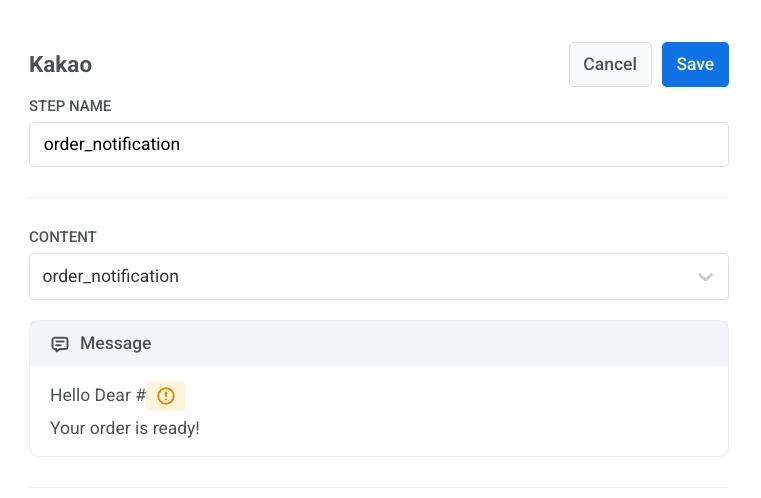
选择模板后,Pushwoosh 会显示消息文本的预览。
使用变量个性化消息
Anchor link to如果您的模板包含占位符,您必须在发送前进行映射。
在消息中点击变量应出现的位置,然后使用变量选择器插入变量。对于每个变量,您可以选择:
-
变量类型:
- 用户属性:来自用户个人资料的数据 (例如,
firstName) - 事件属性:来自触发旅程的事件的数据
- 用户属性:来自用户个人资料的数据 (例如,
-
文本大小写 (可选),例如 CapitalizeFirst
-
备用文本 (可选),如果值缺失则显示
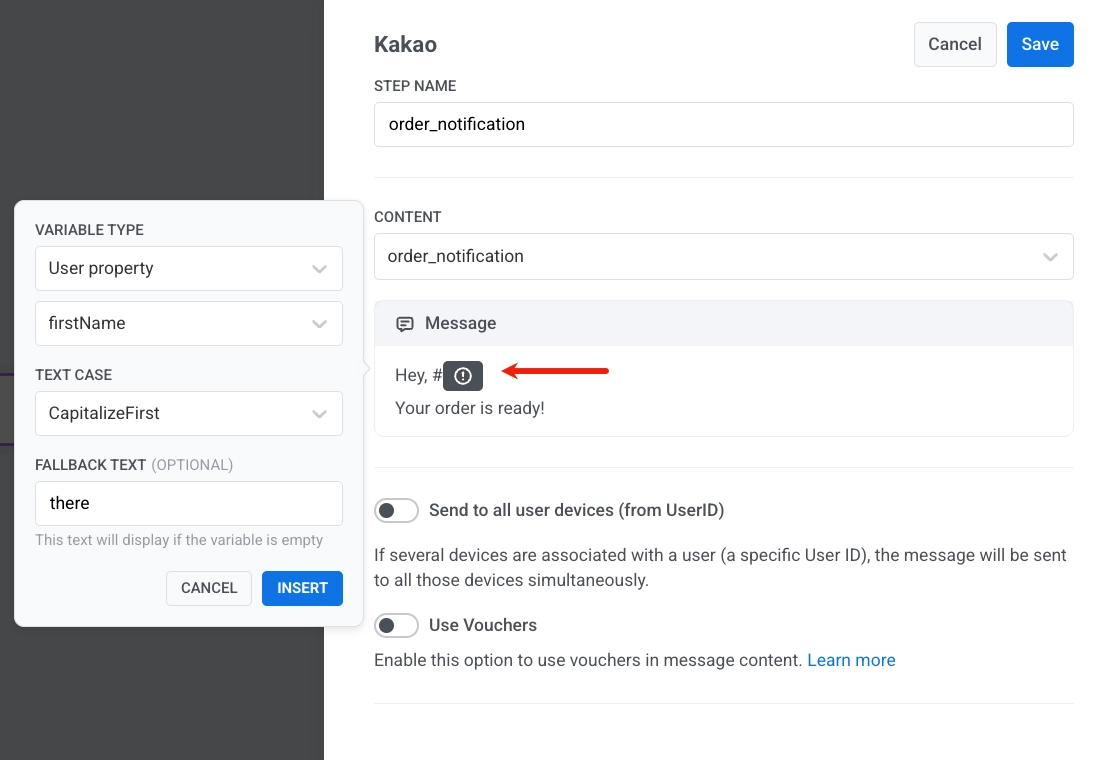
示例消息:
Hey, #{firstName}!Your order is ready.如果 firstName 为空,则将使用备用文本 (例如,there)。
发送至所有用户设备
Anchor link to如果您希望消息发送到与同一用户 ID 关联的所有设备,请启用 发送至所有用户设备 (通过 UserID)。
禁用时,消息仅发送到触发旅程的设备。
使用优惠券
Anchor link to您可以通过包含来自预定义池的唯一优惠券代码来个性化 Kakao 消息。这非常适合通过一对一的沟通来提供促销、折扣或忠诚度奖励。
以 Kakao 格式添加优惠券占位符,以便代码在文本中呈现,例如 #{voucher}。
接下来,配置优惠券的来源及其分配方式:
- 在 Kakao 消息步骤中,将 优惠券 (Vouchers) 开关切换到 ON。
- 在 优惠券池 (Voucher Pool) 中,选择包含您的优惠券代码的池。请确保该池已提前创建。
- (可选) 使用 分配标签 (Assign Tag) 为收到优惠券的用户应用标签。这有助于进行细分和报告。
配置完 Kakao 元素后,点击 保存 (Save) 以应用设置。